Dépannage WiFi · 7 min read · Oct 04, 2025
Corriger l'erreur "Le WiFi n'a pas de configuration IP valide" dans Windows 11
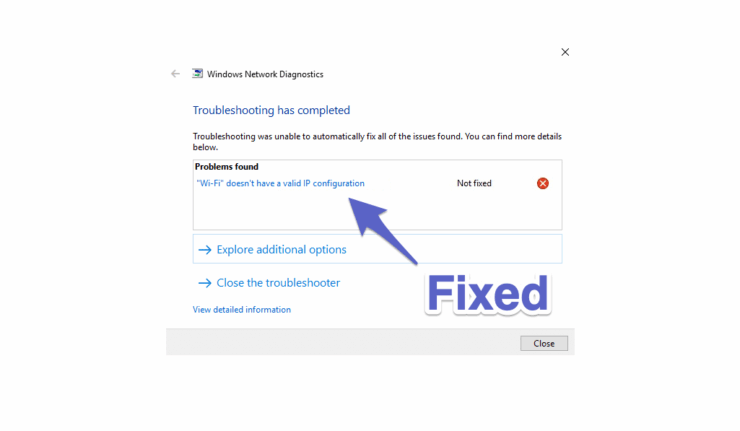
Ce guide vous informera des différentes méthodes pour corriger l’erreur “Le WiFi n’a pas de configuration IP valide” sur Windows 11.
La dernière version du système d’exploitation Windows a introduit plusieurs nouvelles fonctionnalités, ajustements et changements d’interface utilisateur. Cependant, tout le monde n’est pas en mesure de profiter pleinement de ces nouveautés. Il y a eu quelques plaintes de la part des utilisateurs concernés qui sont dérangés par l’erreur de configuration IP.
Alors que certains rencontrent ce problème au milieu de leur session de navigation, d’autres sont immédiatement accueillis par cette erreur dès qu’ils se connectent à leur PC Windows.
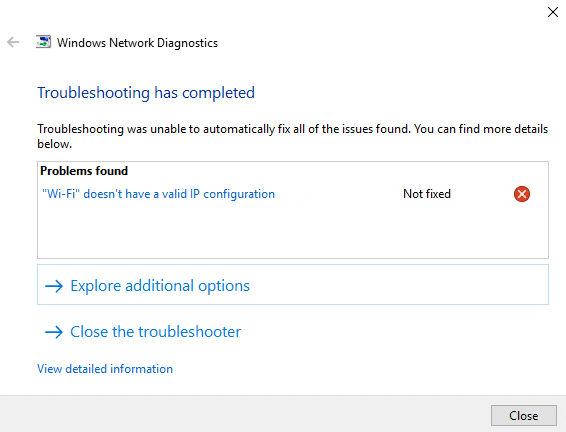
En ce qui concerne les raisons de ce problème, il pourrait y en avoir plusieurs plausibles. Cela pourrait être attribué à des pilotes réseau anciens ou corrompus, une configuration IP incorrecte, des problèmes avec le pare-feu Windows ou les serveurs de noms de domaine.
Cela dit, ce guide vous montrera les étapes pour traiter tous ces problèmes. Cela, à son tour, vous aidera à corriger l’erreur “Le WiFi n’a pas de configuration IP valide” sur votre PC Windows 11. Alors sans plus tarder, commençons.
Correction 1 : Libérer/Renouveler l’adresse IP
L’une des raisons les plus courantes de cette erreur est la configuration incorrecte du protocole Internet. À cet égard, votre première action devrait être de laisser tomber la configuration actuelle et de renouveler sa nouvelle instance. Tout cela peut être effectué directement depuis la fenêtre de commande, voici comment :
- Allez dans le menu Démarrer et recherchez CMD.
- Ensuite, lancez Invite de commandes à partir des résultats.
- Maintenant, tapez la commande ci-dessous pour libérer la configuration IP actuelle
ipconfig /release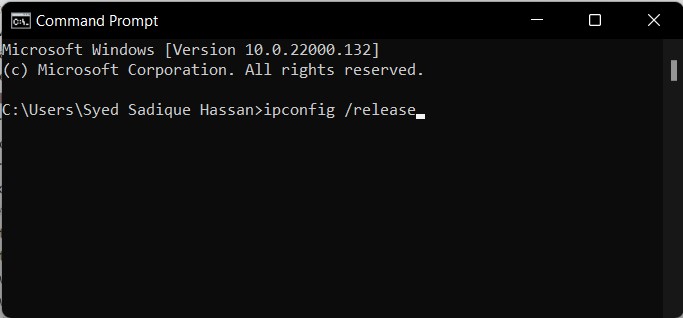
- Une fois cela fait, exécutez la commande ci-dessous pour faire apparaître la nouvelle configuration :
ipconfig /renew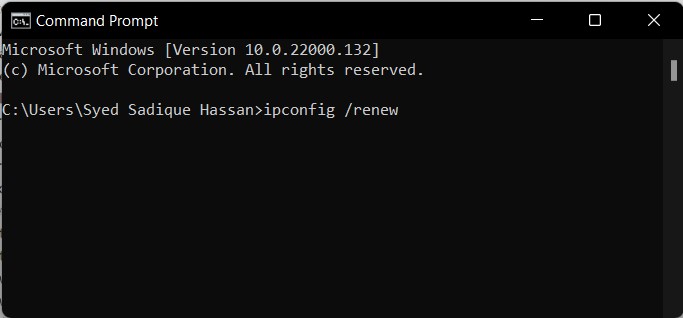
Maintenant, essayez d’accéder au web sur votre PC Windows 11 et vérifiez si l’erreur “Le WiFi n’a pas de configuration IP valide” a été corrigée ou non.
Correction 2 : Réinitialiser TCP/IP
Le rôle principal du protocole de contrôle de transmission est de transférer les paquets de la source à la destination (c’est-à-dire, application ou service). Tout problème avec ce TCP (ou l’une de ses quatre couches) entraînerait l’échec du processus de transfert de données. La seule solution dans de tels cas est de le réinitialiser, ainsi que son catalogue Winsock. Voici comment cela peut être fait :
- Tout d’abord, allez dans le Démarrer, recherchez CMD et lancez l’invite de commandes.
- Ensuite, tapez la commande ci-dessous pour réinitialiser le Winsock. En cas d’entrées incorrectes ou corrompues, elles seront toutes supprimées également :
netsh winsock reset catalog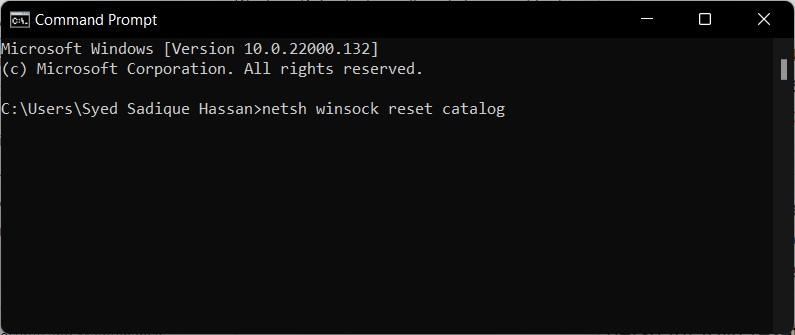
- Une fois cela fait, exécutez la commande ci-dessous pour réinitialiser l’adresse IP 32 bits
netsh int ipv4 reset reset.log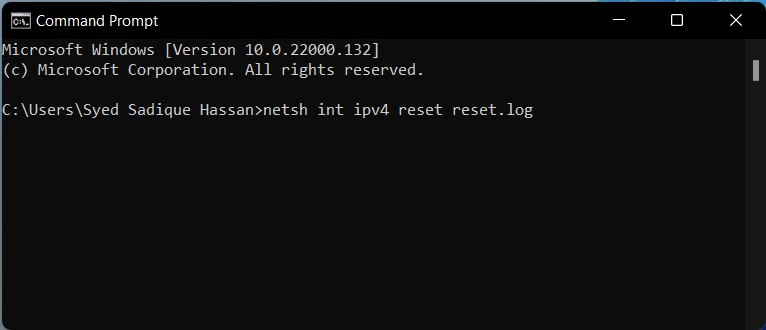
- De même, réinitialisez l’adresse IP 128 bits avec l’aide de la commande suivante :
netsh int ipv6 reset reset.log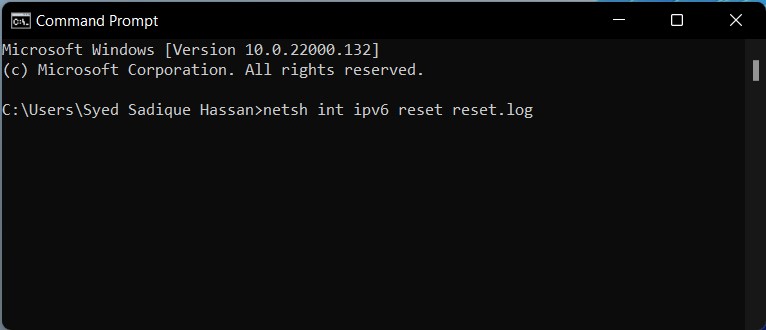
Maintenant, vérifiez si la réinitialisation IP a pu corriger l’erreur “Le WiFi n’a pas de configuration IP valide” sur votre PC Windows 11.
Correction 3 : Mettre à jour les pilotes réseau
Si vous utilisez des pilotes réseau anciens ou obsolètes, il y aura probablement des problèmes liés au réseau. Par conséquent, vous devriez envisager de mettre à jour ces pilotes vers leur dernière version immédiatement.
- Pour ce faire, utilisez les touches de raccourci Windows+X et sélectionnez Gestionnaire de périphériques dans le menu qui apparaît.
- Ensuite, développez la section Adaptateurs réseau.
- Maintenant, faites un clic droit sur vos pilotes WiFi (ayant soit le mot clé 802.11 b/g/n ou a/c) et sélectionnez Mettre à jour les pilotes.
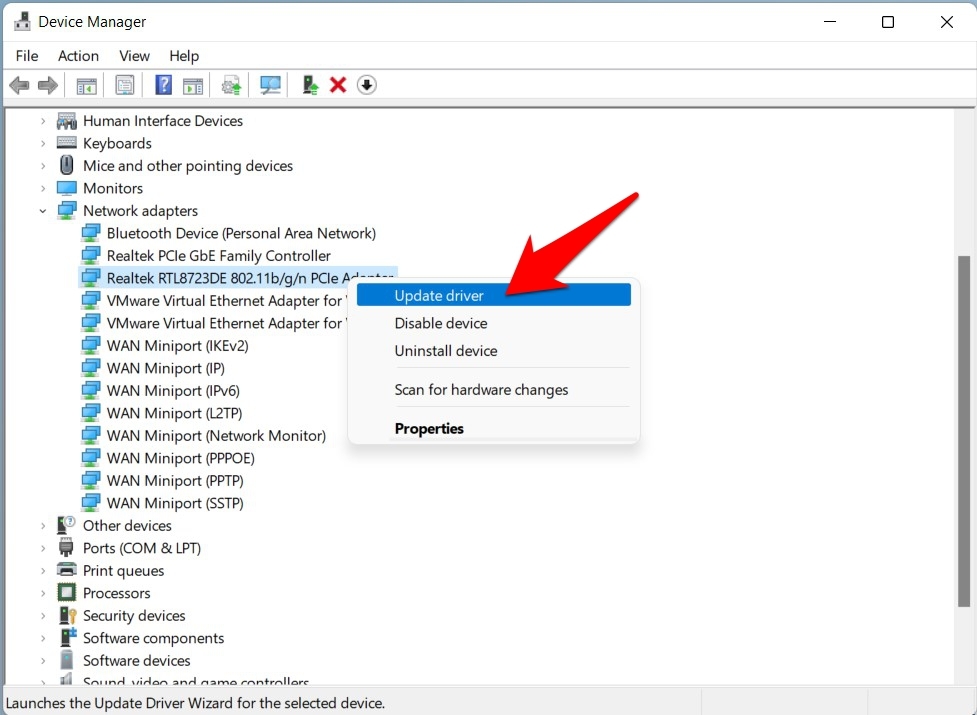
- Ensuite, sélectionnez Rechercher automatiquement les pilotes.
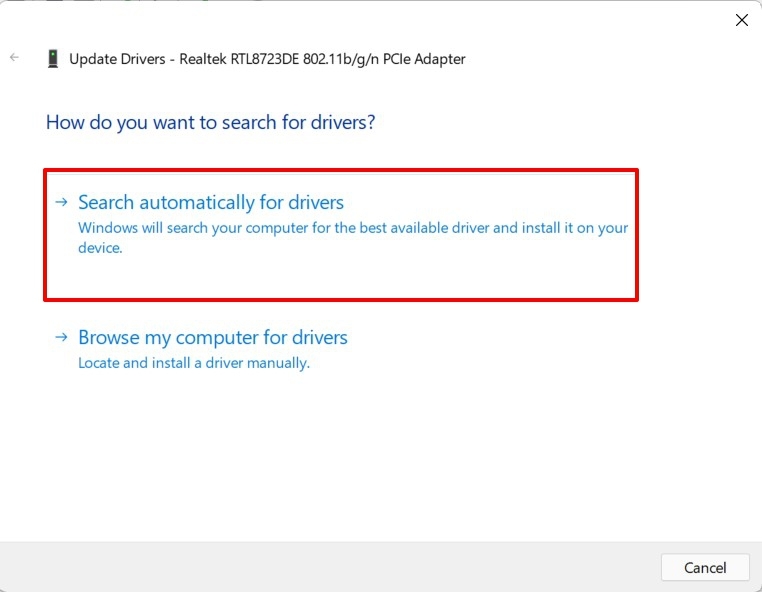
- Windows recherchera maintenant en ligne les derniers pilotes disponibles et les téléchargera et les installera immédiatement.
Une fois l’installation terminée, redémarrez votre PC. Lorsqu’il redémarre, vérifiez si l’erreur “Le WiFi n’a pas de configuration IP valide” sur votre PC Windows 11 a été corrigée ou non.
Correction 4 : Réactiver le pilote réseau
Si l’installation de la nouvelle version du pilote n’a pas été bénéfique, vous devriez envisager de désactiver puis de réactiver ces pilotes. Cela lui donnera une nouvelle instance sur laquelle travailler, ce qui pourrait à son tour corriger le problème sous-jacent.
- Faites un clic droit sur l’icône Windows présente dans la barre des tâches et sélectionnez Gestionnaire de périphériques.
- Ensuite, développez la section Adaptateur réseau.
- Faites un clic droit sur votre adaptateur et sélectionnez Désactiver le périphérique dans le menu.
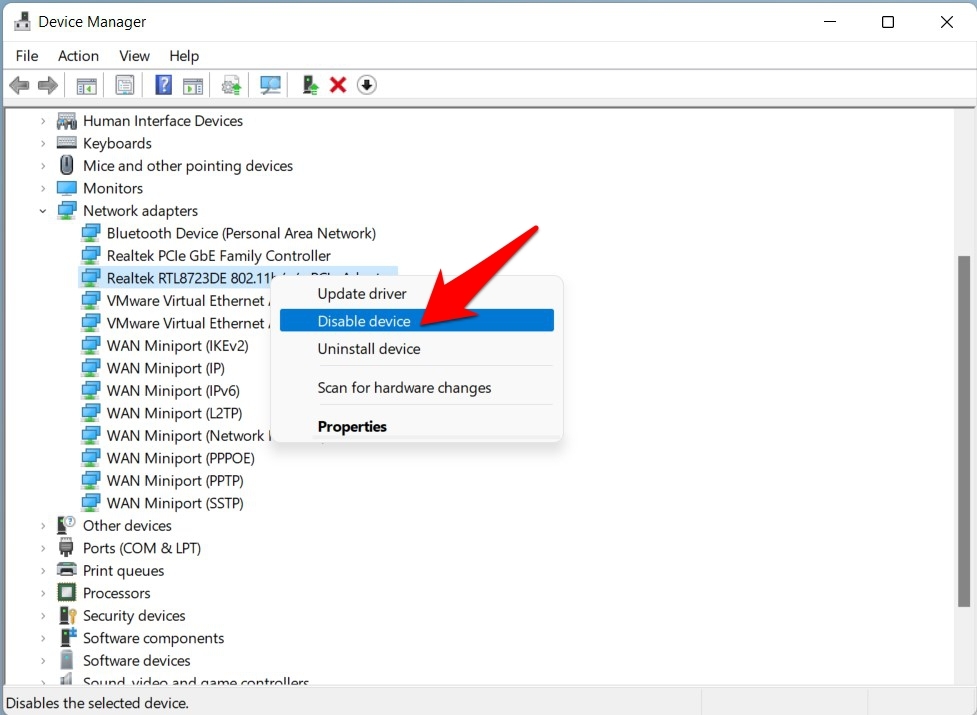
- Après cela, cliquez sur Oui dans la boîte de dialogue de confirmation qui apparaît.
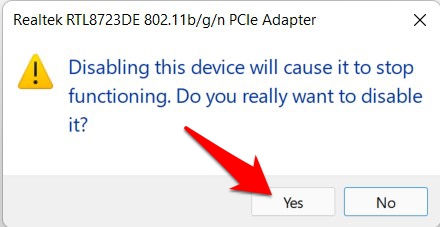
- Maintenant, laissez les pilotes dans cet état pendant quelques minutes. Ensuite, faites un clic droit dessus et sélectionnez Activer le périphérique.
Une fois qu’ils sont de nouveau opérationnels, vérifiez si cela corrige l’erreur “Le WiFi n’a pas de configuration IP valide” sur Windows 11.
Correction 5 : Utiliser le DNS de Google
Par défaut, votre FAI attribue l’adresse DNS requise à votre système. Cependant, ils peuvent avoir tendance à mettre en cache ces entrées de serveur de noms de domaine plus longtemps que le temps stipulé, et si cela se produit, cela invite à des problèmes. Heureusement, nous avons quelques autres options à portée de main, dont l’une consiste à passer au DNS public de Google.
- Allez dans le menu Démarrer, recherchez Panneau de configuration, et ouvrez-le.
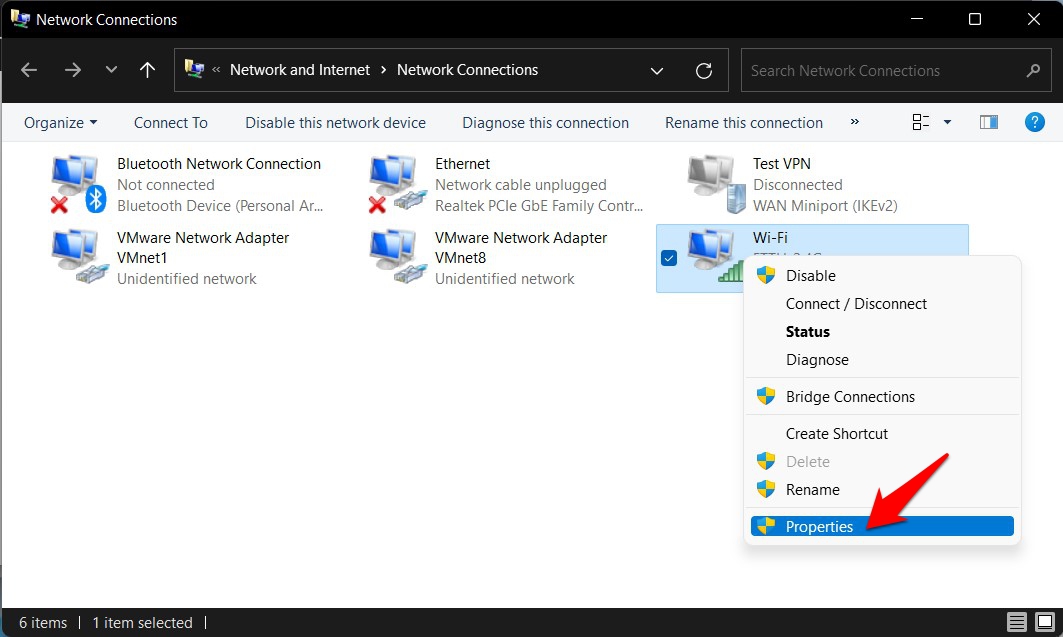
- Ensuite, sélectionnez Centre Réseau et partage et cliquez sur Modifier les paramètres de l’adaptateur dans la barre de menu de gauche.
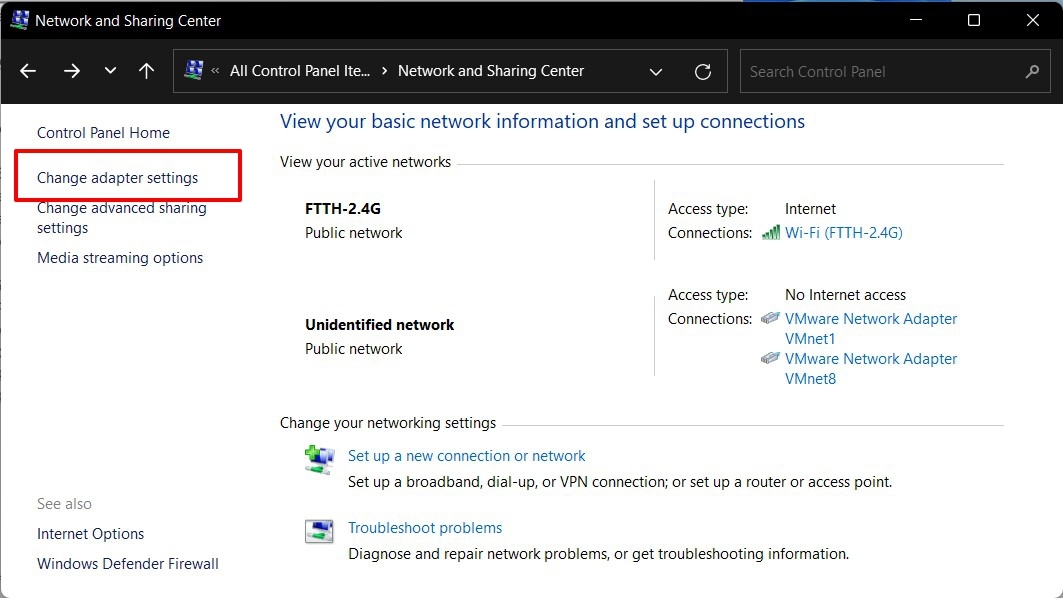
- Après cela, faites un clic droit sur le réseau auquel vous êtes actuellement connecté et sélectionnez Propriétés.
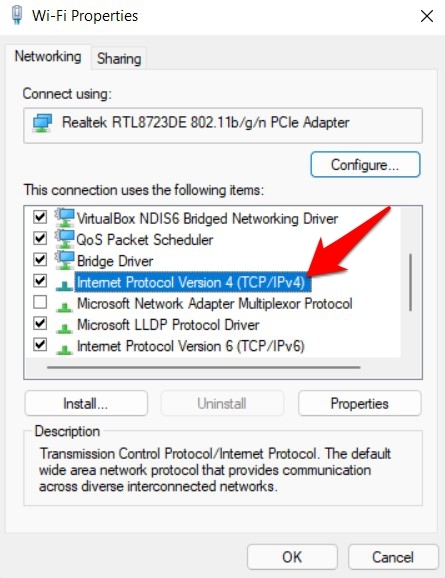
- Ensuite, double-cliquez sur le Protocole Internet Version 4 pour ouvrir ses propriétés.
- Sélectionnez utiliser l’adresse de serveur DNS suivante et tapez ces valeurs : - Serveur DNS préféré : 8.8.8.8
- Serveur DNS alternatif : 8.8.4.4
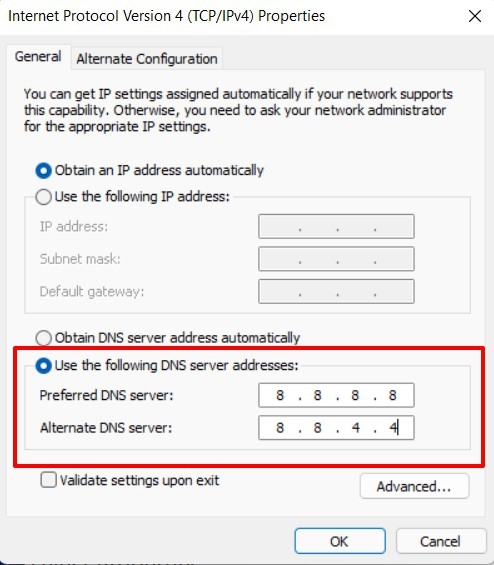
- Enfin, cliquez sur OK pour que les modifications soient enregistrées.
Maintenant, essayez de vous connecter à Internet et vérifiez si l’erreur “Le WiFi n’a pas de configuration IP valide” dans Windows 11 a été corrigée ou non.
Correction 6 : Réinitialiser les paramètres du pare-feu Windows
Si vous avez créé des règles restrictives pour le pare-feu Windows, ce dernier pourrait devenir trop protecteur et finir par bloquer la plupart des connexions. Par conséquent, vous pourriez soit désactiver le pare-feu, soit réinitialiser ses paramètres par défaut ; étant donné que le désactiver pourrait ne pas s’avérer être un choix sûr, procédons donc aux étapes pour le réinitialiser.
- Allez dans le menu Démarrer, recherchez Pare-feu Windows Defender et ouvrez-le.
- Ensuite, cliquez sur Restaurer les valeurs par défaut dans la barre de menu de gauche.
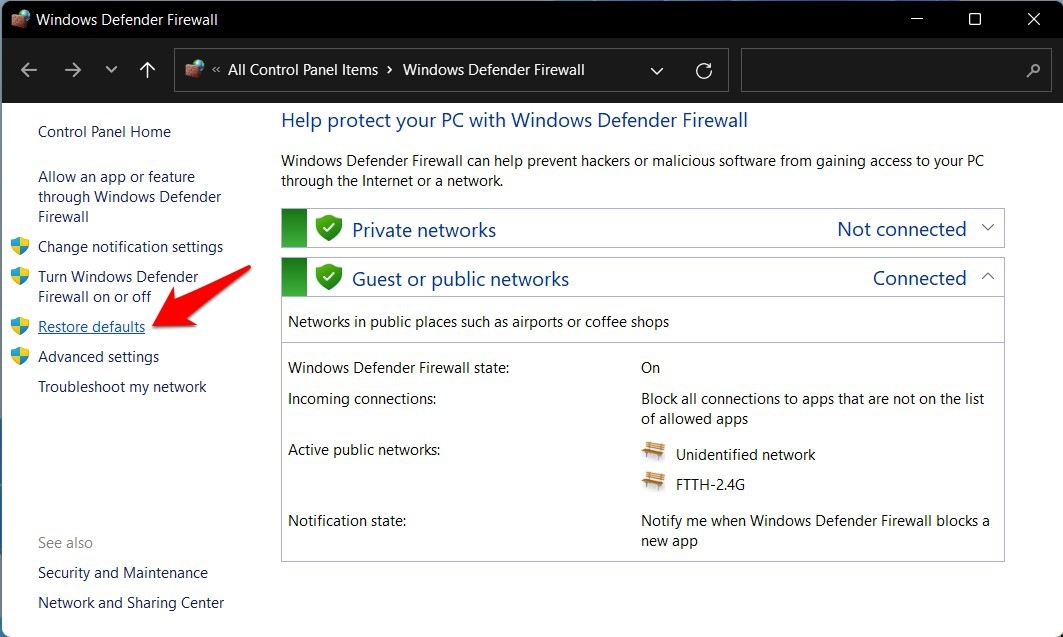
- Enfin, cliquez sur le bouton Restaurer les valeurs par défaut dans l’écran de confirmation qui apparaît.
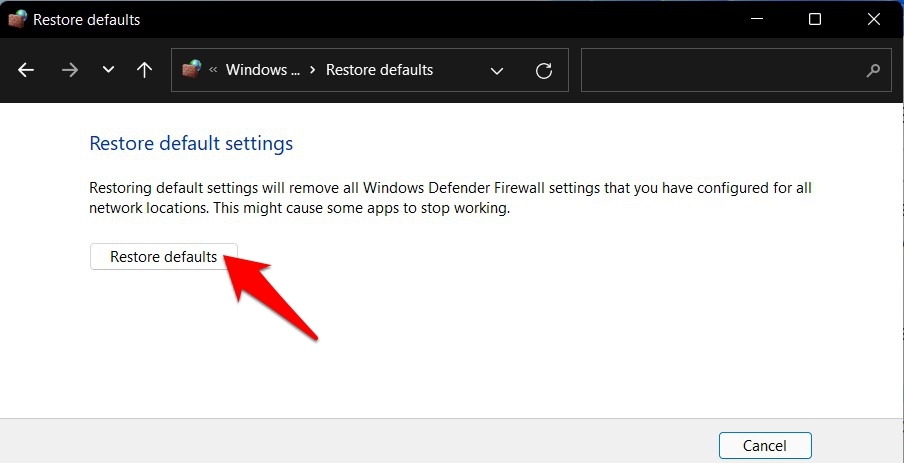
Maintenant, vérifiez si cela aide à corriger l’erreur “Le WiFi n’a pas de configuration IP valide” dans Windows 11.
Correction 7 : Réinstaller les pilotes réseau
Si aucune des méthodes mentionnées ci-dessus n’a été couronnée de succès pour vous, alors vous devriez envisager de désinstaller puis de réinstaller les pilotes réseau. Voici comment cela peut être fait :
- Appuyez sur les touches de raccourci Windows+X et sélectionnez Gestionnaire de périphériques.
- Ensuite, développez la section Adaptateur réseau.
- Faites un clic droit sur vos pilotes réseau et sélectionnez Désinstaller le périphérique.
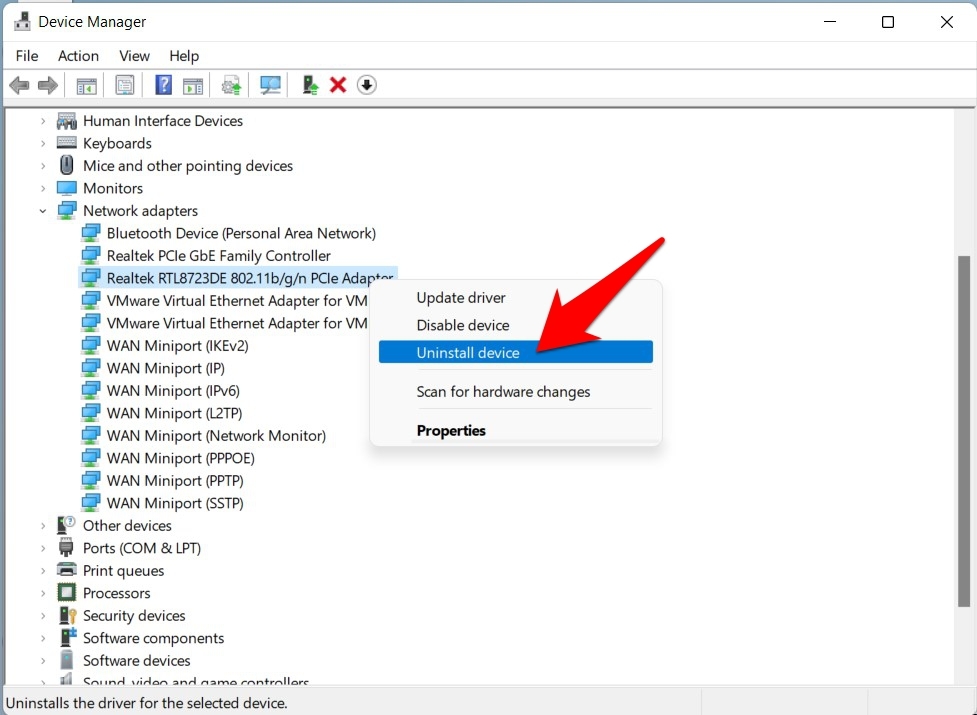
- Ensuite, cliquez sur Désinstaller dans la boîte de dialogue de confirmation.
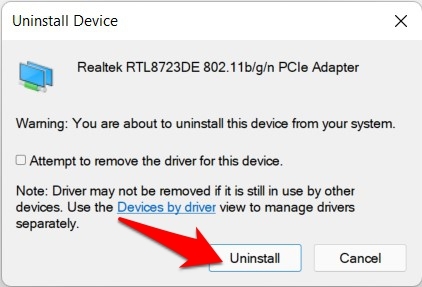
- Une fois les pilotes désinstallés, redémarrez votre PC.
- Lorsqu’il redémarre, les pilotes réseau devraient être automatiquement installés.
- Cependant, si cela ne se produit pas, ouvrez le Gestionnaire de périphériques et faites un clic droit sur le nom de votre PC situé en haut.
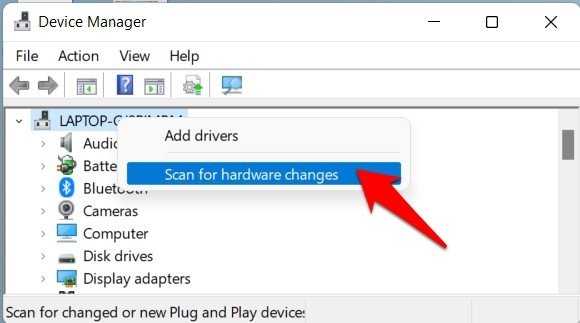
- Ensuite, sélectionnez Scanner les changements matériels. Windows recherchera maintenant les pilotes manquants et les installera également par la suite.
Ainsi, nous concluons ce guide sur la façon de corriger l’erreur “Le WiFi n’a pas de configuration IP valide” sur votre PC Windows 11. Nous avons partagé sept méthodes différentes pour cela, faites-nous savoir dans les commentaires laquelle a fonctionné pour vous.
Si vous avez des réflexions sur Corriger l’erreur “Le WiFi n’a pas de configuration IP valide” dans Windows 11, n’hésitez pas à les laisser dans la boîte de commentaires ci-dessous. De plus, veuillez vous abonner à notre chaîne YouTube DigitBin pour des tutoriels vidéo. À bientôt !
Recevez de nouveaux articles dans votre boîte de réception.
Aucun spam. Désabonnez-vous à tout moment.