Dépannage Windows · 6 min read · Nov 15, 2025
Corriger Windows 11 : La même mise à jour continue de s'installer sur le PC
Rencontrez-vous un problème où Windows 11 continue d’installer la même mise à jour logicielle ? Des problèmes avec les composants de mise à jour logicielle peuvent amener Windows à installer la même mise à jour. Avoir un ou plusieurs fichiers système corrompus sur votre PC peut déclencher de tels problèmes.
Votre PC a-t-il subi un crash système récemment lors d’une installation de mise à jour ? Une installation de mise à jour incomplète peut également entraîner des erreurs système qui peuvent se manifester sous la forme d’autres problèmes. Cela peut amener Windows à installer la même mise à jour à chaque fois. J’ai partagé quelques conseils de dépannage pour vous aider à résoudre cette erreur.
Meilleurs conseils pour corriger Windows installant la même mise à jour
Mettez en œuvre ces conseils de dépannage pour empêcher Windows d’installer la même mise à jour à plusieurs reprises.
1. Analysez les fichiers système corrompus
Commencez le dépannage en analysant le PC pour des fichiers système corrompus. Pour cela, utilisez l’outil d’invite de commandes.
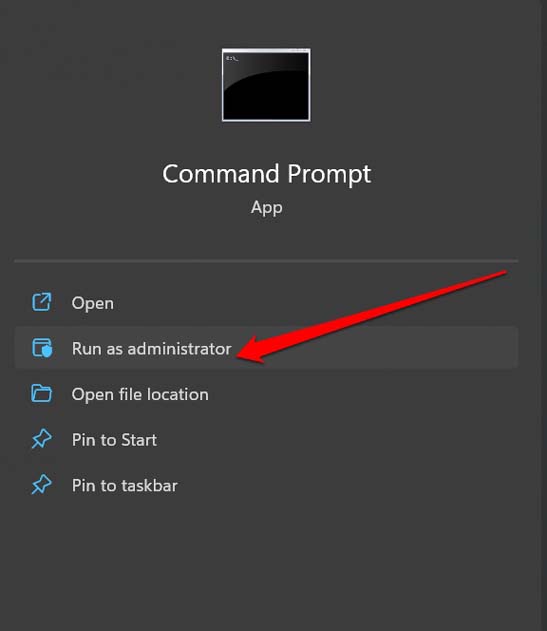
- Lancez l’Invite de commandes sur votre PC avec les privilèges d’administrateur.
- Entrez la commande
*sfc/scannow*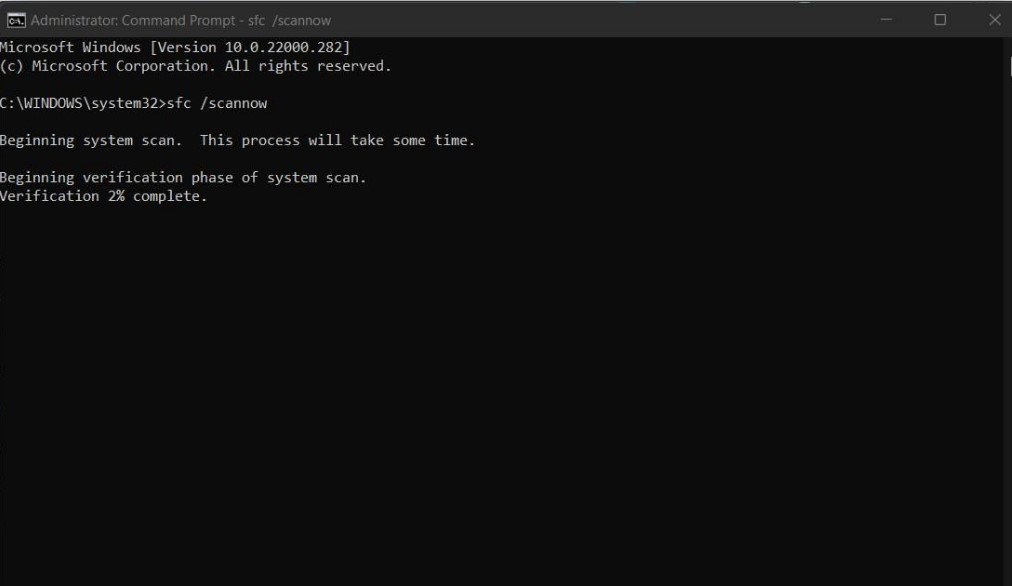
- Appuyez sur Entrée.
Laissez le système prendre le relais à partir de ce point. Il analysera les éventuelles instances de fichiers système corrompus et les réparera.
Vous pouvez également exécuter l’analyse DISM en utilisant l’invite de commandes pour réparer les fichiers corrompus sur votre PC.
Lancez l’Invite de commandes à partir de la recherche Windows.
Entrez les commandes une par une et exécutez-les.
*DISM /Online /Cleanup-Image /CheckHealth* *DISM /Online /Cleanup-Image /ScanHealth* *DISM /Online /Cleanup-Image /RestoreHealth*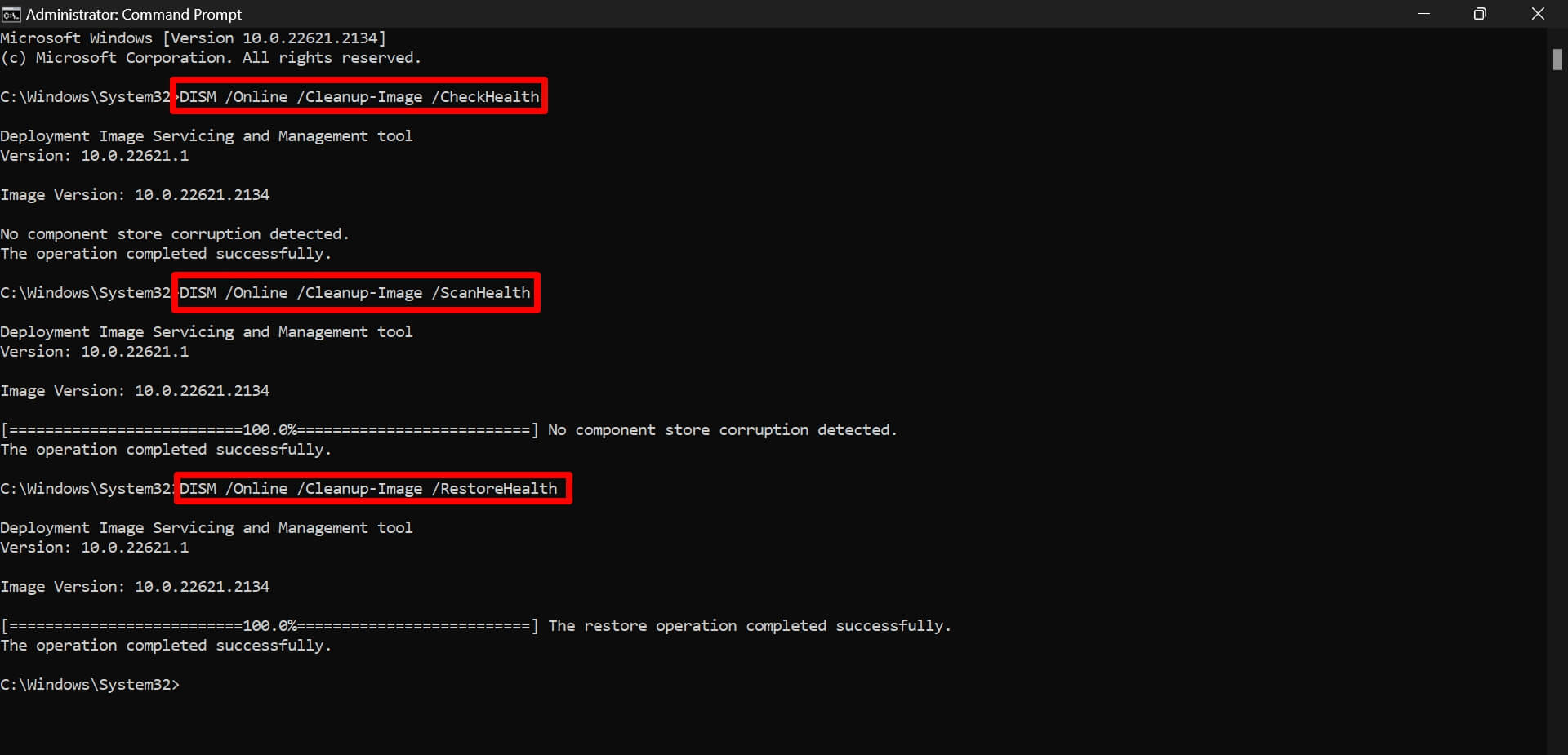
L’ordinateur redémarrera après la fin de l’analyse et du processus de réparation. Allez dans l’historique des mises à jour Windows pour vérifier si le système installe à nouveau les mises à jour précédentes.
Si le problème a été corrigé, le système installera maintenant les mises à jour de version les plus récentes sur Windows.
2. Redémarrez l’ordinateur
S’il s’agissait d’un cas de mise à jour logicielle échouée, redémarrer le PC aide souvent à résoudre le problème.
- Appuyez sur la touche Windows du clavier de l’ordinateur.
- Une fois la console de recherche apparue, cliquez sur l’icône Alimentation.
- Dans le menu contextuel, cliquez sur Redémarrer.
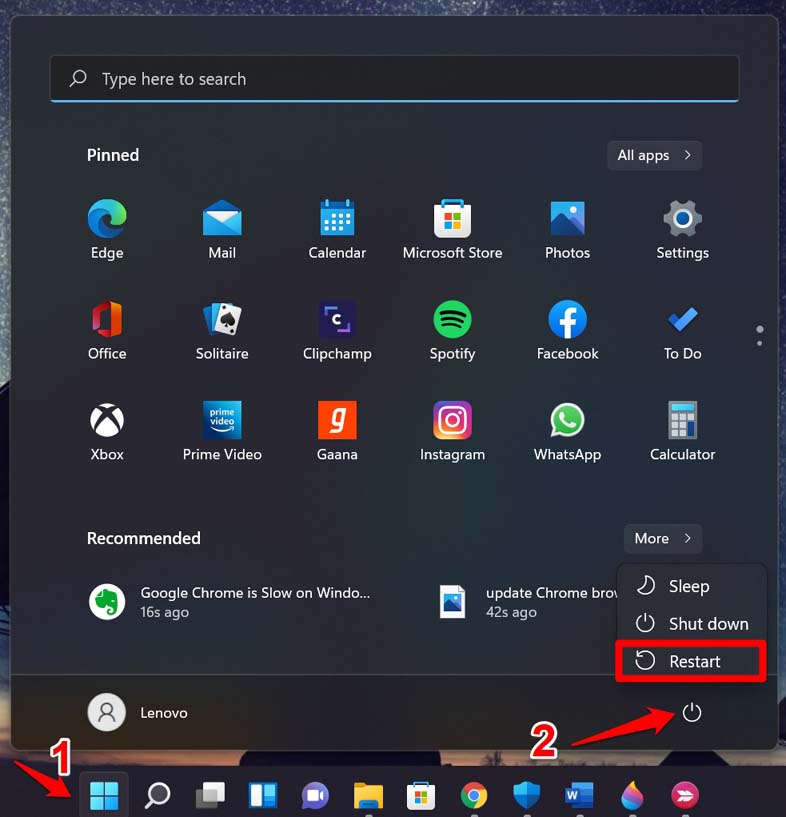
Une fois l’ordinateur redémarré,
- Allez dans les paramètres système en appuyant sur Windows + I.
- Dans la barre latérale gauche, cliquez sur Mise à jour Windows pour voir les mises à jour disponibles et toutes les mises à jour en cours que votre ordinateur pourrait installer.
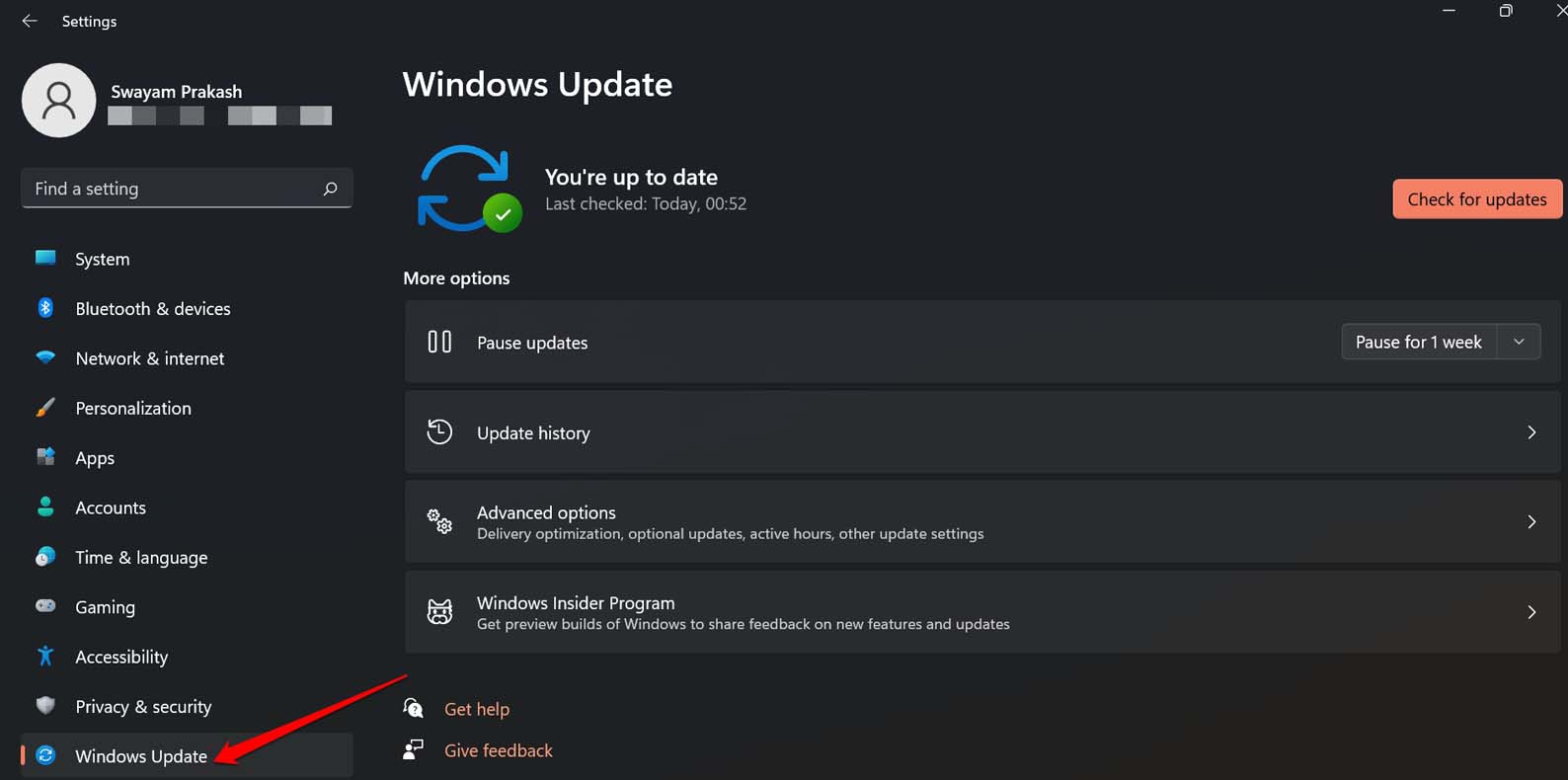
- À votre droite, cliquez sur Historique des mises à jour.
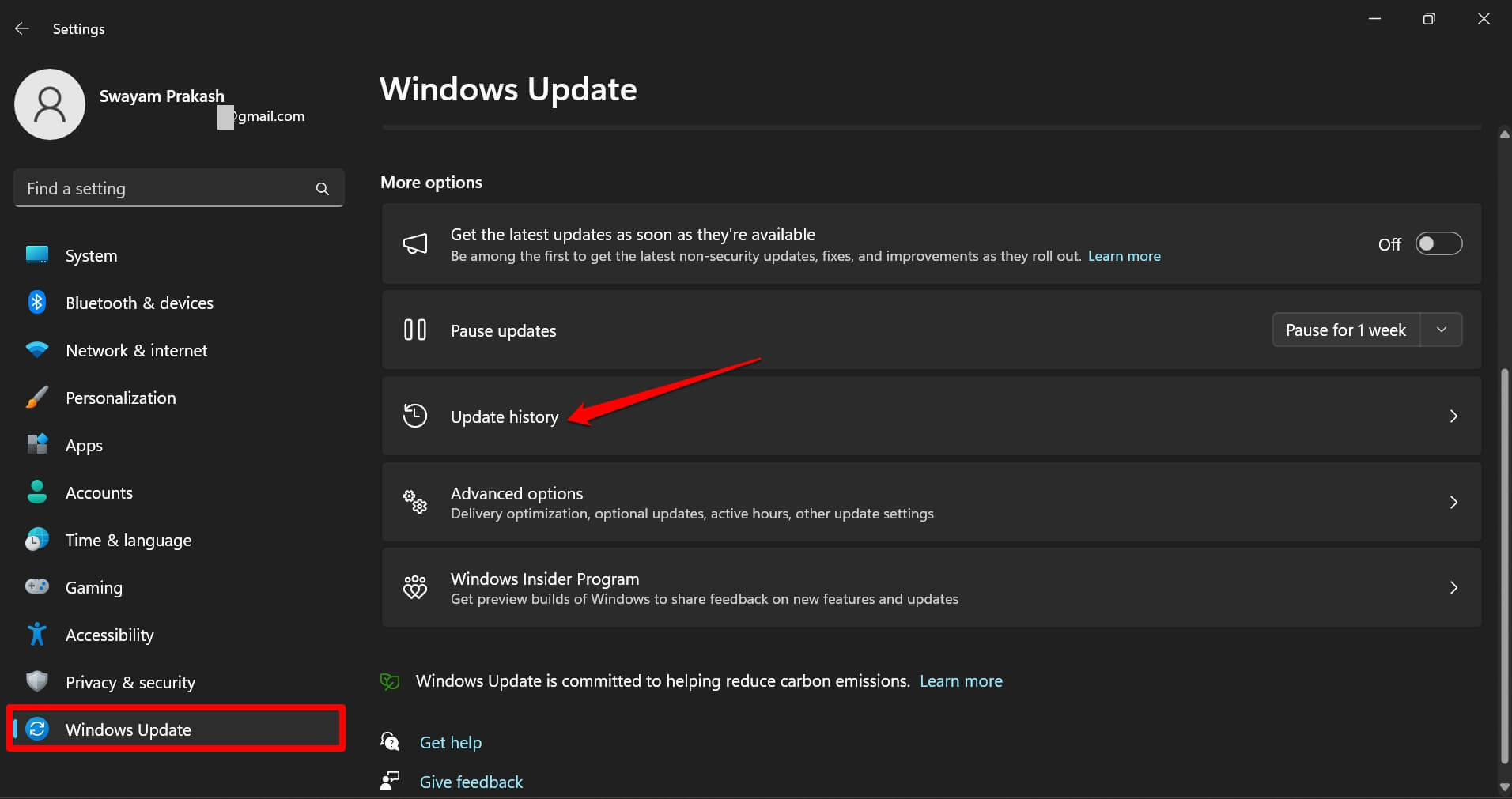
- Vérifiez si le système installe toujours les versions précédentes sur le PC.
Si une tentative de mise à jour logicielle a échoué précédemment, entraînant l’installation de la même mise à jour par le système, cela devrait être corrigé maintenant.
3. Utilisez l’outil de dépannage de Windows Update
Le système d’exploitation Windows propose un outil de dépannage natif pour gérer les problèmes techniques et les erreurs liés aux mises à jour logicielles.
- Appuyez sur Windows + S pour faire apparaître la boîte de recherche.
- Tapez Paramètres de dépannage et cliquez sur Ouvrir.
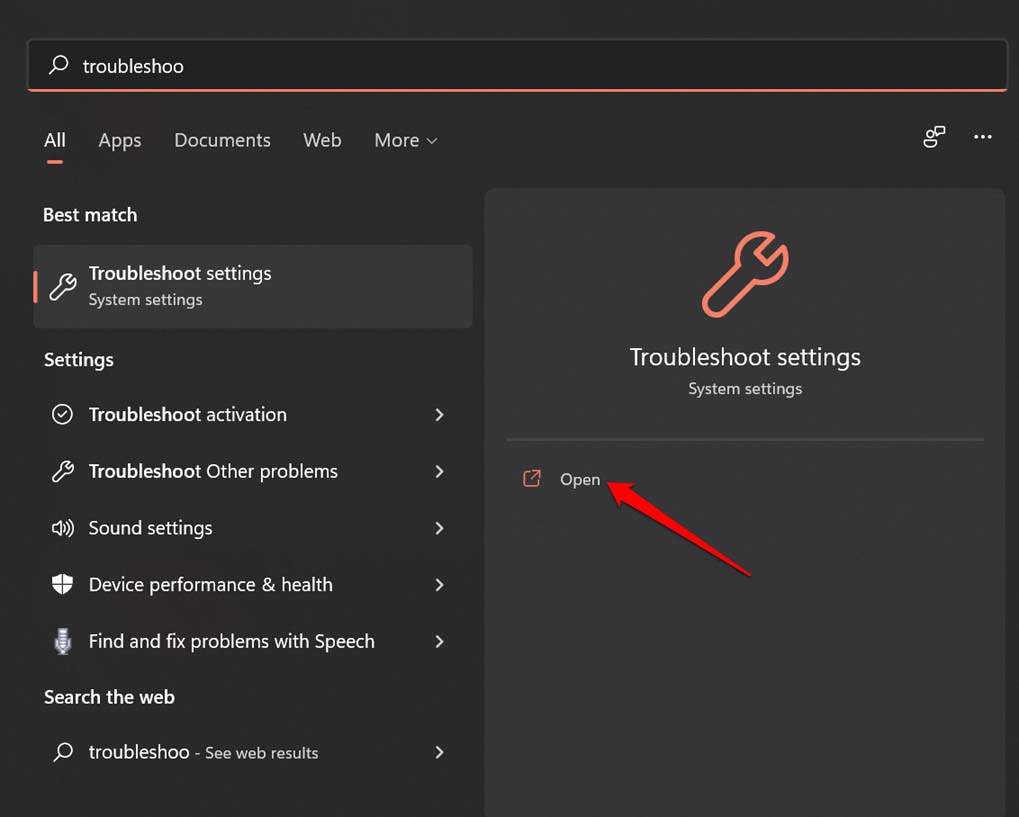
- Cliquez sur Autres dépanneurs.
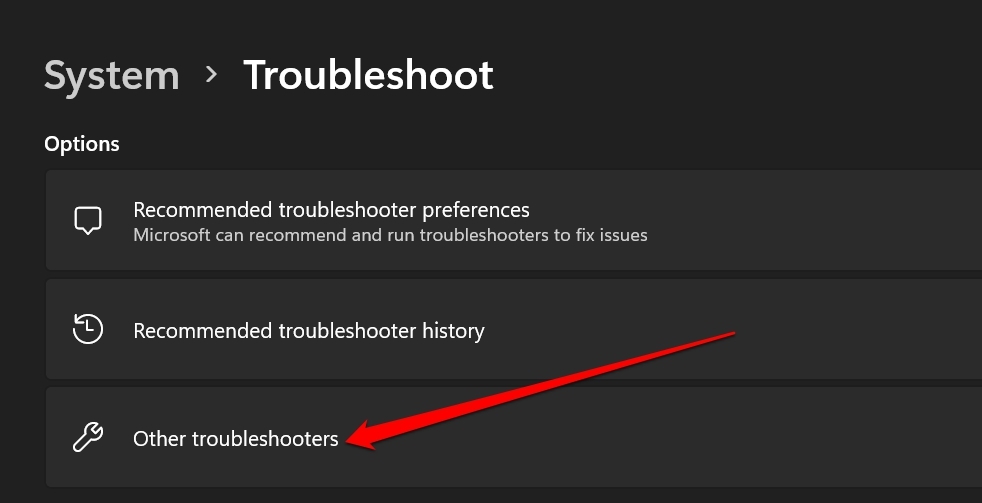
- Faites défiler jusqu’à Mise à jour Windows et cliquez sur le bouton Exécuter à côté.
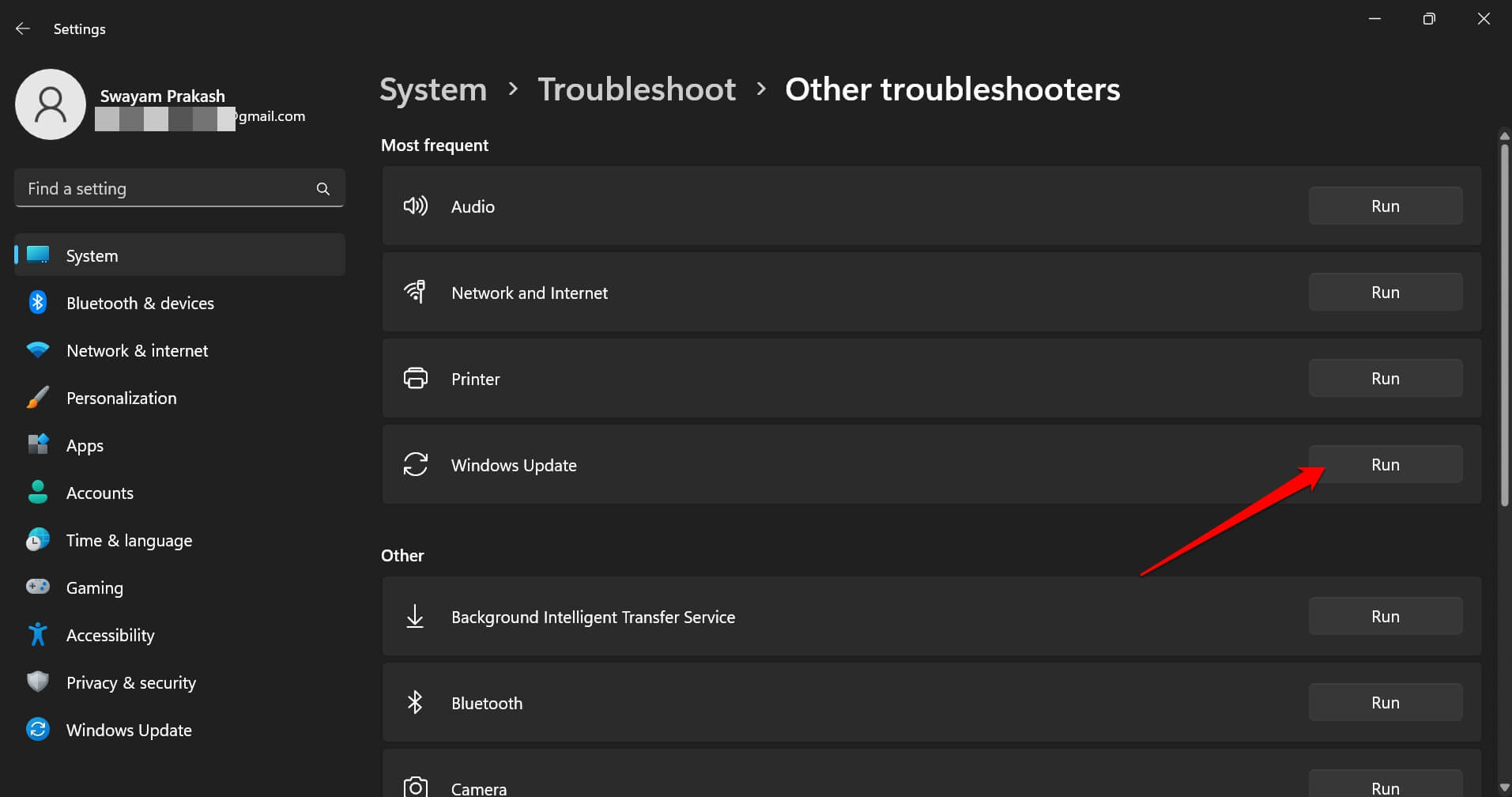
Laissez l’outil résoudre l’erreur pendant que vous attendez patiemment.
4. Effacez le dossier de distribution de logiciels sur le PC
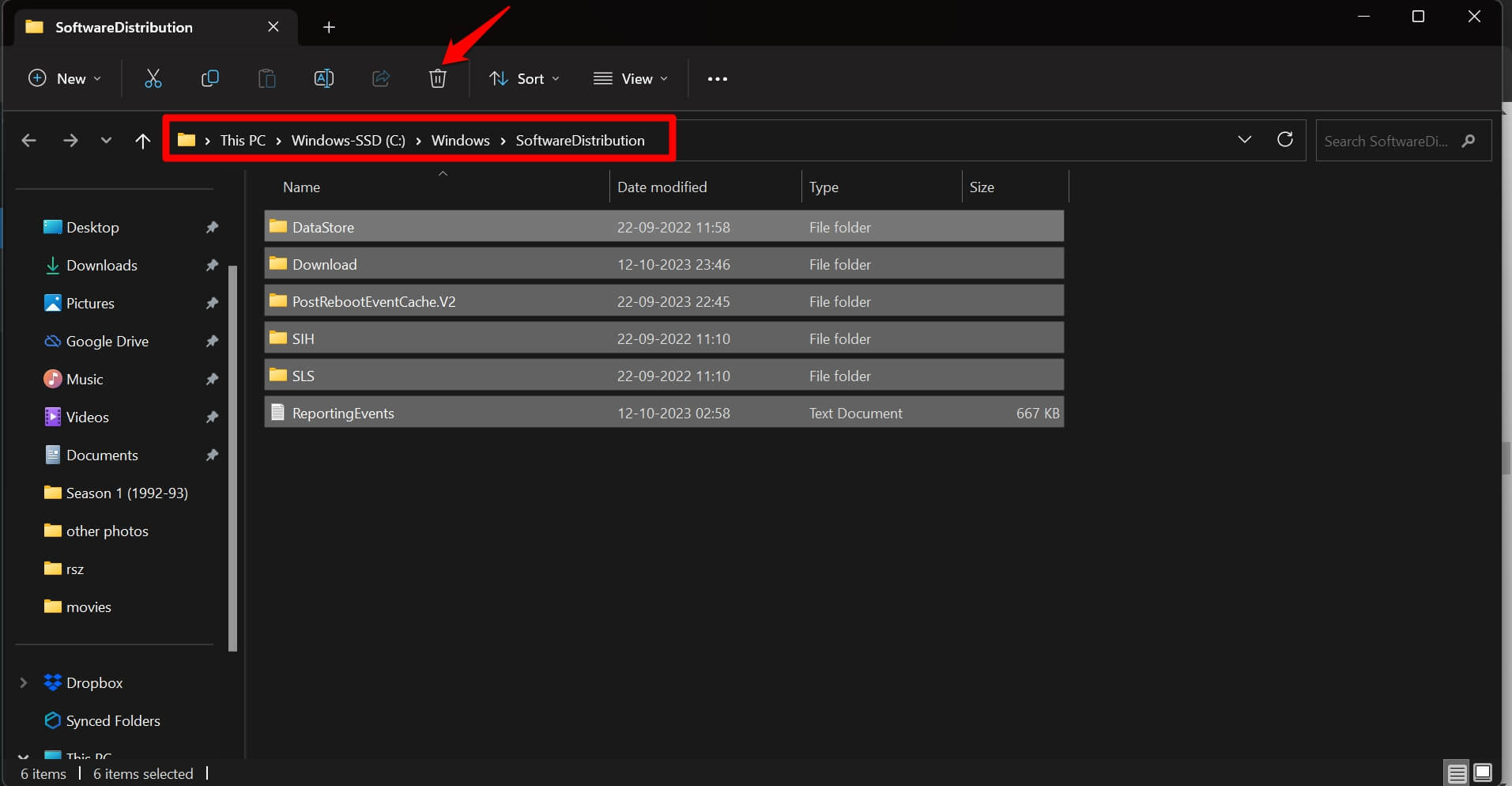
Toutes les mises à jour logicielles que le système télécharge sont enregistrées dans un dossier particulier. Il s’appelle le dossier SoftwareDistribution. Si certains éléments de ce dossier sont corrompus, le PC ne peut pas installer de nouvelles mises à jour. Pour résoudre le problème, supprimez tous les composants du dossier SoftwareDistribution.
- Lancez la liste des services Windows en appuyant sur Windows + R.
- Entrez services.msc et appuyez sur Entrée.
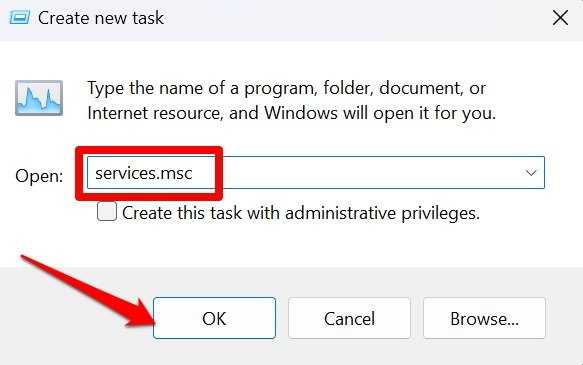
- Dans la liste des services, faites défiler jusqu’à Service de mise à jour Windows et cliquez avec le bouton droit de la souris dessus.
- Dans le menu, cliquez sur Arrêter.
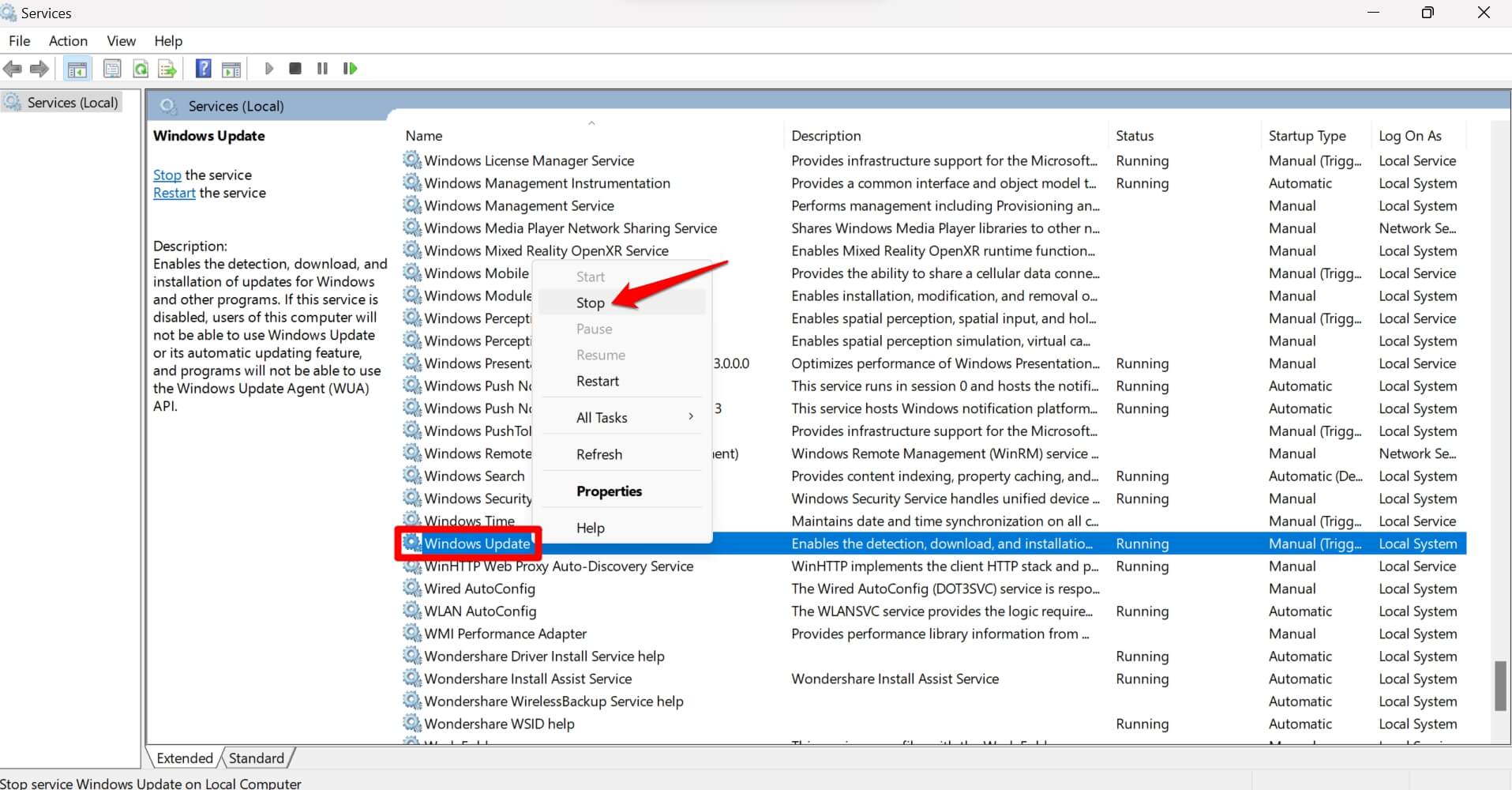
- Appuyez sur Windows + R pour ouvrir la boîte Exécuter.
- Tapez ce qui suit et appuyez sur Entrée.
*C:\Windows\SoftwareDistribution*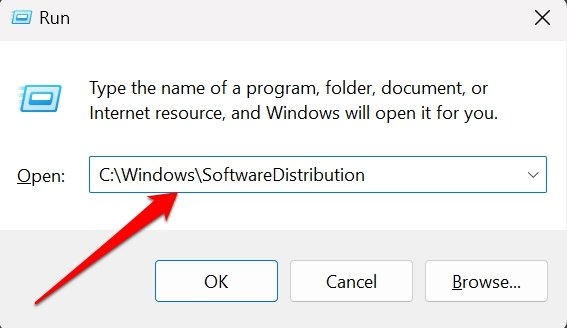
- Dans le dossier SoftwareDistribution, appuyez sur Ctrl + A pour sélectionner tous les dossiers à l’intérieur.
- Appuyez sur Shift + Suppr pour supprimer le contenu du dossier SoftwareDistribution.
5. Désinstallez et réinstallez la mise à jour problématique
Il peut y avoir une erreur technique avec la mise à jour logicielle précédente que vous avez installée sur votre PC. Vous pouvez revenir en arrière en désinstallant la mise à jour problématique.
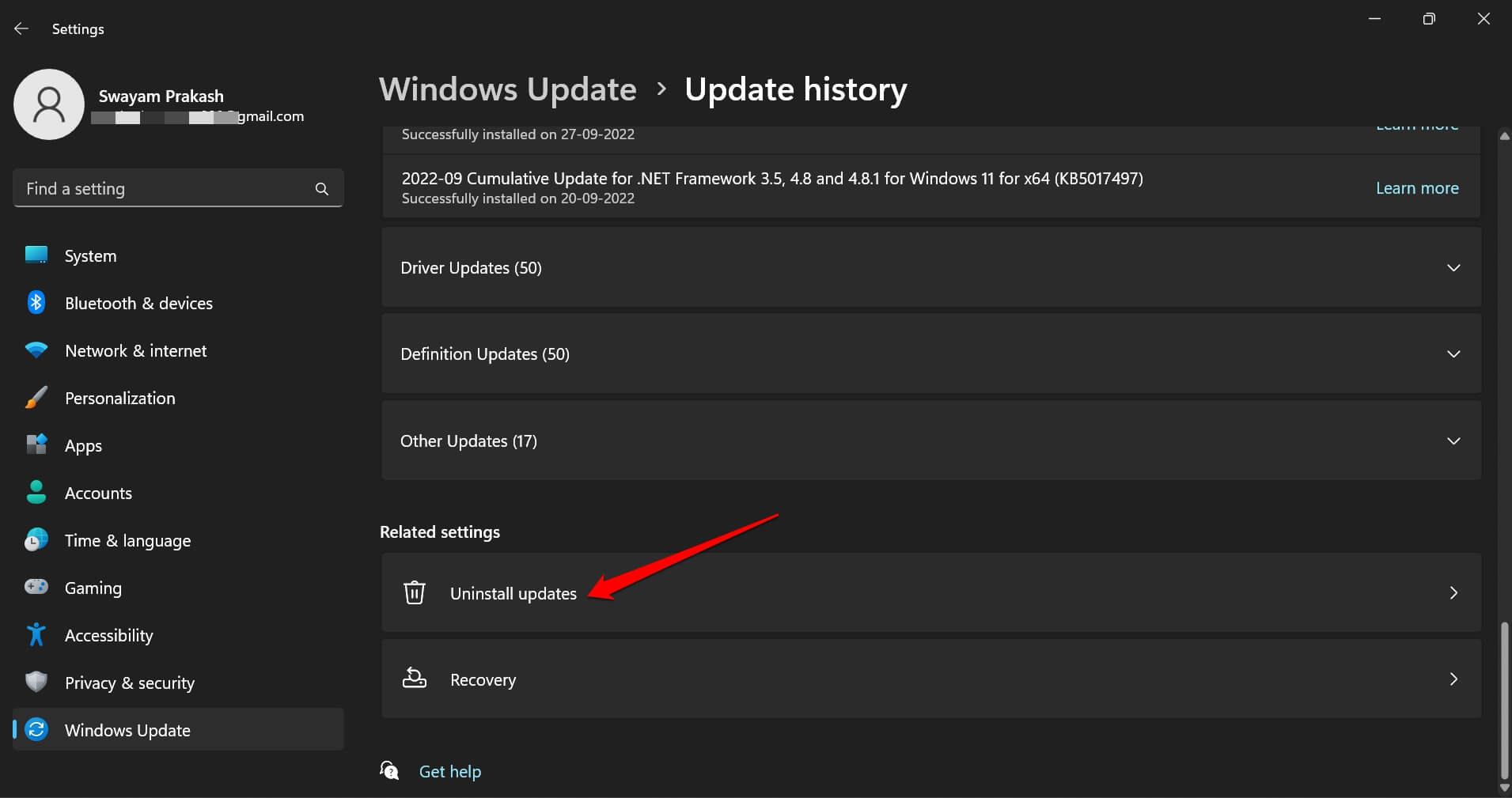
Appuyez sur Windows + I pour accéder aux paramètres Windows.
Dans la barre latérale gauche, cliquez sur Mise à jour Windows.
Sous l’onglet Paramètres connexes, cliquez sur Désinstaller les mises à jour.
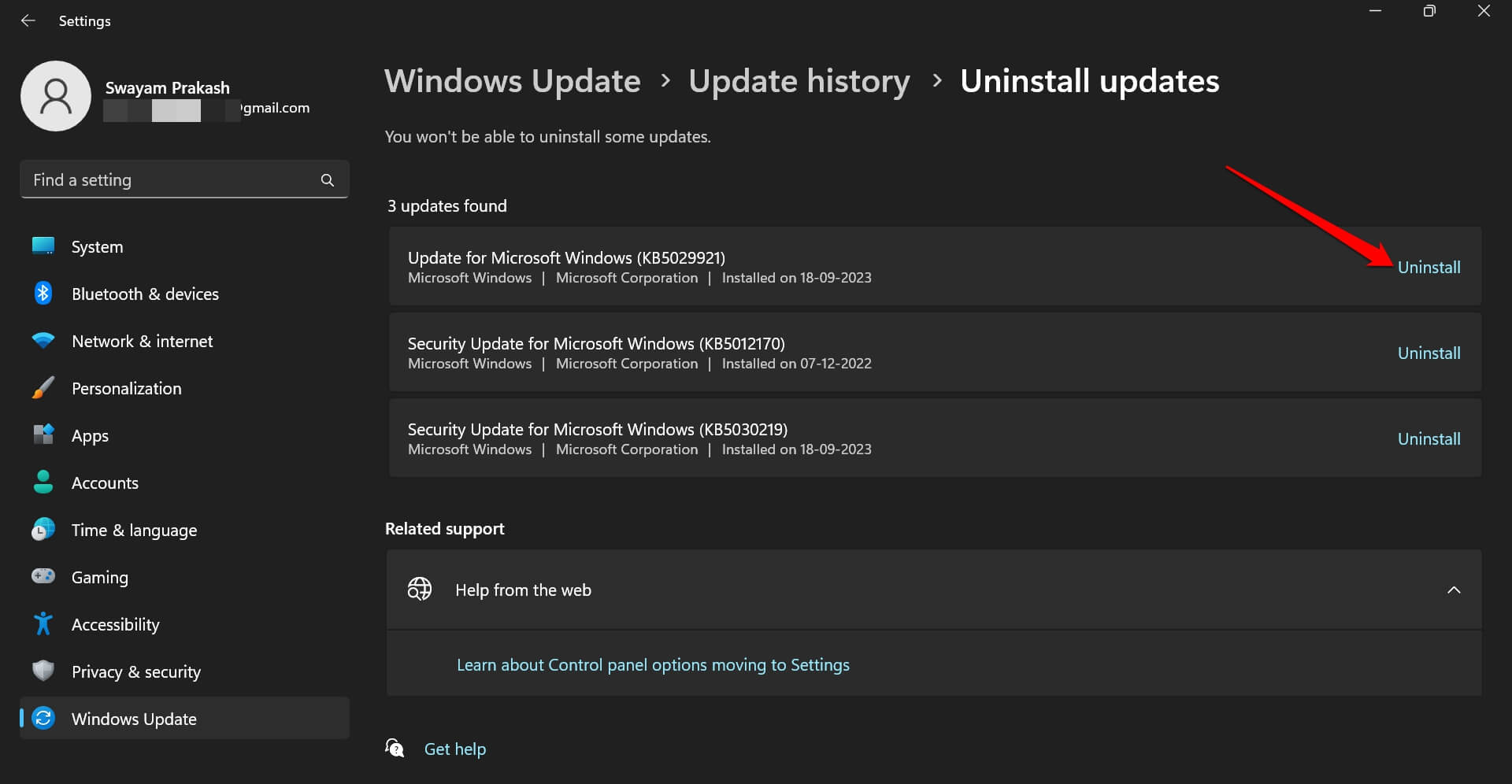
Vérifiez le numéro de version des mises à jour problématiques que vous avez installées précédemment.
Cliquez sur le bouton Désinstaller à côté.
Cliquez sur Mise à jour Windows.
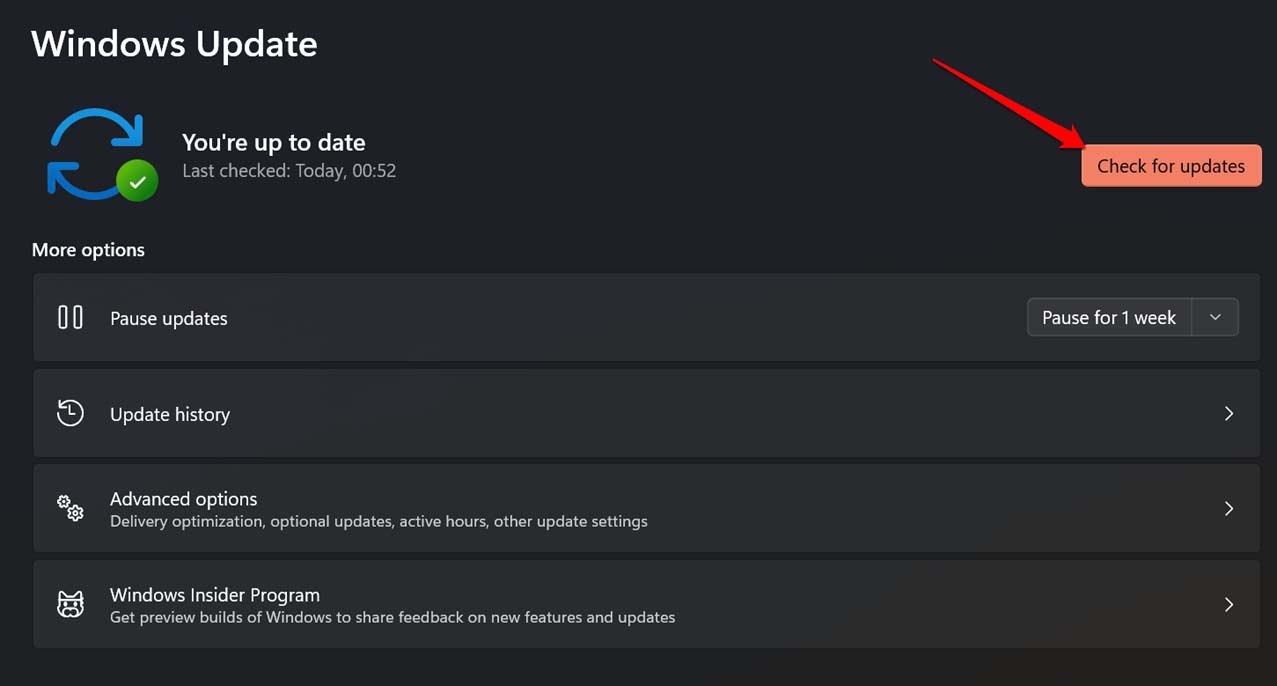
En haut à droite, cliquez sur Vérifier les mises à jour pour permettre au système de rechercher la dernière version de Windows et de l’installer.
6. Réinitialisez les composants de mise à jour de Windows
Lorsque d’autres solutions échouent, effectuer une réinitialisation fait le travail. Suivez les étapes ci-dessous pour réinitialiser le composant de mise à jour de Windows.
- Lancez le Windows Powershell en appuyant sur les touches Windows + S.
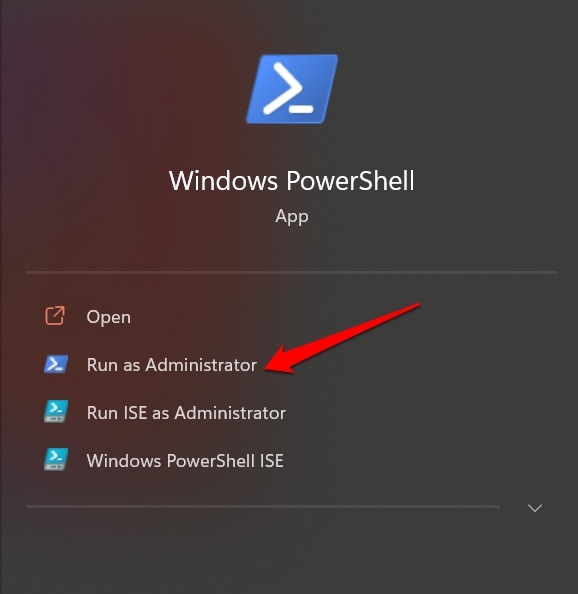
- Maintenant, entrez ces commandes une par une.
*net stop wuauserv net stop cryptSvc net stop bits net stop msiserver ren C:\Windows\SoftwareDistribution SoftwareDistribution.old ren C:\Windows\System32\catroot2 catroot2.old net start wuauserv net start cryptSvc net start bits net start msiserver* - Une fois que vous avez exécuté les commandes ci-dessus, redémarrez l’ordinateur.
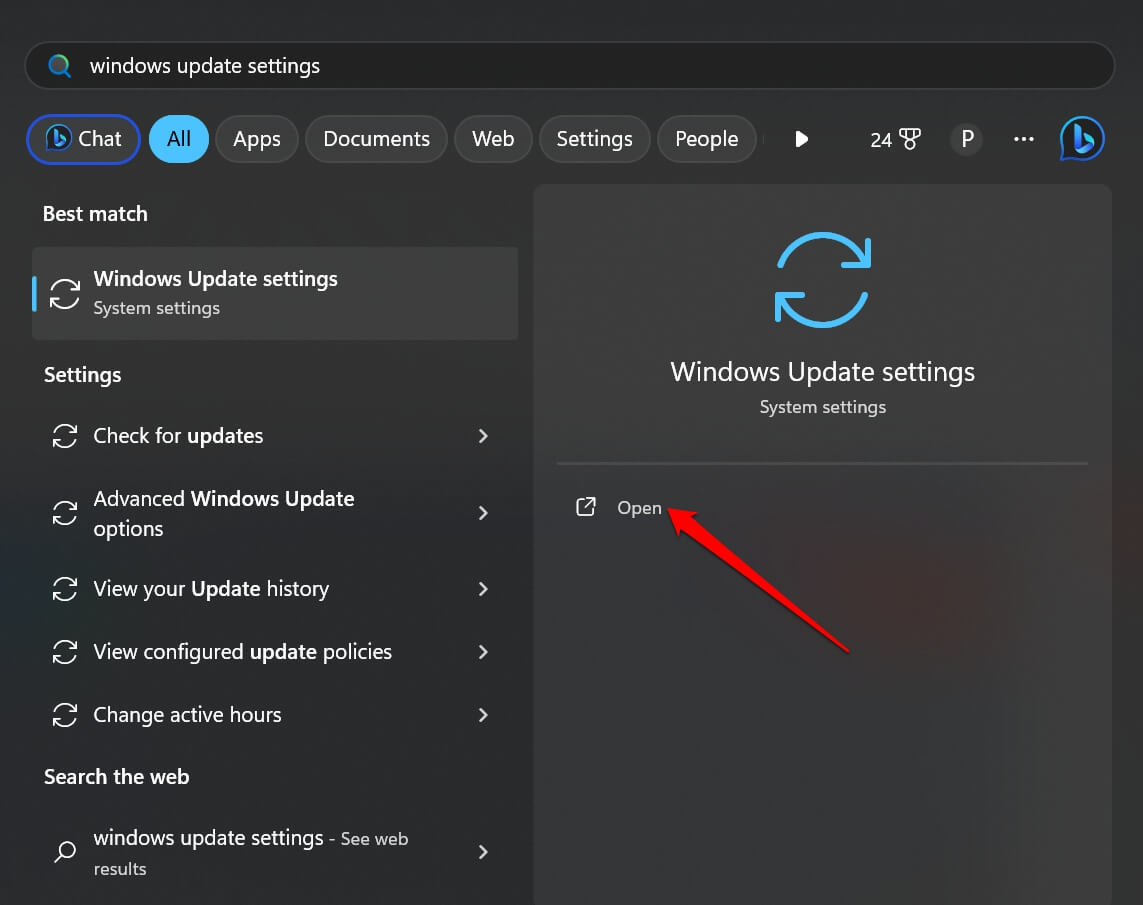
- Appuyez sur Windows + S pour ouvrir la recherche.
- Tapez Paramètres de mise à jour Windows et cliquez sur Ouvrir pour vérifier si le PC installe la nouvelle mise à jour logicielle.
Installez toujours la dernière mise à jour de Windows
En utilisant ces conseils de dépannage, vous pouvez empêcher Windows d’installer les mêmes mises à jour à chaque fois. Vous devriez installer la version logicielle la plus récente pour garder le système à l’abri des bugs et d’autres violations de sécurité. J’espère que ce guide a été informatif pour résoudre le problème avec la mise à jour de Windows.
Si vous avez des réflexions sur Corriger Windows 11 : La même mise à jour continue de s’installer sur le PC, n’hésitez pas à les laisser dans la boîte de commentaires ci-dessous. De plus, veuillez vous abonner à notre chaîne YouTube DigitBin pour des tutoriels vidéo. À bientôt !
Recevez de nouveaux articles dans votre boîte de réception.
Aucun spam. Désabonnez-vous à tout moment.