Dépannage · 6 min read · Dec 27, 2025
Corriger l'erreur de caméra Windows Code 0xa00f4243 (0xc00d3704)
Avec le travail à domicile devenant la nouvelle norme, l’utilisation des applications de vidéoconférence a considérablement augmenté ces dernières années. À cet égard, il existe plusieurs options parmi lesquelles vous pouvez choisir.
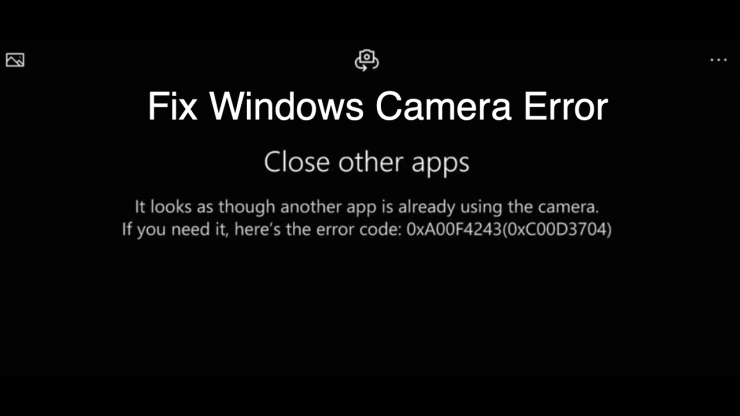
En même temps, vous devez vous assurer que votre appareil dispose d’une caméra fonctionnelle. Malheureusement, de nombreux utilisateurs de PC ne peuvent pas vérifier cette exigence. Ils reçoivent constamment le Code d’erreur 0xA00F4243 en essayant d’accéder à la webcam.
Fermez d’autres applications – Il semble qu’une autre application utilise déjà la caméra. Si vous en avez besoin, voici le code d’erreur : 0xa00f4243(0xc00d3704)
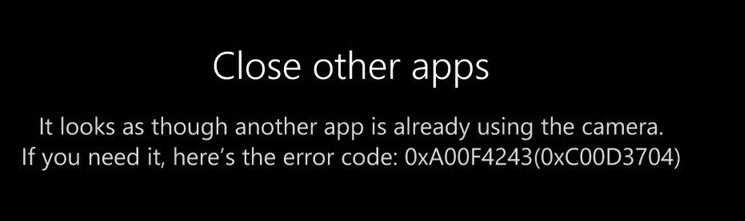
Plus d’un millier d’utilisateurs ont déjà exprimé leurs préoccupations concernant ce problème sur les forums de support Microsoft. Si vous êtes également dans le même cas, ce guide vous aidera à corriger ce Code d’erreur de l’application Caméra 0xA00F4243. Suivez les étapes.
Comment corriger le Code d’erreur de l’application Caméra 0xa00f4243
Voici quelques méthodes potentielles connues pour rectifier le problème mentionné ci-dessus. Vous devrez peut-être essayer chacune d’elles jusqu’à ce qu’une fonctionne pour vous.
Correction 1 : Fermez d’autres applications de caméra
Eh bien, le message d’erreur lui-même indique que “ Fermez d’autres applications… Il semble qu’une autre application utilise déjà la caméra “. Donc, ce qui se passe, c’est que la webcam de votre PC est déjà utilisée par une autre application et donc l’application en question ne peut pas l’utiliser.
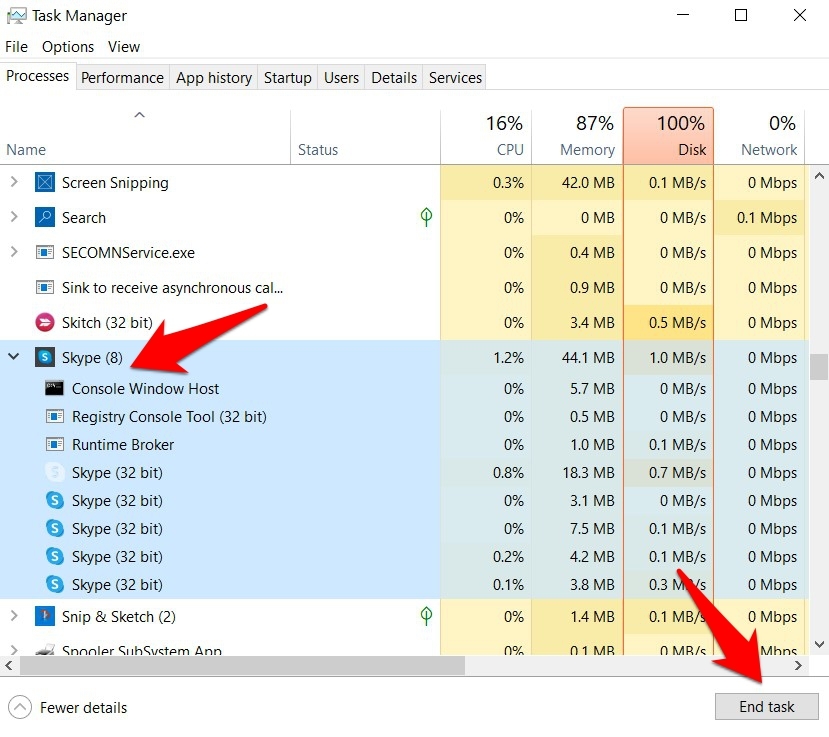
Alors ouvrez le Gestionnaire des tâches via le raccourci Ctrl+Shift+Delete. Ensuite, recherchez les applications qui pourraient actuellement utiliser votre webcam, sélectionnez-les et cliquez sur Fin de tâche. Maintenant, relancez l’application qui affichait précédemment cette erreur de caméra et voyez si le problème a été résolu ou non.
Correction 2 : Désactiver l’autorisation de la caméra pour d’autres applications
Dans certains cas, même si vous fermez l’application, ses processus en arrière-plan se redémarrent après un certain intervalle. Donc, les fermer manuellement via le Gestionnaire des tâches à chaque fois nécessiterait beaucoup d’efforts.
Dans ce cas, vous pourriez envisager de désactiver les autorisations de caméra pour ces applications. Ainsi, même si elles continuent à fonctionner en arrière-plan, elles ne pourront pas invoquer la demande de caméra.
- Pour essayer, allez dans le menu Démarrer et recherchez les paramètres de Confidentialité de la caméra.
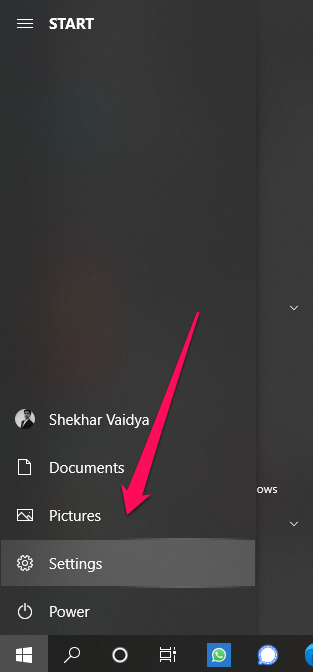
- Maintenant, tout d’abord, assurez-vous que le commutateur “ Autoriser les applications à accéder à votre caméra “ est activé.
- Ensuite, faites défiler jusqu’à la section Applications Microsoft et Applications de bureau respectivement.
- Sélectionnez l’application/les applications dont l’autorisation de caméra doit être désactivée, puis désactivez leur commutateur.
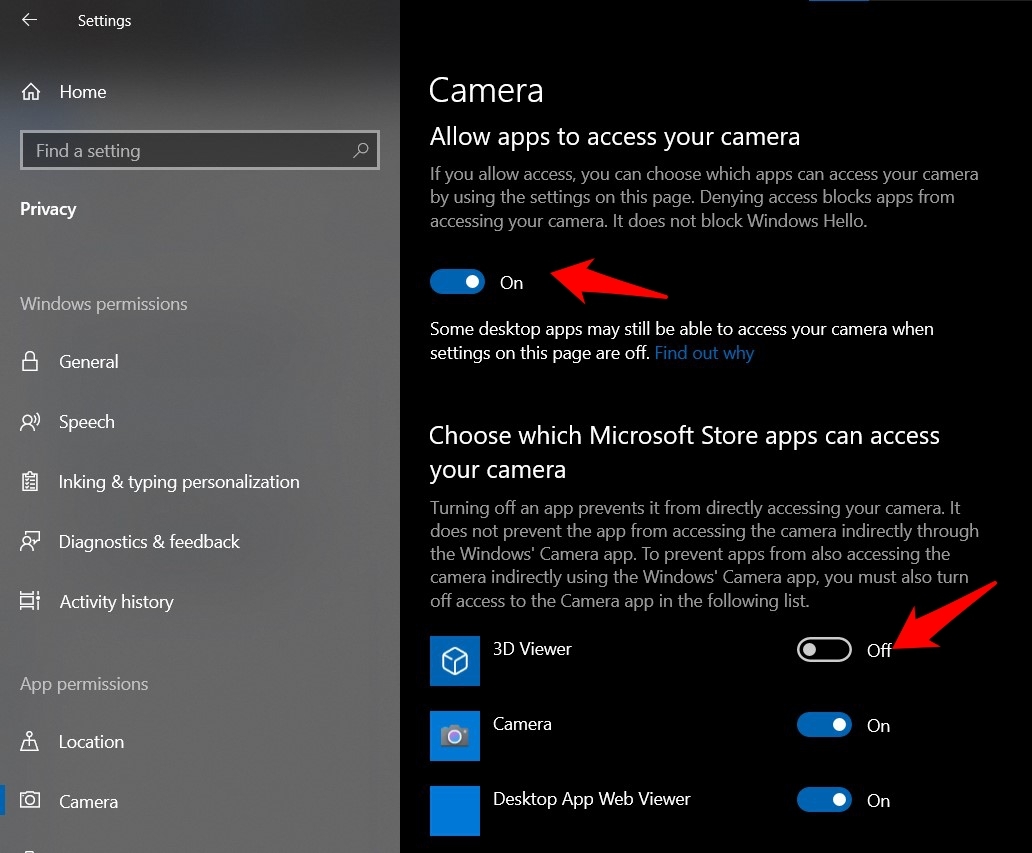
- Maintenant, lancez l’application et vérifiez si cela corrige le Code d’erreur de l’application Caméra 0xa00f4243.
Correction 3 : Démarrez votre Windows en mode sans échec
Ce problème peut également survenir à cause d’un conflit d’application tierce. Pour vérifier cela, vous pourriez démarrer votre Windows 10 en mode sans échec. Cela désactivera toutes les applications et logiciels tiers et le système d’exploitation ne fonctionnera qu’avec la configuration système requise.
Si le problème ne se produit plus en mode sans échec, alors le coupable est en effet une application qui doit être désinstallée immédiatement. Voici toutes les instructions pour cela :
- Ouvrez la page Paramètres via les touches de raccourci Windows+I
- Ensuite, sélectionnez l’option Mise à jour et sécurité suivie de Récupération.
- Allez dans la section Démarrage avancé et cliquez sur Redémarrer maintenant.
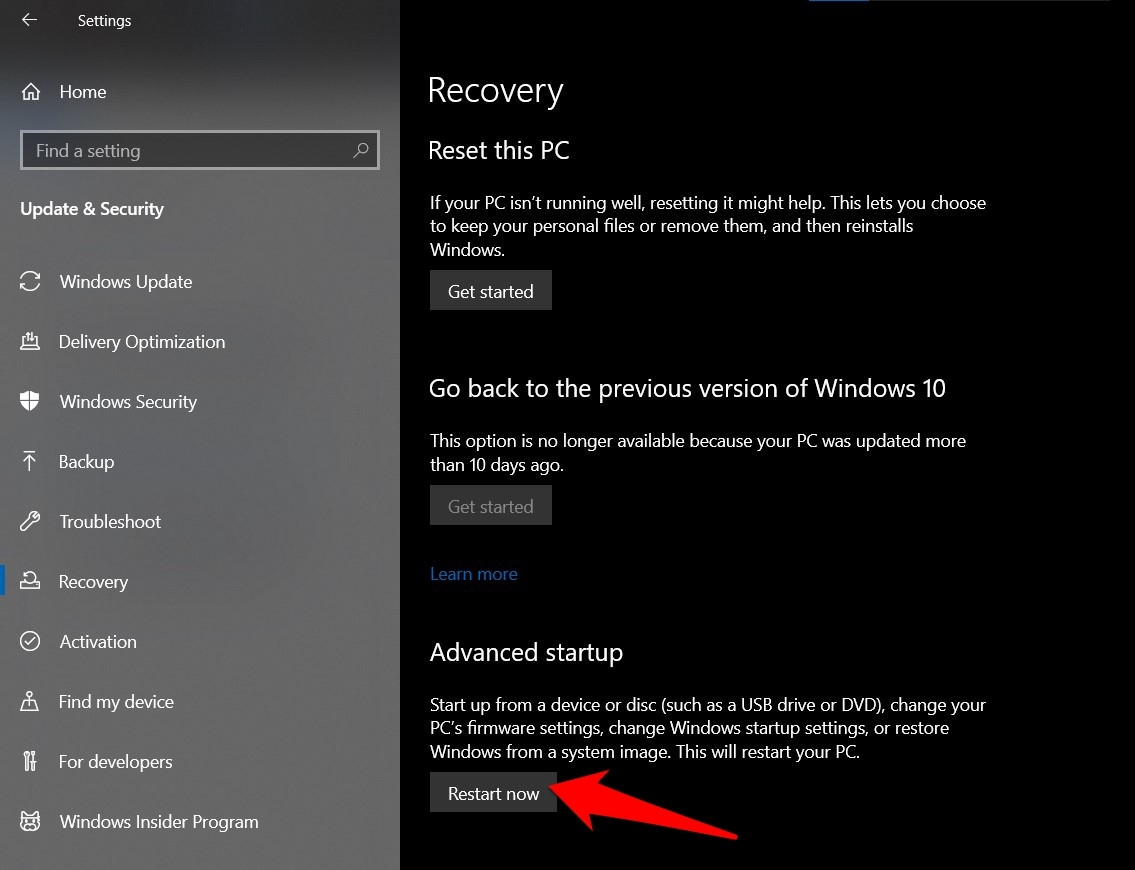
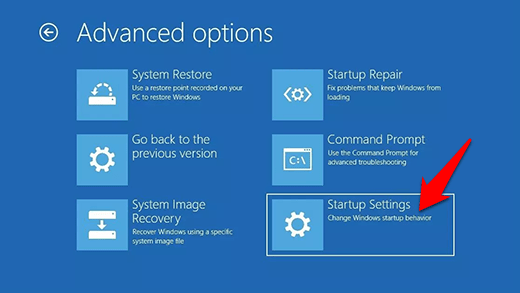
- Une fois votre PC redémarré, allez dans Dépanner > Options avancées et sélectionnez Paramètres de démarrage.
- Sous Paramètres de démarrage, cliquez sur Redémarrer puis appuyez sur la touche 4 ou F4 pour démarrer votre PC en mode sans échec.
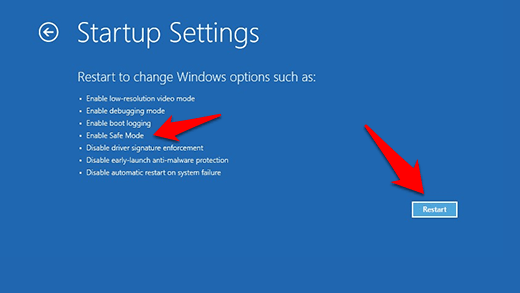
- Si le problème a été corrigé en mode sans échec, alors il est lié à une application tierce. Redémarrez donc votre PC pour le ramener en mode normal.
- Maintenant, supprimez les applications récemment installées, une par une (en vous concentrant particulièrement sur celles qui utilisent la webcam), et ce jusqu’à ce que le problème soit résolu.
Correction 4 : Mettez à jour les pilotes de la webcam
Utiliser des pilotes anciens ou obsolètes est connu pour être la cause de nombreux problèmes, et cela pourrait bien être la raison derrière celui que nous traitons actuellement. Il est donc recommandé de mettre à jour les pilotes de la webcam immédiatement, en utilisant les instructions ci-dessous :
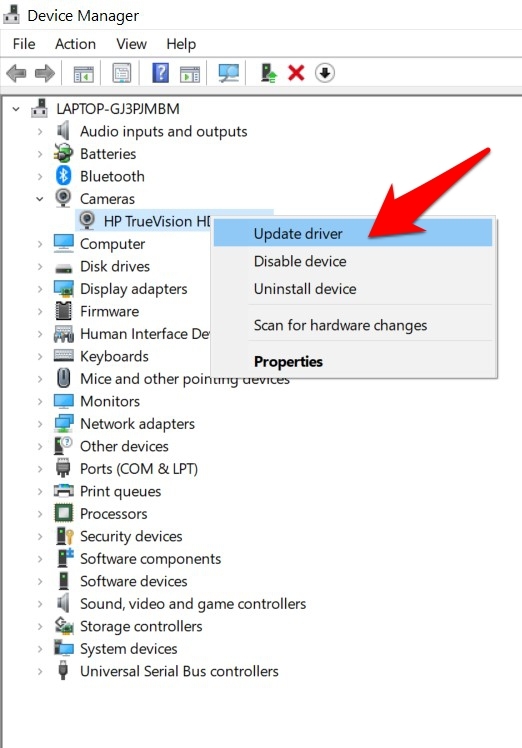
- Faites un clic droit sur l’icône Windows sur votre Barre des tâches et sélectionnez Gestionnaire de périphériques.
- Allez maintenant dans la section Caméra et cliquez dessus pour l’étendre.
- Sélectionnez votre webcam dans la liste, faites un clic droit dessus et sélectionnez Mettre à jour le pilote.
- Ensuite, cliquez sur Rechercher automatiquement des pilotes (assurez-vous que vous êtes connecté à Internet).
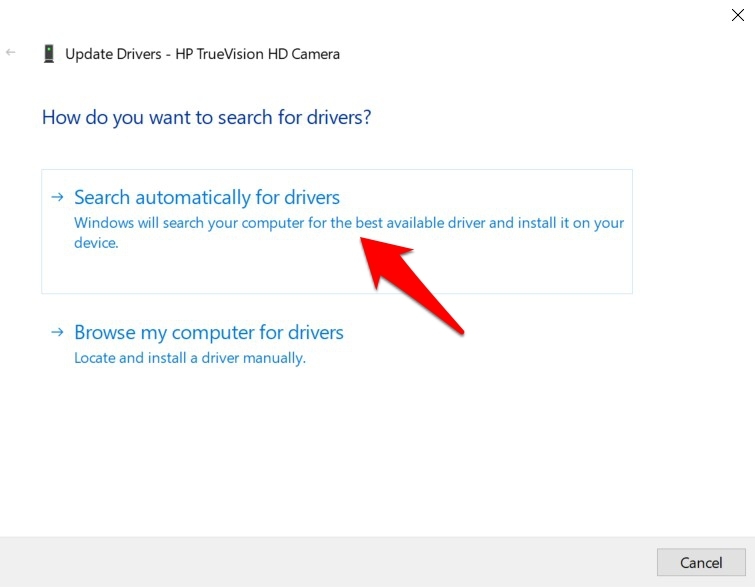
- Windows recherchera maintenant en ligne les derniers pilotes de webcam disponibles et les installera également.
- Une fois cela fait, redémarrez votre PC pour que l’effet prenne place. Vérifiez si cela corrige le code d’erreur de l’application caméra 0xa00f4243.
Correction 5 : Désactiver le mode Frame Server
Microsoft a récemment publié une mise à jour qui a mis fin au support des normes d’encodage MJPEG ou H264. En conséquence, certains anciens ordinateurs portables qui utilisaient encore ces encodages pour leur webcam ont été touchés.
Cela a directement entraîné l’incapacité des utilisateurs à utiliser leur caméra intégrée sur leurs PC et ordinateurs portables. Heureusement, vous pouvez facilement désactiver cette fonctionnalité à l’aide d’un hack de registre qui pourrait également corriger le problème sous-jacent. Suivez les étapes.
- Ouvrez la boîte de dialogue Exécuter via les touches de raccourci Windows+I.
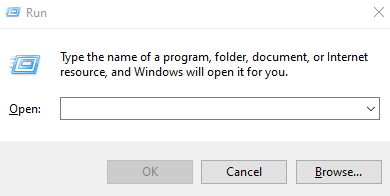
- Ensuite, tapez regedit et appuyez sur Entrée. Cela vous amènera à l’Éditeur de registre.
- Naviguez jusqu’à l’emplacement suivant (vous pouvez copier-coller directement cet emplacement dans la barre d’adresse du registre) :
HKEY_LOCAL_MACHINE\SOFTWARE\Microsoft\Windows Media Foundation\Platform 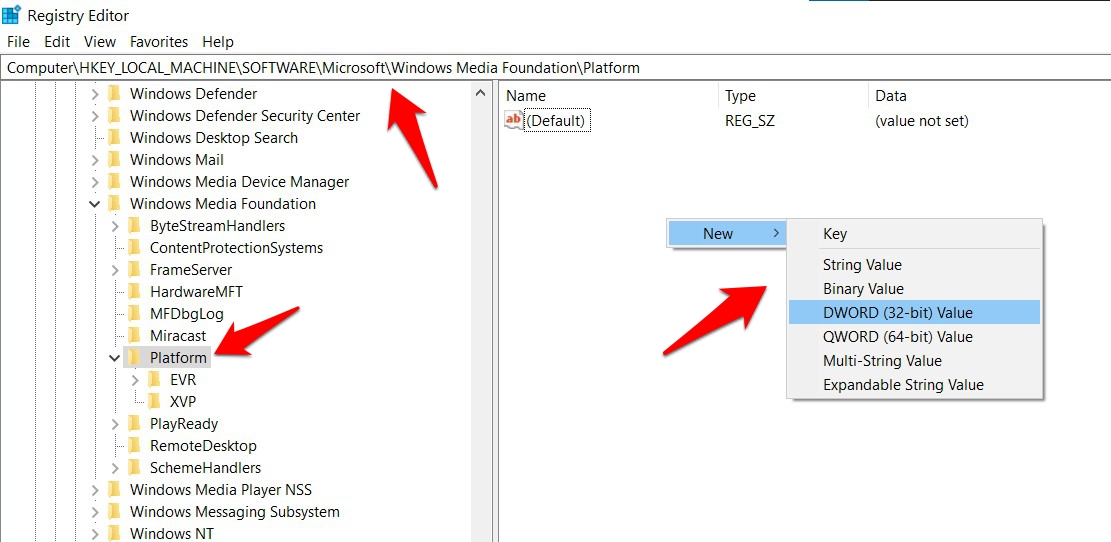 Maintenant, faites un clic droit sur un espace vide et sélectionnez Nouveau > Valeur DWORD (32 bits).
- Sous Nom de la valeur, tapez EnableFrameServerMode. Ensuite, sous Données de la valeur, entrez 0 et cliquez sur OK.
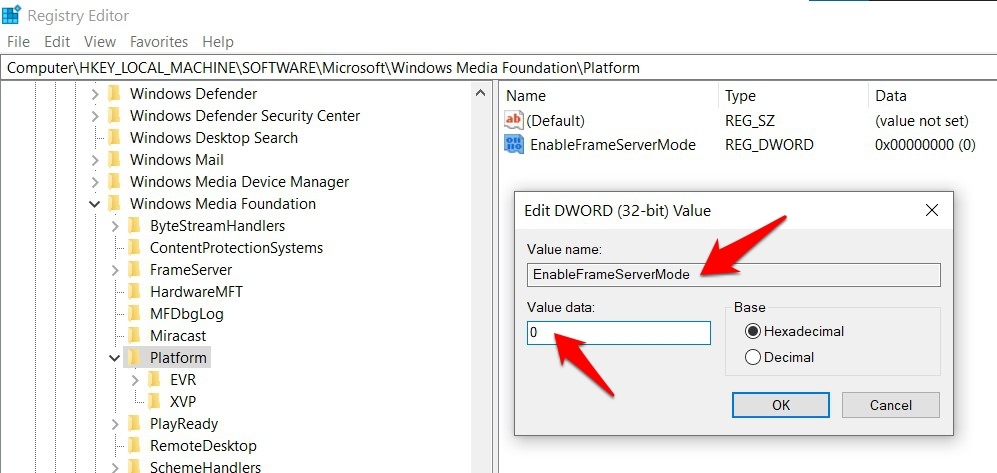
- Enfin, redémarrez votre PC et vérifiez si le problème de la caméra a été résolu ou non.
Correction 6 : Réinitialiser l’application Caméra
Si aucune des méthodes mentionnées ci-dessus n’a fonctionné pour vous, alors vous devrez peut-être réinitialiser l’application caméra à ses paramètres par défaut. Voici comment cela peut être fait :
- Allez dans le menu Démarrer et recherchez Applications et fonctionnalités.
- Dans cela, sélectionnez l’application Caméra et cliquez sur Options avancées.
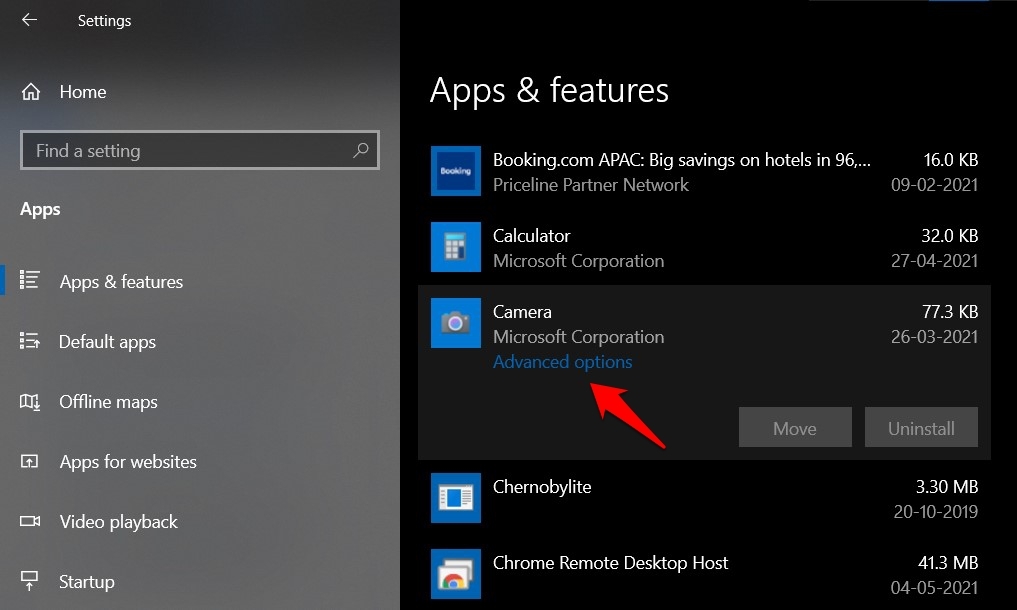
- Maintenant, faites défiler jusqu’à la section de réinitialisation et cliquez sur le bouton Réinitialiser.
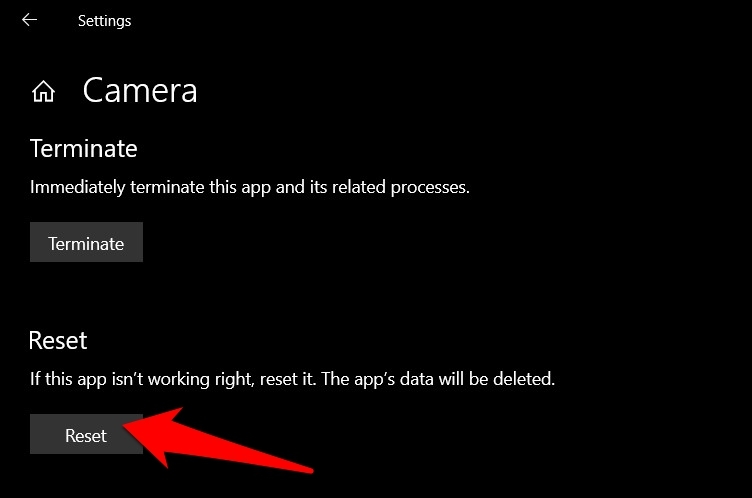
- Cliquez à nouveau sur Réinitialiser dans la boîte de dialogue de confirmation qui apparaît.
- Attendez que le processus se termine, puis redémarrez votre PC.
- Une fois que le PC redémarre, le problème de la caméra devrait être corrigé.
Ainsi, nous concluons le guide sur la façon de corriger le code d’erreur de l’application caméra Code 0xa00f4243. Nous avons partagé six méthodes différentes pour cela. Faites-nous savoir dans la section des commentaires laquelle a fonctionné pour vous.
Si vous avez des réflexions sur Corriger l’erreur de caméra Windows Code 0xa00f4243 (0xc00d3704), n’hésitez pas à les laisser dans la boîte de commentaire ci-dessous. De plus, veuillez vous abonner à notre chaîne YouTube DigitBin pour des tutoriels vidéo. À bientôt !
Recevez de nouveaux articles dans votre boîte de réception.
Aucun spam. Désabonnez-vous à tout moment.