Dépannage réseau · 6 min read · Dec 20, 2025
Correction : Windows ne peut pas communiquer avec le périphérique ou la ressource

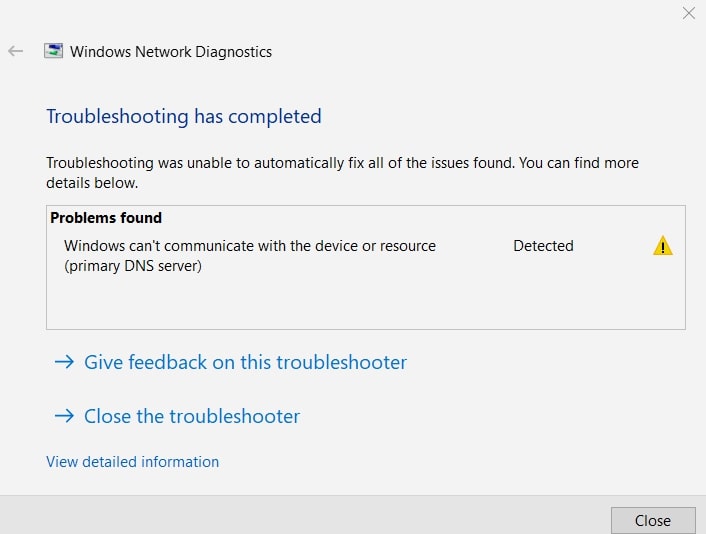
Windows ne peut pas communiquer avec le périphérique ou la ressource (Serveur DNS principal), ce qui peut être frustrant car vous ne pourrez pas vous connecter à Internet.
Cette erreur indique généralement un problème de connexion réseau entre votre ordinateur et le serveur de système de noms de domaine (DNS).
Cela peut se produire pour diverses raisons, telles que de mauvaises configurations réseau, des pilotes obsolètes, des problèmes avec le fournisseur d’accès Internet (FAI), etc.
Cet article discutera des facteurs potentiels qui pourraient causer cette erreur et où vous pouvez obtenir les solutions, étape par étape, afin de rétablir votre connexion Internet.
Causes courantes de l’erreur
Une compréhension de la raison derrière ce problème permettra une solution plus efficace. Voici quelques causes courantes :
Paramètres DNS incorrects : Si votre système est configuré avec des configurations DNS incorrectes, il peut ne pas être en mesure de contacter le serveur DNS.
Problèmes de connexion réseau : Cela entraîne souvent des échecs de communication s’ils sont défectueux ou mal configurés.
Pilotes réseau obsolètes ou corrompus : Les adaptateurs réseau fonctionnent sur les pilotes, et des pilotes corrompus ou anciens peuvent entraîner des problèmes de connectivité.
Interférence des logiciels de pare-feu ou de sécurité : Au moins pas avec le serveur DNS qui doit être atteint par une communication qui peut être bloquée par des logiciels de sécurité.
Problèmes de FAI : Le problème pourrait être inter-réseau chez le FAI, ce qui empêche d’atteindre le serveur DNS.
Infection par un logiciel malveillant ou un virus : Certains types d’infections par des logiciels malveillants peuvent également modifier les paramètres réseau qui peuvent perturber la connectivité.
Paramètres de proxy incorrects : Un serveur proxy mal configuré peut perturber les connexions au réseau.
Méthodes pour corriger l’erreur “Windows ne peut pas communiquer avec le périphérique ou la ressource”
Voici plusieurs méthodes que vous pouvez essayer pour résoudre ce problème.
Méthode 1 : Redémarrez votre modem et votre routeur
Redémarrez votre modem et votre routeur avant d’ajuster les paramètres de votre ordinateur. Ce simple geste peut résoudre des problèmes de connectivité temporaires.
Débranchez votre modem et votre routeur.
Ensuite, débranchez-les de la source d’alimentation et attendez 5 minutes.
Rebranchez-les et allumez-les.
Vérifiez si l’erreur persiste.
Méthode 2 : Effacer le cache DNS
“Un cache DNS corrompu peut également être la raison pour laquelle Windows ne peut pas communiquer avec le périphérique ou la ressource.” Étapes pour effacer le cache DNS :
Tout d’abord, depuis la barre de recherche, ouvrez le “ Invite de commandes.” Ensuite, “ Exécutez-le en tant qu’administrateur. “
Exécutez la commande suivante : ipconfig /flushdns, puis appuyez sur “ Entrée. “
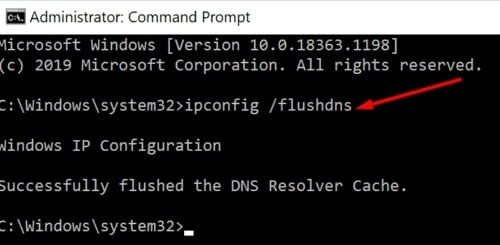
Lorsque le cache DNS est effacé, vous recevrez le message “Cache du résolveur DNS vidé avec succès.”
Méthode 3 : Exécutez l’invite de commandes pour réinitialiser les paramètres de connexion
Parfois, la solution ci-dessus ne fonctionne pas ; pour ces cas, il existe une autre méthode connue pour corriger ce type d’erreur, mais elle est plus avancée.
Initialement, lancez l’”Invite de commandes” en la recherchant et “Exécutez-la en tant qu’administrateur.”
Tapez simplement le code suivant un par un et appuyez sur Entrée.
ipconfig /flushdns
ipconfig /registerdns
ipconfig /release
ipconfig /renew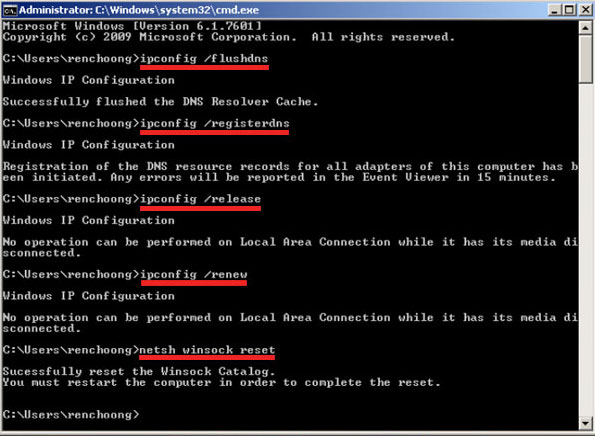
- Votre cache DNS et tout problème dans la configuration de votre système qui entraîne le problème du serveur DNS seront effacés.
Méthode 4 : Exécutez le dépanneur réseau
Il peut diagnostiquer vos problèmes de réseau et même suggérer une solution. Ainsi, si vous avez essayé toutes les solutions ci-dessus et que vous obtenez toujours la même erreur, vous devrez peut-être exécuter le dépanneur réseau :
Ouvrez Paramètres (Win + I).
Ouvrez Système > Dépanner.
Sous Réseau et Internet, sélectionnez Exécuter le dépanneur.
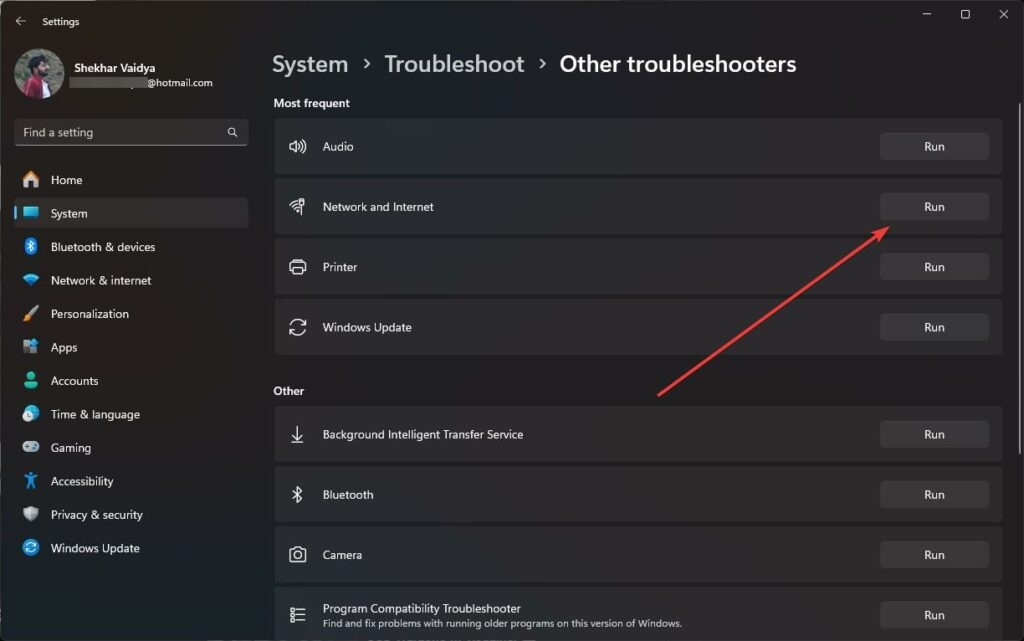
- Suivez les instructions à l’écran pour sélectionner les solutions suggérées.
Méthode 5 : Modifiez les paramètres IPV4 et IPV6
Cela bloque Windows de se connecter au serveur DNS si vous avez accidentellement modifié les paramètres WiFi.
Vous utilisez peut-être une adresse IP statique, ce qui contribue aux problèmes de réseau. Par conséquent, ajuster les protocoles IPv4 et IPv6 corrigera l’erreur du serveur DNS. Voici comment procéder :
Ouvrez le “ Panneau de configuration. “ Sélectionnez “ Réseau et Internet. “
Choisissez “ Modifier les paramètres de l’adaptateur.” Ensuite, cliquez avec le bouton droit, sélectionnez votre connexion et cliquez sur “ Propriétés. “ Double-cliquez maintenant sur l’option “ IPv4.”
Dans le menu “ Général “, remplissez les blancs à côté de “ Obtenir une adresse IP automatiquement.
Ensuite, “ Obtenir l’adresse du serveur DNS automatiquement “ et appuyez sur “ OK.”
Méthode 6 : Utilisez Windows Defender pour rechercher des logiciels malveillants
Si vous avez essayé toutes les solutions ci-dessus et que rien ne fonctionne, cela peut être dû à la présence de logiciels malveillants sur votre ordinateur.
Faites donc de Windows Defender une solution pour “Windows ne peut pas communiquer avec le périphérique ou la ressource”. Ensuite, il désinfectera votre PC des logiciels malveillants. Commencez par les étapes ci-dessous :
Ouvrez l’application “ Paramètres.”
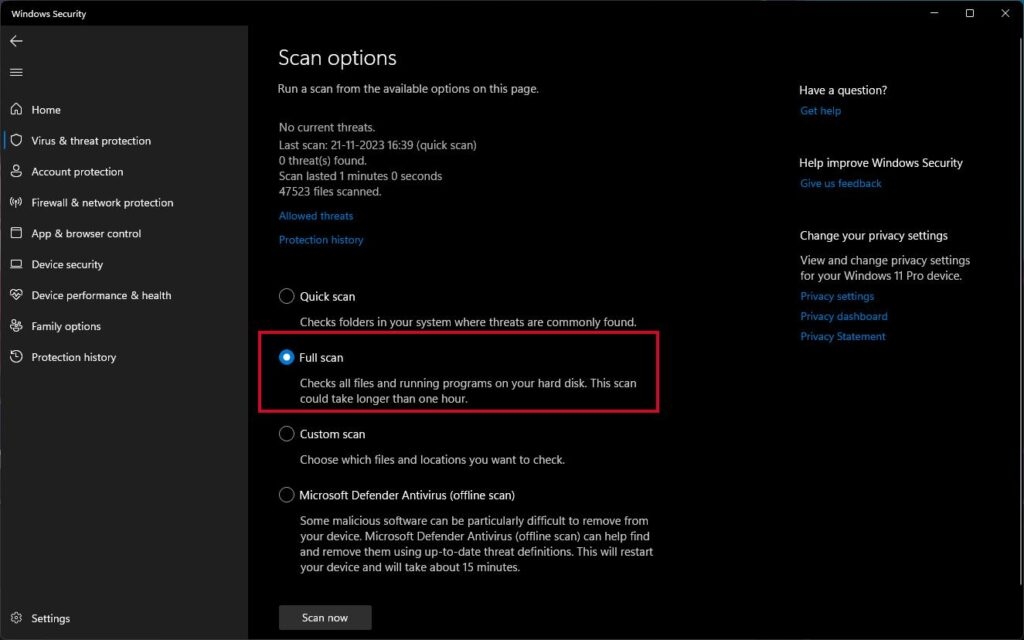
Dans le panneau de gauche, choisissez Sécurité Windows. Ensuite, sélectionnez “ Protection contre les virus et menaces.”
Sélectionnez “ Exécuter une analyse avancée. “ Assurez-vous simplement de choisir “ Analyse complète.”
Appuyez sur “ Analyser maintenant. “ Redémarrez votre PC après l’analyse. Cependant, d’ici là, le problème du serveur DNS doit avoir été résolu.
Méthode 7 : Changez de DNS
Il pourrait y avoir un problème de DNS causant l’erreur du serveur DNS. L’une des solutions possibles est de changer votre DNS pour le DNS public de Google.
Ouvrez le “ Panneau de configuration.” Ensuite, sélectionnez “ Réseau et Internet. “
Choisissez “ Modifier les paramètres de l’adaptateur. “ Choisissez le réseau que vous utilisez actuellement. Cliquez avec le bouton droit et choisissez “ Propriétés.”
Cliquez sur le lien “ IPv4 “ sous le lien “ Réseautage “, et sélectionnez le bouton “ Propriétés.”
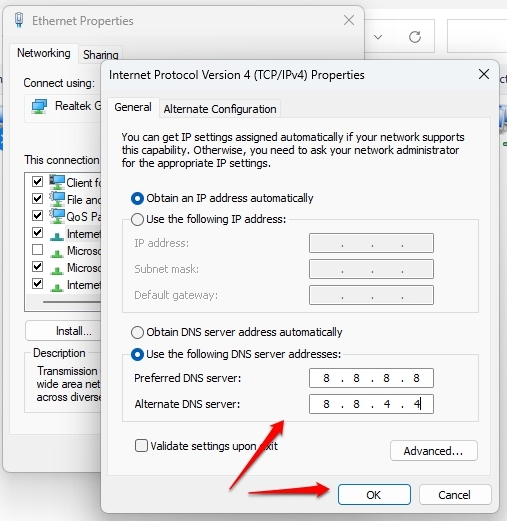
Ensuite, sous “ Général“, choisissez “ Utiliser les adresses de serveur DNS suivantes.”
Enfin, tapez 8.8.8.8 dans la case à côté de “ Serveur DNS préféré “ et appuyez sur “ OK.”
Méthode 8 : Mettez à jour ou réinstallez les pilotes réseau
Des pilotes réseau anciens ou corrompus peuvent entraîner des problèmes de connectivité. Vous devez donc mettre à jour ou réinstaller le pilote réseau pour résoudre ce problème :
Appuyez sur Win + X et choisissez Gestionnaire de périphériques.
Développez Adaptateurs réseau.
Sélectionnez Mettre à jour le pilote lorsque vous cliquez avec le bouton droit sur votre adaptateur réseau.
Sélectionnez Rechercher automatiquement des pilotes.
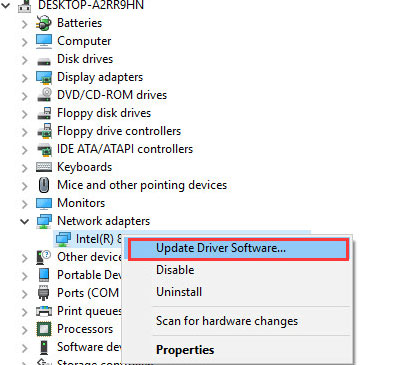
Si cela ne résout pas le problème, veuillez désinstaller l’adaptateur réseau et redémarrer l’ordinateur pour le réinstaller.
Méthode 9 : Gardez votre appareil à jour
Un système d’exploitation obsolète peut également causer l’erreur “Windows ne peut pas communiquer avec le périphérique ou la ressource”. Pour résoudre cela, effectuez une mise à jour manuelle du système d’exploitation.
Ouvrez les paramètres Windows.
Allez dans Windows Update.
Maintenant, vérifiez s’il y a des mises à jour disponibles.
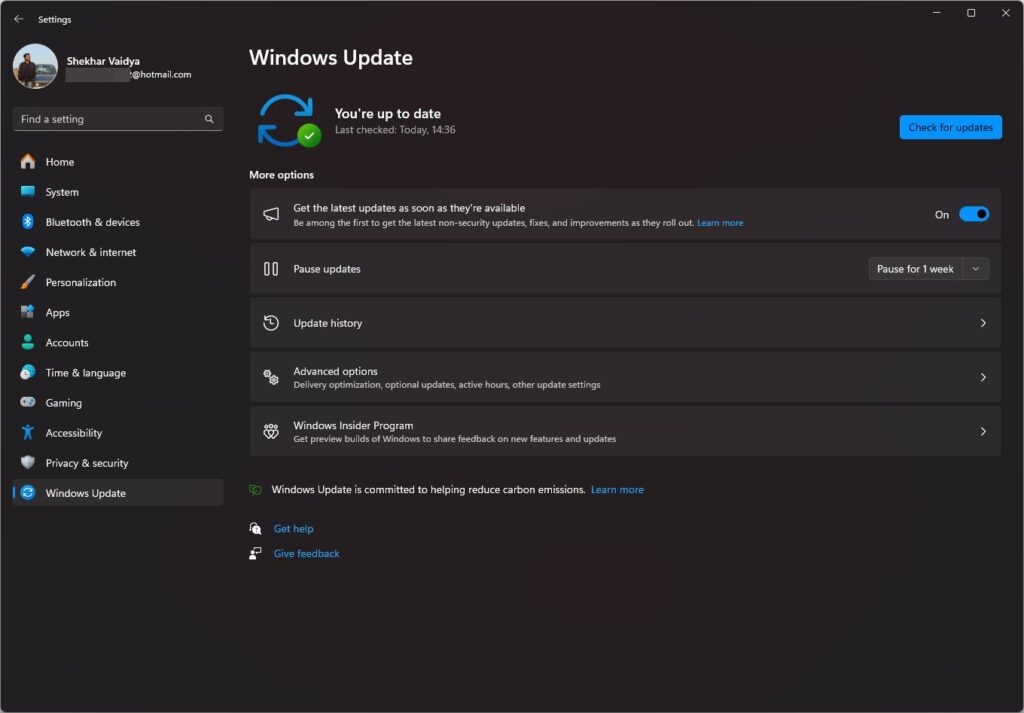
S’il y a une mise à jour disponible, assurez-vous de la télécharger et de l’installer. Une fois terminé, redémarrez votre appareil et voyez si cela fonctionne pour vous.
Conclusion
Vous pouvez rencontrer le message “Windows ne peut pas communiquer avec le périphérique ou la ressource” en raison de plusieurs problèmes de réseau.
Ces problèmes peuvent facilement être résolus en suivant les solutions mentionnées ci-dessus dans ce guide pour corriger le problème et rétablir votre connexion Internet. Si le problème persiste, vous devrez peut-être contacter votre FAI pour obtenir de l’aide.
Donc, c’est tout ce que nous avons pour vous concernant les corrections de “Windows ne peut pas communiquer avec le périphérique ou la ressource”. Nous espérons que ce guide vous a été utile. Pour plus d’infos, commentez ci-dessous.
Recevez de nouveaux articles dans votre boîte de réception.
Aucun spam. Désabonnez-vous à tout moment.