Installation Windows · 5 min read · Feb 03, 2026
Correction – Windows n'a pas pu terminer l'installation
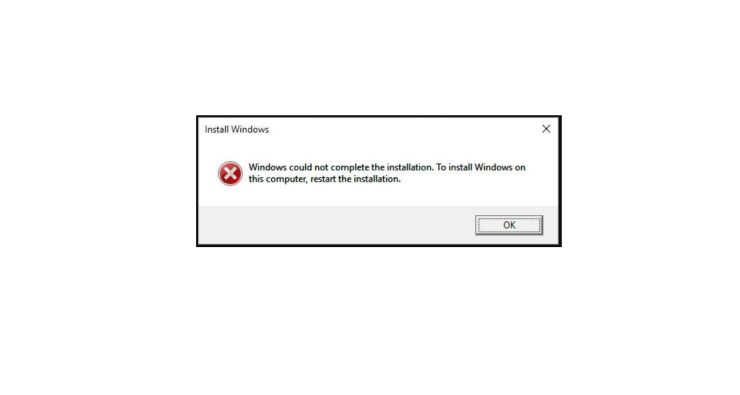
Êtes-vous confronté à une notification d’erreur persistante indiquant : « Windows n’a pas pu terminer l’installation. Pour installer Windows sur cet ordinateur, redémarrez l’installation. » en essayant d’installer une nouvelle copie ou de mettre à niveau le système d’exploitation Windows ? Alors, vous n’êtes pas seul. Cette notification d’erreur a perturbé plusieurs utilisateurs et ne permet pas à l’utilisateur de terminer l’installation du système d’exploitation Windows.
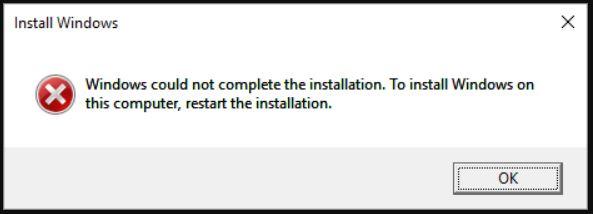
Cela pourrait être un message d’erreur assez effrayant pendant l’installation du système d’exploitation Windows, car sans aucun système d’exploitation, votre ordinateur devient inutilisable. Si vous rencontrez également ce problème, alors vous êtes au bon endroit. Car dans cet article, nous allons vous donner quelques méthodes ou conseils importants que vous pouvez suivre pour corriger l’erreur « Windows n’a pas pu terminer l’installation ». Cela dit, plongeons directement dans l’article.
Façons de corriger « Windows n’a pas pu terminer l’installation » ?
Voici les meilleures méthodes pour corriger l’erreur « Windows n’a pas pu terminer l’installation » sur PC
Utiliser la réparation automatique
L’une des méthodes ou mesures les plus efficaces que vous pouvez suivre si vous rencontrez également le problème d’installation de Windows sur votre ordinateur, est de continuer le processus d’installation du système d’exploitation Windows en utilisant la récupération avancée. Sous le menu de récupération avancée, vous trouverez l’option de réparation automatique. Voici comment procéder :
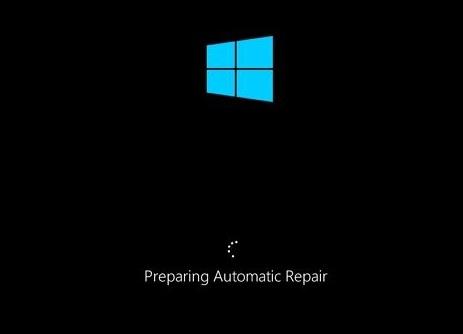
- Allumez votre PC et juste au moment où Windows commence à se charger, éteignez votre PC. Vous devez répéter ce processus deux à trois fois jusqu’à ce qu’un message « Préparation de la réparation automatique » s’affiche sur votre écran.
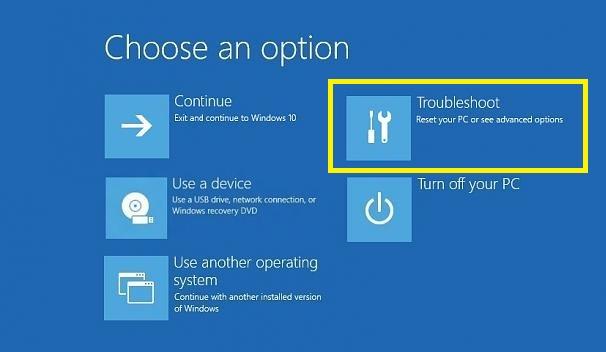
- Maintenant, deux options s’afficheront, à savoir Redémarrer ou Options avancées. Ici, vous devez sélectionner le bouton Options avancées.
- Ensuite, sélectionnez Dépanner.
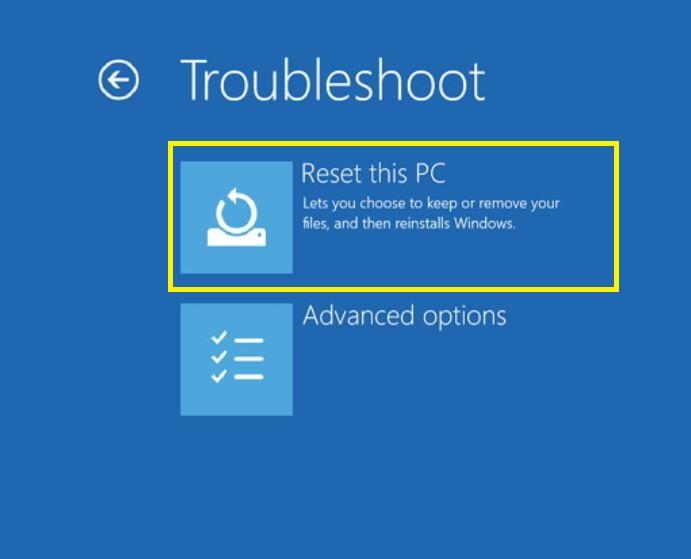
- Sous le menu Dépanner, vous devez sélectionner l’option Réinitialiser ce PC.
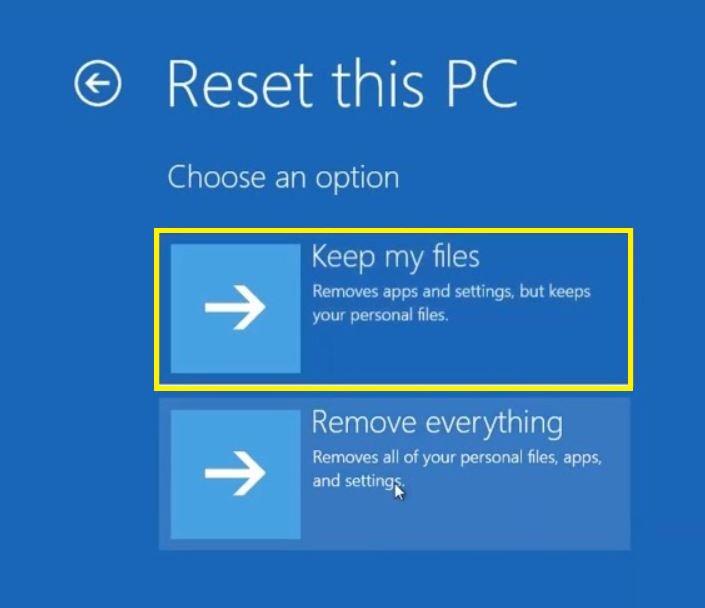
- Sélectionnez Conserver mes fichiers.
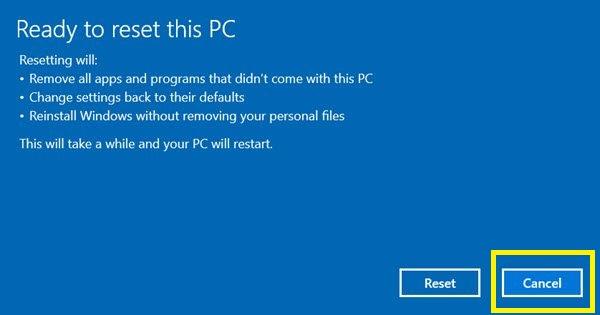
- Appuyez simplement sur Annuler à l’écran suivant.
- Enfin, choisissez votre compte et entrez votre mot de passe (le cas échéant).
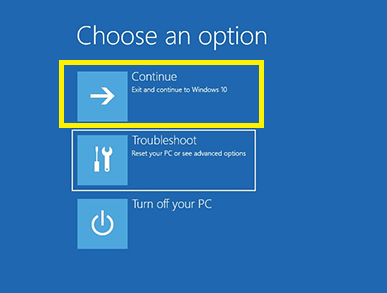
- Maintenant, appuyez sur le bouton Continuer.
Utiliser l’assistant de création de compte
- Sur l’écran d’erreur, vous devez appuyer sur les boutons Shift+F10. Cela ouvrira l’invite de commande.
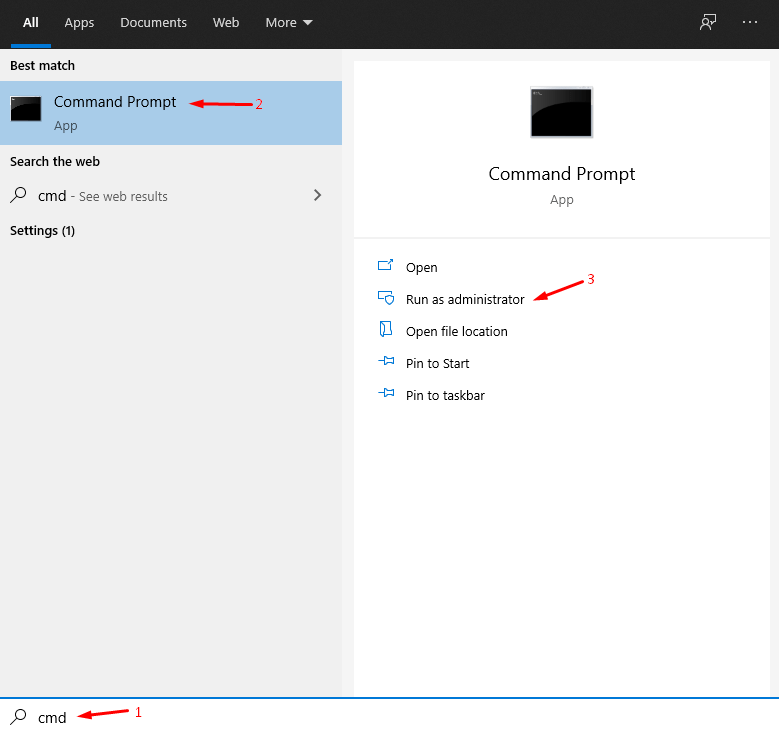
- Vous devez taper « cd %windir%/system32/oobe/ » et appuyer sur le bouton Entrée.
- Ensuite, tapez « msoobe » et appuyez à nouveau sur Entrée.
- Maintenant, tout ce que vous avez à faire est de configurer un compte et un mot de passe dans l’assistant de création de compte utilisateur. Notez que vous pourriez être invité à entrer la clé de produit.
- Redémarrez simplement votre ordinateur et voyez si l’erreur est corrigée ou non.
Réinstaller Windows OS sans activer
Il pourrait y avoir des fichiers manquants avec une version particulière de Windows comme Windows 10 Éducation. Donc, ce que vous pouvez faire dans ce cas est simplement d’essayer de réinstaller Windows, et pendant ce temps, ne l’activez pas. Vous pouvez activer votre copie de Windows une fois l’installation terminée.
Modifier les exigences de mot de passe
En consultant plusieurs forums, plusieurs utilisateurs ont rapporté que le changement des exigences de mot de passe les avait aidés à corriger cette erreur d’installation de Windows. Apparemment, si vous êtes en mode Audit, qui vous permet de passer l’écran d’accueil de Windows, vous pourriez également recevoir cette erreur.
Ce mode entraîne l’ajout d’exigences de mot de passe à la politique de sécurité locale. Donc, vous devez configurer un mot de passe qui respecte la complexité et la longueur minimale du mot de passe.
Sur l’écran d’erreur, appuyez ensemble sur les boutons Shift+F10.
Une invite de commande s’ouvrira.
Tapez « secpol.msc » et appuyez sur le bouton Entrée.
Maintenant, vous devez vous rendre à Politiques de compte>>Politique de mot de passe.
Ici, définissez l’option Longueur minimale du mot de passe sur 0.
De plus, désactivez également l’option Le mot de passe doit répondre aux exigences de complexité.
Appliquez et enregistrez les modifications.
Cliquez sur OK sur le message d’erreur d’installation de Windows et redémarrez votre PC.
Modifier les valeurs du registre
Plusieurs utilisateurs ont également rapporté que changer ou ajuster certaines valeurs du registre les avait aidés à sortir de l’erreur d’installation de Windows.
- Sur l’écran d’erreur, appuyez ensemble sur les boutons Shift+F10.
- Tapez « regedit » et appuyez sur Entrée.
- La commande ci-dessus ouvrira l’Éditeur du registre.
- Rendez-vous au chemin *Ordinateur\HKEY_LOCAL_MACHINE\SYSTEM\Setup\Status
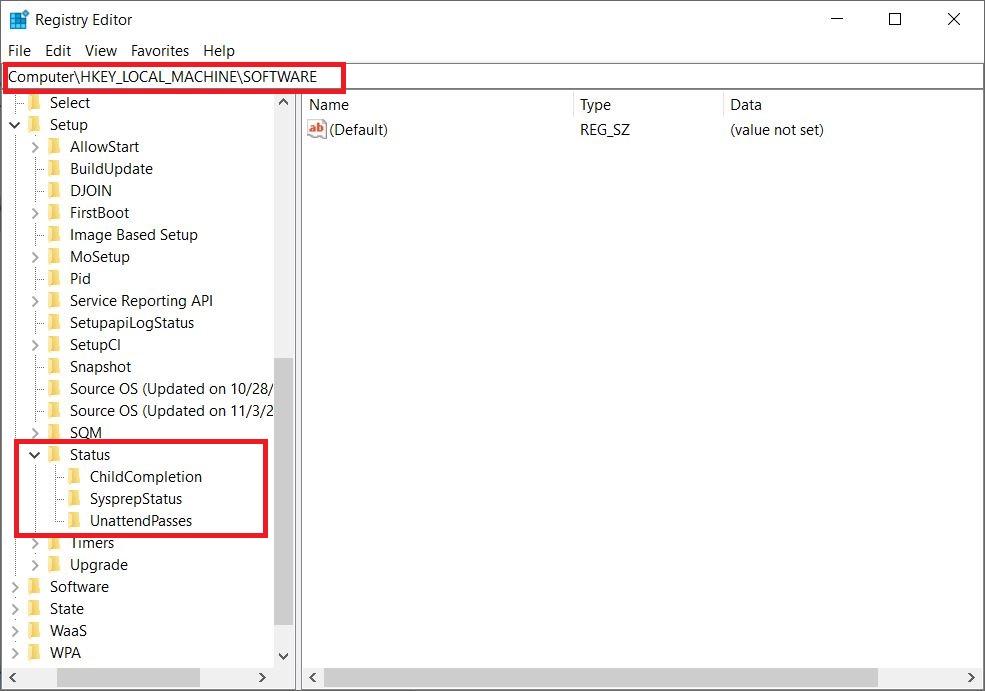
- Modifiez les valeurs comme mentionné ci-dessous :
Audit : 0 HKEY_LOCAL_MACHINE\SYSTEM\Setup\Status\ChildCompletion setup.exe : 3 HKEY_LOCAL_MACHINE\SYSTEM\Setup\Status\ChildCompletion audit.exe : 0 HKEY_LOCAL_MACHINE\SYSTEM\Setup\Status\SysprepStatus CleanupState : 2 HKEY_LOCAL_MACHINE\SYSTEM\Setup\Status\SysprepStatus GeneralizationState : 7 HKEY_LOCAL_MACHINE\SYSTEM\Setup\Status\UnattendPasses auditSystem : 0 - ** Maintenant, redémarrez simplement votre PC et vérifiez si le problème est corrigé ou non.
Désactiver le mode Audit
- Sur l’écran d’erreur, appuyez ensemble sur les boutons Shift+F10.
- Tapez « sysprep /oobe /generalize » et appuyez sur le bouton Entrée.
- Cela désactivera le mode Audit.
- Quittez CMD et redémarrez votre PC.
Utiliser une autre source de support d’installation
Eh bien, parfois nous tournons en rond, mais le problème principal réside dans la source d’installation. Peut-être que les fichiers ne sont pas complets et que certains fichiers importants sont corrompus, ce qui entraînerait une telle erreur. Vous devez vous assurer de télécharger votre copie de Windows depuis Microsoft.
Conclusion
C’est tout pour moi dans cet article. Notez que bien que cette erreur d’installation de Windows soit assez courante lors de l’installation du système d’exploitation Windows sur PC, la solution à cette erreur diffère. Pour la plupart, la méthode 1 a fonctionné, mais pour certains, ajuster les valeurs du registre a fait le travail.
Donc, vous pouvez essayer toutes les méthodes énumérées ici et voir laquelle d’entre elles vous a aidé à résoudre ce problème. Vous pouvez nous faire savoir dans la section des commentaires ci-dessous si vous le souhaitez. Pour plus de contenu aussi génial, vous pouvez consulter notre chaîne YouTube DigitBin. Jusqu’au prochain article… À bientôt !
Si vous avez des réflexions sur Correction – Windows n’a pas pu terminer l’installation, n’hésitez pas à les partager dans la boîte de commentaires ci-dessous. De plus, veuillez vous abonner à notre chaîne YouTube DigitBin pour des tutoriels vidéo. À bientôt !
Recevez de nouveaux articles dans votre boîte de réception.
Aucun spam. Désabonnez-vous à tout moment.