Dépannage · 7 min read · Dec 11, 2025
Correction : Windows+Shift+S ne fonctionne pas sous Windows 10/11
Il est incroyablement utile de pouvoir prendre des captures d’écran sous Windows 10 et 11 en utilisant le raccourci Windows+Shift+S. Cela permet aux utilisateurs de capturer rapidement des parties de leur écran avec l’outil de capture et l’outil de capture.
Parfois, ce raccourci peut ne pas fonctionner correctement, laissant les utilisateurs frustrés. C’est la raison pour laquelle nous sommes ici.
Dans cet article, nous vous aiderons à résoudre le problème de Windows+Shift+S qui ne fonctionne pas. Alors, commençons avec le guide.
Quelles sont les raisons courantes pour lesquelles Windows+Shift+S ne fonctionne pas ?
Il est possible que le raccourci Windows Shift S cesse de fonctionner pour plusieurs raisons, notamment :
Outil de capture ou outil de capture désactivé : Vous avez peut-être désinstallé ou désactivé l’application.
Problèmes de clavier : Problèmes matériels ou logiciels avec le clavier.
Applications conflictuelles : Il est possible que d’autres applications interfèrent avec le raccourci.
Mises à jour système : Des conflits peuvent être survenus après des mises à jour récentes de Windows.
Fichiers système corrompus : Les raccourcis peuvent ne pas fonctionner correctement si des fichiers système sont corrompus ou manquants.
Comment réparer si Windows+Shift+S ne fonctionne pas sous Windows ?
Voici donc quelques solutions qui vous aideront à résoudre si Windows+Shift+S ne fonctionne pas sur un PC Windows :
Fix 1 : Vérifiez le matériel du clavier
La première chose à faire avant de plonger dans les solutions logicielles est de s’assurer que votre clavier fonctionne correctement. Il arrive que le problème soit lié au matériel lui-même, et non au système d’exploitation.
Testez le clavier : Découvrez si d’autres raccourcis utilisant la touche Shift fonctionnent. Vous devrez peut-être remplacer votre clavier si d’autres raccourcis échouent également.
Inspection physique : Assurez-vous qu’il n’y a pas de dommages physiques ou de débris sous les touches.
Connectez un autre clavier : Pour tester si le problème persiste, connectez un autre clavier.
Fix 2 : Réinitialisez l’outil de capture
Windows 11 introduit le successeur de l’outil de capture, appelé outil de capture. Si Win+Shift+S sous Windows ne fonctionne pas, vous pouvez également essayer de réinitialiser l’outil de capture.
Pour accéder aux Paramètres Windows, cliquez sur Démarrer > Paramètres.
Allez dans Applications > Applications installées. Dans la fenêtre de droite, cliquez sur Outil de capture puis sur Options avancées.
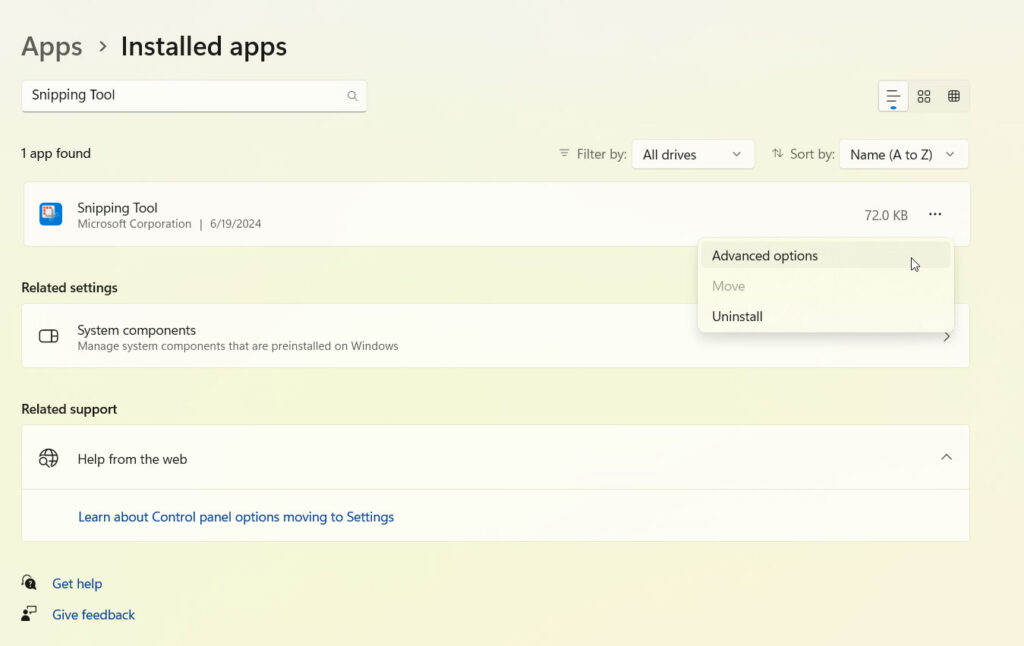
- Pour réinitialiser l’outil de capture, cliquez sur Réinitialiser dans la fenêtre contextuelle.
Fix 3 : Activez l’historique du presse-papiers
Votre presse-papiers copie automatiquement les captures d’écran si vous les capturez. Il est possible de voir votre capture d’écran en activant l’historique du presse-papiers.
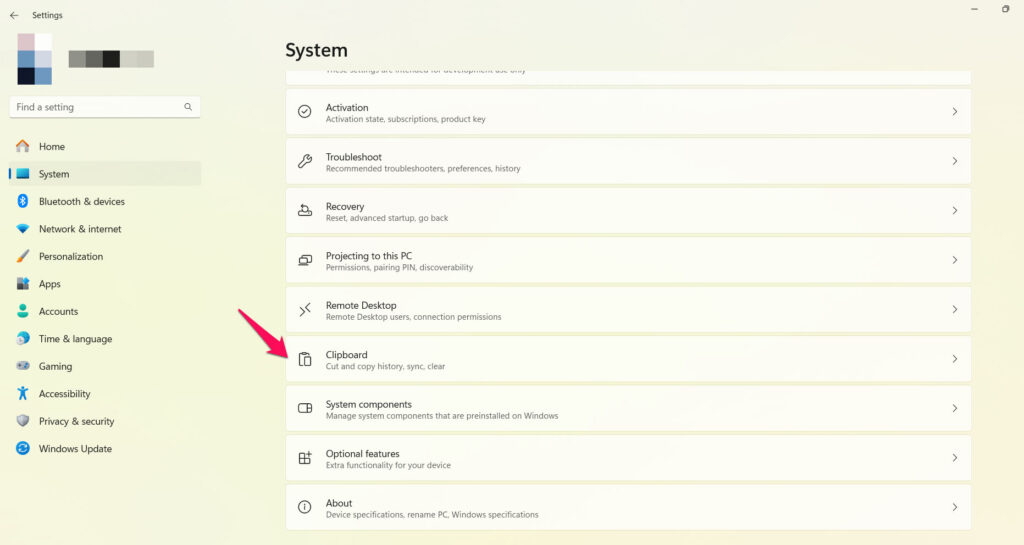
Pour les Paramètres Windows, appuyez sur Windows + I.
Sur le côté gauche de l’écran, cliquez sur Système.
Dans le panneau de gauche, cliquez sur l’onglet Presse-papiers.
- Pour la section Historique du presse-papiers, activez le curseur.
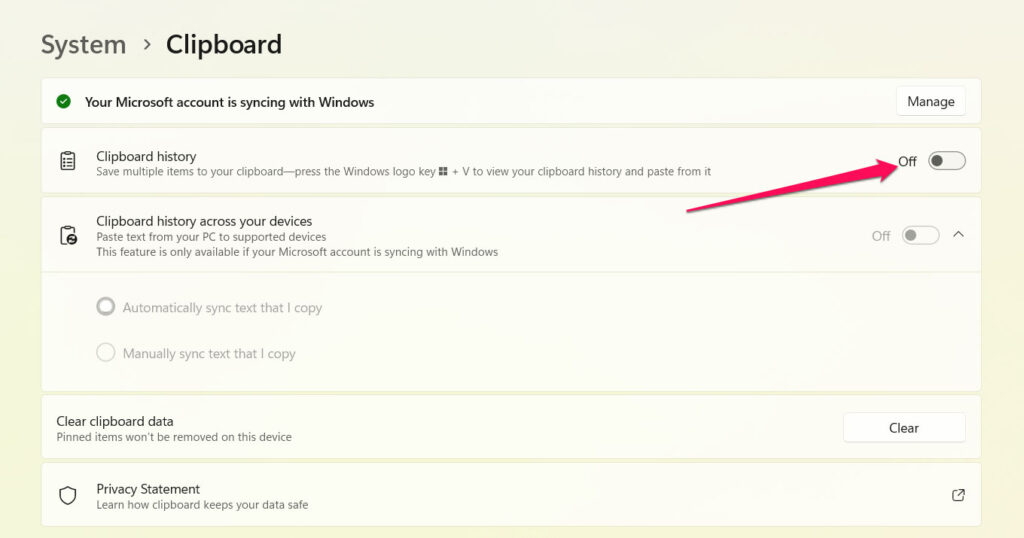
Une fois la fonctionnalité activée, appuyez sur Windows + Shift + S pour y accéder. Lorsque vous appuyez sur Windows + V, la capture d’écran devrait apparaître dans le presse-papiers.
Fix 4 : Vérifiez les applications conflictuelles
Il est possible que certaines applications remplacent ou bloquent le raccourci Shift S sous Windows. Pour identifier les conflits entre les applications et les désactiver :
Pour ouvrir le Gestionnaire des tâches, appuyez sur Ctrl + Shift + Esc.
Sélectionnez l’onglet Démarrage.
Redémarrez votre ordinateur après avoir désactivé toutes les applications non essentielles.
Vous devez vérifier si le raccourci fonctionne. Pour identifier quelle application est en conflit, activez-les une par une.
Fix 5 : Redémarrez le processus de l’Explorateur Windows
C’est un sous-ensemble de l’Explorateur de fichiers et est utilisé pour capturer et esquisser des images. Il est possible que le raccourci Windows + Shift + S ne fonctionne pas non plus si ce programme ne fonctionne pas correctement.
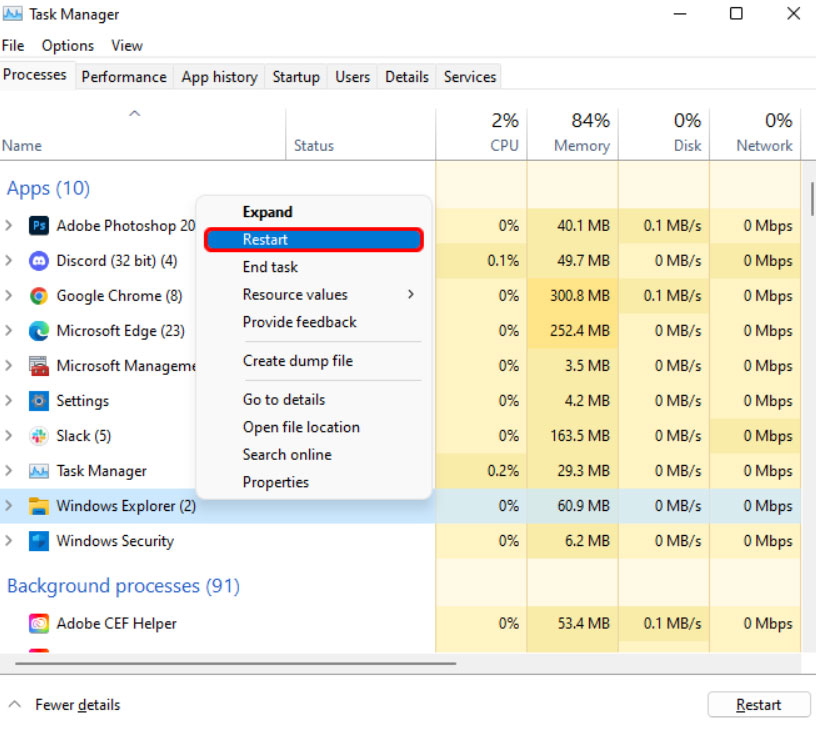
Si c’est le cas, il vous suffit de redémarrer l’Explorateur Windows. Pour ce faire, suivez ces étapes :
Initialement, pour lancer le Gestionnaire des tâches, appuyez sur Ctrl + Shift + Esc.
Dans l’onglet Nom, faites défiler vers le bas jusqu’à ce que vous trouviez Explorateur Windows.
Pour plus d’informations, cliquez avec le bouton droit sur le nom de l’application, et la fenêtre contextuelle apparaîtra.
Dans le menu déroulant, sélectionnez Redémarrer.
- [Résolu] Outil de capture et croquis ne fonctionne pas sous Windows 11 par K. Masoun
- Comment prendre des captures d’écran sur Potplayer ? par S. Chatterjee
- 3+ méthodes pour prendre une capture d’écran sous Windows 10 par KJ
Fix 6 : Mettez à jour votre pilote de clavier
Bien que le clavier lui-même ne soit peut-être pas à l’origine du problème, les pilotes du clavier peuvent l’être. Suivez donc ces étapes pour mettre à jour votre pilote de clavier :
Initialement, pour ouvrir la barre de recherche, appuyez sur Windows + S.
En haut de la page, tapez Gestionnaire de périphériques.
Sur la page des résultats de recherche, cliquez sur Gestionnaire de périphériques.
Vous devrez double-cliquer sur l’onglet Clavier.
Pour mettre à jour votre pilote, cliquez avec le bouton droit sur votre clavier et sélectionnez Mettre à jour le pilote.
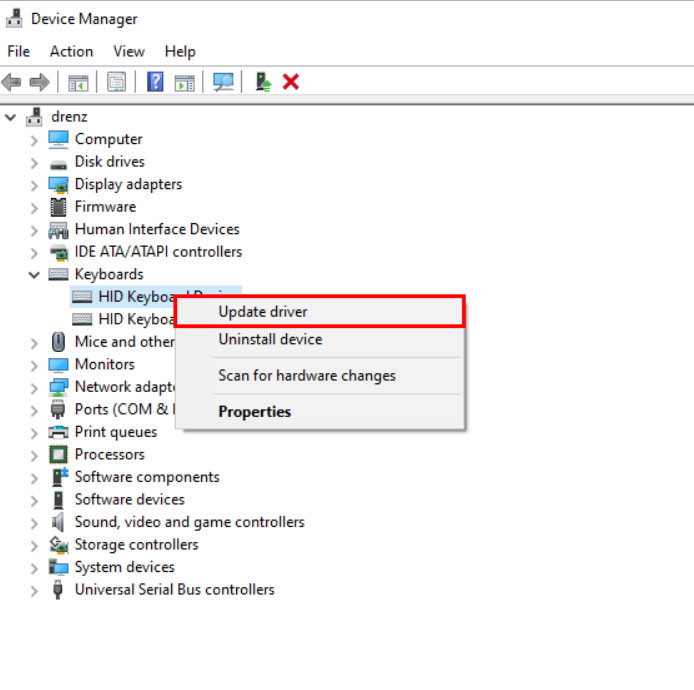
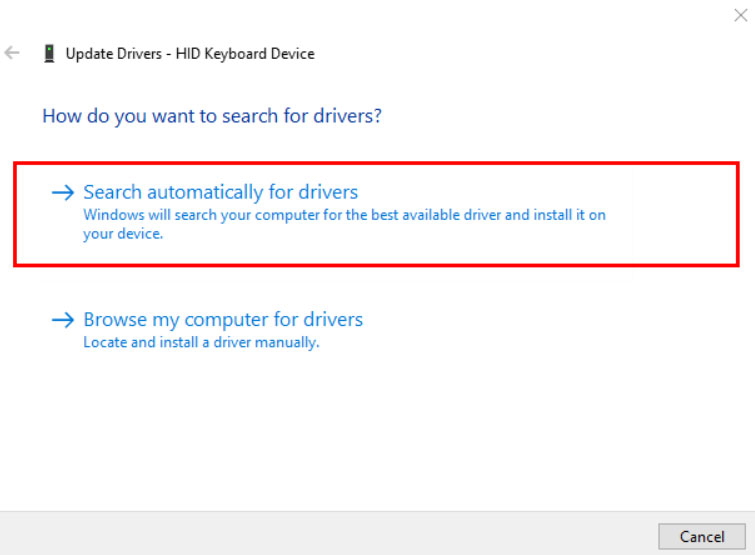
- Pour terminer le processus, appuyez sur Rechercher automatiquement des pilotes et suivez les instructions.
Fix 7 : Activez les notifications de l’outil de capture (utilisateurs de Windows 10)
Il est possible que le raccourci fonctionne, mais que vous ne voyiez pas les résultats si vous avez désactivé les notifications pour l’outil de capture.
Si vous réactivez vos notifications, vous pourrez résoudre ce problème rapidement. Dans ce cas, le raccourci Windows + Shift + S affichera un message dans le coin inférieur droit lorsque vous l’appuyez.
Pour ouvrir les Paramètres Windows, appuyez sur Windows + I.
Cliquez sur Système.
Dans le panneau de gauche, cliquez sur Notifications et actions.
Trouvez la section qui dit Recevoir des notifications de ces expéditeurs.
Dans la liste, vous trouverez Outil de capture.
Cliquez sur le curseur à côté de son nom pour l’activer.
Fix 8 : Réinstallez l’outil de capture
Si le problème de raccourci persiste même après avoir réinitialisé l’outil de capture. Si tel est le cas, il est temps de prendre des mesures plus drastiques et de l’éliminer complètement.
Je ne vous ferai pas attendre longtemps ; nous allons vous le remettre dès que possible. Voici les étapes à suivre pour désinstaller l’application de votre PC :
Pour le menu Démarrer, appuyez sur la touche Windows.
Allez dans Outil de capture.
Ensuite, faites un clic droit dessus et sélectionnez Désinstaller.
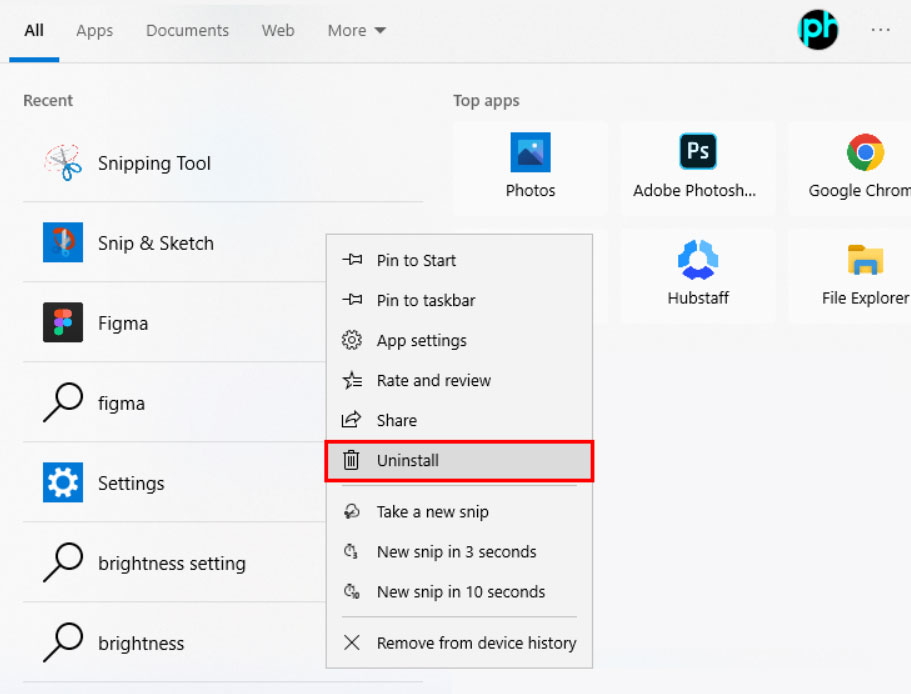
- Confirmez l’action et cliquez sur Désinstaller une fois de plus.
Si vous souhaitez réinstaller l’outil de capture sur votre PC, cliquez sur le lien de téléchargement dans le Microsoft Store et suivez les instructions à l’écran. Pour vérifier que la méthode fonctionne, essayez de prendre une capture d’écran en utilisant le raccourci Windows + Shift + S.
Fix 9 : Vérifiez les mises à jour de Windows
Il est conseillé de mettre à jour Windows régulièrement afin de résoudre tout problème que vous pourriez rencontrer. Si l’outil de capture ne semble pas fonctionner, vérifiez les mises à jour système.
Il est courant que celles-ci corrigent des bogues et améliorent les performances des systèmes.
En utilisant les touches Windows + I ensemble, lancez les Paramètres Windows.
Dans le panneau de gauche, cliquez sur l’onglet Mise à jour Windows.
Enfin, en haut de la fenêtre, cliquez sur Vérifier les mises à jour.
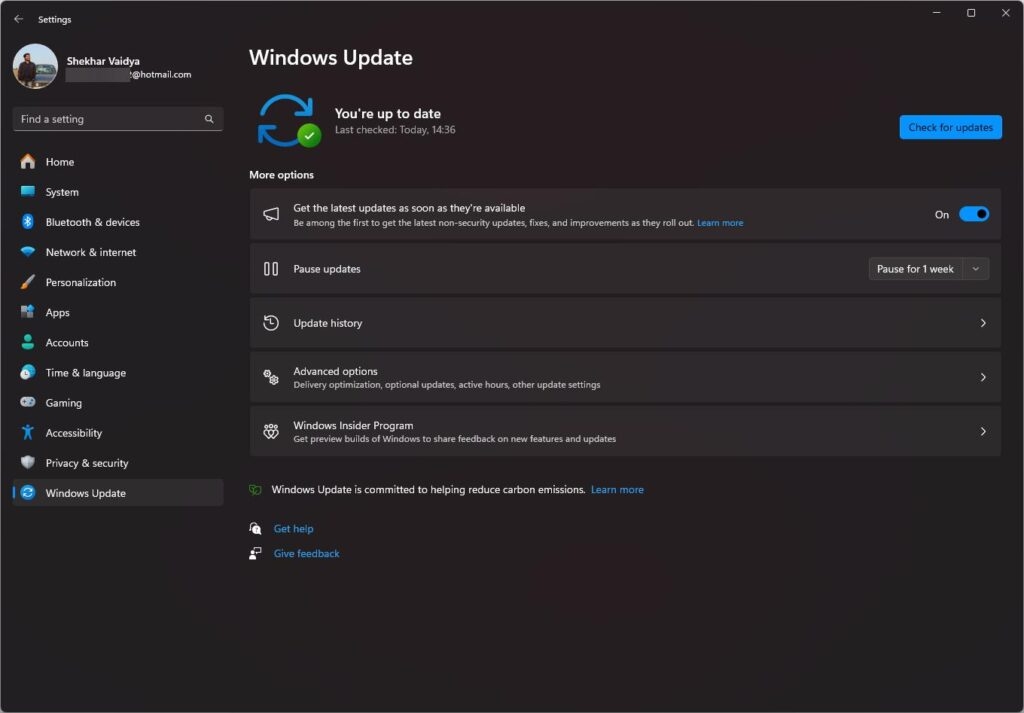
Après l’installation des mises à jour, redémarrez votre ordinateur. Vérifiez que le raccourci fonctionne lors du redémarrage.
Fix 10 : Effectuez une restauration du système
L’outil de capture peut toujours être restauré à son état précédent si tout le reste échoue. Pour restaurer votre système, suivez ces étapes :
Initialement, pour ouvrir la boîte de commande Exécuter, appuyez simultanément sur Windows + R.
Dans la boîte de recherche de commandes, tapez rstrui.
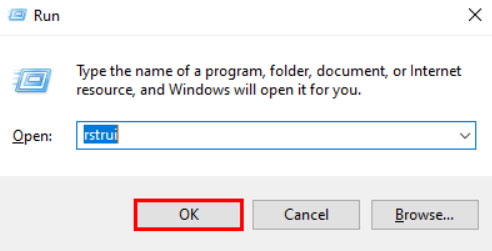
Cliquez sur OK.
Pour terminer le processus de restauration du système, cliquez sur Suivant dans la fenêtre Restauration du système.
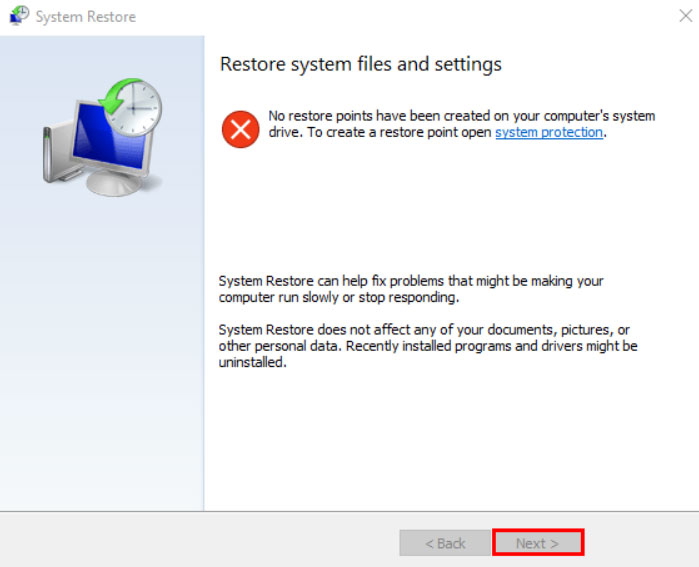
Redémarrez votre ordinateur après que le processus soit terminé. Cela peut prendre un certain temps pour que le redémarrage soit complet, alors soyez patient. Vous devriez pouvoir utiliser à nouveau l’outil de capture après le redémarrage de l’ordinateur.
Alors, c’est tout ce que nous avons pour vous sur la façon de résoudre le problème de Windows+Shift+S qui ne fonctionne pas sous Windows 11. Nous espérons que ce guide vous a aidé. Mais ce n’est pas la fin, vous pouvez commenter ci-dessous si vous avez des doutes ou des questions.
- Comment résoudre les problèmes de Bluetooth sous Windows 10 ? par KJ
- Comment résoudre tous les problèmes de son sous Windows 10 ? par KJ
- Comment résoudre l’erreur de développement Warzone 5573 ? (PC, Console) par Mannu Rathore
Recevez de nouveaux articles dans votre boîte de réception.
Aucun spam. Désabonnez-vous à tout moment.