Windows Store · 7 min read · Dec 07, 2025
Réparer le Windows Store manquant dans Windows 10
Avez-vous des problèmes avec le Windows Store ? Ne trouvez-vous pas l’icône du Windows Store dans le menu Démarrer ? Votre PC Windows 10 pose-t-il des problèmes lors de l’utilisation du Windows Store ?
Si votre réponse à ces questions est Oui, alors continuez à lire,
Dans cet article, nous allons discuter et résoudre les problèmes où le Windows Store est manquant sur le PC Windows 10. Nous avons fourni diverses méthodes pour réparer le Windows Store manquant dans Windows 10. Suivez-les correctement pour vous débarrasser du problème.
8 façons de récupérer le Microsoft Store manquant
Voici la meilleure solution pour ramener le Windows Microsoft Store manquant sur votre PC Windows 10
Effacer le cache du Windows Store
C’est la première chose que nous allons essayer. Parfois, le cache enregistré crée le problème et parfois c’est dû à un bug de la version précédente du Store, et à cause du cache, il est resté dans le système.
Effacer le cache du Windows Store pourrait résoudre le problème, alors suivez les étapes ci-dessous pour le faire,
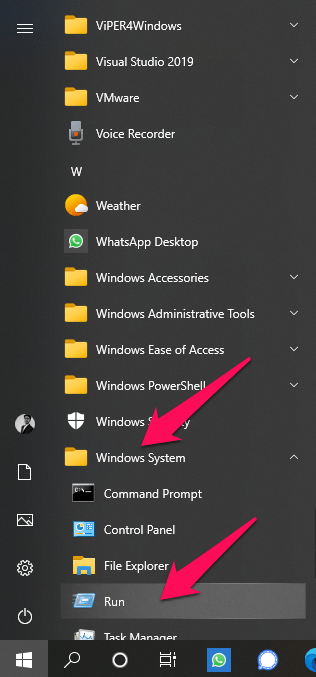
- Ouvrez la fenêtre Exécuter en appuyant sur la combinaison de touches (c’est-à-dire, Touche Win + R) ou en allant dans Menu Démarrer -> Système Windows -> Exécuter.
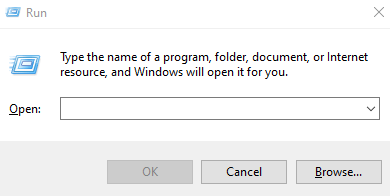
- En utilisant l’une des options, une fenêtre Exécuter apparaîtra comme ceci.
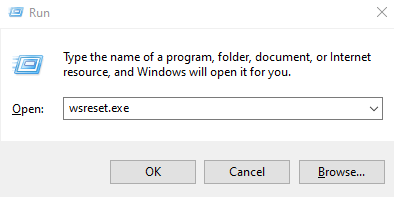
- Maintenant, tapez wsreset.exe dans la zone de texte et appuyez sur Entrée pour exécuter la commande.
- Dans quelques instants, une fenêtre temporaire apparaîtra comme ceci et ensuite le Microsoft Store s’ouvrira.
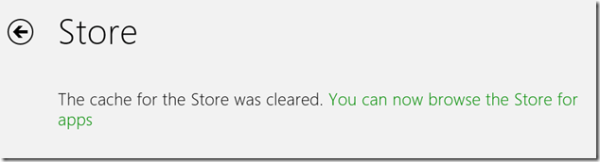
Cela résoudra probablement le problème, alors essayez de rechercher l’icône du Windows Store dans le menu Démarrer.
Réinitialiser le Windows Store
Bien que la méthode ci-dessus que nous avons utilisée pour effacer le cache du Windows Store réinitialisera également l’application, elle ne supprime pas les préférences utilisateur et tout, donc nous allons mettre en œuvre une autre étape supplémentaire pour réinitialiser complètement les données du Windows Store.
Suivez les étapes ci-dessous pour le faire,
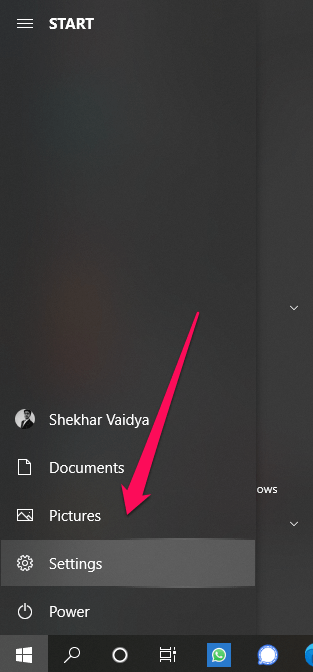
- Ouvrez l’application Paramètres depuis le menu Démarrer.
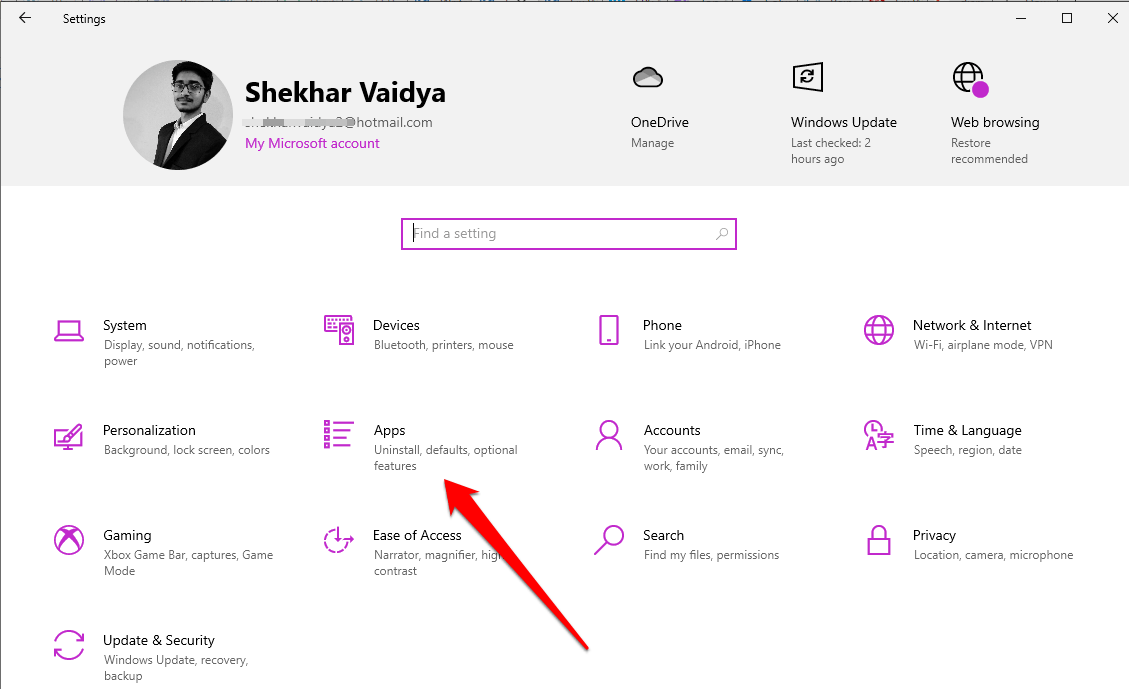
- Ensuite, allez dans la section Applications.
- Maintenant, lorsque vous êtes dans la colonne Applications et fonctionnalités, sur votre droite, il y aura une liste de toutes vos applications installées, faites défiler vers le bas jusqu’à ce que vous trouviez l’application Microsoft Store.
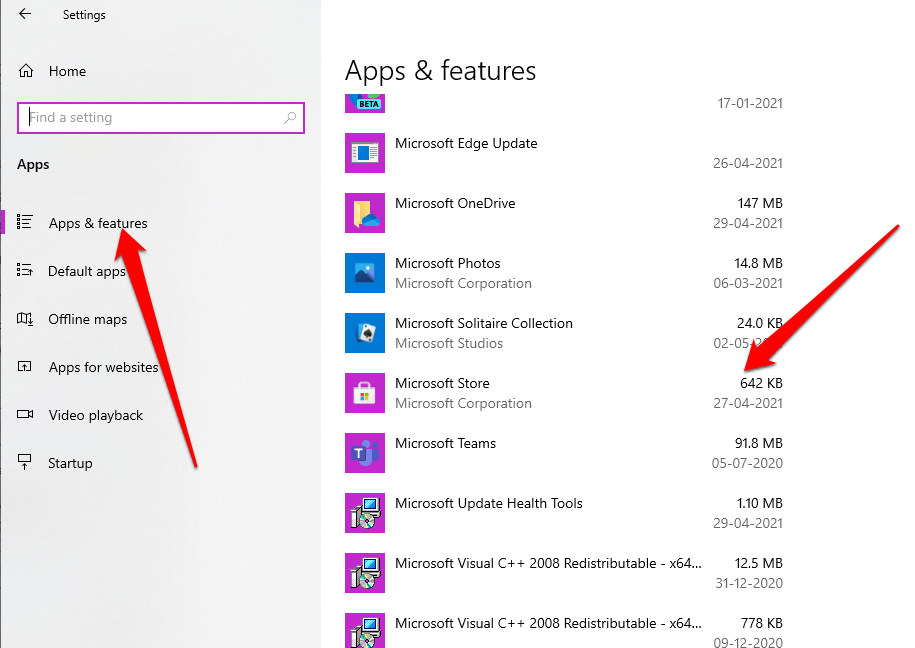
Cliquez sur l’étiquette Microsoft Store, puis cliquez sur Paramètres avancés.
Maintenant, faites défiler vers le bas jusqu’à ce que vous voyiez le bouton Réinitialiser.
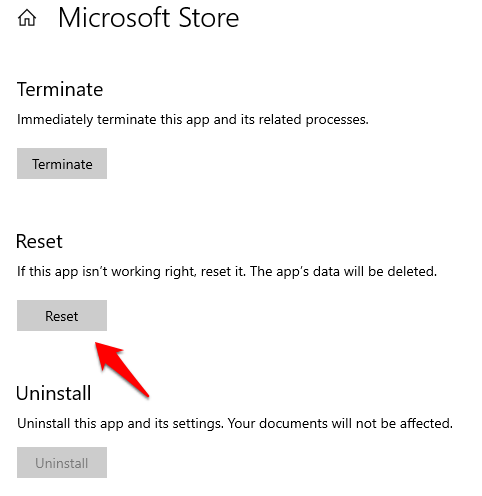
- Appuyez sur le bouton, dans quelques secondes, le système effacera les données de l’application Store.
- Vérifiez si les problèmes sont résolus ou non, sinon continuez à mettre en œuvre les méthodes ci-dessous.
Réinstaller le Windows Store via PowerShell
Puisque la solution ci-dessus n’a pas fonctionné dans votre cas. Donc, dans cette méthode, nous allons réenregistrer/réinstaller le Windows Store pour résoudre le problème.
La méthode se fait en utilisant PowerShell de Windows avec quelques commandes prédéfinies. Utilisez les étapes et commandes exactes pour réinstaller le Windows Store,
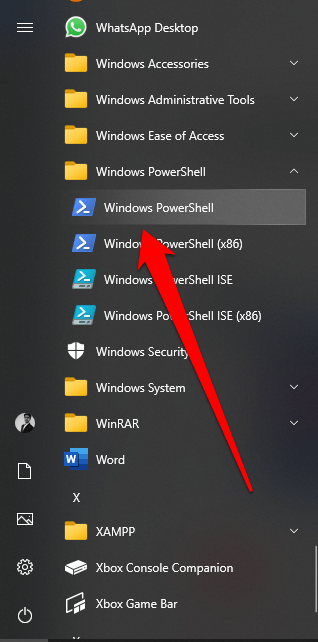
- Ouvrez Windows PowerShell en allant dans Menu Démarrer -> Windows PowerShell (Répertoire) -> Windows PowerShell.
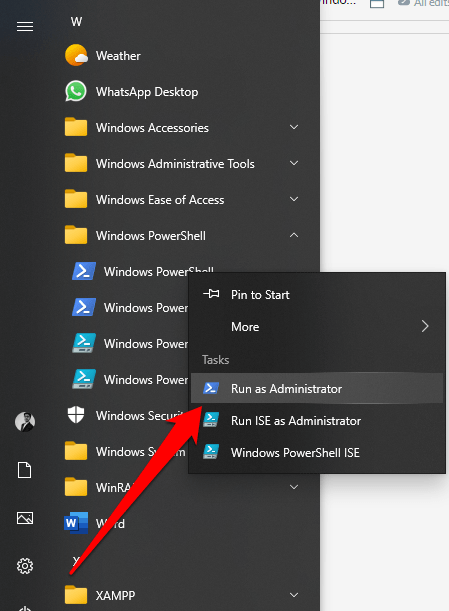
- Maintenant, faites un clic droit dessus et cliquez sur Exécuter en tant qu’administrateur.
- Enfin, utilisez la commande suivante pour réenregistrer le Windows Store.
Get-AppxPackage -allusers Microsoft.WindowsStore | Foreach {Add-AppxPackage -DisableDevelopmentMode -Register “$($_.InstallLocation)AppXManifest.xml”}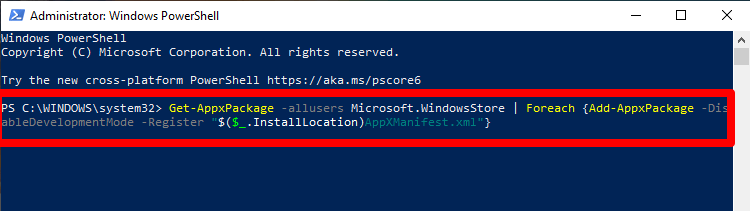
- Après l’achèvement réussi du processus, redémarrez votre PC.
Utiliser l’outil de dépannage du Windows Store
Microsoft a intégré un outil de dépannage natif pour rechercher, détecter et résoudre tout problème connu avec les fonctions de Windows, donc nous allons utiliser le même outil pour résoudre ce problème.
Ouvrez l’application Paramètres depuis le menu Démarrer.
Ensuite, allez dans l’option Mise à jour et sécurité.
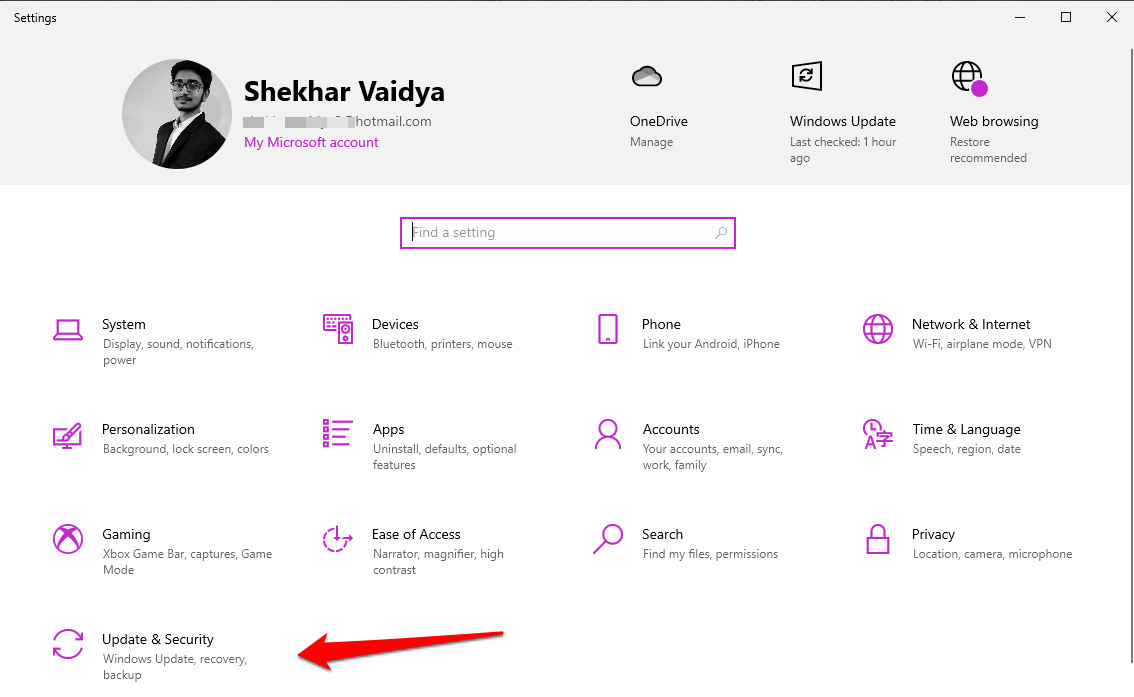
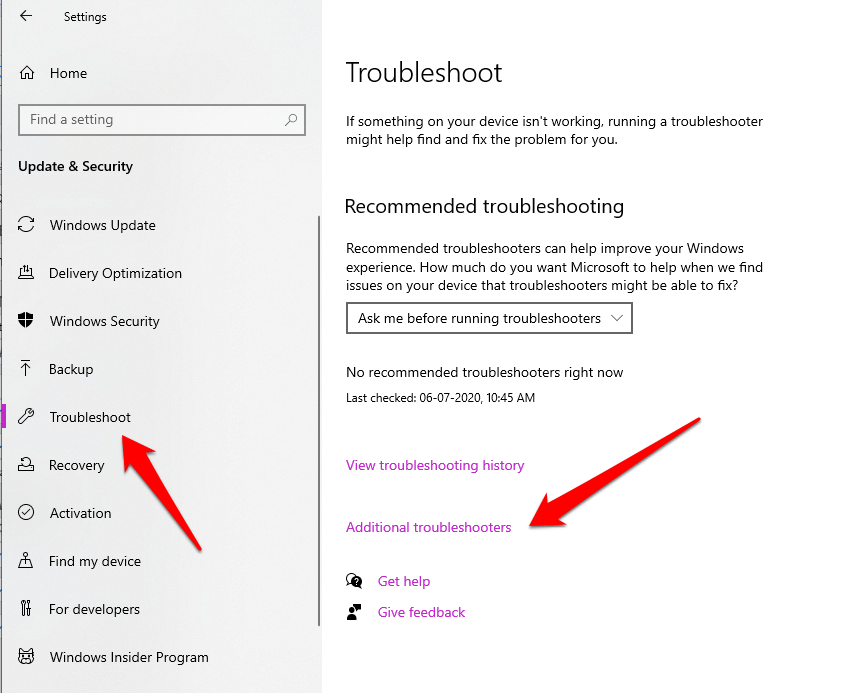
- Maintenant, naviguez vers la section Dépanner et cliquez sur l’option Dépanneurs supplémentaires.
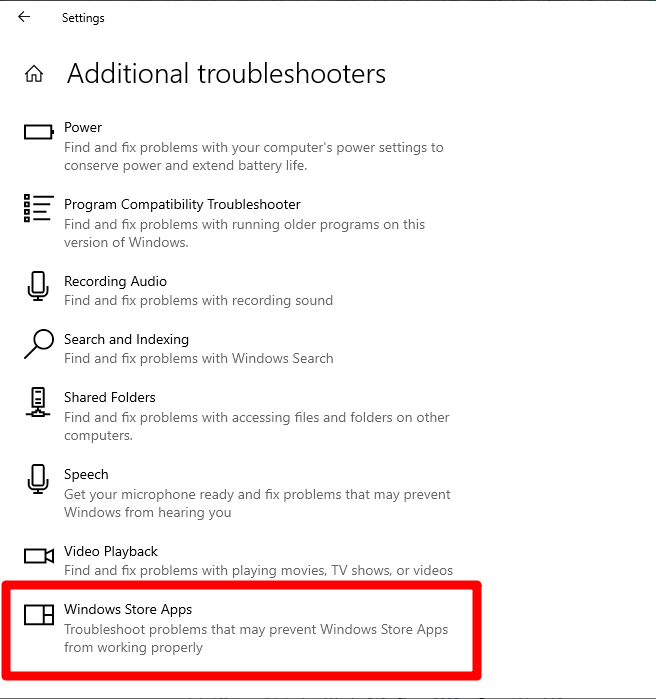
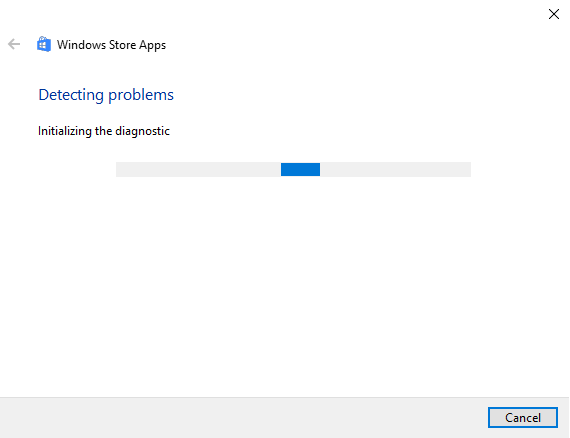
- Maintenant, faites défiler vers le bas jusqu’à Applications du Windows Store et cliquez dessus.
- Enfin, appuyez sur le bouton Exécuter le dépanneur.
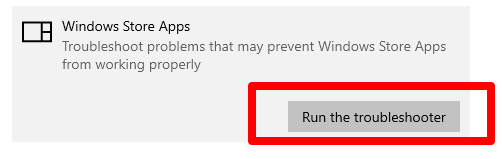
- Le dépanneur commencera à diagnostiquer les problèmes, dans quelques instants, vous serez présenté avec les résultats et les solutions.
Exécuter la commande DISM
DISM ou Deployment Image Servicing and Management est un outil en ligne de commande pour monter des données et des services avant le déploiement réel de l’image Windows, donc nous allons utiliser le même outil pour résoudre le problème du Windows Store manquant dans Windows 10,
- Accédez à Windows RUN en allant dans Menu Démarrer -> Système Windows -> RUN.
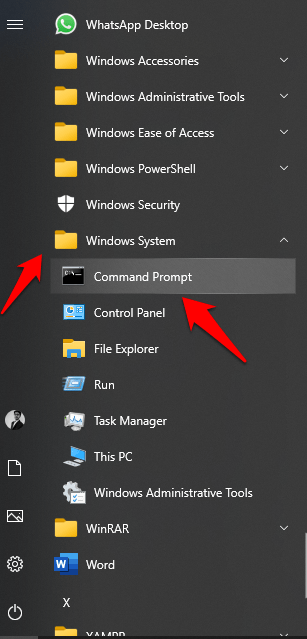
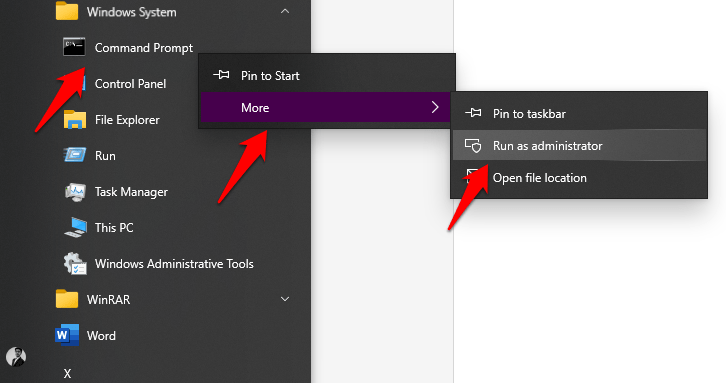
- Maintenant, faites un clic droit dessus et cliquez sur Exécuter en tant qu’administrateur.
- Maintenant, tapez cette commande ci-dessous telle quelle et appuyez sur Entrée pour exécuter.
DISM /online /Cleanup-Image /ScanHealth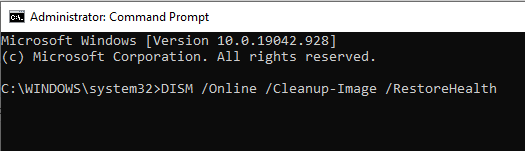
- Après l’achèvement de la première commande, tapez une autre commande et exécutez-la.
DISM /Online /Cleanup-Image /RestoreHealth- Cette procédure peut prendre jusqu’à 10 minutes, alors attendez que le processus se termine.
- Après l’achèvement réussi des deux processus, redémarrez votre PC.
Réparer manuellement le Windows Store
Vous êtes arrivé à cette étape, ce qui signifie que vous n’avez pas réussi à résoudre les problèmes en mettant en œuvre les solutions fournies ci-dessus.
Dans cette méthode, nous allons télécharger le dernier fichier du Windows Store et ensuite le remplacer par nos fichiers.
Suivez les étapes ci-dessous pour le faire,
Allez à cette URL et téléchargez les derniers fichiers du Windows Store (fichier zip).
Maintenant, extrayez le fichier zip en utilisant n’importe quel outil de compression à cet emplacement. Assurez-vous de remplacer ‘Nom d’utilisateur’ par le nom d’utilisateur réel de votre PC.
C:\Users\Your_Username\DesktopEnsuite, ouvrez Windows PowerShell en allant dans Menu Démarrer -> Windows PowerShell (Répertoire) -> Windows PowerShell.
Maintenant, enfin, exécutez les commandes ci-dessous une par une. Assurez-vous de remplacer ‘Nom d’utilisateur’ par le nom d’utilisateur réel de votre PC.
Set-ExecutionPolicy Unrestricted- Si demandé, appuyez sur Y pour confirmer le processus.
cd C:\Users\Your_Username\Desktop .\reinstall-preinstalledApps.ps1 *Microsoft.WindowsStore*Ouvrez la fenêtre Exécuter en appuyant sur la combinaison de touches (c’est-à-dire, Touche Win + R) ou en allant dans Menu Démarrer -> Système Windows -> Exécuter.
En utilisant l’une des options, une fenêtre Exécuter apparaîtra comme ceci.
Maintenant, tapez wsreset.exe dans la zone de texte et appuyez sur Entrée pour exécuter la commande.
Maintenant, tapez cette commande dans la fenêtre Windows PowerShell et appuyez sur Entrée pour exécuter la commande.
Set-ExecutionPolicy AllSigned- Après l’achèvement réussi du processus, redémarrez votre PC.
Créer un nouveau compte Microsoft
Bien que ce ne soit pas une étape recommandée, cela vaut la peine d’essayer. Nous vous suggérons d’aller sur microsoft.com et de créer un nouveau compte utilisateur. Après avoir créé le compte, allez dans Menu Démarrer -> Paramètres -> Comptes -> Famille et autres utilisateurs -> Ajouter quelqu’un d’autre à ce PC.
Maintenant, suivez les instructions à l’écran pour ajouter un nouvel utilisateur.
Après avoir créé le compte avec succès, déconnectez-vous du compte actuel.
Ensuite, connectez-vous au nouveau compte créé.
Enfin, vérifiez si vous pouvez trouver le Windows Store ou non.
Réinitialiser Windows 10
C’est la dernière méthode pour résoudre le problème du Windows Store manquant sur Windows 10. Nous allons réinitialiser le PC à la dernière mise à jour stable. Cela supprimera toutes les applications installées (y compris celles de tiers).
Ouvrez l’application Paramètres depuis le menu Démarrer.
Ensuite, allez dans l’option Mise à jour et sécurité.
Maintenant, naviguez vers la section Récupération et cliquez sur le bouton Commencer situé sous la section Réinitialiser ce PC.
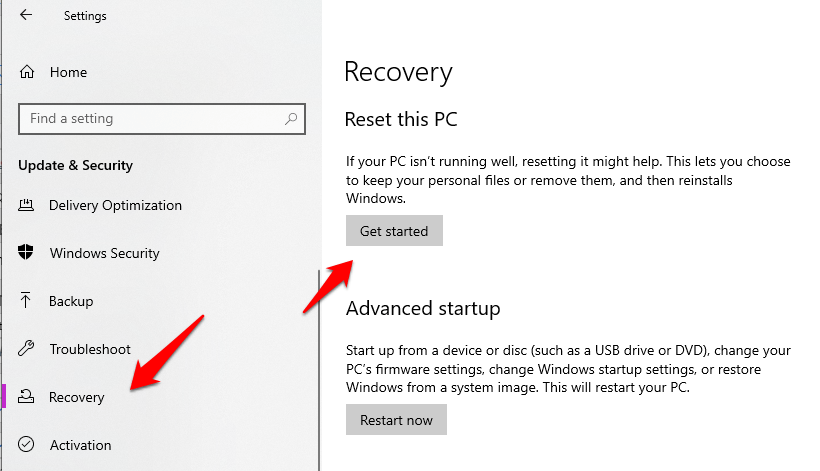
- Maintenant, suivez les instructions à l’écran pour réinitialiser le PC. Notez que la procédure peut prendre des minutes à des heures pour se terminer.
Conclusion
Voici toutes les méthodes pour réparer le Windows Store dans Windows 10. Mettez en œuvre ces méthodes une par une pour résoudre le problème et récupérer le Microsoft Store fonctionnel sur votre machine Windows 10.
Si vous n’avez pas compris une étape, ou si vous avez d’autres questions concernant cet article, n’hésitez pas à commenter ci-dessous, nous serons plus qu’heureux de vous aider.
Si vous avez des réflexions sur Réparer le Windows Store manquant dans Windows 10, n’hésitez pas à les laisser dans la boîte de commentaires ci-dessous. De plus, veuillez vous abonner à notre chaîne YouTube DigitBin pour des tutoriels vidéo. Cheers !
Recevez de nouveaux articles dans votre boîte de réception.
Aucun spam. Désabonnez-vous à tout moment.