Dépannage Windows · 6 min read · Mar 02, 2026
Corriger l'erreur de mise à jour de Windows 0x800b0109
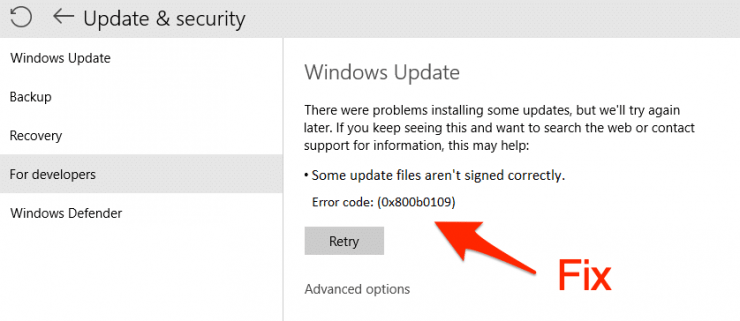
L’une des erreurs courantes rencontrées par un utilisateur de Windows 10 est l’erreur de mise à jour de Windows 0x800b0109. Cette erreur empêche les utilisateurs de mettre à jour ou de mettre à niveau les applications installées sur leur PC. En fouillant un peu d’informations sur ce code d’erreur, on découvre que cette erreur de mise à jour de Windows apparaît lorsque les fichiers système sont corrompus. Vous recevrez un message d’erreur indiquant : “ Certains fichiers de mise à jour ne sont pas signés correctement ; Code d’erreur 0x800b0109.”
Même si vous redémarrez votre PC plusieurs fois, l’erreur 0x800b0109 continuera d’apparaître et la mise à jour échouera constamment. Si vous rencontrez également l’erreur de mise à jour de Windows 0x800b0109 et que vous recherchez des solutions pour résoudre ce problème, vous êtes au bon endroit. Car, dans cet article, nous vous donnerons quelques méthodes efficaces pour corriger l’erreur de mise à jour de Windows 0x800b0109. Cela dit, plongeons directement dans l’article lui-même.
7 façons de corriger le code d’erreur 0x800b0109 sur Windows 10
Voici la meilleure solution pour corriger le code d’erreur de mise à jour de Windows 0x800b0109 sur votre PC Windows
Désactiver les paramètres de proxy
- Appuyez sur Win+R pour ouvrir la commande Exécuter.
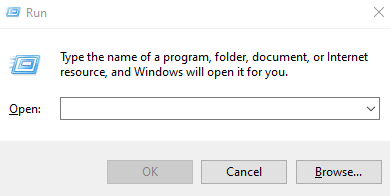
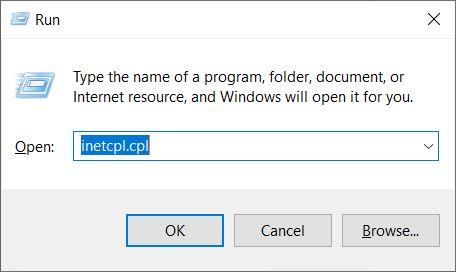
- Tapez inetcpl.cpl et appuyez sur la touche Entrée.
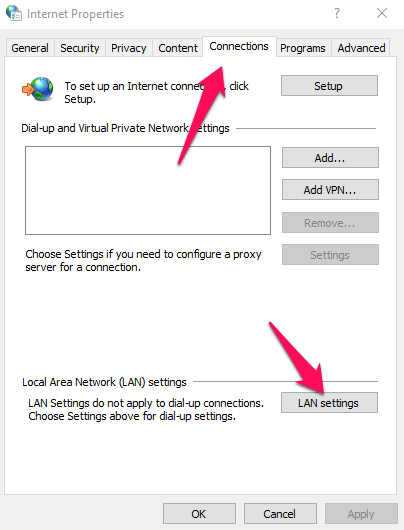
- Allez dans l’onglet Connexions et appuyez sur les paramètres LAN dans les propriétés Internet.
- Ici, assurez-vous de décocher la case “ Utiliser un serveur proxy pour votre LAN “. Vérifiez également la case Détecter automatiquement les paramètres
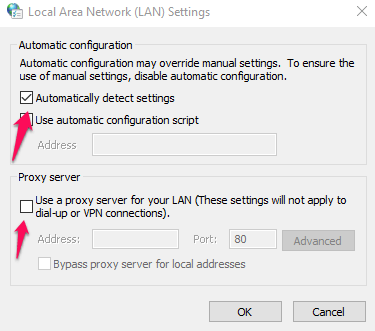
- Cliquez sur le bouton OK et voyez si cela résout le problème.
Exécuter l’outil de dépannage des mises à jour
Vous pouvez également corriger cette erreur de mise à jour de Windows 0x800b0109 en utilisant l’outil de dépannage de mise à jour intégré de Windows 10. Cela recherchera des bogues dans le système et essaiera de résoudre le problème. Voici comment vous pouvez l’utiliser ;
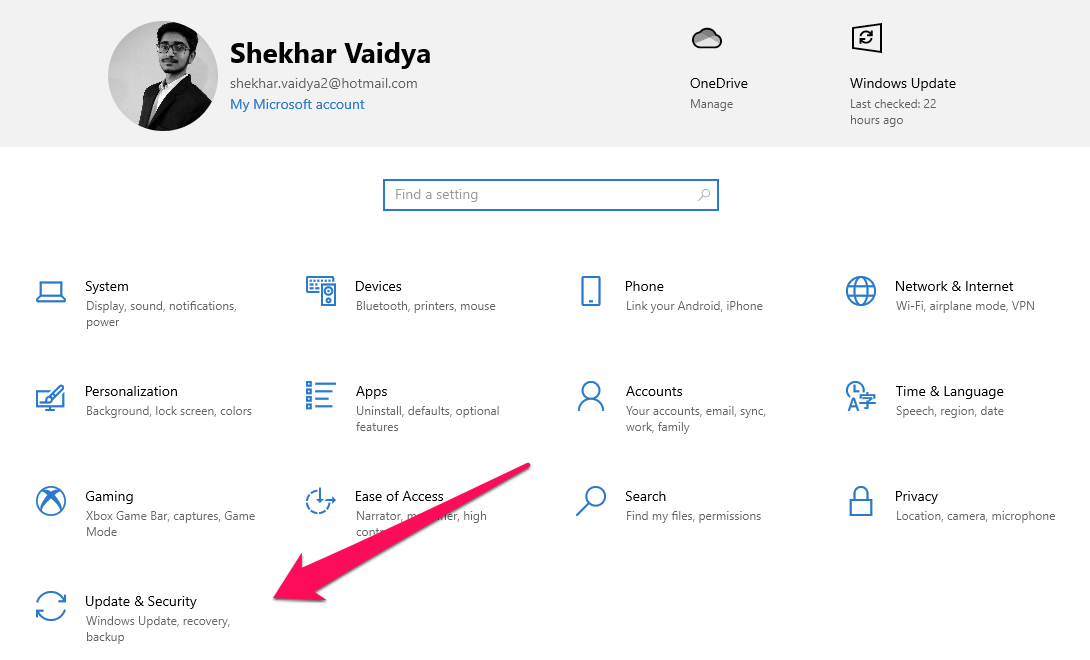
- Appuyez sur les touches Win+I de votre clavier pour ouvrir le menu Paramètres.
- Sélectionnez le bouton Mise à jour et sécurité.
- Maintenant, sélectionnez l’option Dépanner.
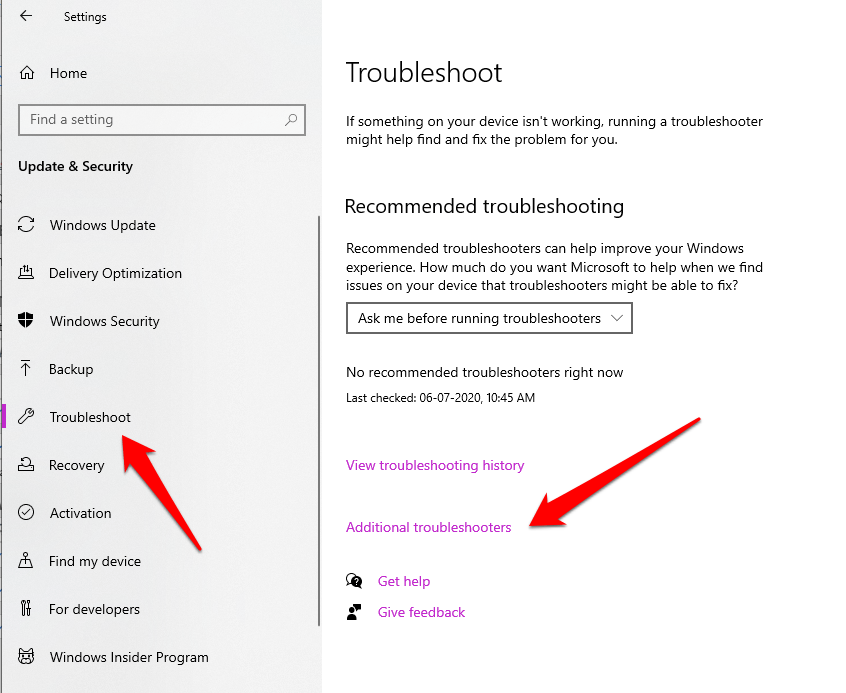
- Allez dans le panneau de droite et appuyez sur l’option Dépanner les mises à jour Windows.
- Cliquez sur le bouton “ Exécuter l’outil de dépannage “.
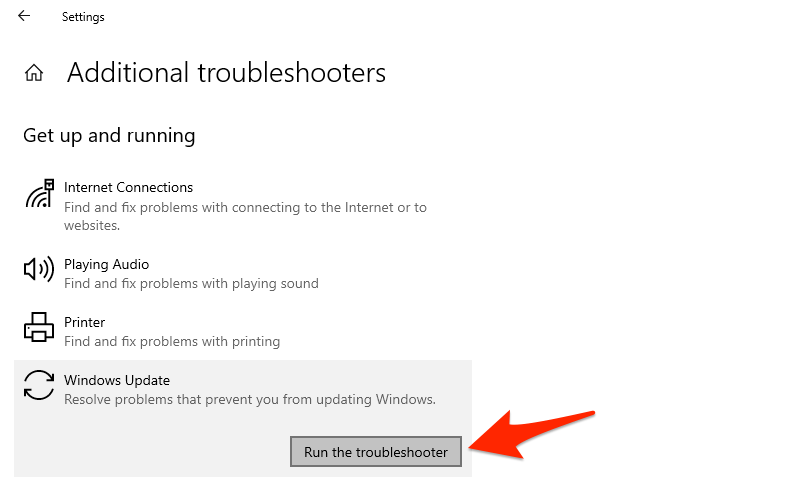
- Lorsque vous y êtes invité, vous devez cliquer sur Appliquer cette correction.
Utiliser l’éditeur de registre
Notez que vous devez sauvegarder l’éditeur de registre avant de procéder à des modifications.
- Appuyez sur les touches Win+R de votre clavier. Cela ouvrira la commande Exécuter.
- Entrez la commande regedit et appuyez sur le bouton Entrée.
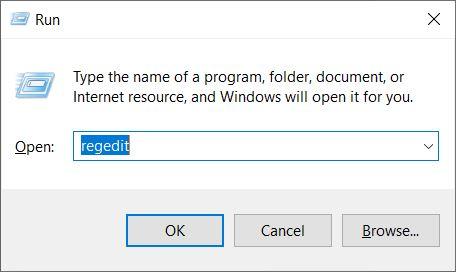
Remarque : Avant de continuer, vous devez créer une sauvegarde de vos valeurs de registre actuelles ; cliquez sur Fichier → Exporter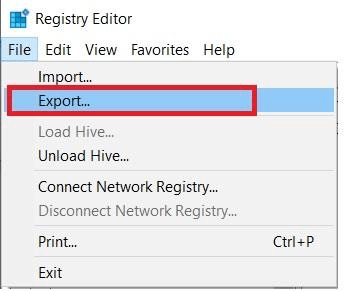
** - Vous devez aller au chemin mentionné ci-dessous :
HKEY_Local_Machine/Software/Policies/Microsoft/Windows/Windows Update - Ici, vous devez supprimer l’entrée de mise à jour de Windows.
- Ouvrez à nouveau la commande Exécuter.
- Tapez services.msc et appuyez sur la touche Entrée.
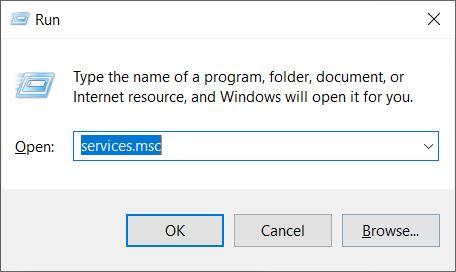
- Maintenant, vous devez localiser et arrêter le service “ Transfert intelligent en arrière-plan “
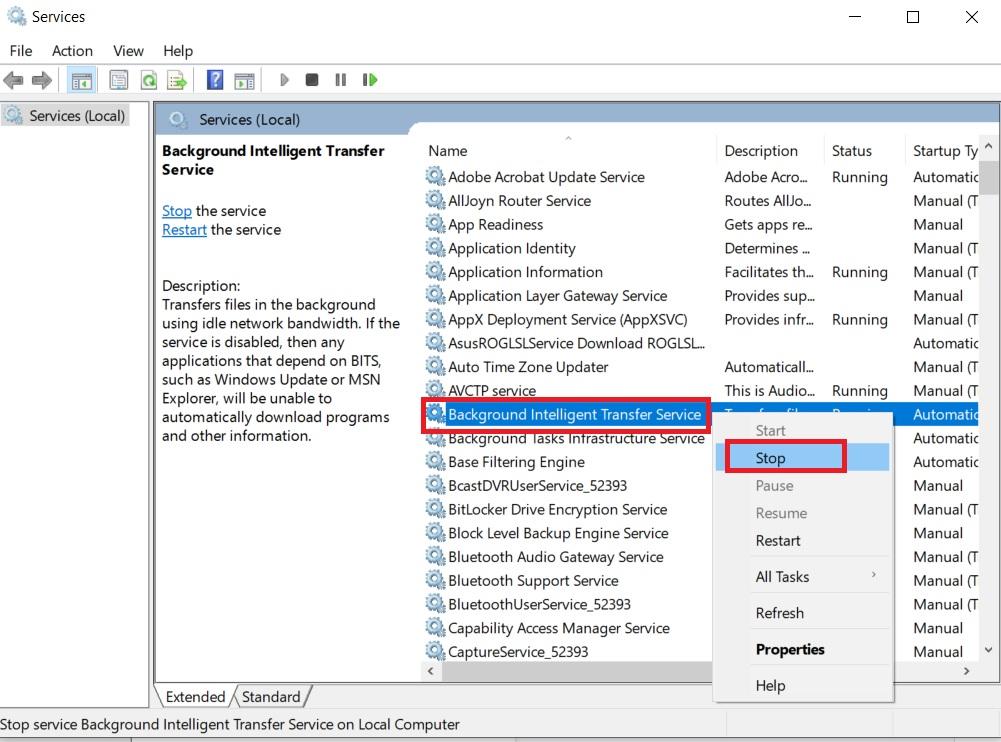
- Arrêtez également les services “ Mise à jour de Windows “.
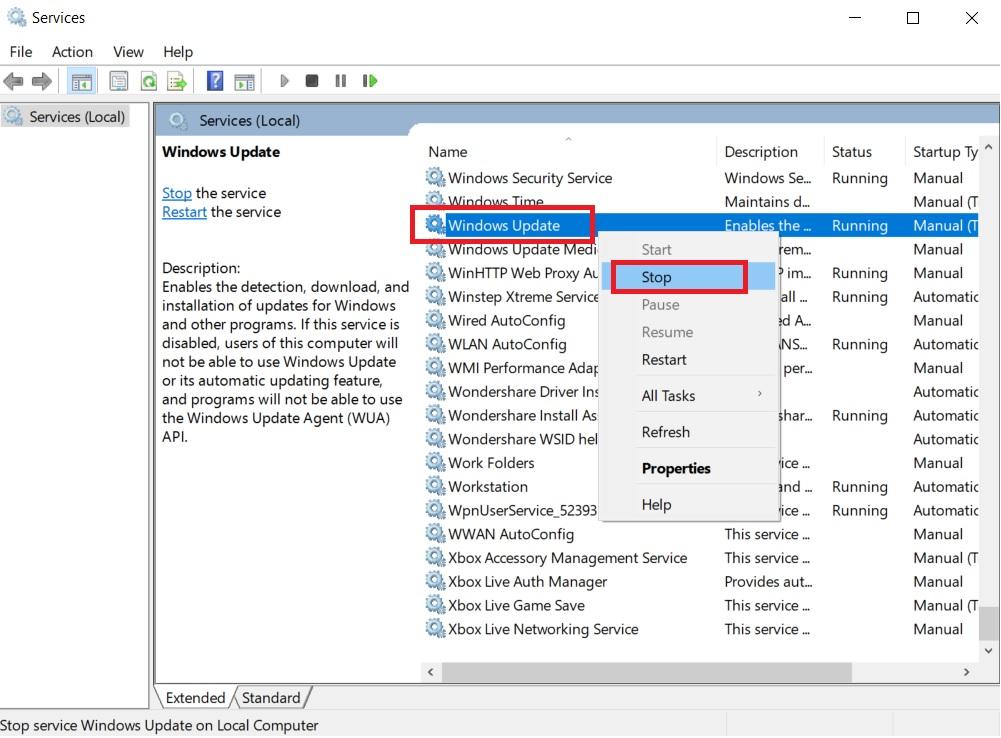
- Une fois que vous avez arrêté les deux services, faites un clic droit sur chacun d’eux à nouveau et démarrez les services.
- Fermez l’éditeur de registre et voyez si cela corrige l’erreur de mise à jour de Windows 0x800b0709.
Exécuter des commandes à l’aide de Notepad
Si vous continuez à voir le code d’erreur 0x800b0709 avec la mise à jour de Windows, vous pouvez essayer cette méthode. Vous pouvez exécuter les commandes mentionnées dans un fichier batch à l’aide de Notepad.
- Cliquez avec le bouton droit sur un espace vide de votre bureau et cliquez sur Nouveau → Document texte.
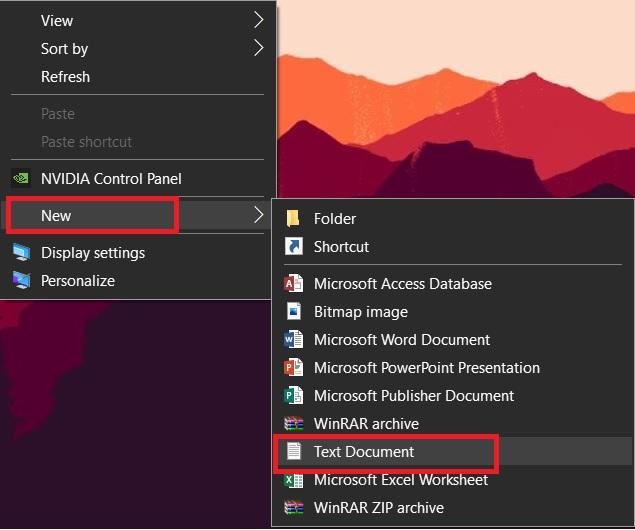
- Ouvrez le fichier de document texte et entrez les commandes ci-dessous :
net stop wuauservcd %systemroot%\SoftwareDistributionren Download Download.oldnet start wuauservnet stop bitsnet start bitsnet stop cryptsvccd %systemroot%\system32ren catroot2 catroot2oldnet startcryptsvc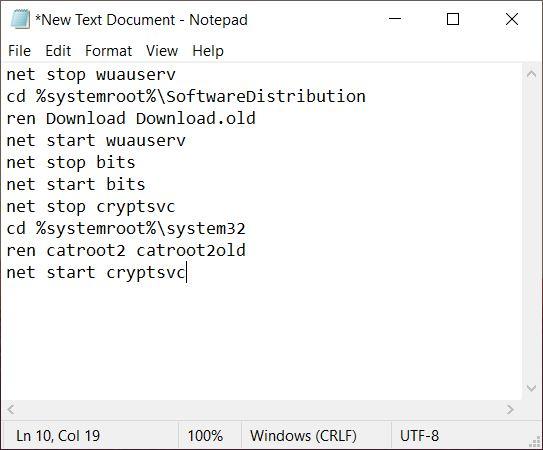
- Enregistrez ce fichier de document texte.
- Nommez le fichier Repair.bat et sélectionnez “ Tous les fichiers “ dans le menu déroulant du type de fichier.
- Cliquez sur le bouton Enregistrer.
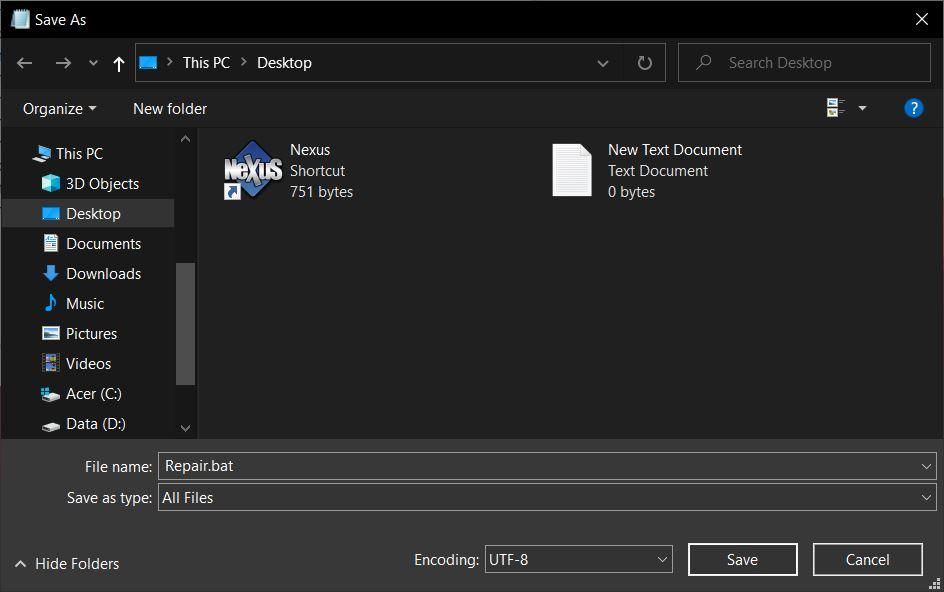
- Maintenant, cliquez avec le bouton droit sur le fichier batch et exécutez-le en tant qu’administrateur pour exécuter les commandes collées dans le fichier texte.
- C’est tout !
Exécuter l’outil DISM
Vous pouvez exécuter l’outil DISM pour corriger l’erreur interne avec le fichier image de Windows. Ces erreurs internes peuvent causer des problèmes avec le programme de mise à jour de Windows. L’outil DISM est un outil en ligne de commande conçu pour corriger de tels bogues.
- Ouvrez le menu Démarrer et recherchez l’invite de commande. Assurez-vous de l’ouvrir en tant qu’administrateur.
- Maintenant, dans l’invite de commande, entrez la commande ci-dessous :
dism.exe /online /cleanup-image /scanhealth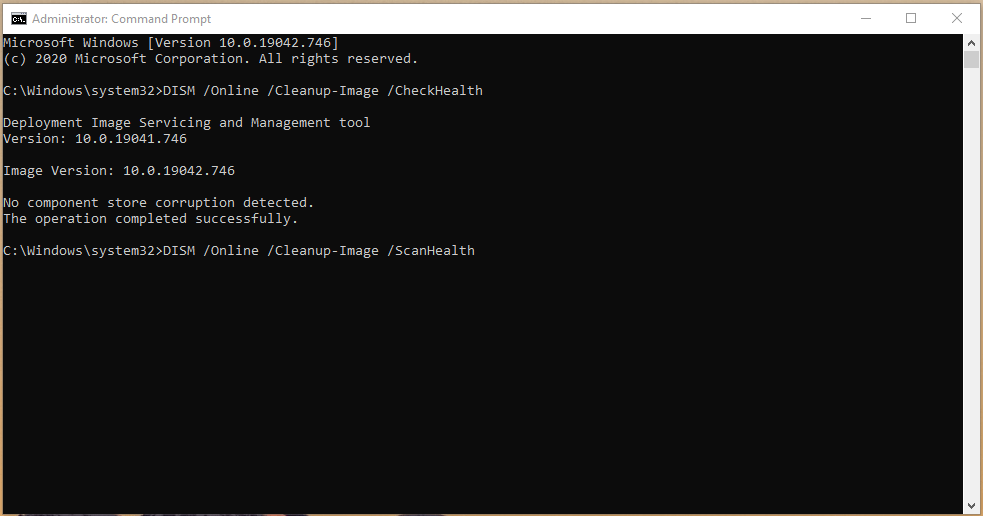dism.exe /online /cleanup-image /restorehealth - Appuyez sur la touche Entrée et laissez les commandes faire leur travail.
- Une fois la commande exécutée avec succès, fermez l’invite de commande.
Installer la mise à jour de Windows manuellement
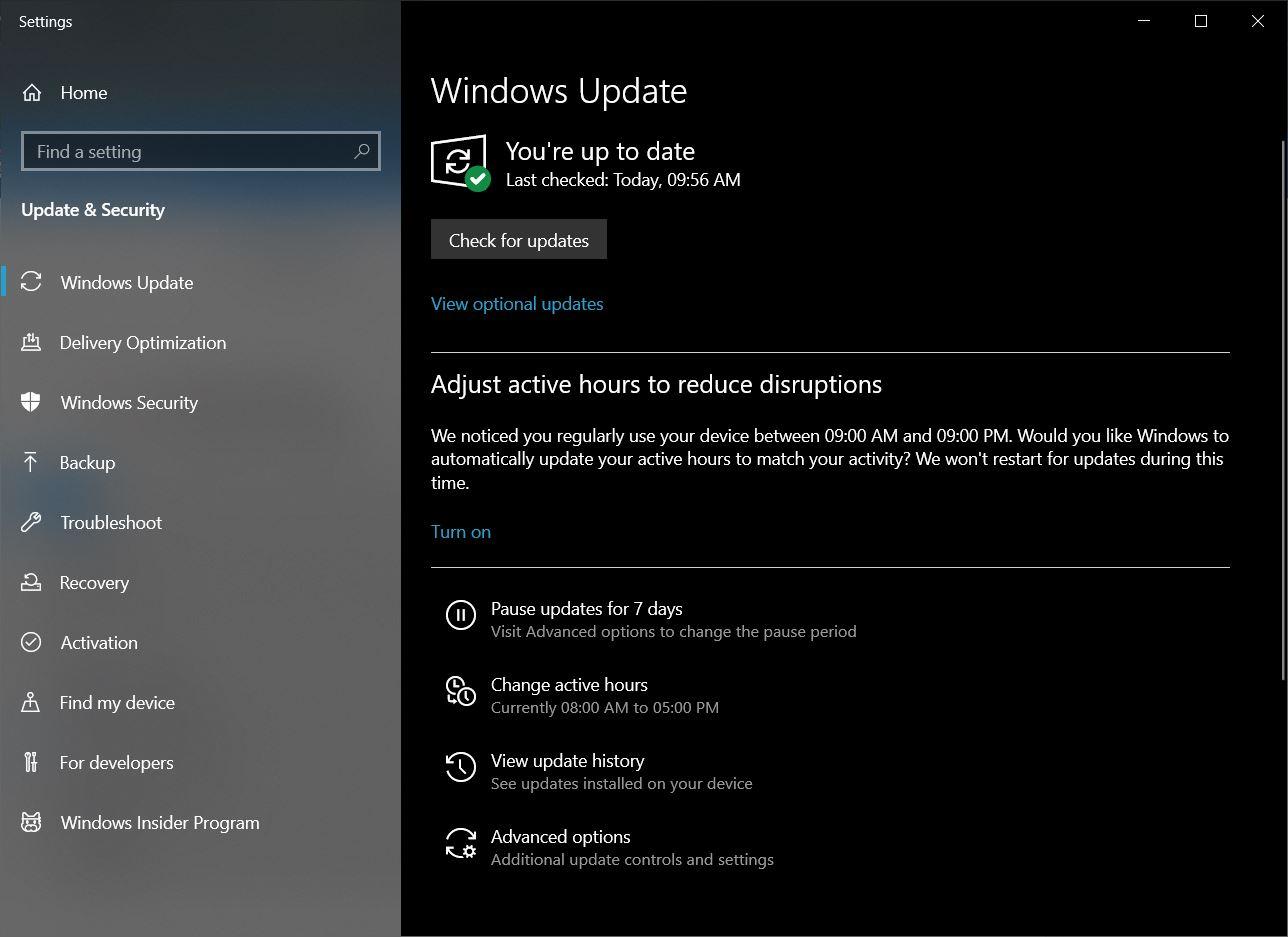
Si aucune des méthodes mentionnées ci-dessus n’a fonctionné pour vous afin de corriger le code d’erreur de mise à jour de Windows 0x800b0709, vous pouvez essayer de télécharger la mise à jour de Windows manuellement. Il vous suffit d’aller à Démarrer > Paramètres > Sélectionner Mise à jour et sécurité > Cliquez sur l’onglet Mise à jour de Windows > Cliquez sur vérifier les mises à jour.
Autoriser les mises à jour signées à l’aide du registre
Pour installer des mises à jour signées, vous devez vous assurer que vous avez activé “Autoriser les mises à jour signées” sur votre machine Windows 10.
- Ouvrez l’éditeur de registre en utilisant soit la commande Exécuter, soit en recherchant dans le menu Démarrer.
- Allez au chemin ci-dessous dans l’éditeur de registre :
HKEY_LOCAL_MACHINE \ Software \ Policies \ Microsoft \ Windows \ Windows Update - Dans le dossier de mise à jour de Windows, vous devez faire un clic droit et cliquer sur Nouveau >> Valeur DWORD (32 bits). Nommez cette nouvelle clé “ AcceptTrustedPublisherCert “.
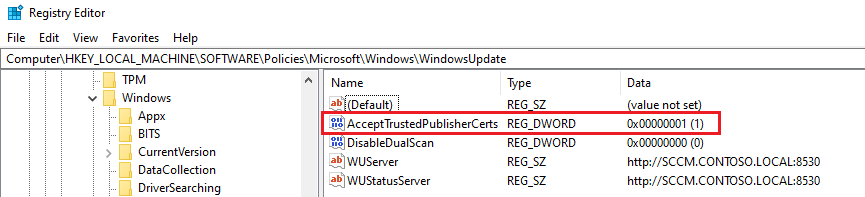
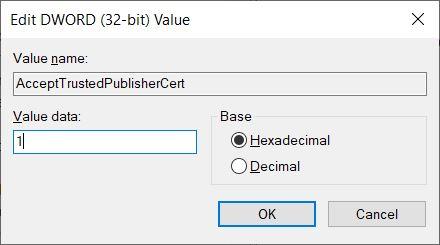
- Double-cliquez sur AcceptTrustedPublisherCert.
- Maintenant, assurez-vous que la base est définie sur Hexadécimal, et que la valeur est définie sur 1.
- Fermez l’éditeur de registre et redémarrez votre machine.
- Exécutez l’application de mise à jour de Windows et voyez si cela corrige le problème.
Conclusion : Avec les méthodes simples ci-dessus, vous pouvez corriger votre erreur de mise à jour de Windows 10 Code 0x800b0109. J’espère que le guide a été utile, n’hésitez pas à commenter ci-dessous pour toute assistance ou support si nécessaire.
Si vous avez des réflexions sur Corriger l’erreur de mise à jour de Windows 0x800b0109, n’hésitez pas à les laisser dans la boîte de commentaires ci-dessous. De plus, veuillez vous abonner à notre chaîne YouTube DigitBin pour des tutoriels vidéo. Cheers !
Recevez de nouveaux articles dans votre boîte de réception.
Aucun spam. Désabonnez-vous à tout moment.