Dépannage Windows · 5 min read · Dec 22, 2025
Réparer Winload.efi est manquant ou contient des erreurs sur PC Windows
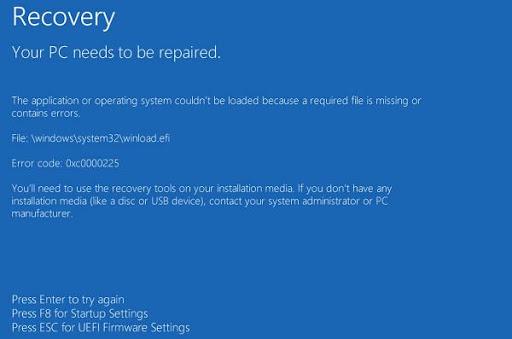
L’erreur Winload.efi manquant ou endommagé est l’une des erreurs de démarrage courantes de Windows 10. Cette erreur de Winload.efi manquant se produit après le clonage vers HDD SSD, après sysprep, ou même après une mise à jour de Windows. Pour votre information, Windows.efi est le fichier de chargeur de démarrage pour démarrer le système correctement dans les systèmes UEFI. Tout comme nous avons le fichier de chargeur de démarrage Windows.exe dans les systèmes EFI (Extensible Firmware Interface), nous avons Windows.efi dans les systèmes UEFI.
Les erreurs telles que 0xc000000e, code d’erreur Winload.efi 0xc000000f, 0xc0000428, 0xc0000001 sont toutes liées à un fichier Winload.efi endommagé. L’erreur ne vous permettra pas de démarrer votre PC Windows, ou il sera bloqué sur l’écran bleu. Si vous recherchez des solutions pour résoudre ce problème, vous êtes au bon endroit. Car, dans cet article, nous vous donnerons quelques conseils pour corriger cette erreur. Vérifions-les.
Qu’est-ce qui cause l’erreur Winload.efi manquant ?
Il existe plusieurs raisons pour lesquelles vous pouvez rencontrer cette erreur. Notamment, j’ai réussi à noter certains des symptômes importants qui sont la principale raison de l’erreur Winload.efi manquant.
- En raison d’une clé de registre incorrecte : Si le disque source et le disque cible ont des ID de volume et des lettres de lecteur différents, vous devez changer la clé de registre après le clonage.
- Échec de l’installation de la mise à jour Windows : Si vous échouez à installer une mise à jour système contenant des fichiers système vitaux, en particulier les installations de service pack et les fichiers Winload.efi, vous rencontrerez cette erreur Winload.efi.
- Disque dur endommagé : Cette erreur apparaît également lorsque votre disque dur est endommagé ou corrompu. Cela peut se produire en raison de pannes de courant, d’erreurs d’écriture sur le disque, d’attaques de virus ou de logiciels malveillants, etc.
- Clonage du système d’exploitation sur un autre disque dur : Si vous avez cloné le système d’exploitation sur un autre disque dur, cette erreur apparaîtra également, ce qui est le sujet dans notre cas.
- Paramètres UEFI incorrects : Si vous avez configuré des paramètres UEFI incorrects pour les modes UEFI et Legacy sur votre PC, cette erreur apparaîtra en raison de fichiers de démarrage et d’algorithmes différents.
5 façons de réparer l’erreur Winload.efi manquant
Voici quelques-unes des meilleures méthodes, en suivant lesquelles vous pourrez réparer l’erreur Winload.efi manquant sur votre PC Windows :
1. Utiliser la réparation automatique du démarrage
Vous pouvez utiliser l’outil de réparation automatique du démarrage de Windows.
Insérez le support d’installation Windows 10 bootable.
Sur l’écran d’accueil, appuyez sur le lien “ Réparer votre ordinateur “.
Maintenant, vous devez vous rendre sur Dépanner >> Options avancées >> Réparation du démarrage.
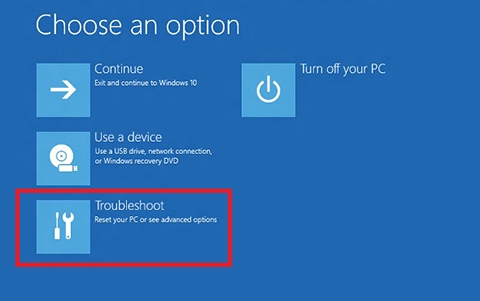
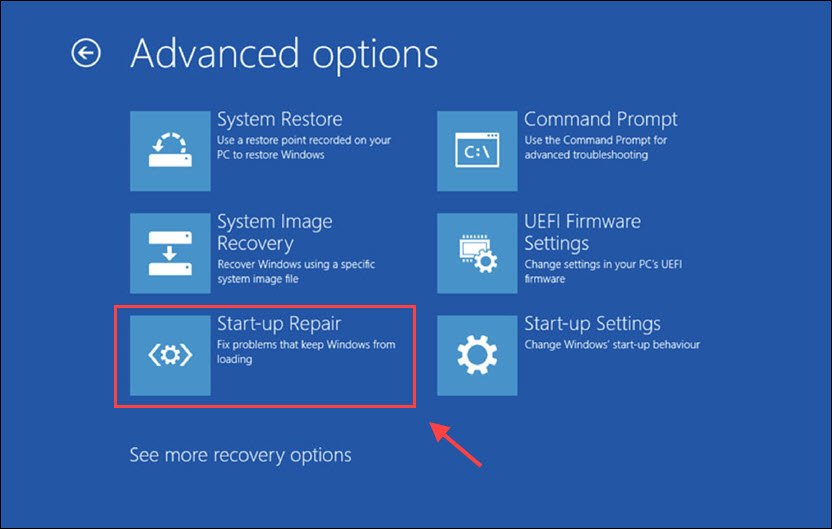
Suivez les instructions à l’écran et laissez l’outil de réparation du démarrage faire son travail.
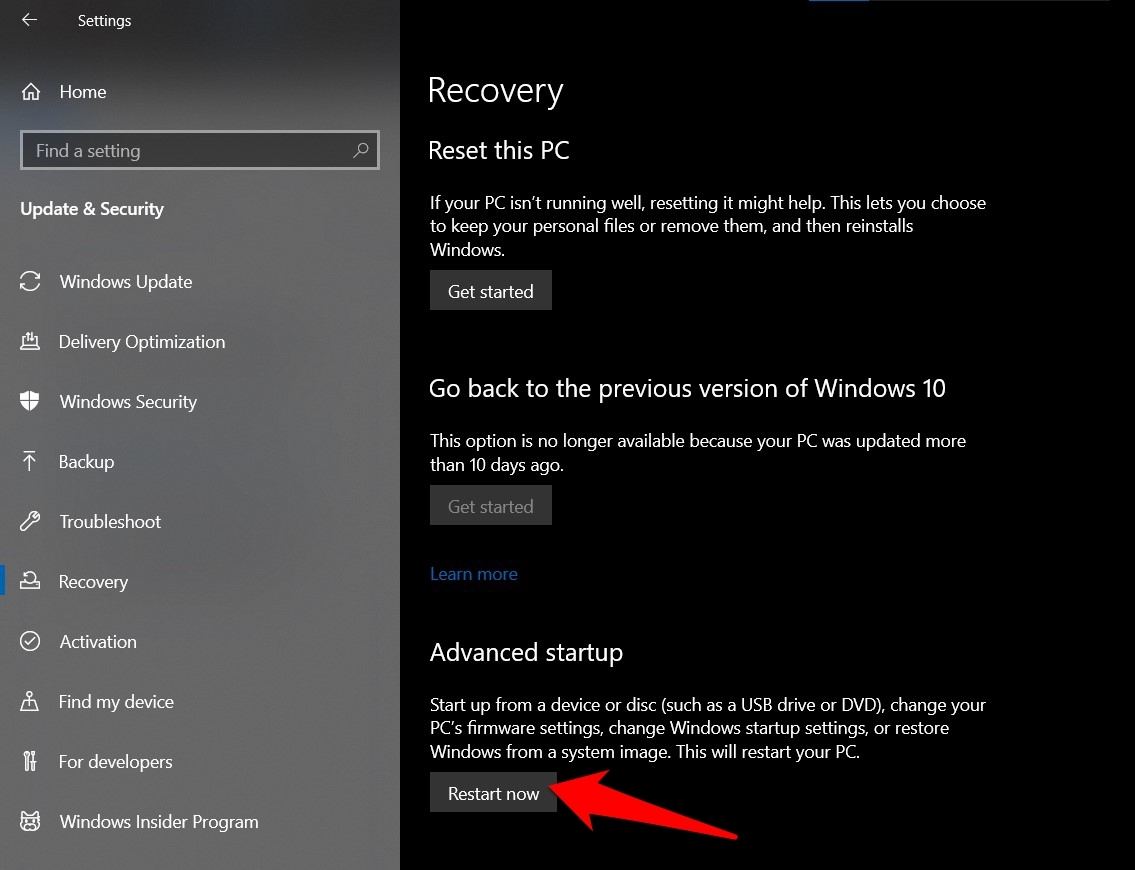
Si vous n’avez pas de clé USB ou de disque d’installation Windows 10, vous pouvez aller sur Paramètres >> Mise à jour et sécurité >> Récupération. Sous l’option “ Démarrage avancé “, appuyez sur le bouton “ Redémarrer maintenant “.
2. Réparer le fichier BCD et Winload.efi
Si votre version de Windows 10 est installée en mode UEFI, vous pouvez suivre les instructions ci-dessous pour réparer les fichiers BCD et Winload.efi.
- Démarrez votre machine Windows à partir d’un support d’installation ou de récupération et ouvrez l’invite de commande.
- Tapez la commande suivante : diskpart
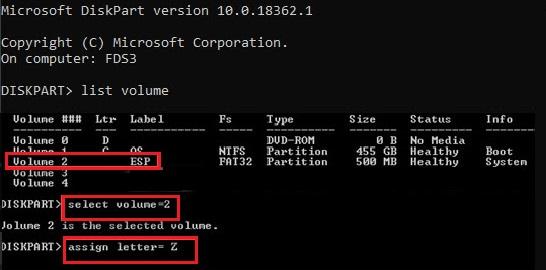
- Pour lister les partitions sur le disque, tapez ce qui suit : list volume
- Maintenant, vous devez trouver la partition avec l’étiquette ESP ou EFI. Notez que le nom de la partition variera en fonction de la version de Windows. Cependant, le système de fichiers sera toujours FAT32.
- Pour sélectionner la partition : select volume 2
- Attribuez une lettre de lecteur à cette nouvelle partition : assign letter=Z
- Enfin, entrez : exit
- Une fois que vous avez terminé les étapes ci-dessus, vous devez copier les fichiers de démarrage du répertoire Windows : bcdboot c:\Windows /s Z: /f ALL
(Notez que vous devez remplacer le “c:\” par la lettre de lecteur où vous avez installé le système d’exploitation Windows) - Après que tout soit fait avec succès, un message “ Fichiers de démarrage créés avec succès “ s’affichera.
- Redémarrez votre machine et voyez si cela a corrigé l’erreur Winload.efi ou non.
3. Réparer en utilisant Bootrec et Bcdedit
Si vous avez installé le système d’exploitation Windows en mode BIOS Legacy et non en mode UEFI, vous pouvez utiliser l’outil Bootrec pour reconstruire les enregistrements de démarrage et le chargeur de démarrage.
- Allez sur Paramètres >> Mise à jour et sécurité >> Récupération. Sous l’option “ Démarrage avancé “, appuyez sur le bouton “ Redémarrer maintenant “.
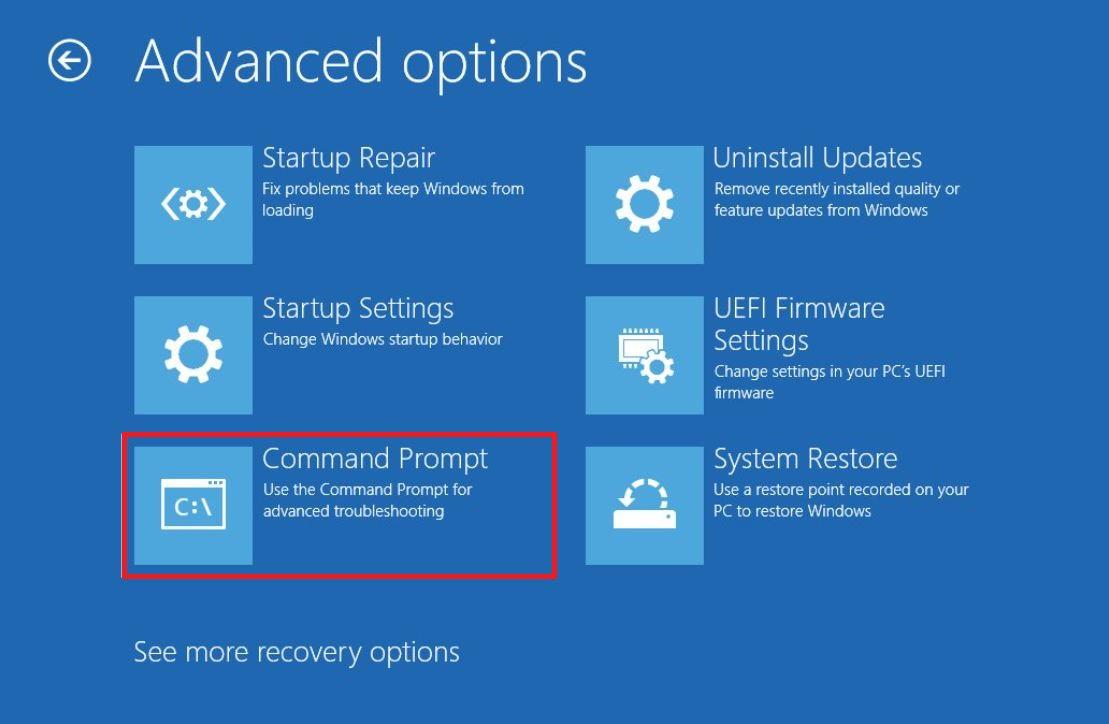
- Vous devez vous rendre sur Dépanner >> Options avancées >> Invite de commande.
- Vous devez exécuter les commandes ci-dessous, une après l’autre :
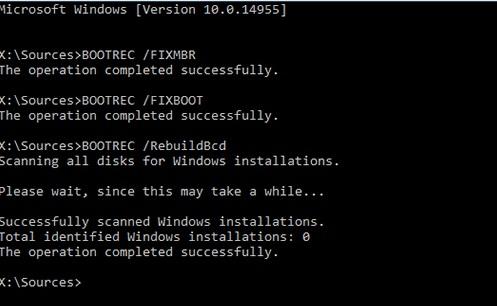
Écrire MBR sur la partition système : bootrec /FixMbr
Écraser un nouveau secteur de démarrage sur la partition système : bootrec /FixBoot
Scanner le disque pour les systèmes d’exploitation installés : bootrec /ScanOs
Reconstruire le chargeur de démarrage : bootrec /RebuildBcd - Fermez l’invite de commande en entrant la commande ci-dessous : exit
4. Exécuter le vérificateur de fichiers système
L’analyse SFC ou vérificateur de fichiers système peut également scanner les fichiers système Windows corrompus ou endommagés et d’autres modifications. Il peut également corriger automatiquement toute erreur s’il en détecte une.
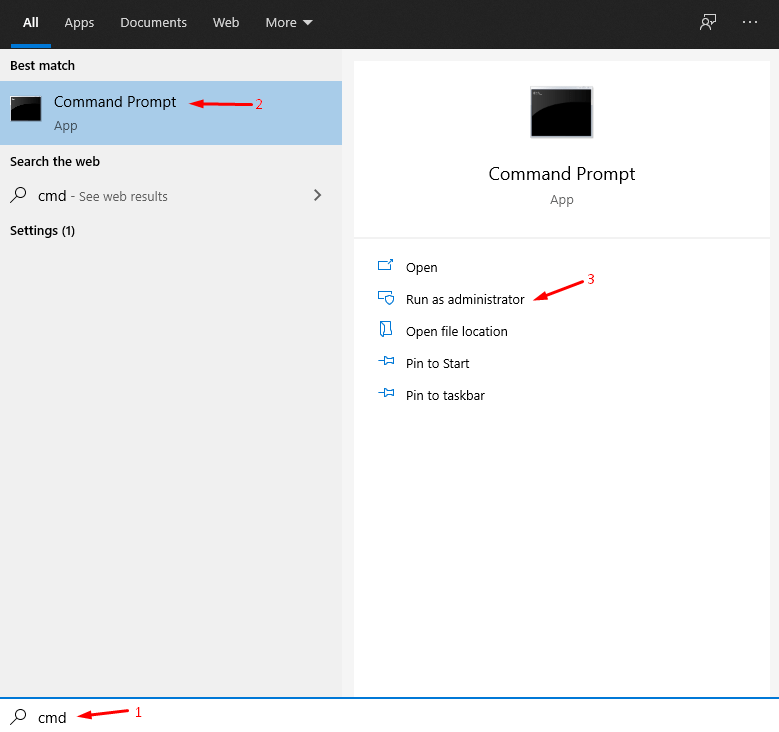
- Appuyez sur Touche Windows + S puis recherchez Invite de commande ou CMD pour ouvrir en tant qu’administrateur.
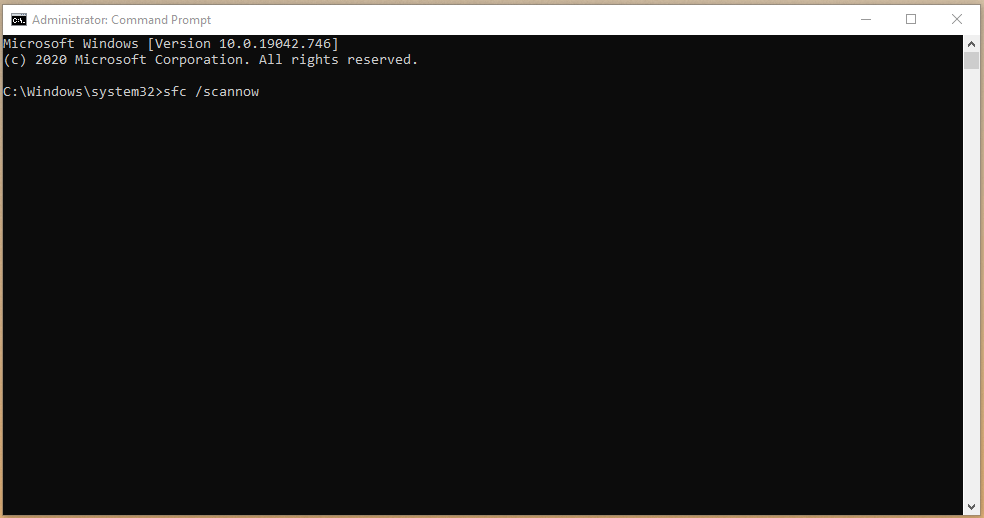
- Tapez “ sfc /scannow “ et appuyez sur Entrée pour commencer le processus.
- Accordez un minimum de dix minutes à l’outil pour rechercher des fichiers système Windows corrompus.
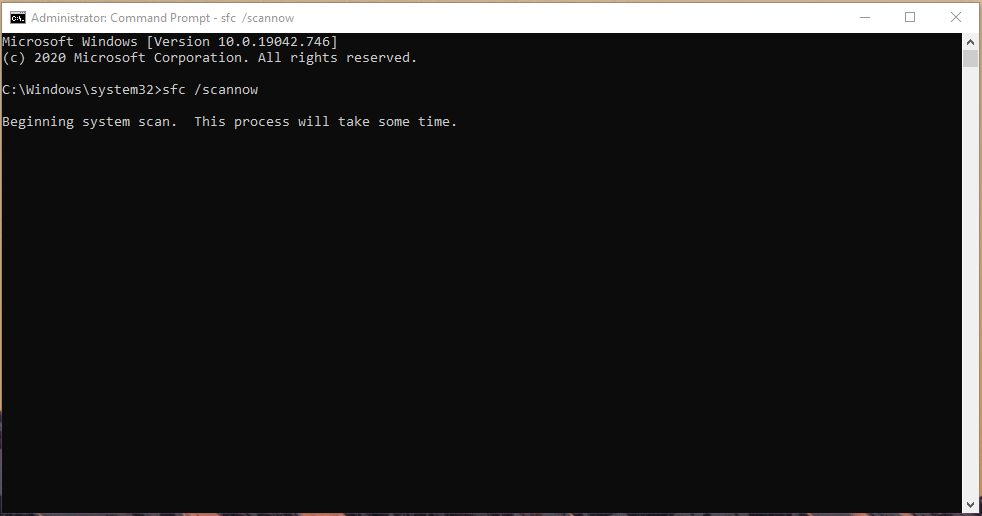
- L’outil intégré recherchera des fichiers système corrompus et les corrigera automatiquement.
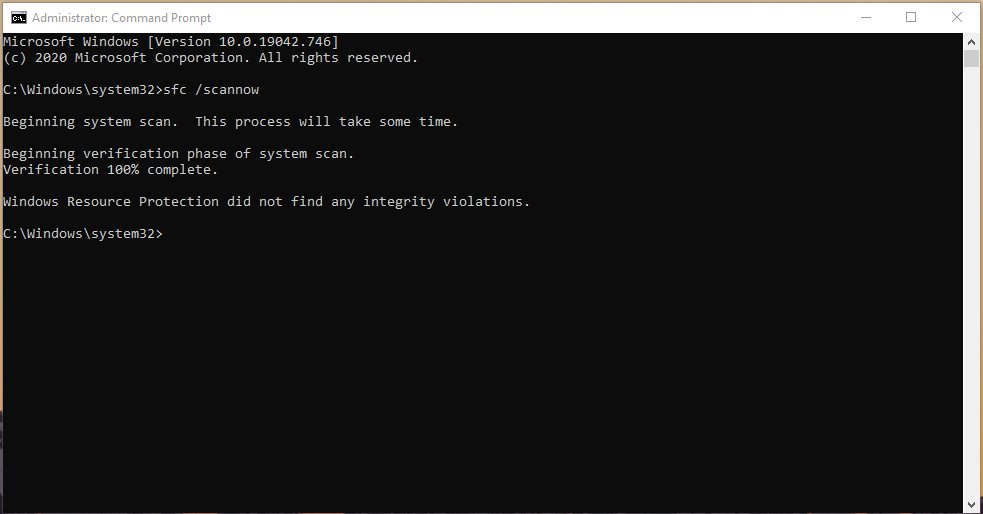
Le processus de numérisation complet prend moins de dix minutes, mais s’il y a des fichiers corrompus, cela prendra vingt minutes. Veuillez ne pas fermer l’invite de commande ou forcer l’arrêt de la machine car cela en vaut la peine.
5. Désactiver le démarrage sécurisé
Le meilleur aspect de l’utilisation du démarrage sécurisé est qu’il empêchera votre machine Windows d’accéder au fichier winload.efi lors du démarrage si vous avez un ordinateur basé sur UEFI.
- Démarrez dans le menu BIOS ou UEFI en appuyant sur le bouton approprié lors du redémarrage de votre PC. En général, les boutons sont F2, F8, F12, ESC ou DEL. Mais vous devez vérifier la touche pour le menu de démarrage pour votre fabricant de PC.
- Trouvez l’option Démarrage sécurisé et Désactivez-la.
Si vous avez des réflexions sur Réparer Winload.efi est manquant ou contient des erreurs sur PC Windows, n’hésitez pas à laisser un commentaire ci-dessous. De plus, veuillez vous abonner à notre chaîne YouTube DigitBin pour des tutoriels vidéo. Cheers!
Recevez de nouveaux articles dans votre boîte de réception.
Aucun spam. Désabonnez-vous à tout moment.