Dépannage Word · 6 min read · Oct 04, 2025
Correction : Erreur Word 0x88ffc009 dans Windows 10/11

Êtes-vous confronté à l’”Erreur Word 0x88ffc009” lorsque vous essayez d’accéder à un fichier ou d’effectuer une action nécessitant une communication avec le serveur Microsoft ? Eh bien, il s’agit d’une erreur de serveur courante rencontrée par la plupart des utilisateurs de l’application Word.
L’erreur Word 0x88ffc009 nuit à la productivité de votre travail et retarde certaines tâches importantes si vous en avez.
Dans cet article, nous avons couvert les raisons possibles de l’erreur Word 0x88ffc009 et quelques solutions rapides.
Qu’est-ce qui cause l’erreur Word 0x88ffc009 ?
Le code d’erreur 0x88ffc009 se produit généralement lorsqu’il y a un échec de communication entre le serveur et Microsoft Word. Lorsque cette erreur se produit, l’utilisateur ne pourra pas accéder au fichier ou le partager avec d’autres.
Dans la plupart des cas, cette erreur se produit soit en raison d’une instabilité du réseau, de fichiers corrompus, ou même en raison de problèmes de mise en cache.
Plongeons dans les solutions rapides !
Comment corriger l’erreur Word 0x88ffc009 dans Windows 10/11 ?
Solution 1 : Relancer l’application Word
Si votre document Word ne répond pas ou génère l’erreur, il est recommandé de relancer l’application. Voici comment vous pouvez le faire :
Tout d’abord, enregistrez les documents et fermez-les.
Maintenant, ouvrez le Gestionnaire des tâches en appuyant sur les touches de raccourci Ctrl + Alt + Suppr.
Accédez à l’onglet Processus, faites un clic droit sur Microsoft Word et sélectionnez l’option Fin de tâche.
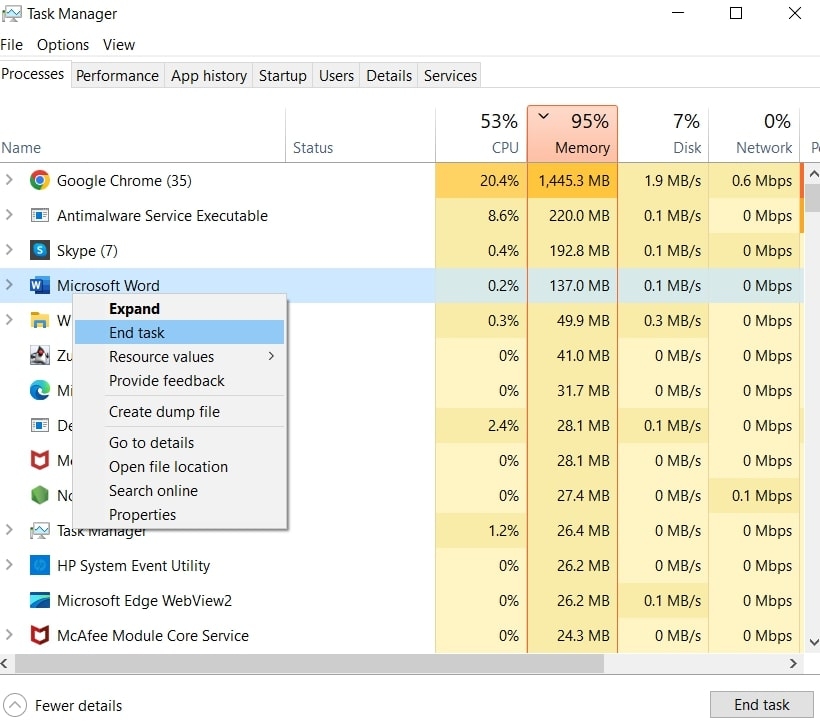
- Lancez l’application Word et voyez si elle fonctionne maintenant correctement ou non.
Solution 2 : Vérifiez la connexion Internet
C’est la solution de base mais la plus efficace. Si votre connexion Internet est mauvaise, il pourrait être difficile pour Word de communiquer avec les serveurs Microsoft.
Pour vérifier votre connexion Internet, il est recommandé de visiter des sites comme speedtest.net ou fast.com.
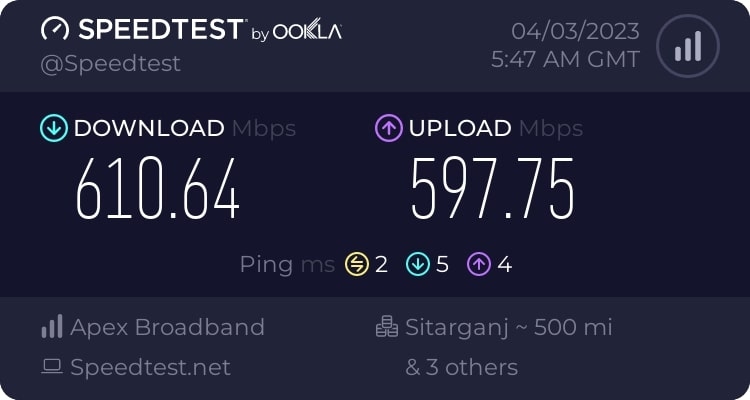
Si vous constatez que la connexion réseau est mauvaise, vérifiez s’il s’agit d’un problème avec votre routeur ou l’Internet lui-même, et contactez votre fournisseur de services Internet pour résoudre le problème.
Solution 3 : Exécutez l’outil de dépannage
C’est une fonctionnalité intégrée du système d’exploitation Windows. Chaque fois que vous avez des problèmes avec les applications Windows, vous pouvez suivre le processus ci-dessous pour dépanner :
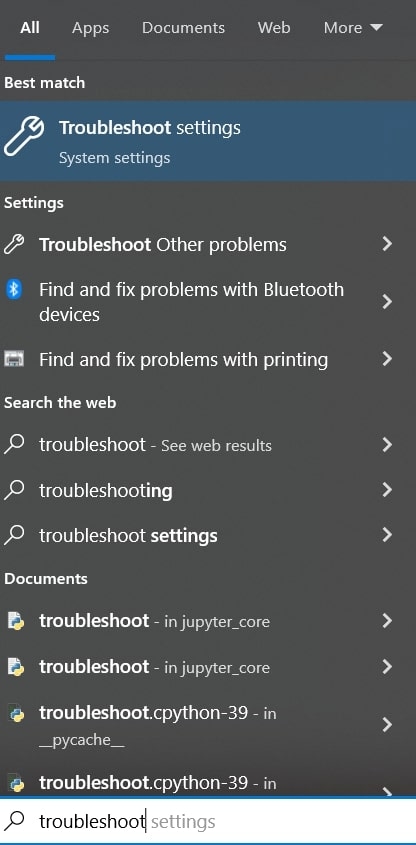
- Tout d’abord, ouvrez la recherche Windows et tapez Dépanner, puis appuyez sur Entrée.
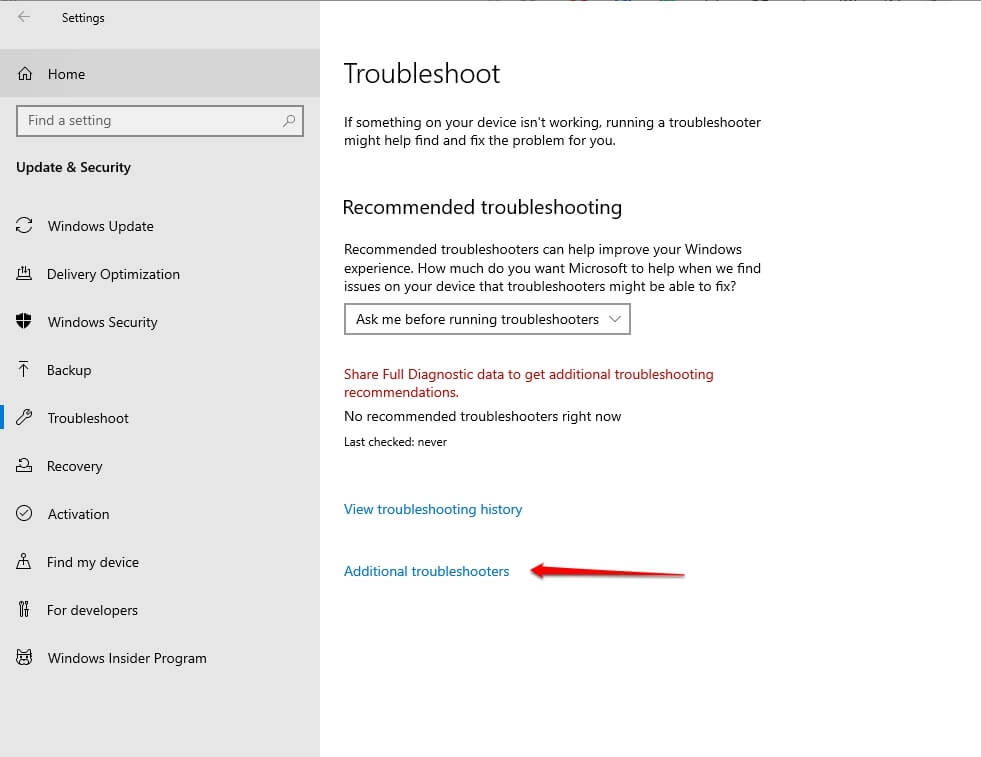
- Maintenant, sélectionnez l’option Dépanneurs supplémentaires.
- Sélectionnez l’option Applications du Windows Store et sélectionnez Exécuter l’outil de dépannage.
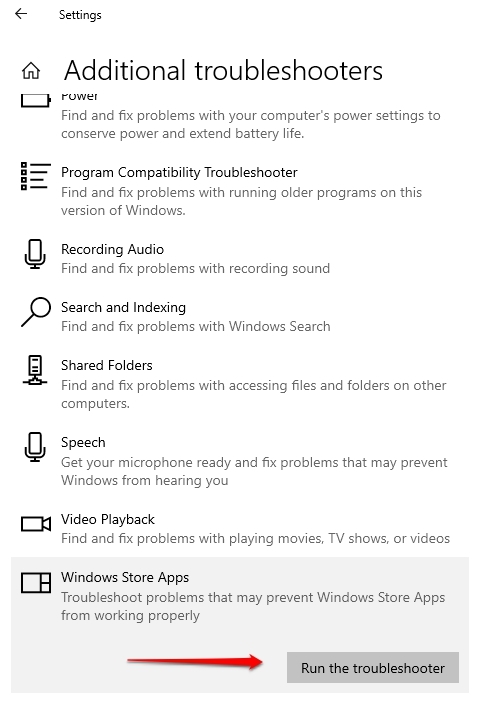
Maintenant, attendez que le processus se termine.
Solution 4 : Mettre à jour l’application Windows
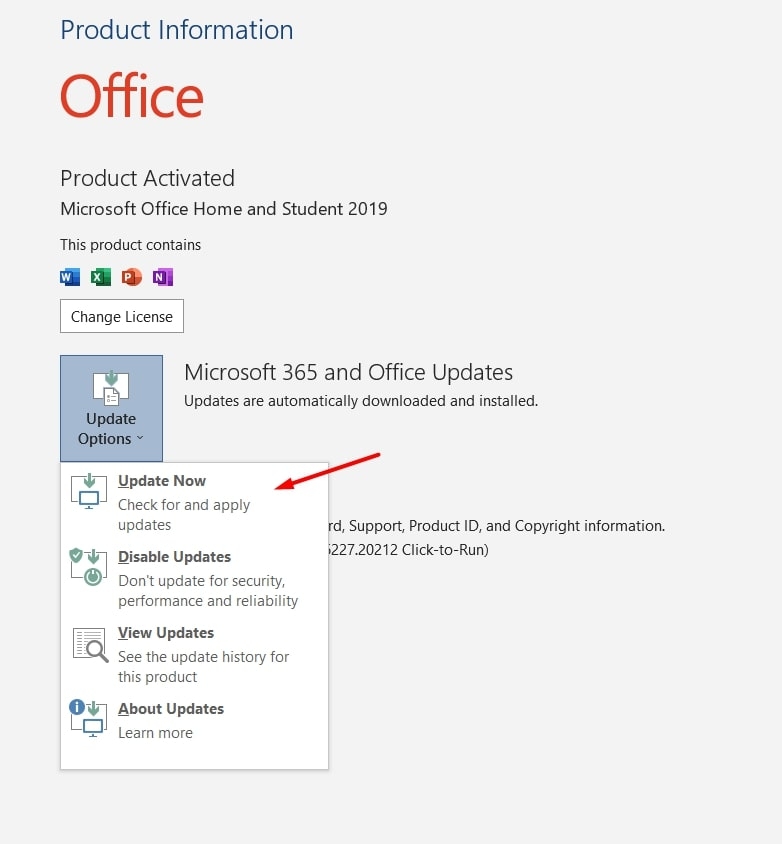
Chaque fois que vous rencontrez l’erreur Word 0x88ffc009, vérifiez si votre Microsoft Word est à jour ou non. Si ce n’est pas le cas, suivez le processus ci-dessous pour mettre à jour l’application :
Tout d’abord, ouvrez l’application Word.
Maintenant, cliquez sur l’option Fichier dans le coin supérieur gauche.
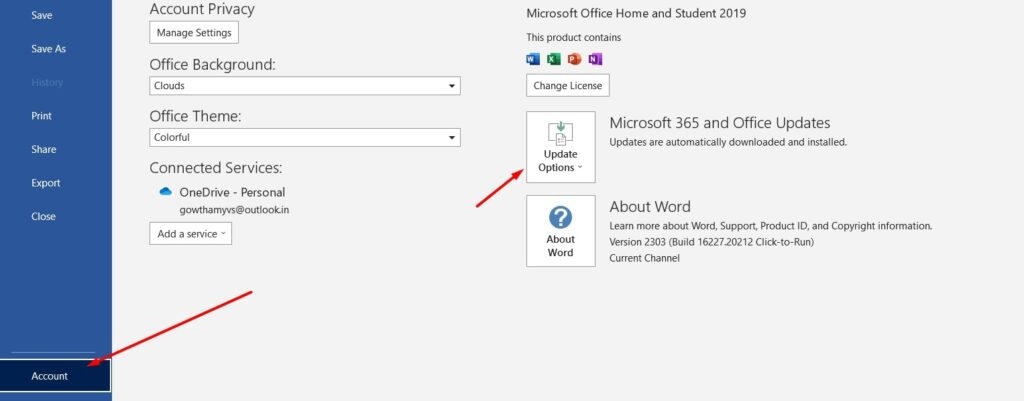
- Maintenant, choisissez l’option Mettre à jour maintenant et attendez que les mises à jour se terminent.
Solution 5 : Changer l’emplacement de OneDrive
L’erreur Word 0x88ffc009 se produit également lorsque vous enregistrez le document Word au mauvais emplacement. Pour corriger cette erreur, vous devez changer l’emplacement du disque au bon endroit. Voici comment vous pouvez le faire :
Appuyez sur les touches de raccourci Windows + E pour ouvrir l’Explorateur Windows.
Maintenant, dans la barre latérale gauche, vous pouvez trouver le dossier OneDrive.
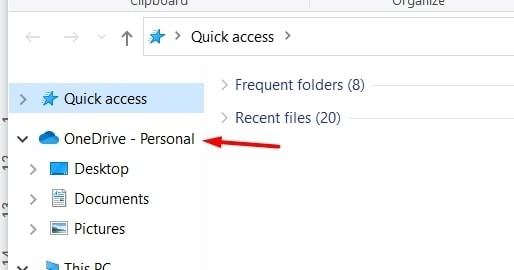
Vérifiez s’il y a des dossiers non reconnus en dessous.
Si oui, ouvrez le dossier et voyez le document Word avec lequel vous avez un problème. Si vous trouvez le document Word sous ce dossier, coupez-le. Sinon, trouvez le document Word dans d’autres dossiers et coupez-le (une fois que vous l’avez trouvé).
Maintenant, accédez à la section Documents dans OneDrive et collez le document Word ici.
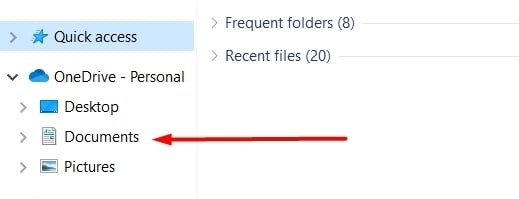
- Après l’avoir collé, ouvrez le document Word et voyez si le problème est résolu ou non.
Solution 6 : Réparer les applications Microsoft
En suivant cette solution, les fichiers et composants corrompus seront réparés. Voici comment vous pouvez réparer les applications Microsoft :
Tout d’abord, appuyez sur la touche Windows et ouvrez le Menu Démarrer.
Maintenant, tapez Panneau de configuration.
Maintenant, sélectionnez l’option Programmes.
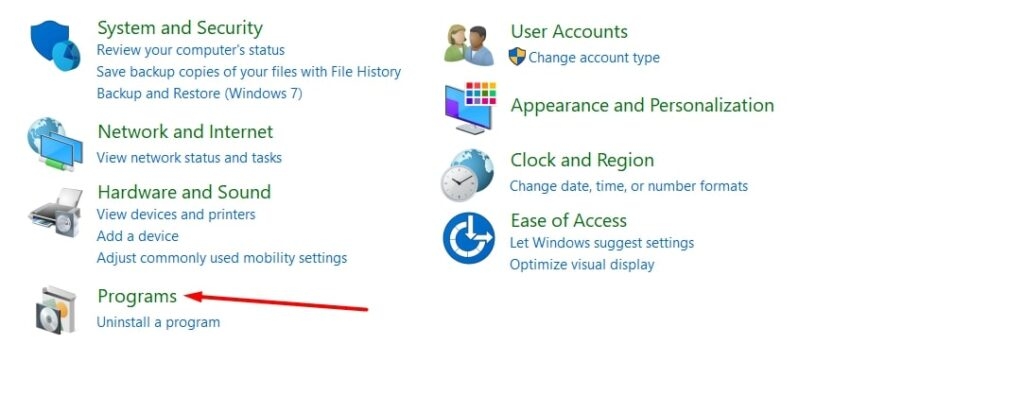
- Sélectionnez Programmes et fonctionnalités.
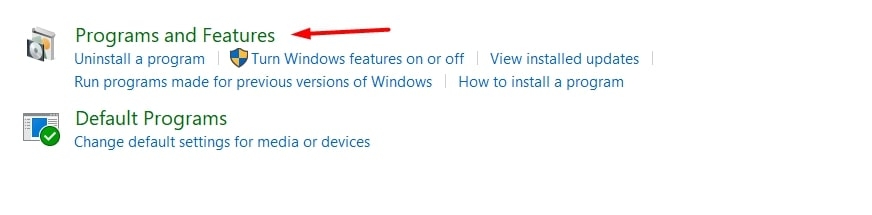
- Faites un clic droit sur Microsoft Office et cliquez sur Modifier.

- Maintenant, sélectionnez l’option Réparation en ligne et cliquez sur Réparer.
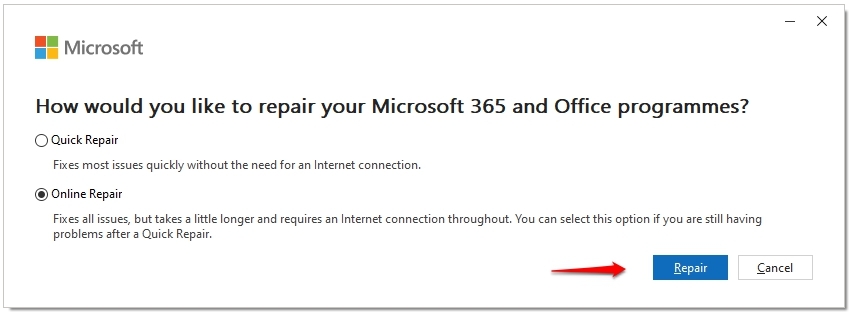
- Suivez les instructions à l’écran et terminez le processus.
Astuce supplémentaire : Vérifiez les alternatives à Word
Si vous rencontrez constamment ce problème dans les documents Word, vous pouvez passer aux alternatives à Microsoft Word. Voici quelques alternatives que vous pouvez essayer !
Google Docs : C’est l’une des meilleures alternatives à Microsoft Word. De plus, c’est une application basée sur le cloud que vous pouvez modifier à la fois en ligne et hors ligne. Vous n’avez pas à vous soucier de trouver les fichiers sur votre PC. Chaque fichier que vous modifiez est stocké dans Google Drive.
Zoho Writer : Oui, vous avez bien entendu ! Zoho a un outil de documentation gratuit qui est propre et puissant. De plus, l’interface sans distraction augmentera votre productivité et vous permettra de vous concentrer sur l’édition de votre document. Il dispose même d’un outil d’IA intégré, Zia, qui vous aide avec des corrections rapides et des corrections grammaticales dans le document.
LibreOffice Writer : C’est aussi une alternative gratuite à Microsoft Word. Il prend en charge les fichiers .docx et .doc. Cette application a une interface propre et simple, donc vous ne rencontrerez pas beaucoup de difficultés à naviguer dans les options.
WPS Office Writer : Si vous recherchez une alternative gratuite à Word qui soit aussi bonne que Microsoft Word, alors vous devez essayer WPS Office Writer. Il vous donne une sensation d’application premium sans avoir besoin de payer beaucoup pour son abonnement. Vous pouvez même imprimer ou enregistrer les fichiers au format PDF.
Conclusion
Voici quelques solutions rapides que vous pouvez essayer pour résoudre l’erreur Word 0x88ffc009. Avant de passer à l’une des solutions mentionnées ci-dessus, il est toujours recommandé de vérifier d’abord la connexion Internet.
Lectures complémentaires :
[Résolu] Erreur de mise à jour Windows Code 0xc1900223
Comment récupérer des documents Word non enregistrés ?
Comment désactiver le mode sombre sur Word (Windows et Mac) ?
Recevez de nouveaux articles dans votre boîte de réception.
Aucun spam. Désabonnez-vous à tout moment.