WSL Erreurs · 7 min read · Dec 17, 2025
Correction : Erreur d'enregistrement de distribution WSL 0x8004032d sur PC Windows

Fondamentalement, le Sous-système Windows pour Linux (WSL) permet d’exécuter des exécutables binaires Linux nativement sur Windows 10 et Windows Server 2019.
Les passionnés de technologie, les administrateurs système et les développeurs apprécient grandement cette fonctionnalité car elle combine les environnements Windows et Linux.
Néanmoins, comme tout logiciel, WSL peut également provoquer des erreurs qui peuvent perturber votre flux de travail. Il existe un code d’erreur 0x8004032d qui se produira lorsque l’enregistrement de la distribution WSL sera tenté.
Mais ne vous inquiétez pas, ce n’est rien de grave ! Nous avons quelques solutions qui vous aideront à résoudre ce problème. Alors, commençons avec le guide.
Qu’est-ce que l’erreur : 0x8004032d ?
Les distributions Linux qui ne sont pas enregistrées dans WSL recevront le code d’erreur 0x8004032d. Les distributions Linux nécessitent un certain nombre d’étapes pour être installées ou lancées à l’aide de WSL, y compris l’enregistrement auprès du système. Il est possible que cette erreur se produise si une étape de ce processus échoue.
Causes courantes
Installation incomplète : Il est possible que la distribution Linux n’ait pas été installée correctement.
Fichiers corrompus : Il peut y avoir des fichiers corrompus nécessaires au bon fonctionnement de la distribution.
Problèmes de permissions : L’enregistrement peut être entravé par le manque de permissions appropriées.
Logiciels conflictuels : WSL pourrait être affecté par d’autres logiciels que vous avez installés sur votre système.
Mises à jour du système : Il peut y avoir des incompatibilités avec les mises à jour récentes de Windows ou de WSL.
Comment corriger l’erreur d’enregistrement de distribution WSL 0x8004032d sur PC Windows ?
Voici donc quelques solutions qui vous aideront à corriger l’erreur “WSLRegisterDistribution a échoué avec l’erreur 0x8004032d” :
Correction 1 : Activer Hyper-V
Si vous souhaitez utiliser le Sous-système Windows pour Linux sur un ordinateur Windows, alors Hyper-V est une fonctionnalité indispensable.
Lorsque votre distribution Linux est installée via Windows, et qu’elle n’est pas activée, vous obtiendrez une erreur. Par conséquent, activer Hyper-V pourrait résoudre le problème “WSLRegisterDistribution a échoué avec l’erreur : 0x8004032d”.
Recherchez Activer ou désactiver des fonctionnalités Windows et cliquez sur le résultat le plus pertinent.
Sélectionnez Hyper-V et cliquez sur OK.
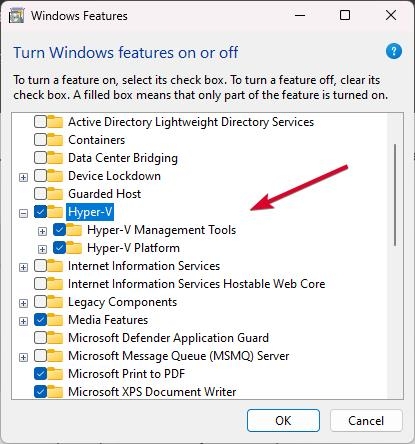
Redémarrez votre ordinateur et vérifiez si le problème a été résolu. Continuez avec l’étape suivante si la première solution ne fonctionne pas.
Lire : Microsoft Hyper-V pour Windows 11 : Tout ce que vous devez savoir
Correction 2 : Activer la virtualisation matérielle
Vous devez activer la virtualisation matérielle sur votre PC pour utiliser le Sous-système Windows pour Linux alimenté par Hyper-V.
Une fois que vous avez installé WSL, vous devez vérifier et activer cette fonctionnalité depuis le BIOS si vous l’avez accidentellement désactivée.
Si vous n’avez pas encore accès à un système haute performance, vous pouvez utiliser l’onglet Performance dans le Gestionnaire des tâches. Vous trouverez un onglet appelé Virtualisation dans cet onglet.
Assurez-vous que le statut est défini sur Activé. Vous devez suivre ces étapes si vous n’avez pas déjà activé la virtualisation matérielle sur votre ordinateur Windows.
Vous devez redémarrer votre ordinateur. Pour entrer dans le BIOS, appuyez sur la touche de raccourci spécifique. Selon la marque, les touches de raccourci peuvent différer. En général, c’est Esc, F2 ou Del.
Pour continuer, ouvrez la fenêtre du BIOS, sélectionnez l’onglet Avancé et appuyez sur Entrée.
Vous pouvez activer la virtualisation avec vos flèches de clavier.
Enfin, enregistrez les modifications et redémarrez votre appareil Windows.
Correction 3 : Activer la virtualisation imbriquée et modifier les paramètres de RAM
Les machines virtuelles (VM) exécutant Hyper-V à l’intérieur d’une autre machine virtuelle Hyper-V sont appelées virtualisation imbriquée.
Vous pouvez utiliser cette méthode pour exécuter l’émulateur de téléphone Visual Studio dans une machine virtuelle ou pour tester des configurations nécessitant plusieurs machines virtuelles.
Il a été rapporté que de nombreux utilisateurs en ligne ont réussi avec la virtualisation imbriquée. Voici les étapes à suivre :
Dans le Gestionnaire Hyper-V, éteignez votre machine virtuelle.
Sur votre clavier, appuyez sur Win + X et choisissez Windows PowerShell (Admin).
Pour exécuter cette commande, copiez et collez-la dans la fenêtre PowerShell et appuyez sur Entrée :
Set-VMProcessor -ExposeVirtualizationExtensions $true Pour accéder aux paramètres, cliquez avec le bouton droit sur votre machine virtuelle dans Gestionnaire Hyper-V et choisissez Paramètres.
Pour définir la RAM à deux fois sa valeur actuelle, cliquez sur Mémoire dans le panneau de gauche, décochez Activer la mémoire dynamique, et changez la valeur de la RAM à 2048 > 4096.
Ensuite, pour enregistrer vos modifications, cliquez sur Appliquer et OK.
Lancez votre machine virtuelle. Cliquez avec le bouton droit sur la machine virtuelle et choisissez Connecter. Cela démarrera Hyper-V et redémarrera votre système.
Correction 4 : Installer la machine virtuelle
Dans la version WSL, la machine virtuelle est devenue une nécessité. Pour l’installer, vous devez utiliser les fonctionnalités Windows sur votre ordinateur.
Pour activer les fonctionnalités Windows, cliquez sur le bouton Démarrer et tapez Activer les fonctionnalités Windows.
Dans la liste des applications, cliquez sur l’application que vous souhaitez utiliser.
Dans l’onglet Plateforme de machine virtuelle, cochez la case, puis cliquez sur OK.
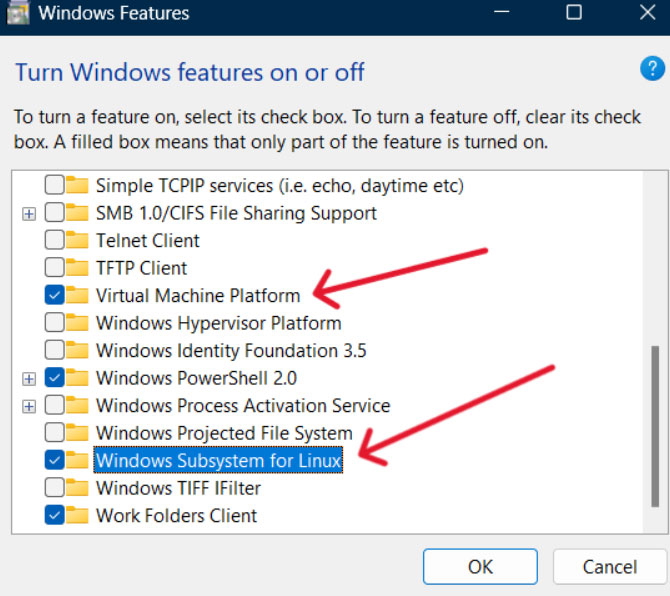
Si la fonctionnalité a été installée, réinstallez-la ou mettez-la à niveau, et cela devrait fonctionner maintenant.
- [Résolu] Erreur de mise à jour Windows Code 0xc1900223 par Shruti Gupta
- Correction : L’erreur “Java(TM) Platform SE binary a cessé de fonctionner” par Abhishek J.
- Comment résoudre les problèmes de Bluetooth dans Windows 10 ? par KJ
Correction 5 : Redémarrer le LxssManager
Dans WSL sur Windows, le gestionnaire LXSS gère l’installation, la configuration et l’exécution de la distribution Linux.
Il est possible de résoudre notre erreur d’installation WSL en arrêtant et en redémarrant ce service. Voici les étapes à suivre :
Tout d’abord, ouvrez la boîte de dialogue d’exécution en appuyant sur la touche Windows + R.
Ensuite, tapez Services.msc et appuyez sur Entrée.
Trouvez le service LxssManager parmi tous les services.
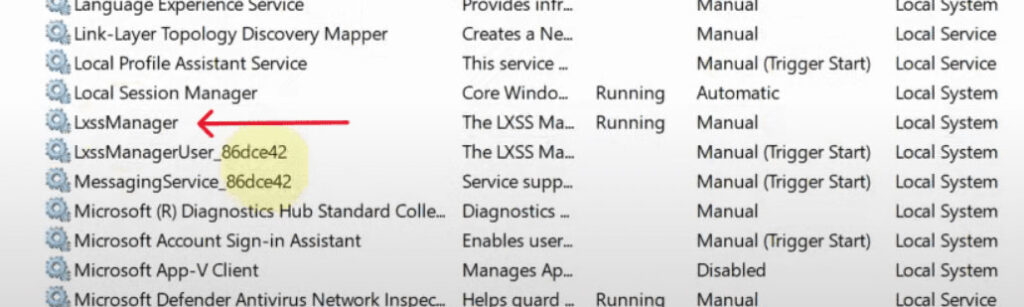
- Pour appliquer les modifications, cliquez avec le bouton droit sur le service et sélectionnez arrêter.
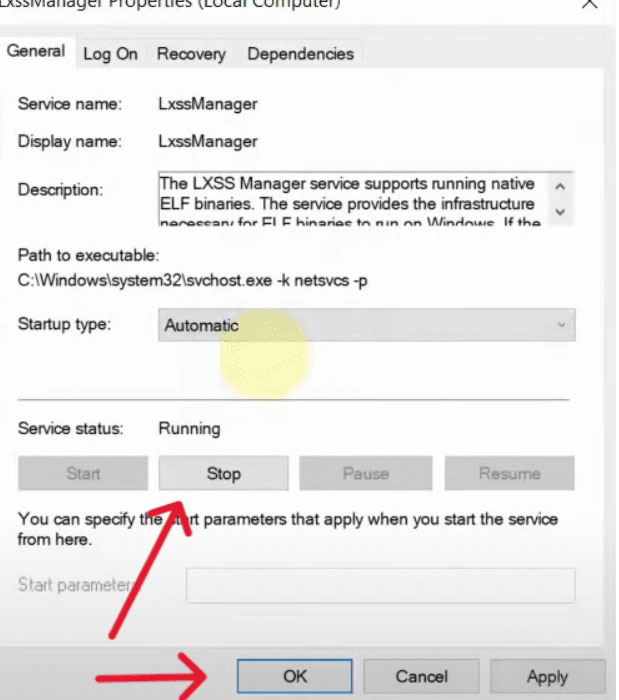
Lorsque vous fermez le panneau des services, vous devez l’ouvrir à nouveau et trouver le service LxssManager là-bas.
Cliquez avec le bouton droit dessus et sélectionnez redémarrer.
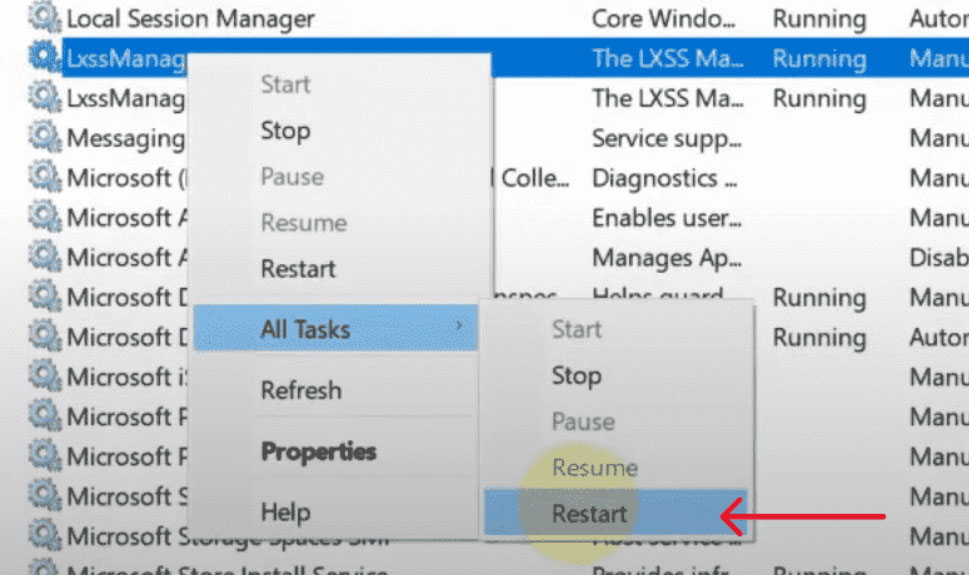
- Si vous redémarrez votre ordinateur et réinstallez WSL, l’erreur devrait être résolue.
Correction 6 : Désactiver l’antivirus ou Windows Defender
Il est courant que Windows Defender ou tout antivirus que vous avez installé sur votre système perturbe l’installation.
Si vous souhaitez éviter cette erreur, assurez-vous de les désactiver avant d’installer WSL. Pour désactiver Windows Defender ou l’antivirus, suivez les étapes ci-dessous.
Commencez par rechercher Sécurité Windows et ouvrez-le.
Sélectionnez Paramètres de protection contre les virus et menaces.
Sélectionnez Gérer les paramètres dans le menu.
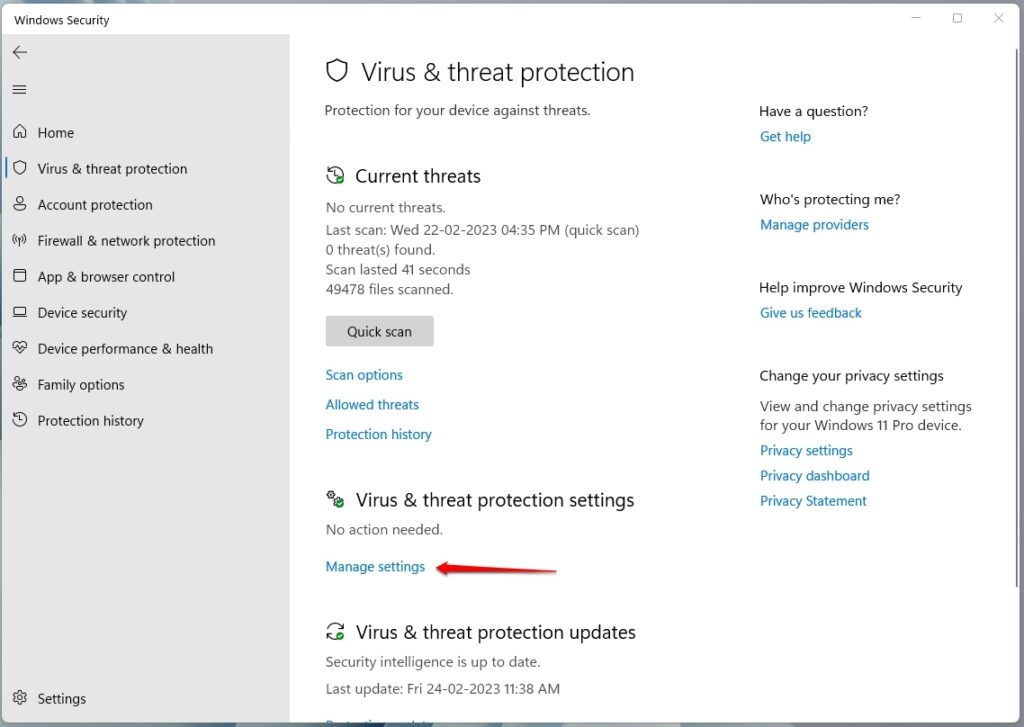
Vous pouvez désactiver les options suivantes.
Une fois que vous avez effectué ces modifications, vous devrez redémarrer votre ordinateur, puis vous pourrez tenter d’installer WSL à nouveau.
Correction 7 : Réparer les fichiers système
Vous pouvez souffrir de fichiers corrompus dans votre système Windows. Si des fichiers système ont été corrompus, nous pouvons les restaurer à l’aide de l’outil Vérificateur des fichiers système (SFC) et de l’outil de gestion et de service d’images de déploiement (DISM).
Exécutez l’invite de commande.
Dans l’invite de commande, tapez les commandes suivantes une par une et appuyez sur Entrée.
sfc /scannow
dism /online /cleanup-image /restorehealth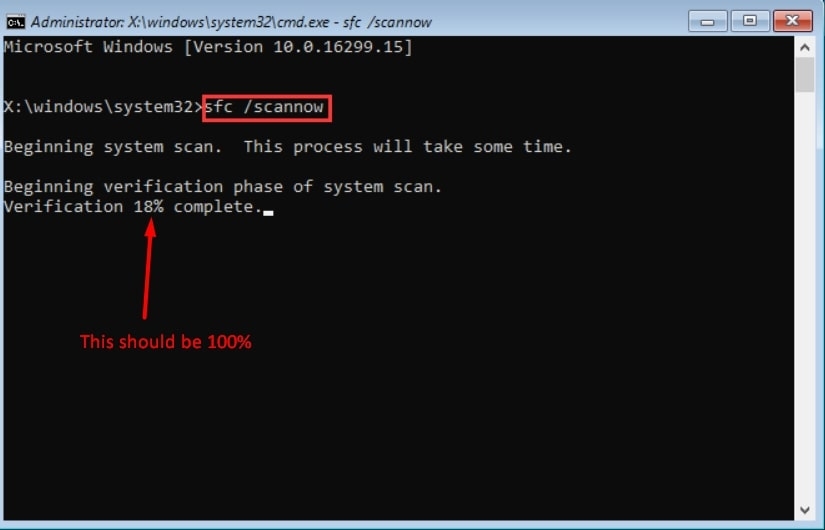
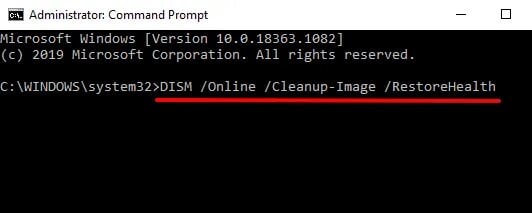
Ensuite, redémarrez votre ordinateur.
Une fois que vous avez réinstallé WSL, l’erreur devrait être résolue.
Correction 8 : Effectuer un démarrage propre
Lors d’un démarrage propre, vous pouvez identifier l’application qui cause l’erreur. Afin d’identifier les conflits causés par des programmes logiciels conflictuels, les utilisateurs peuvent effectuer un démarrage propre.
Initialement, dans la boîte de dialogue d’exécution, tapez msconfig et appuyez sur Entrée.
Allez dans services et activez l’option de configuration de démarrage d’origine.
Ensuite, sélectionnez Masquer tous les services Microsoft puis Désactiver tout.
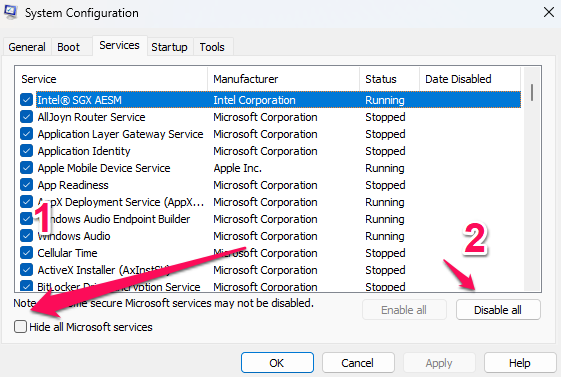
- Cliquez sur Ouvrir le Gestionnaire des tâches sous Démarrage.
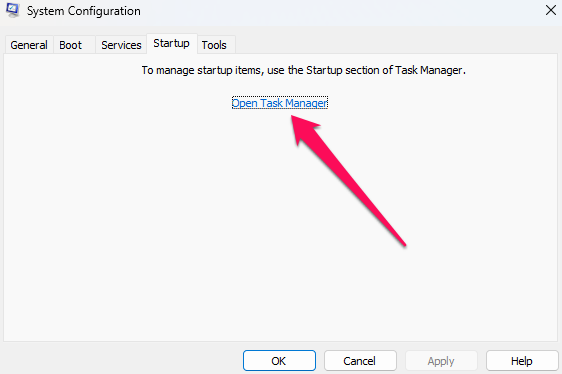
À l’aide du menu clic droit, désactivez chaque tâche.
Si vous redémarrez votre PC et réinstallez les mises à jour, l’erreur devrait être résolue.
Ainsi, c’est tout ce que nous avons pour vous concernant la façon de corriger l’erreur WSLregisterdistribution qui a échoué avec l’erreur 0x8004032d. Nous espérons que ce guide vous a aidé. Mais ce n’est pas la fin. Vous pouvez toujours me poser des questions dans la section des commentaires.
- [Correction] Plex : Une erreur s’est produite lors du chargement des éléments à lire par K. Masoun
- Résoudre l’erreur 0xFFFFFFFF sur Windows : Le guide complet par Shruti Gupta
- Correction : L’erreur “Fenêtre du serveur DDE” empêchant l’arrêt… par S. Chatterjee
Recevez de nouveaux articles dans votre boîte de réception.
Aucun spam. Désabonnez-vous à tout moment.