Twitter Analytics · 5 min read · Feb 28, 2026
Correction : Erreur « Vous ne pouvez voir que les analyses de vos propres Tweets »

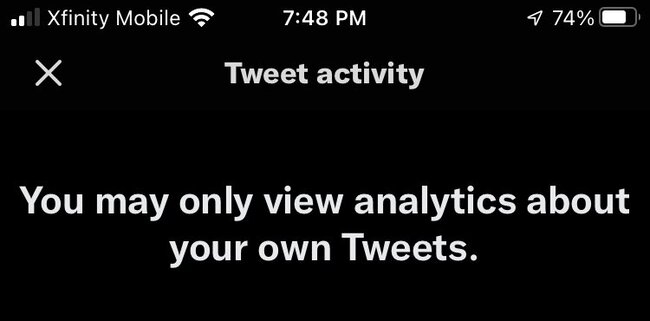
Voulez-vous savoir comment voir vos analyses sur Twitter mais vous finissez par obtenir un message d’erreur disant « Vous ne pouvez voir que les analyses de vos propres Tweets » ?
Si c’est le cas, ne vous inquiétez pas ! Nous avons rassemblé quelques solutions qui ont le potentiel de résoudre ce type de problème. Alors, sans plus tarder, commençons le guide.
Qu’est-ce que Twitter Analytics ?
Twitter analytics peut être un outil très utile pour les marques et les gestionnaires de communauté sur Twitter. En plus de fournir des métriques utiles, il les aide à suivre combien d’interactions ou de vues chaque tweet a reçues.
En utilisant cet outil, vous pouvez suivre les publications, les communautés, les éléments multimédias, les moments ou les publicités que vous publiez sur Twitter. Vous pouvez interpréter ces données pour découvrir quel contenu fonctionne sur votre compte, quels posts vous devriez privilégier, ainsi que l’évolution de votre travail sur la plateforme.

À qui s’adresse Twitter analytics ?
Concernant la performance des Tweets et les taux d’engagement, les analyses sont les plus utiles pour ceux qui s’y intéressent. Nous parlons ici de praticiens, de gestionnaires et d’agences.
Ceux qui souhaitent construire leur marque – qu’il s’agisse d’une entreprise ou d’une marque personnelle – doivent déterminer les publications qui intéressent le plus leurs abonnés. Twitter analytics peut vous aider à déterminer ces types de publications. Les stratégies de marketing sur Twitter doivent être optimisées en fonction de ces informations pour maximiser les résultats.
Comment accéder à Twitter Analytics
Les utilisateurs ayant un compte Twitter peuvent accéder au tableau de bord de reporting de Twitter. Depuis votre ordinateur de bureau ou votre appareil mobile, vous pouvez accéder à votre tableau de bord de reporting complet ainsi qu’aux données d’analytique par tweet. Si vous utilisez un ordinateur de bureau :
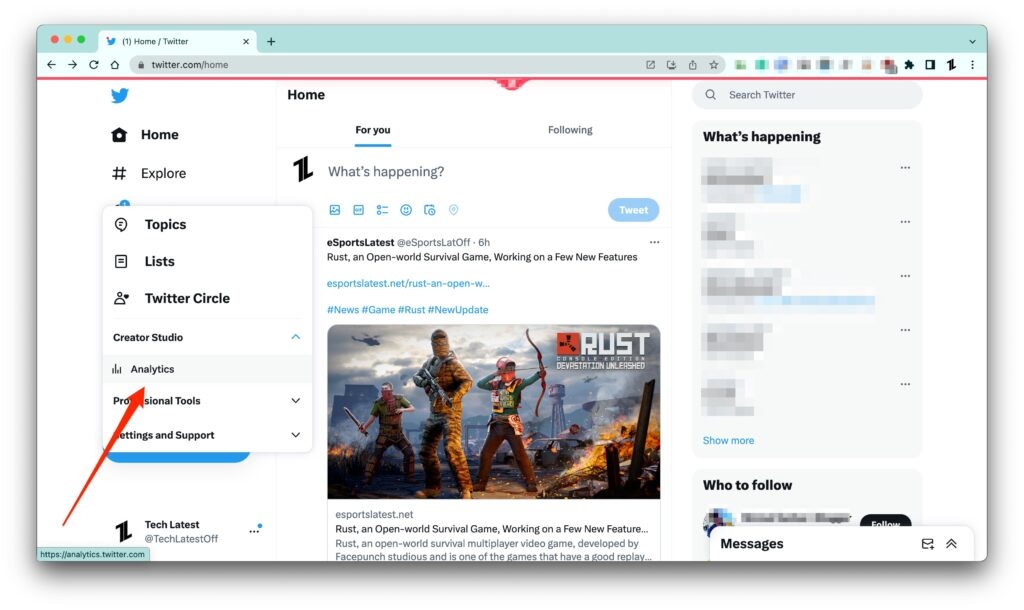
Dans la barre latérale de votre profil, cliquez sur plus puis sur analytics pour accéder à analytics.twitter.com.
Assurez-vous que votre tableau de bord Twitter Analytics est configuré en cliquant sur Commencer.
Sur un appareil mobile :
Pour recueillir des données, allez au tweet que vous souhaitez analyser.
Pour modifier ce tweet, cliquez sur le coin inférieur droit.
Vous ne remplissez peut-être pas les conditions requises par Twitter si vous avez des difficultés à accéder à votre tableau de bord. Vous devez avoir un compte qui a été actif pendant au moins 14 jours. Ensuite, sur le côté gauche de la barre de navigation de votre compte Buffer, cliquez sur l’onglet Analytics pour accéder aux analyses.
Pourquoi recevez-vous le message d’erreur « Vous ne pouvez voir que les analyses de vos propres Tweets » ?
Si vous avez des problèmes pour accéder aux analyses Twitter, vous ne remplissez peut-être pas une ou plusieurs des conditions suivantes :
Il doit s’écouler au moins 14 jours depuis la création de votre compte.
La politique Twitter ne s’applique pas à votre compte.
Vous n’avez pas été restreint, supprimé ou suspendu de votre compte Twitter.
Twitter Analytics peut avoir un bug si votre compte remplit toutes les conditions, mais que vous recevez toujours l’erreur « Vous ne pouvez voir que les analyses de vos propres Tweets ».
Cependant, en ce qui concerne Twitter, le problème a déjà été identifié et ils sont en train de le résoudre. Alternativement, vous pouvez tweeter votre problème au compte de support Twitter en mentionnant le compte.
Pour tester si Twitter analytics fonctionne ou non, attendez un certain temps jusqu’à ce que l’équipe Twitter résolve le problème. Assurez-vous que votre application Twitter est mise à jour avec la version la plus récente si vous êtes sur mobile.
Utiliser la dernière version de l’application Twitter corrigera tous les bugs précédents trouvés par le support Twitter dans l’application. De plus, vous pouvez configurer votre application pour qu’elle se mette à jour automatiquement si vous le souhaitez ; cela garantira qu’elle est toujours à jour et sans bug.
Comment corriger le message d’erreur « Vous ne pouvez voir que les analyses de vos propres Tweets »
Bien qu’il n’y ait pas beaucoup de solutions disponibles pour résoudre le message d’erreur, Vous ne pouvez voir que les analyses de vos propres Tweets car cela provient du serveur. Mais, vous pouvez tout de même essayer ces solutions et vérifier si elles vous aident :
Solution 1 : Redémarrez votre appareil
Il peut s’agir d’un problème avec votre appareil, pas avec l’application Twitter, si vous continuez à rencontrer le problème ou si l’une des solutions ci-dessus ne fonctionne pas. Si vous souhaitez redémarrer votre appareil, assurez-vous de fermer toutes les applications en cours d’exécution en arrière-plan et éteignez votre appareil.
Maintenant, avant de le rallumer, attendez quelques minutes. Ensuite, rallumez-le et vérifiez si Twitter fonctionne correctement ou non.
Solution 2 : Supprimez et réinstallez l’application Twitter
Si vous avez des problèmes avec l’application Twitter, vous devez d’abord la supprimer puis la réinstaller. Dans la plupart des cas, cette méthode résoudra le problème.
Si Twitter ne fonctionne pas, désinstallez-le d’abord, réinstallez-le après quelques minutes et voyez s’il fonctionne. Cela vous aidera sûrement à résoudre le message d’erreur ; vous ne pouvez voir que les analyses de vos propres Tweets.
Solution 3 : Vérifiez la stabilité de votre connexion Internet
Il existe plusieurs raisons pour lesquelles Twitter Analytics ne fonctionne pas, y compris une connexion Internet instable. Il est important de s’assurer que votre connexion Internet fonctionne correctement.
Si vous voulez savoir si votre vitesse Internet est stable et bonne, utilisez des outils comme le vérificateur de vitesse Internet Ookla. Après cela, si votre vitesse Internet ne fonctionne pas correctement, redémarrez votre routeur (si vous avez une connexion WiFi) ou essayez le mode Avion (si vous utilisez vos données mobiles).
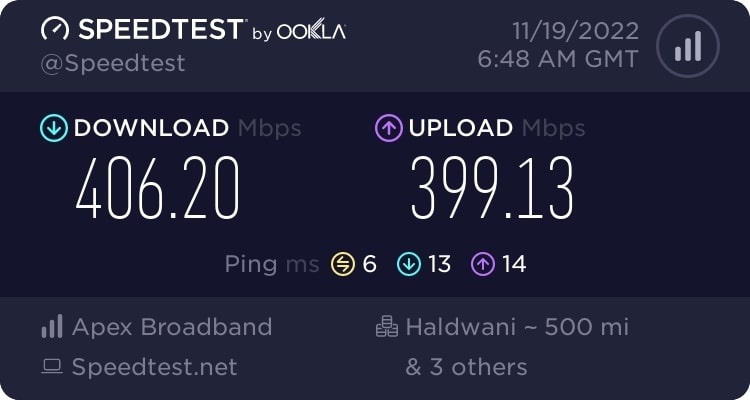
Cela vous aidera à résoudre le problème de réseau sur votre appareil, et une fois qu’Internet commence à fonctionner, vous constaterez que le message d’erreur est automatiquement résolu.
Comment voir l’activité d’un tweet individuel ?
Pour savoir comment un tweet fonctionne en détail, regardez le post et cliquez sur le bouton graphique. Lorsque vous cliquez, vous verrez les impressions, la moyenne, l’engagement total, le nombre de fois que le tweet a été vu, le nombre de likes, le nombre de clics sur le profil, le nombre de réponses et le nombre de retweets.
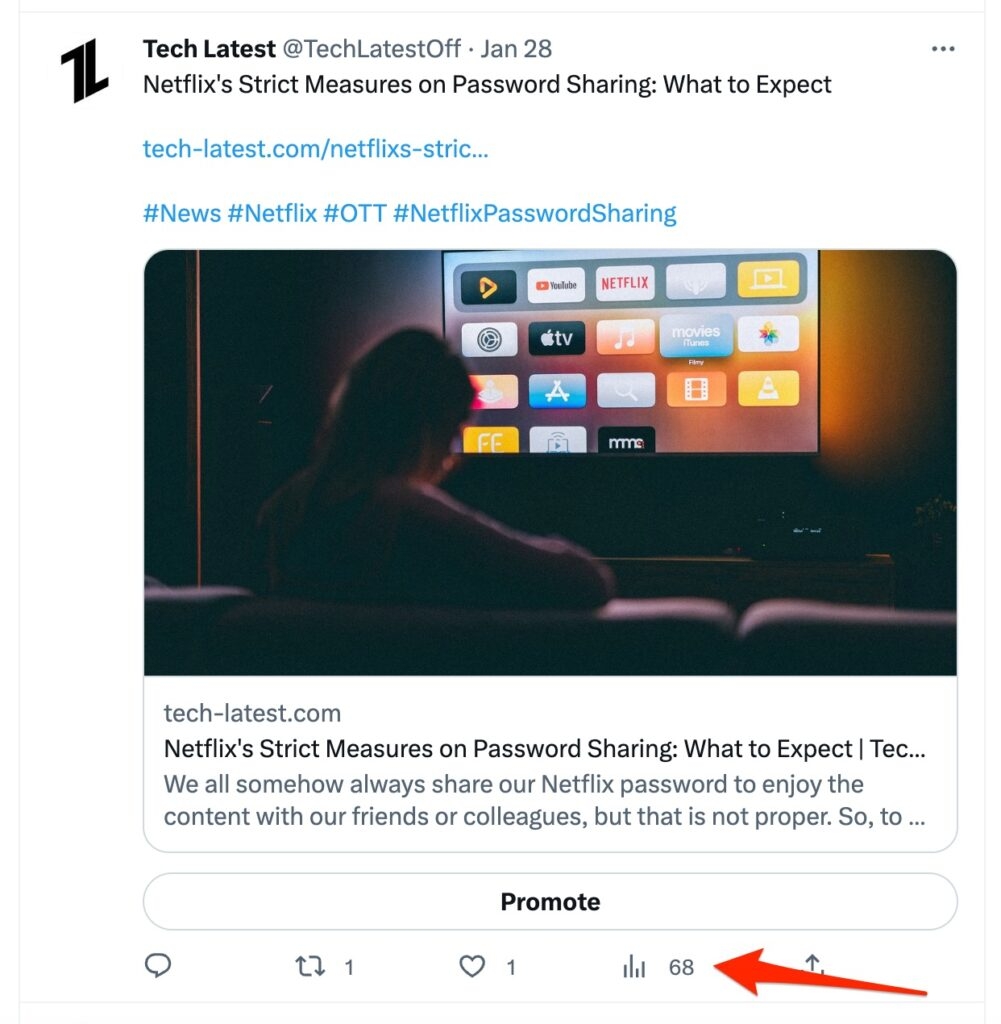
Avec cette méthode, vous pouvez voir les résultats obtenus de votre compte Twitter à tout moment, marquer les dates que vous souhaitez voir et les télécharger au format CSV si nécessaire.
Il est également possible de publier automatiquement, d’analyser les concurrents, de suivre les abonnés et les désabonnés, et de vérifier vos performances.
Résumé
Donc, c’est ainsi que vous pouvez facilement résoudre le message d’erreur ; vous ne pouvez voir que les analyses de vos propres Tweets. Nous espérons que vous trouverez cet article utile. Pour plus d’infos, commentez ci-dessous et faites-le savoir à notre équipe.
Recevez de nouveaux articles dans votre boîte de réception.
Aucun spam. Désabonnez-vous à tout moment.