Dépannage réseau · 8 min read · Dec 24, 2025
Correction : Votre ordinateur semble être correctement configuré, mais le périphérique ou la ressource (serveur DNS) ne répond pas

Avec l’augmentation de la numérisation, la plupart de votre travail repose sur l’informatique. Cependant, vous ne pouvez le réaliser efficacement qu’avec une connexion Internet stable. Si c’est ce que vous rencontrez, et que vous exécutez un dépanneur réseau et que vous rencontrez ensuite un long message, vous ne pouvez pas le résoudre.
Il indique souvent que votre ordinateur semble correctement configuré, mais que le périphérique ou la ressource (serveur DNS) ne répond pas. Mais qu’est-ce que c’est ? Devez-vous mettre à niveau votre système ou changer de fournisseur d’accès Internet ?
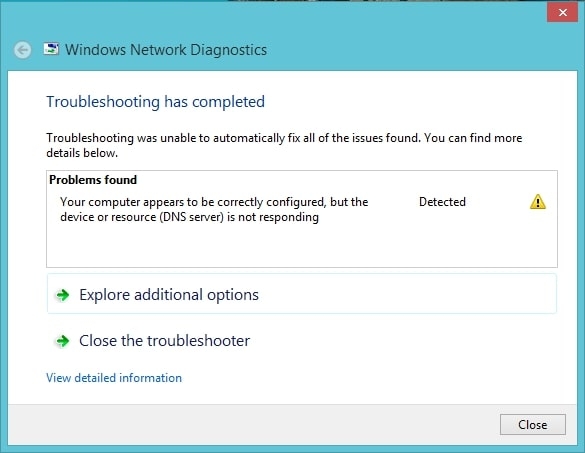
Eh bien, il n’y a rien de tel ! Cela se produit pour plusieurs raisons, impliquant principalement trop de cache DNS, des pilotes réseau obsolètes ou des problèmes avec la mise à jour ou similaire. Ainsi, avec notre guide, vous pouvez le dépanner vous-même.
Comment corriger le périphérique ou la ressource (serveur DNS) ne répond pas sur Windows 11/10 ?
Selon les différentes raisons menant à l’erreur, les solutions diffèrent. Nous avons mentionné le guide complet pour le résoudre, mais suivez-le dans un ordre logique !
1. Modifier les paramètres de gestion de l’alimentation
Vous avez peut-être modifié les paramètres de gestion de l’alimentation pour économiser. De plus, il y a une légère chance que cette fonctionnalité ait été activée par défaut. Dans l’un ou l’autre des scénarios, pour économiser de l’énergie, votre serveur DNS n’est pas actif ou ne répond pas. Par conséquent, vous devez modifier les paramètres de gestion de l’alimentation pour résoudre le problème !
Ouvrez Recherche Windows et allez dans Gestionnaire de périphériques.
Dans celui-ci, double-cliquez sur Adaptateurs réseau et faites un clic droit sur votre réseau.
Choisissez Propriétés dans le menu déroulant.
Dans celui-ci, développez l’onglet Gestion de l’alimentation et décochez l’option Autoriser l’ordinateur à éteindre ce périphérique pour économiser de l’énergie.
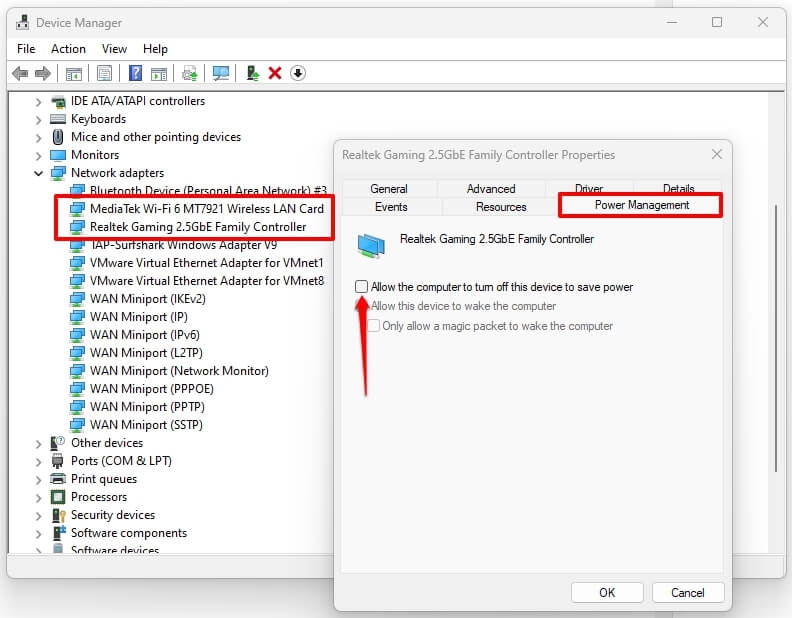
Maintenant, enregistrez les paramètres, et votre problème sera résolu. Cependant, si cela n’était pas activé, les méthodes mentionnées ci-dessous peuvent aider.
2. Oublier le réseau et se reconnecter sur Windows 11/10
Parfois, le réseau est temporairement mauvais pour des raisons inconnues, et une simple reconnexion aide. Cependant, c’est plus efficace si vous oubliez le réseau et rétablissez sa connexion avec votre PC Windows.
Oublier le réseau et se reconnecter sur Windows 11
Faites un clic droit sur l’icône réseau sur le côté droit de la barre des tâches.
Faites un clic droit sur l’icône et choisissez Paramètres réseau et Internet.
Dans la section Réseau et Internet des paramètres, allez dans WiFi.
Cliquez sur Gérer les réseaux connus et naviguez jusqu’à votre connexion WiFi ; appuyez sur le bouton Oublier à côté.
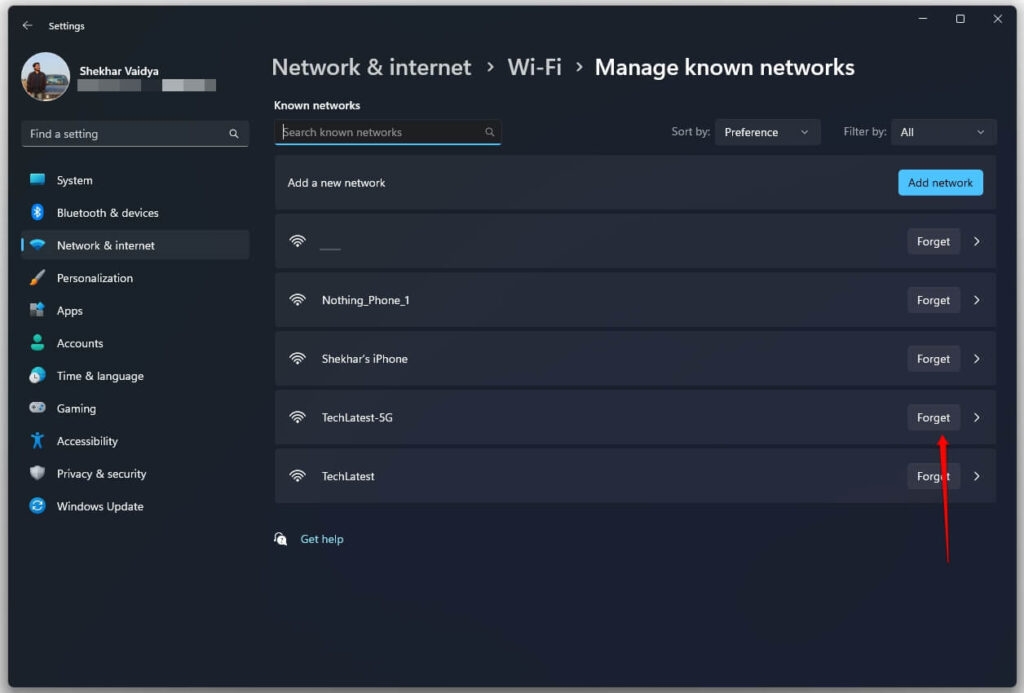
- Allez dans WiFi et reconnectez-vous au réseau.
Oublier le réseau et se reconnecter sur Windows 10
Allez dans Paramètres > Réseau et Internet > WiFi > Gérer les réseaux connus.
Dans celui-ci, localisez votre réseau WiFi et appuyez sur le bouton Oublier à côté.
Naviguez à nouveau vers WiFi et Ajouter un réseau.
Ensuite, vérifiez si le problème est résolu ou non. De plus, si vous souffrez toujours d’un réseau instable accompagné de l’erreur de serveur DNS ne répondant pas, la méthode suivante aidera.
3. Dépanner la connexion réseau
Il y a souvent un problème avec votre routeur WiFi/broadband ou ethernet. Dans de tels cas, vous devriez redémarrer votre appareil réseau pour résoudre le problème. Si cela n’aide pas, contactez votre fournisseur d’accès Internet pour obtenir de l’aide ou utilisez un réseau alternatif pour accéder à Internet.
4. Redémarrer le PC
Souvent, l’ordinateur semble être correctement configuré, mais le périphérique ou le serveur ne répond pas en raison d’un problème temporaire. Par conséquent, vous devriez redémarrer votre PC car cela efface le cache de l’appareil.
5. Mettre à jour les pilotes réseau
Si vous n’avez pas mis à jour vos pilotes réseau depuis longtemps, c’est pourquoi vous rencontrez l’erreur de serveur DNS ne répondant pas. Par conséquent, pour le résoudre, vous devez mettre à jour votre pilote réseau avant de le désinstaller.
Appuyez sur les touches Win+R pour lancer la boîte de dialogue Exécuter.
Entrez devmgmt.msc pour ouvrir le Gestionnaire de périphériques.
Dans celui-ci, double-cliquez sur les Adaptateurs réseau, naviguez jusqu’à votre pilote réseau, faites un clic droit et choisissez Désinstaller le périphérique dans le menu contextuel.
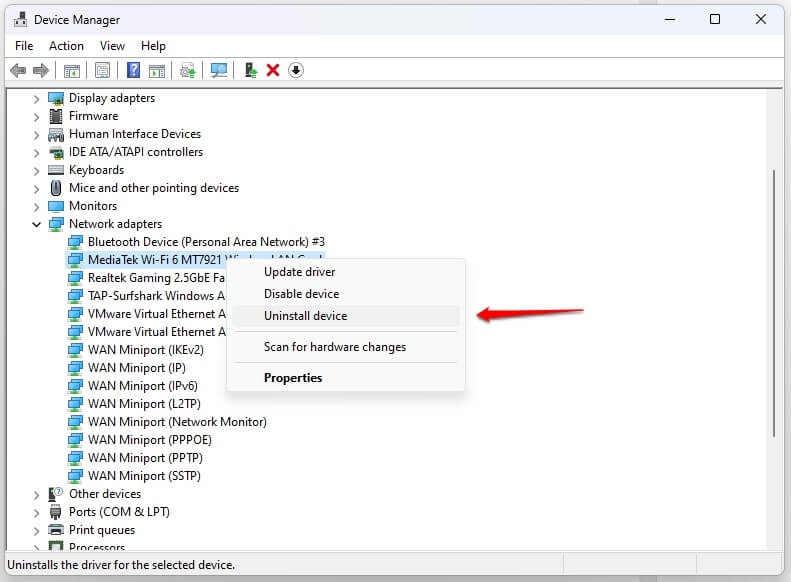
Cliquez sur OK pour confirmer l’action.
Maintenant, visitez la page de fabrication de votre pilote réseau et sélectionnez la dernière version compatible pour continuer.
Téléchargez-la puis installez-la sur votre appareil.
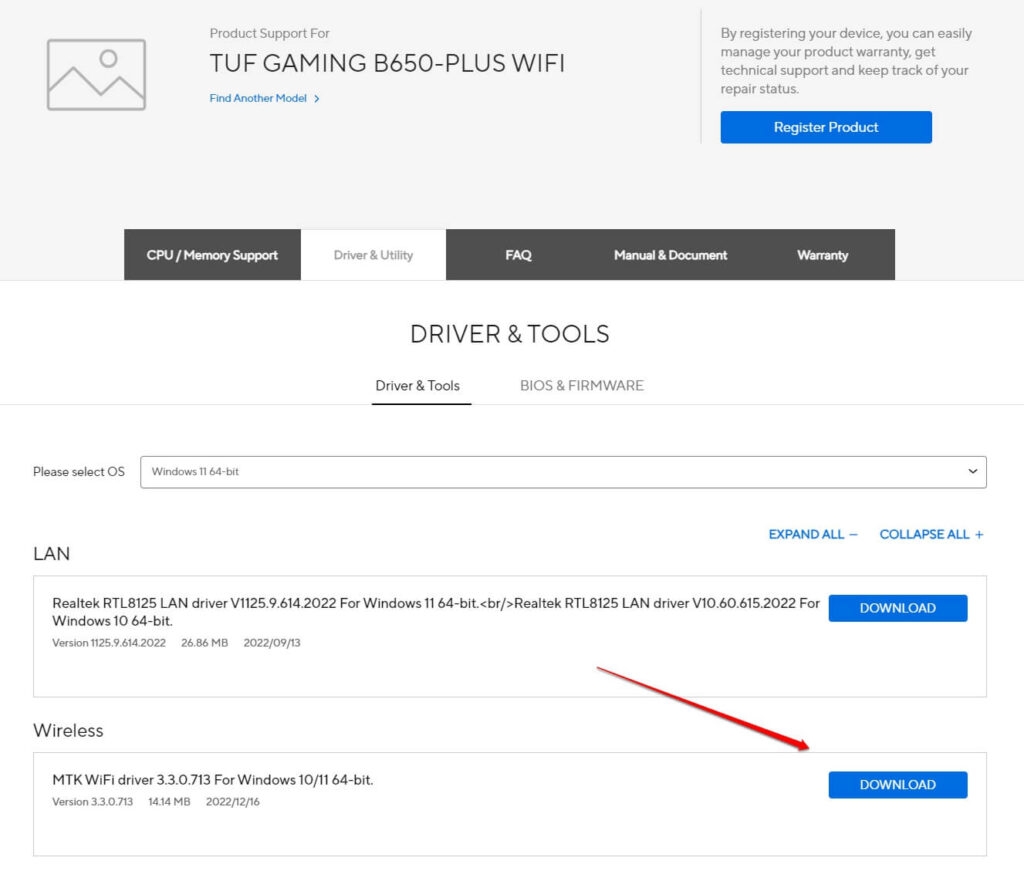
Une simple reconnexion fonctionne comme cela pour le dongle WiFi dans la solution 2.
Maintenant, redémarrez votre appareil pour vérifier si cela a résolu votre problème. Mais si vous avez récemment mis à jour votre pilote réseau et que vous avez commencé à rencontrer le problème, la méthode suivante aiderait.
6. Rétrograder les pilotes réseau
Lorsque vous avez récemment mis à jour le pilote réseau et que vous avez commencé à rencontrer l’erreur de configuration correcte de votre ordinateur, la mise à jour est problématique. Dans ce cas, vous pouvez les restaurer à l’état précédent cohérent.
Faites un clic droit sur votre Adaptateur réseau et sélectionnez Propriétés dans le menu déroulant.
Développez l’onglet Pilote et naviguez vers Rétrograder le pilote.
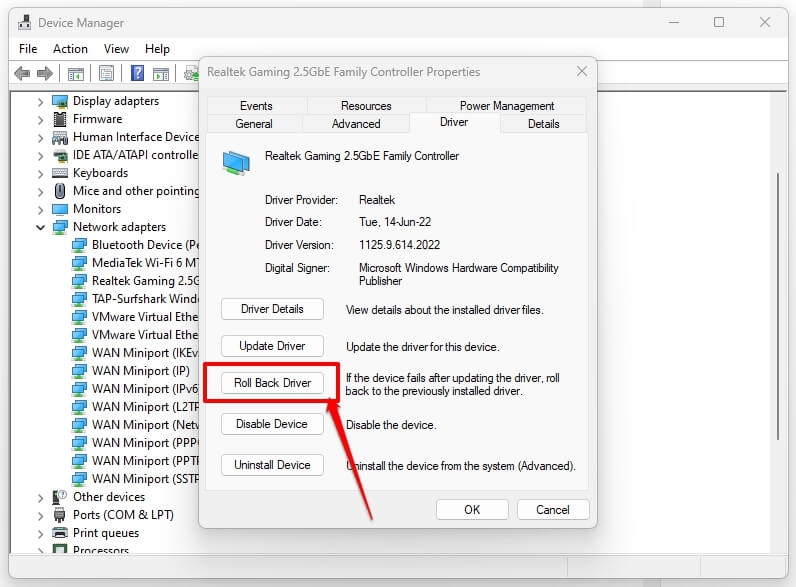
- Cliquez dessus, et vous serez invité à suivre les instructions à l’écran pour continuer.
Maintenant que vous avez réussi à restaurer la version précédente du pilote réseau, redémarrez votre appareil pour refléter les changements.
Si vous ne pouvez pas cliquer sur l’option Rétrograder, cela signifie que vous n’avez pas mis à jour le pilote réseau récemment, ce qui ne sera pas utile.
7. Modifier l’adresse DNS et IP
Souvent, le DNS est mal configuré, ce qui peut être dû à une adresse DNS ou IP incorrecte. Par conséquent, pour résoudre le problème, vous devez le modifier.
Appuyez sur la touche Win et ouvrez le Panneau de configuration.
En haut, sélectionnez Affichage en Catégorie et choisissez Réseau et Internet.
Ouvrez Centre Réseau et partage.
Sélectionnez Modifier les paramètres de l’adaptateur dans le panneau de gauche.
Dans les paramètres de connexion Internet, double-cliquez sur l’Adaptateur réseau que vous utilisez.
Sélectionnez Propriétés et complétez l’invite UAC si elle apparaît.
Une liste s’ouvre ; cliquez sur le Protocole Internet Version 4 (TCP/IPv4).
Maintenant, allez dans ses Propriétés.
Développez l’onglet Général et réglez les deux boutons radio sur Obtenir une adresse IP automatiquement et Obtenir l’adresse du serveur DNS automatiquement.
Si cela était déjà réglé, changez le bouton radio pour Utiliser les adresses de serveur DNS suivantes.
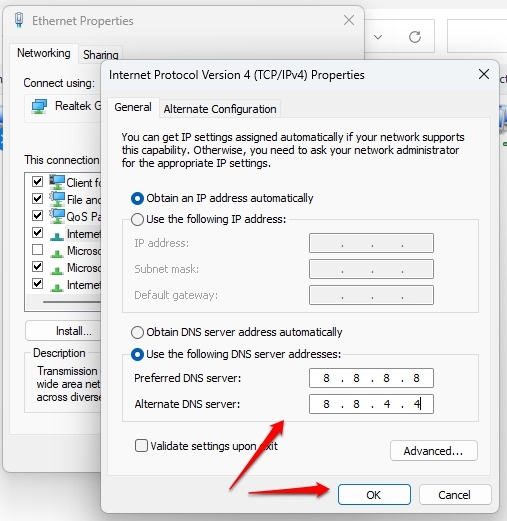
Ensuite, saisissez 8.8.8.8 et 8.8.4.4 dans le Serveur DNS préféré et Serveur DNS alternatif.
Cliquez sur la case à cocher Valider les paramètres à la sortie pour l’activer et appuyez sur OK pour enregistrer les modifications.
Maintenant, réessayez, et la plupart du temps, cela résoudra le problème.
8. Effacer le cache DNS et réinitialiser les paramètres IP
La plupart du temps, les problèmes de connectivité se produisent à cause du cache DNS et des paramètres IP. Par conséquent, vous devriez effacer le cache DNS et réinitialiser les paramètres IP pour le dépanner. La plupart du temps, cela résout le problème.
Ouvrez le Menu Démarrer, recherchez Cmd, et sélectionnez Exécuter en tant qu’administrateur à droite.
Exécutez les commandes suivantes une par une :
ipconfig/flushdns
ipconfig/release
ipconfig/release6
ipconfig/renew
Maintenant, attendez jusqu’à ce que vous voyiez Opération terminée avec succès. L’erreur aurait été résolue.
9. Désactiver le proxy, le VPN et l’antivirus
Si aucune des méthodes ci-dessus n’aide à résoudre le problème, c’est probablement si vous utilisez un proxy ou un VPN. Ainsi, le désactiver résoudrait le problème.
Vous utiliseriez des proxy ou des VPN pour masquer votre identité sur le web, ce qui entraîne souvent des problèmes de serveur DNS ne répondant pas. Par conséquent, désactivez-le pour résoudre le problème.
De plus, si vous avez activé un proxy manuel, vous devriez le désactiver dans les paramètres.
Désactiver le proxy dans Windows 11
Allez dans Paramètres Windows et ouvrez Réseau et Internet.
Sélectionnez Proxy et désactivez-le.
Désactiver le proxy dans Windows 10
Appuyez sur les touches Win+I pour ouvrir Paramètres et naviguez vers Réseau et Internet.
Sélectionnez Proxy dans le panneau de gauche et sa configuration, et désactivez-le.
Ensuite, redémarrez votre PC pour que les changements prennent effet.
Questions Fréquemment Posées
Comment corriger le serveur DNS ne répond pas ?
Lorsque le serveur DNS ne répond pas, utilisez des outils de ligne de commande comme l’invite de commandes ou le terminal pour vider le cache DNS. Cela résout le problème.
Que signifie que votre ordinateur semble être correctement configuré mais que le périphérique ou la ressource ne répond pas ?
Cela signifie qu’il y a un problème avec votre serveur DNS, ce qui cause des problèmes de connectivité Internet.
Comment réinitialiser mon serveur DNS ?
Pour réinitialiser le serveur DNS, vous devez utiliser des outils de ligne de commande. Allez dans l’invite de commandes et exécutez les commandes ipconfig /flushdns jusqu’à ce que vous voyiez l’invite de succès.
Conclusion
Le problème du périphérique ou de la ressource (serveur DNS) ne répond pas sur Windows 11/10 est assez courant. Il existe plusieurs raisons qui l’expliquent. Celles-ci incluent l’activation du mode d’économie d’énergie, une mauvaise connexion réseau due au routeur, un problème temporaire, des pilotes réseau défectueux, une adresse incorrecte ou trop de cache DNS.
Ainsi, leurs solutions varient en conséquence. De plus, l’utilisation d’un proxy et d’un VPN sont d’autres raisons moins connues derrière le problème ; les désactiver résoudrait l’erreur. Nous avons testé toutes les méthodes sur différents appareils signalant l’erreur, qui ont fonctionné efficacement. Pourtant, effacer le cache DNS et réinitialiser les paramètres IP ont fonctionné sur la plupart des appareils.
Lectures complémentaires :
Tout sur Windows 12 (Fuites, Fonctionnalités, Lancement, Exigences)
Pourquoi les utilisateurs de Windows 10 ne passent-ils pas à Windows 11 ?
Température normale du CPU : Quelle est la température idéale du CPU et comment la surveiller ?
Recevez de nouveaux articles dans votre boîte de réception.
Aucun spam. Désabonnez-vous à tout moment.