Dépannage · 8 min read · Mar 02, 2026
Corriger l'erreur "Le module de plateforme de confiance de votre ordinateur a mal fonctionné"

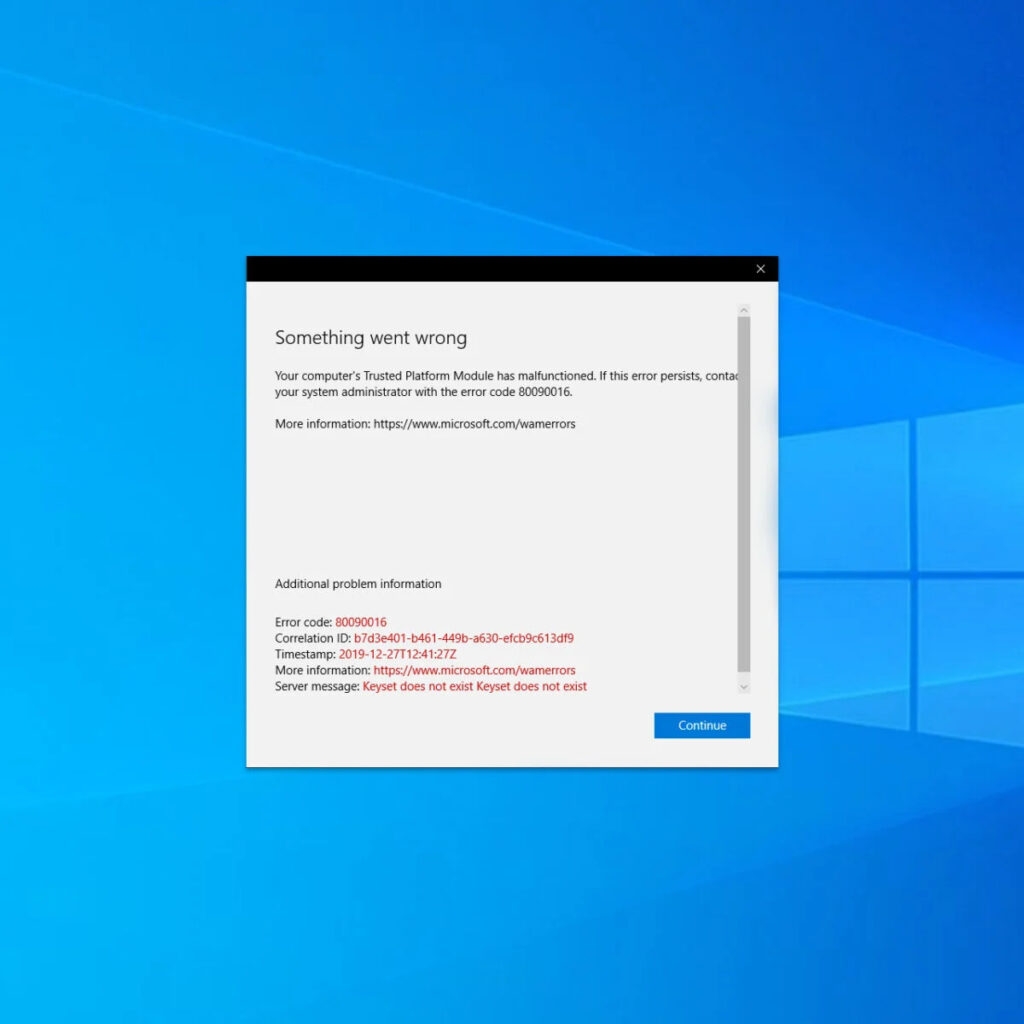
Souvent, vous avez peut-être rencontré le message d’erreur disant : “le module de plateforme de confiance de votre ordinateur a mal fonctionné”. Le message semble être une déclaration complexe que la plupart d’entre vous auraient du mal à comprendre. Mais que signifie-t-il ?
Eh bien, le module de plateforme de confiance ou TPM est une mesure de sécurité matérielle de Microsoft Office. Le TPM a pour tâche d’authentifier votre considération.
Chaque fois qu’il y a un problème avec le TPM, vous pourriez rencontrer des difficultés à utiliser des applications MS cruciales comme Microsoft Word, Excel, PowerPoint, Outlook et d’autres similaires. Toutes ces applications sont essentielles en tant que traitement de texte pour la comptabilité, les présentations, la gestion des e-mails et bien d’autres fonctions importantes.
Mais vous n’avez pas à vous inquiéter ; notre guide pour corriger l’erreur vous couvre tous.
Comment corriger l’erreur “Le module de plateforme de confiance de votre ordinateur a mal fonctionné” ?
Corriger le problème “le module de plateforme de confiance de votre ordinateur a mal fonctionné” peut sembler complexe, mais ce n’est pas le cas. Bien que vous deviez vous assurer de suivre les étapes nécessaires pour résoudre le problème.
Effectuer un démarrage propre
Pour résoudre tout problème, vous devez vous assurer que vous résolvez les problèmes majeurs qui pourraient devenir importants à l’avenir. Par conséquent, déterminez d’abord si un logiciel d’application tiers est la cause du problème ou non. Souvent, certains logiciels d’application interfèrent avec votre système d’exploitation Windows.
Par conséquent, effectuez un démarrage propre sur votre ordinateur. Suivez les étapes ci-dessous pour le mettre en œuvre :
- Appuyez sur la touche Win pour lancer le menu Démarrer.
- Dans sa barre de recherche, tapez sysconfig et recherchez-le.
- La première option affichera Configuration système ; cliquez pour l’ouvrir.
- La fenêtre de configuration système apparaîtra et naviguez vers l’onglet Services.
- Cliquez sur la case à cocher, et cela masquera tous les services Microsoft.
- Choisissez tous les services mentionnés dans la fenêtre et cliquez ensuite sur l’option Désactiver tout.
- Vous serez invité à poursuivre votre action, appuyez sur la touche Entrée pour continuer, et fermez la fenêtre de configuration système.
- Utilisez une combinaison des touches Ctrl, Shift et Esc pour ouvrir le Gestionnaire des tâches Windows.
- Naviguez vers l’onglet Démarrage, cliquez sur chaque service puis appuyez sur l’option Désactiver.
- Vous serez à nouveau invité ; cliquez sur le bouton OK, et fermez le Gestionnaire des tâches.
- Après 3 à 5 secondes, redémarrez votre PC.
Si vous ne pouvez pas déchiffrer d’erreur et que tout semble correct, cela signifie que le problème était avec la dernière application tierce installée. Par conséquent, procédez à la désinstallation de l’application que vous avez installée récemment. De plus, inversez vos modifications lors de l’exécution d’un démarrage propre sur votre système d’exploitation Windows.
Modifier le pilote TPM 2.0
Vous devez ensuite modifier le pilote TPM 2.0. Votre module de plateforme de confiance défectueux aura principalement le code d’erreur 80090016. Par conséquent, pour le corriger, vous devez manipuler votre pilote TPM. Pour cela, vous pouvez suivre l’une des méthodes énumérées ci-dessous :
Méthode 1 : Mettre à jour le pilote TPM 2.0
Pour modifier le pilote TPM 2.0, vous devez d’abord le mettre à jour. Suivez les étapes ci-dessous pour mettre à jour votre pilote TPM 2.0 :
- Utilisez une combinaison des touches Win+R simultanément pour lancer l’application Exécuter.
- Vous verrez une zone de texte ; tapez devmgmt.msc dedans, et appuyez sur la touche Entrée qui ouvrira le gestionnaire de périphériques.
- Dans celui-ci, allez dans Appareils de sécurité et maximisez le menu.
- Cliquez avec le bouton droit sur TPM 2.0 et choisissez l’option Mettre à jour le pilote.
- Vous recevrez une boîte de dialogue de mise à jour ; cliquez sur l’option “ Rechercher automatiquement des pilotes “.
- La dernière version du pilote TPM 2.0 sera téléchargée et installée automatiquement.
- Redémarrez votre PC.
Cependant, si la mise à jour du pilote TPM 2.0 n’a pas fonctionné, vous pouvez le désinstaller. Vous n’avez pas à vous inquiéter, car Windows réinstallera le TPM 2.0 lorsque vous redémarrerez votre appareil.
Méthode 2 : Désinstaller le pilote TPM 2.0
Suivez les étapes ci-dessous pour désinstaller le pilote TPM 2.0 :
- Utilisez une combinaison des touches Win+R simultanément pour lancer la boîte de dialogue Exécuter.
- Dans la zone de texte, saisissez “ devmgmt.msc “ et appuyez sur la touche Entrée qui ouvrira votre Gestionnaire de périphériques.
- Une fois le gestionnaire de périphériques ouvert, faites défiler vers le bas pour sélectionner Appareils de sécurité.
- Naviguez vers Module de plateforme de confiance 2.0, cliquez avec le bouton droit dessus, une boîte contextuelle s’ouvrira, et sélectionnez l’option Désinstaller.
- Vous serez invité à confirmer votre action, sélectionnez donc l’option Désinstaller pour poursuivre votre action.
- Redémarrez votre PC.
Méthode 3 : Effacer votre module de plateforme de confiance
Vous pouvez même essayer d’effacer votre module de plateforme de confiance pour éliminer le problème. Cependant, il est essentiel de sauvegarder toutes les données qui vous sont cruciales. Suivez les étapes ci-dessous pour effacer le TPM :
- Appuyez sur la touche Win pour lancer le menu Démarrer.
- Allez dans Paramètres et localisez Mise à jour et sécurité.
- En dessous, naviguez vers Sécurité Windows.
- Dans celui-ci, allez dans Sécurité de l’appareil et sélectionnez les détails du processeur de sécurité.
- Ensuite, naviguez vers l’option Dépannage du processeur de sécurité.
- Vous obtiendrez une option dans la fenêtre suivante pour cliquer et ainsi effacer votre module de plateforme de confiance.
Désactiver l’authentification moderne
Si vous ne pouvez pas utiliser MS Office en raison du dysfonctionnement du module de plateforme de confiance de votre ordinateur, alors la solution est faite pour vous. Vous devez modifier certaines entrées de l’éditeur de registre Windows pour trouver une solution.
Suivez les étapes ci-dessous pour ce faire :
- Utilisez une combinaison des touches Win+R pour ouvrir l’application Exécuter.
- Vous obtiendrez une zone de texte, tapez Regedit dedans, et appuyez sur la touche Entrée.
- Vous trouverez HKEY_CURRENT_USER\SOFTWARE\Microsoft\Office\16.0\Common\Identity dans la liste.
- Cliquez avec le bouton droit dans l’espace vide de Windows et allez dans Nouveau, puis sélectionnez Valeur DWORD (32 bits).
- Renommez l’entrée en EnableADAL et double-cliquez ensuite, cliquez sur le nom et définissez sa valeur sur 0.
- Quittez l’éditeur de registre.
- Redémarrez votre PC.
Supprimer le dossier Ngc
Vous pouvez corriger le problème du module de plateforme de confiance en supprimant le dossier Ngc. Cependant, le dossier se trouve dans le lecteur C ; par conséquent, vous devez en avoir la propriété pour accéder ou supprimer ses composants.
Suivez les étapes ci-dessous pour mettre en œuvre cela :
- Appuyez sur la touche Windows pour ouvrir le menu Démarrer.
- Allez dans Explorateur de fichiers et ouvrez-le.
- Dans celui-ci, naviguez vers C:\Windows\ServiceProfiles\LocalService\AppData\Local\Microsoft.
- Ici, vous trouverez le dossier Ngc ; cliquez avec le bouton droit dessus pour ouvrir le menu déroulant et sélectionnez Propriétés.
- Naviguez vers son onglet Sécurité et choisissez l’option “ Avancé “.
- Allez dans Propriétaire et ouvrez l’option “ Modifier “ pour changer de propriétaire.
- Vous obtiendrez une zone de texte pour changer de propriétaire ; saisissez votre nom d’utilisateur existant.
- Cliquez sur l’option “ Vérifier les noms “ et appuyez sur la touche Entrée.
- Vous obtiendrez également une case à cocher Remplacer le propriétaire sur les sous-conteneurs et objets et cochez-la.
- Appuyez sur la touche Entrée, double-cliquez dessus pour ouvrir le dossier Ngc, puis supprimez tout son contenu.
- Redémarrez votre ordinateur.
Supprimer les informations d’identification de l’application du Gestionnaire d’identification
Lorsque vous rencontrez un problème pour accéder à des applications non protégées comme Microsoft Outlook ou Microsoft Office, alors c’est une solution pour vous. Pour cela, vous devez supprimer les informations d’identification de l’application du gestionnaire d’identification, et vous pourrez accéder aux applications sans aucun problème.
Suivez les étapes ci-dessous pour ce faire :
- Appuyez sur la touche Windows pour lancer le menu Démarrer.
- Dans sa barre de recherche, saisissez Gestionnaire d’identification.
- Cliquez sur le premier résultat de recherche que vous obtenez.
- Naviguez vers Informations d’identification génériques.
- Choisissez chaque information d’identification MS Office et cliquez sur la flèche à droite qui l’étendra.
- À côté de l’option Modifier, cliquez sur l’option Supprimer.
- Ensuite, redémarrez votre appareil pour vérifier.
- Maintenant, connectez-vous via un nouveau compte utilisateur local.
Questions Fréquemment Posées :
Microsoft Team “le module de plateforme de confiance de votre ordinateur a mal fonctionné” ?
Si le TPM de votre Microsoft Team a mal fonctionné, suivez les étapes données dans cet article pour supprimer les informations d’identification de l’application du Gestionnaire d’identification, puis utilisez-le avec un nouveau compte utilisateur local. Une autre solution rapide consiste à réinstaller le logiciel d’application.
Comment corriger le message d’erreur C0090030 pour le module de plateforme de confiance ?
Pour corriger le message d’erreur C0090030 pour votre module de plateforme de confiance, suivez les étapes mentionnées ci-dessus pour effacer le TPM 2.0.
Code d’erreur 80090016, Office a échoué à fonctionner après le remplacement de la carte mère de l’ordinateur portable ; pourquoi ?
Souvent, vous pouvez rencontrer le message d’erreur après avoir remplacé la carte mère de l’ordinateur portable. Cela se produit parce que MS Office échoue à s’authentifier avec votre nouvelle carte mère. Dans ce cas, il est recommandé de demander l’aide d’un technicien.
Conclusion
Suivez les solutions ci-dessus pour corriger la méthode. Cependant, si vous avez besoin d’une solution, créez un nouveau compte utilisateur pour vous connecter à vos applications Microsoft Windows en tant que solution temporaire. Cela corrigera l’erreur “le module de plateforme de confiance de votre ordinateur a mal fonctionné” en vous permettant d’accéder aux applications. Si vous avez des questions, faites-le nous savoir dans la section des commentaires ci-dessous.
Recevez de nouveaux articles dans votre boîte de réception.
Aucun spam. Désabonnez-vous à tout moment.