Dépannage · 2 min read · Mar 04, 2026
Correction : « Vos paramètres de sécurité actuels ne permettent pas de télécharger ce fichier. » Erreur

Dans cet article, nous allons partager comment résoudre l’erreur « Vos paramètres de sécurité actuels ne permettent pas de télécharger ce fichier » sur Internet Explorer de Windows.
Récemment, plusieurs utilisateurs ont signalé qu’ils rencontraient l’erreur « vos paramètres de sécurité actuels ne permettent pas de télécharger ce fichier » lors du téléchargement de fichiers via Internet Explorer.
Vous rencontrerez également cette erreur sur Windows Server 2012. L’erreur indique que vous n’êtes pas autorisé à télécharger le fichier depuis Internet en raison d’un manque de permission.
Ici, dans cet article, je vais partager comment vous pouvez trouver la cause profonde du problème et le résoudre.
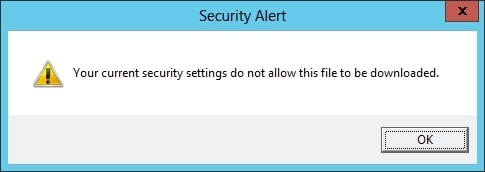
Lorsque j’ai vérifié les paramètres de mon Internet Explorer, j’ai vu que l’option de téléchargement de fichiers sur mon ordinateur Windows Server était désactivée.
Si vous recevez cet avertissement, cela signifie que vous n’êtes pas autorisé à télécharger des fichiers sur IE.
Correction : « Vos paramètres de sécurité actuels ne permettent pas de télécharger ce fichier. » Erreur
Solution 1 : Modifier le paramètre de votre navigateur Internet Explorer
Étape 1 : Ouvrez Internet Explorer sur votre ordinateur, puis cliquez sur l’option Outils dans les Options Internet.
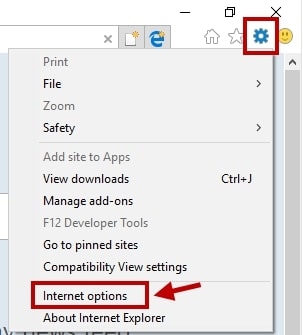
Étape 2 : Cliquez sur l’onglet Sécurité, puis sélectionnez Zone Internet.
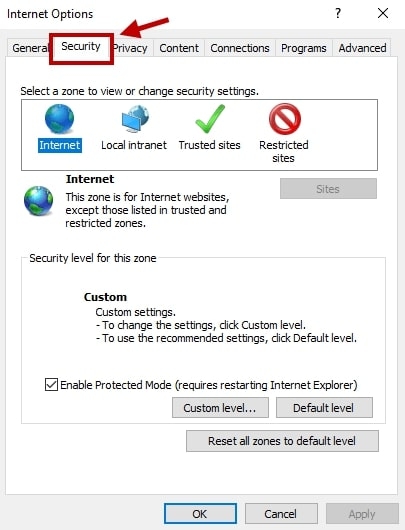
Étape 3 : Trouvez et cliquez sur le bouton Niveau personnalisé, puis allez dans Téléchargements.
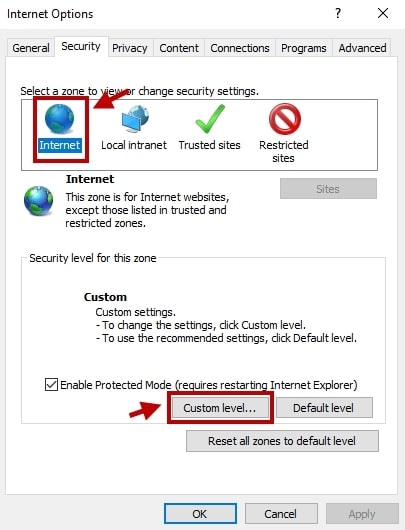
Étape 4 : Assurez-vous d’activer le téléchargement de fichiers et enfin cliquez sur Appliquer > OK.
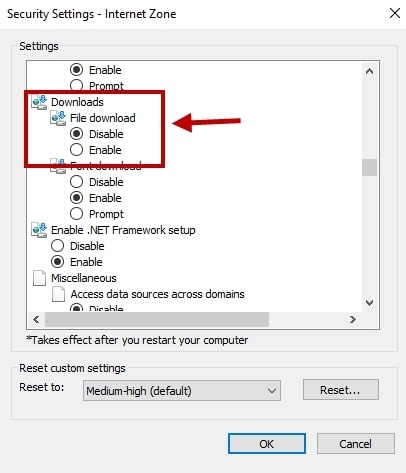
Étape 5 : Redémarrez Internet Explorer. Essayez maintenant de télécharger le même fichier. Cela devrait fonctionner maintenant.
Si la Solution 1 ne résout pas le problème, essayez la Solution 2.
Solution 2 : Réinitialiser Internet Explorer
Étape 1 : Ouvrez Internet Explorer, puis allez dans Outils.
Étape 2 : Ensuite, trouvez et cliquez sur Options Internet.
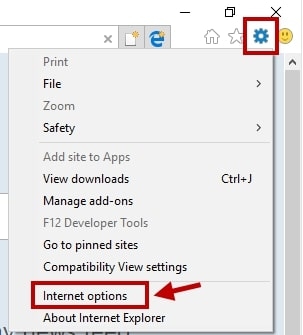
Étape 3 : Cliquez sur l’onglet Avancé > bouton Réinitialiser.
Étape 4 : Cochez l’option Supprimer les paramètres personnels, puis cliquez sur le bouton Réinitialiser.
Étape 5 : Redémarrez Internet Explorer, puis voyez si le problème est résolu ou non.
Solution 3 : Supprimer l’application antivirus
Vérifiez si vous utilisez un antivirus tiers ou non. Si vous l’utilisez, supprimez-le. Ensuite, redémarrez votre PC et voyez si le problème est résolu ou non.
Solution 4 : Désactiver Windows Defender
Si vous utilisez un antivirus tiers, désactivez d’abord Windows Defender. Voici les étapes :
Étape 1 : Appuyez sur Windows + R pour ouvrir la commande RUN, puis tapez regedit.
Étape 2 : Appuyez sur Entrée pour ouvrir l’éditeur de registre.
Étape 3 : Naviguez jusqu’au chemin suivant :
HKEY_LOCAL_MACHINE\SOFTWARE\Policies\Microsoft\Windows DefenderÉtape 4 : Dans la barre latérale droite, trouvez et double-cliquez sur DisableAntiSpyware. Ensuite, changez sa valeur à 1.
Si vous ne trouvez pas la valeur, créez-en une nouvelle. Dans la barre latérale droite, faites un clic droit sur la zone vide > cliquez sur nouveau > DWORD (32 bits) et nommez-le DisableAntiSpyware.
Étape 5 : Ensuite, double-cliquez dessus et sélectionnez la valeur à 1.
Étape 6 : Redémarrez votre PC.
Recevez de nouveaux articles dans votre boîte de réception.
Aucun spam. Désabonnez-vous à tout moment.