Dépannage · 5 min read · Oct 22, 2025
Correction : Erreur « Les données de votre organisation ne peuvent pas être collées ici »

Microsoft Intune, une extension de Microsoft Endpoint Manager, fournit une gestion des points de terminaison pour les appareils mobiles via des services cloud.
Néanmoins, si vous êtes un télétravailleur rencontrant un problème lors du collage de votre travail sur une application Microsoft créée sur une autre application et que vous recevez un message d’erreur qui ressemble à « les données de votre organisation ne peuvent pas être collées ici ? » Si c’est le cas, vous n’êtes pas seul.
Cette erreur affecte principalement les nouveaux documents sur les ordinateurs et les appareils mobiles. Assurez-vous de quitter l’application problématique, de redémarrer votre appareil et de vérifier si l’erreur persiste. Cependant, si vous avez toujours le problème, assurez-vous de résoudre ce problème en suivant les étapes de dépannage ci-dessous.
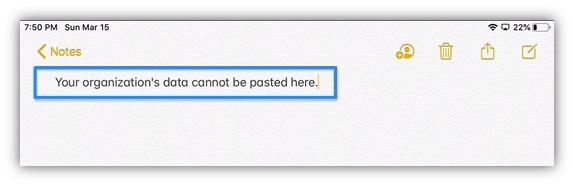
Quelles sont les différentes méthodes pour résoudre le message d’erreur « Les données de votre organisation ne peuvent pas être collées ici » ?
Il n’y a pas beaucoup de choses que vous pouvez faire pour résoudre si vous obtenez également une erreur ( les données de votre organisation ne peuvent pas être collées ici) lors de la copie et du collage de votre travail d’une application à une autre. Mais ici, nous avons décrit certaines des meilleures solutions potentielles qui peuvent vous aider à résoudre ce problème. Alors, commençons par les solutions :
#1. Assurez-vous que le fichier est modifiable
La plupart des applications Office ouvrent des fichiers envoyés depuis Internet ou reçus par e-mail en mode Protégé pour éviter les infections. Si vous souhaitez en savoir plus sur les documents exploités utilisés par les pirates pour pirater Windows, consultez notre article sur les documents exploités.
Il est important d’activer l’édition si vous souhaitez sortir du mode Protégé, et si vous souhaitez copier et coller des données entre des applications, le fichier dans lequel vous collez doit être modifiable.
Vous devez donc vous assurer que le fichier n’est pas ouvert en mode Protégé avant de copier des données. L’erreur ne se produira pas si vous cliquez sur Activer l’édition, collez les données et cliquez sur Activer l’édition. Il est également possible de désactiver définitivement le mode lecture seule.
#2. Vérifiez si vous êtes autorisé à copier et coller
Les utilisateurs peuvent gérer les données auxquelles ils ont accès et comment ils peuvent y accéder et les utiliser avec Microsoft Intune. Si vous rencontrez une erreur lors de la copie et du collage de données, assurez-vous que vous êtes autorisé à le faire.
De plus, si vous êtes également membre du même groupe d’utilisateurs et avez le même niveau d’accès que votre collègue, vous pouvez lui demander de copier les données pour vous. Vous devriez demander à votre administrateur pourquoi vous ne pouvez pas copier et coller les données, et il vous aidera.
#3. Mettez à jour votre application
Il est également possible que des applications obsolètes causent des problèmes imprévus. Si vous n’avez pas mis à jour l’une ou l’autre des applications, mettez à jour les deux applications entre lesquelles vous transférez des données si vous rencontrez une erreur.
#4. Appuyez longuement sur l’écran (pour les appareils mobiles)
L’erreur sur l’appareil Android peut être corrigée en appuyant longuement sur la zone de l’écran où les données seront collées et en sélectionnant Coller. Si vos données peuvent être copiées et collées, vous devriez pouvoir le faire.
Si vous utilisez le clavier Google, l’avis « Vos données ne peuvent pas être collées ici » est juste une recommandation du clavier Gboard. Vous pouvez résoudre le problème en appuyant longuement sur l’écran.
#5. Mettez à jour la politique de relocation des données de Microsoft Intune
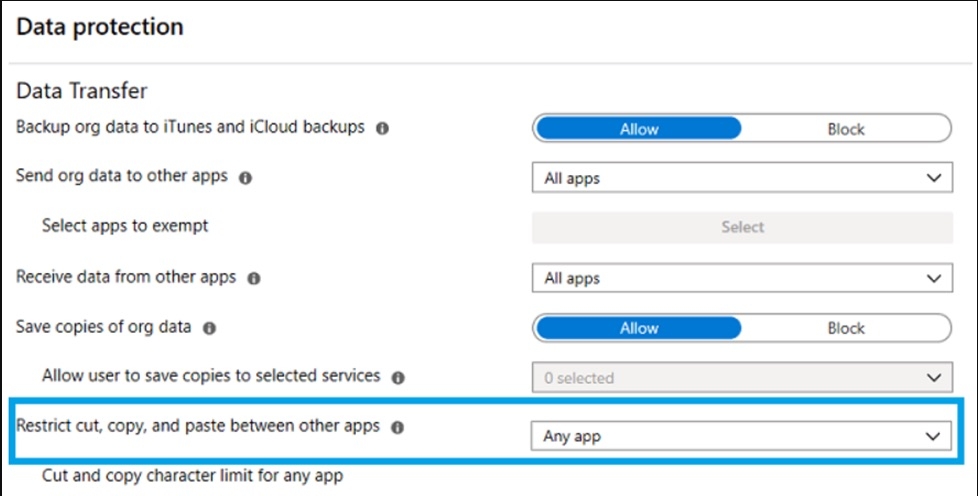
Il ne sera pas possible de copier des données entre des applications si le paramètre Restreindre la coupe, la copie et le collage entre d’autres applications est bloqué. Par conséquent, le message d’erreur Vos données ne peuvent pas être collées ici apparaît.
Cependant, les applications protégées ne sont pas affectées, vous pouvez donc copier des données entre des applications protégées sans aucune restriction. Cette erreur peut être corrigée en vérifiant et en modifiant vos politiques Microsoft Intune. Suivez ces instructions pour vérifier vos politiques :
Tout d’abord, connectez-vous à votre tableau de bord Microsoft Intune.
Ensuite, cliquez sur Applications client.
Allez dans Politiques de protection des applications sur l’écran des applications client.
Pour modifier une politique, sélectionnez-la dans la liste des politiques. Une nouvelle politique peut être créée en cliquant sur le bouton Créer une politique.
Dans la section Transfert de données, localisez Restreindre la coupe, la copie et le collage entre d’autres applications et modifiez-la si nécessaire.
Les nouvelles politiques nécessiteront des détails supplémentaires, tels que la plateforme. Vous trouverez également cette fonctionnalité sous Paramètres > Protection des données > Transfert de données.
Enfin, cliquez sur OK pour enregistrer la politique.
#6. Mettez à jour votre suite Microsoft Office
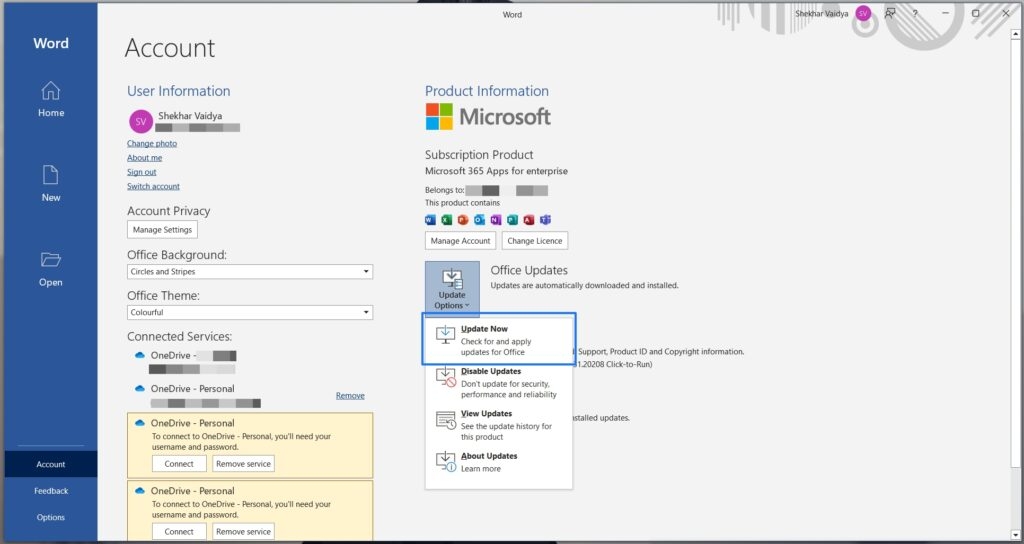
Les suites Microsoft Office doivent être mises à jour manuellement si elles ne sont pas configurées pour se mettre à jour automatiquement. Il n’est pas possible de coller les données de votre organisation ici. Votre suite Microsoft Office peut être obsolète si vous recevez un message d’erreur. Voici comment mettre à niveau votre logiciel Microsoft Office.
Sélectionnez n’importe quelle application Microsoft Office [Microsoft Office, Adobe Reader, etc.].
En haut à droite, cliquez sur l’icône Fichier.
Dans le menu déroulant, sélectionnez Compte.
Cliquez sur Informations sur le produit.
Cliquez sur Options de mise à jour.
Choisissez Mettre à jour maintenant.
Du bureau de l’auteur
Voilà comment corriger l’erreur « les données de votre organisation ne peuvent pas être collées ici ». Donc, comme nous l’avons déjà mentionné, vous devez modifier le fichier rapidement, l’enregistrer et le fermer si votre appareil ne vous permet pas de coller les données de votre organisation.
Une fois que vous avez collé vos données, rouvrez l’application. De plus, vous pouvez appuyer longuement sur l’endroit de l’écran où vous souhaitez coller les données afin de sélectionner Coller. Vous pouvez également contacter votre administrateur informatique si le problème persiste.
Alors, c’est tout de notre part. Nous espérons que vous avez trouvé cet article utile. En attendant, si vous avez besoin d’aide supplémentaire, commentez ci-dessous et faites-le nous savoir.
Recevez de nouveaux articles dans votre boîte de réception.
Aucun spam. Désabonnez-vous à tout moment.