YouTube Android TV · 5 min read · Dec 28, 2025
Corriger l'application YouTube qui ne fonctionne pas sur Android TV Box [5+ Méthodes]
Ce guide décrira diverses méthodes pour résoudre les problèmes de l’application YouTube qui ne fonctionne pas sur Android TV.
Lorsque les géants de la Silicon Valley ont d’abord lancé Google TV, cela semblait ne pas répondre aux attentes. Cependant, lorsqu’il a été révisé pour Android TV, il a finalement réussi à frapper la bonne note. L’un des plus grands sujets de discussion de cette nouvelle version était son incorporation du Play Store.
Cela a permis aux utilisateurs d’installer directement leurs applications préférées en quelques clics de la télécommande. De même, il est également livré avec Chromecast intégré, ce qui permet de diffuser votre contenu préféré depuis vos smartphones directement sur la télévision. Ensuite, le streaming de vidéos sur un grand écran a son propre public.
Cependant, tout le monde ne semble pas être en mesure de tirer pleinement parti de cela. Il y a eu pas mal de plaintes de la part des utilisateurs qui ne peuvent pas utiliser l’application YouTube sur leur télévision. Si vous êtes également dérangé par cela, ce guide vous aidera à corriger le problème de l’application YouTube qui ne fonctionne pas sur Android TV. Suivez le guide.
Vérifiez la connexion Internet
Tout d’abord, assurez-vous que vous avez une connectivité réseau forte et ininterrompue. De plus, la plupart des téléviseurs ne prennent pas encore en charge la nouvelle bande 5Ghz, il est donc préférable de rester avec le spectre WiFi conventionnel 2.4Ghz.
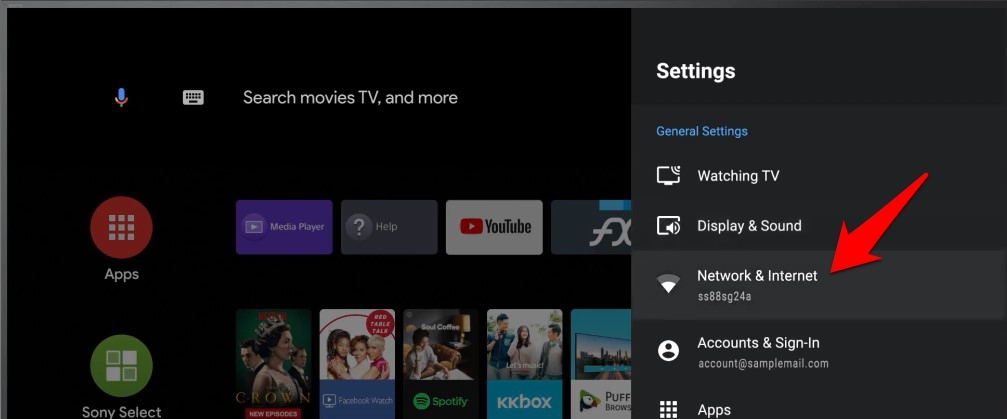
Pour vérifier ou changer le réseau actuel auquel votre Android TV est connecté, rendez-vous dans Paramètres > Réseau et Internet. Vérifiez maintenant que le réseau WiFi actuel fonctionne bien. Si ce n’est pas le cas, envisagez de passer à un autre.
De même, vous pouvez également essayer de redémarrer votre routeur. Pour cela, veuillez l’éteindre, le laisser dans cet état pendant quelques minutes, puis le rallumer. Essayez toutes ces modifications de réseau et voyez si cela peut corriger le problème de l’application YouTube qui ne fonctionne pas sur Android TV.
Redémarrez l’application YouTube
Dans certains cas, un redémarrage normal de l’application peut suffire à rectifier le problème sous-jacent. Alors allez-y et fermez l’application YouTube. Dans le même ordre d’idées, assurez-vous de ne pas avoir d’autres applications de streaming comme Netflix en cours d’exécution en arrière-plan. Maintenant, attendez quelques secondes, puis lancez l’application YouTube, voyez si cela fonctionne pour vous ou non.
Forcer l’arrêt de YouTube
Si les processus ou l’activité en arrière-plan d’une application rencontrent un problème, il y aura forcément des problèmes avec l’application actuellement en cours d’exécution au premier plan. La meilleure solution à cet égard est de forcer l’arrêt de l’application. Cela arrêtera tous les services de l’application, et celle-ci redémarrera avec une nouvelle instance.
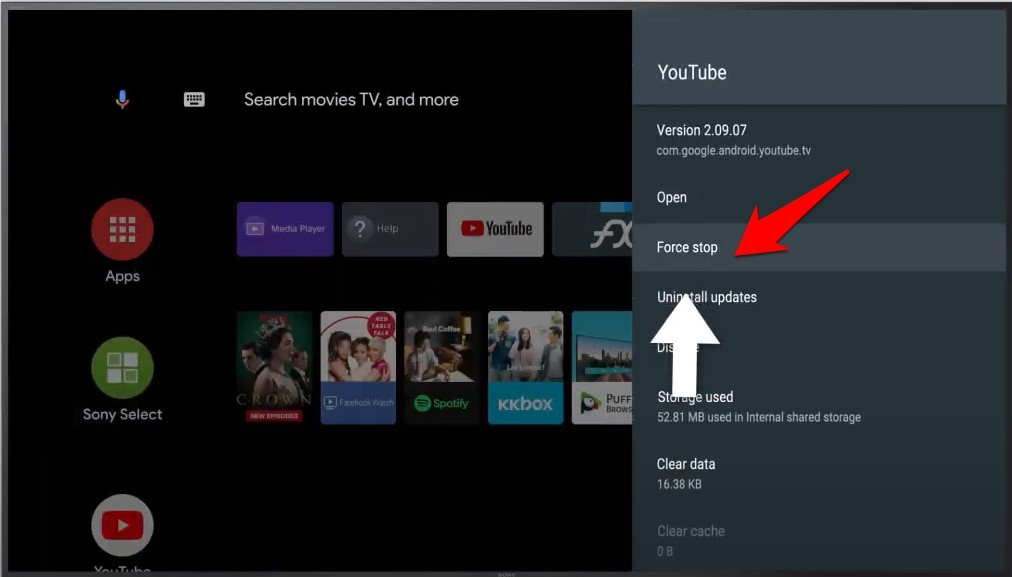
- Prenez votre télécommande et accédez au menu Paramètres de votre télévision.
- Ensuite, allez dans la section Applications et mettez en surbrillance l’application YouTube.
- Dans cette section, sélectionnez l’option Forcer l’arrêt.
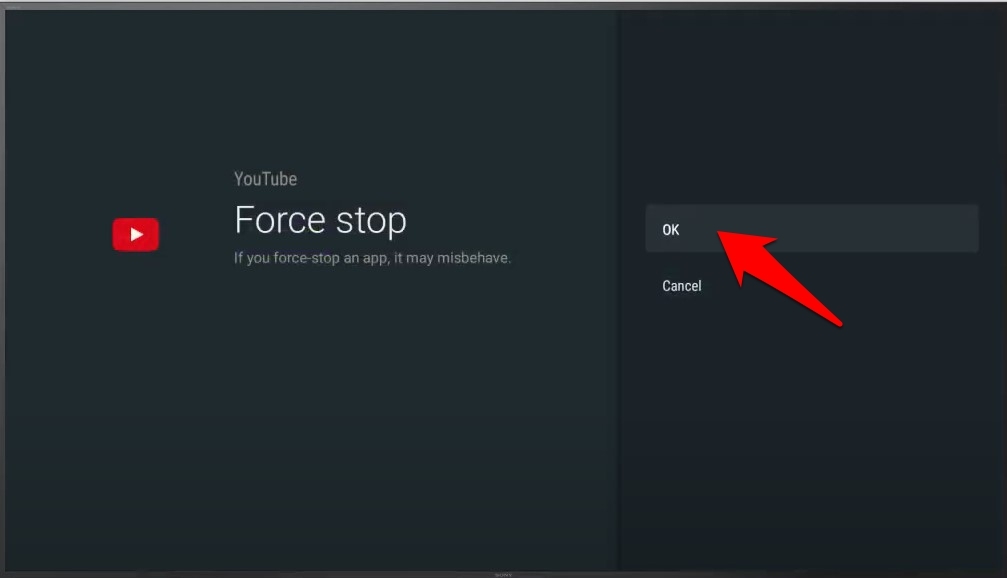
- Ensuite, appuyez sur OK dans la boîte de dialogue de confirmation.
- Maintenant, attendez quelques secondes, puis relancez l’application.
- Vérifiez si cela peut corriger le problème de l’application YouTube qui ne fonctionne pas sur Android TV.
Mettre à jour l’application YouTube
Il est toujours recommandé d’utiliser la dernière version de toute application. Avec chaque nouvelle mise à jour, les développeurs corrigent les problèmes et améliorent l’expérience utilisateur globale. Comme YouTube est une application préinstallée sur les Android TV, vous devriez envisager d’activer la fonction “Mise à jour automatique des applications à tout moment” dans le Play Store, et le reste sera pris en charge par le Store lui-même.
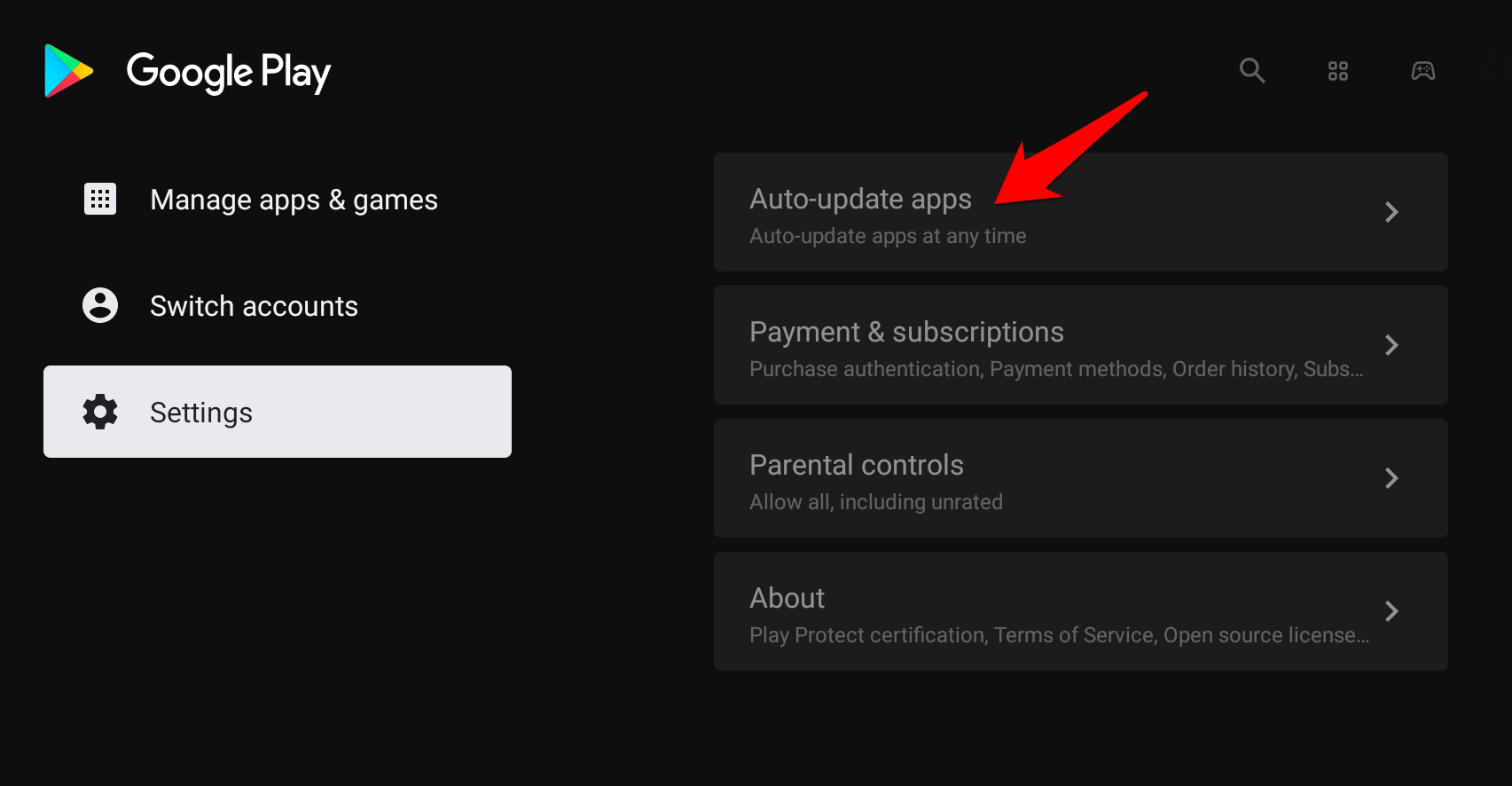
- Allez donc sur la page Applications et sélectionnez Google Play Store.
- Ensuite, accédez à ses Paramètres et sélectionnez Mise à jour automatique des applications.
- Enfin, activez l’option Mise à jour automatique des applications à tout moment.
- S’il y a des mises à jour en attente pour YouTube, elles seront téléchargées et installées automatiquement.
Une fois cela fait, lancez l’application et vérifiez si cela peut corriger le problème de l’application YouTube qui ne fonctionne pas sur Android TV.
Supprimer les données de l’application YouTube
Si les données de l’application sont corrompues ou obsolètes, cela peut entraîner plusieurs problèmes, y compris celui que nous traitons actuellement. Par conséquent, vous devriez envisager de supprimer les données de l’application pour créer un nouvel ensemble de données à partir de zéro et commencer à fonctionner dans un nouvel environnement.
- Pour ce faire, allez dans le menu Paramètres de votre Android TV.
- Ensuite, allez dans la section Applications et sélectionnez YouTube.
- Maintenant, sélectionnez l’option Supprimer les données.
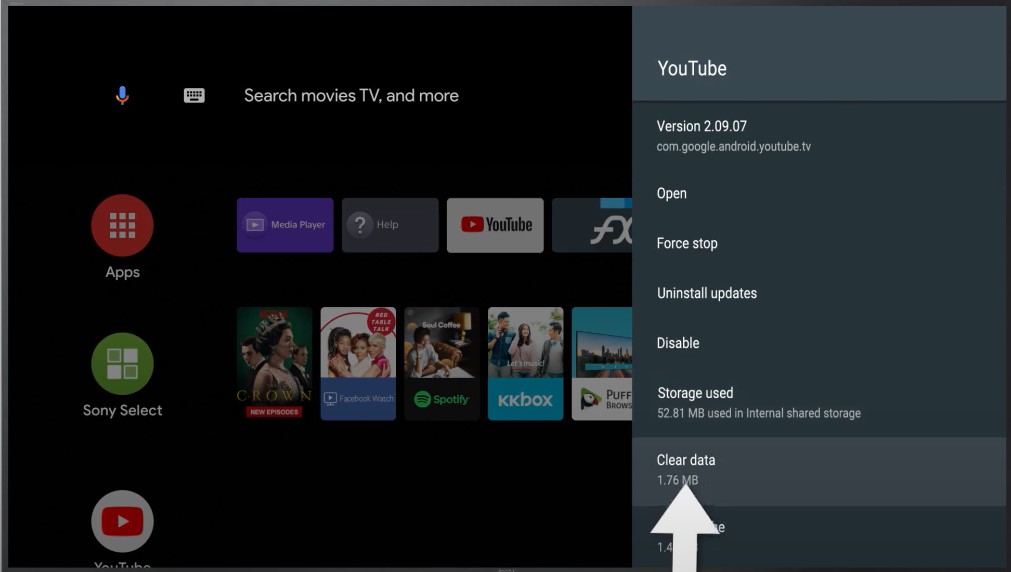
- Enfin, appuyez sur OK pour confirmer.
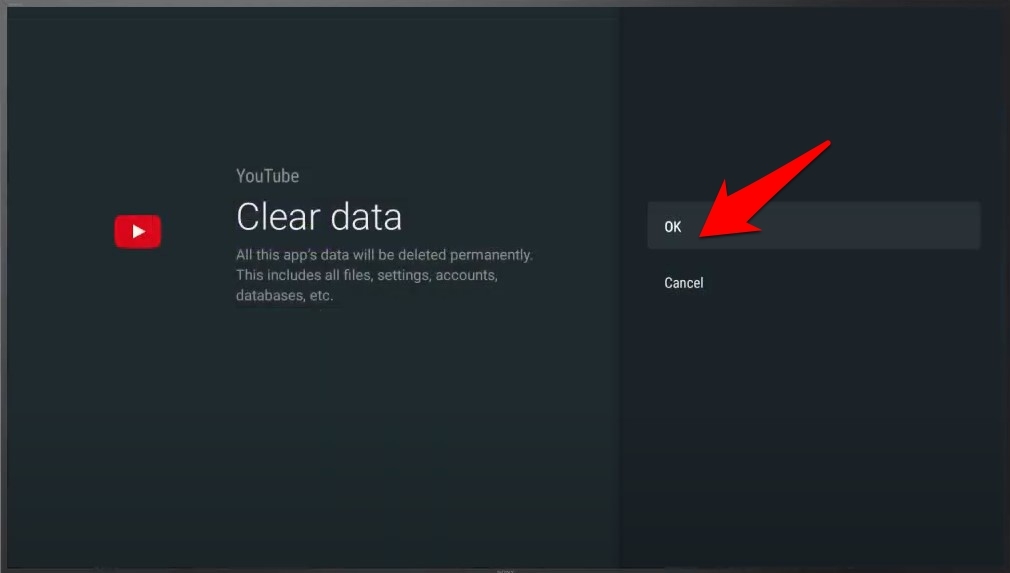
Maintenant, lancez l’application, connectez-vous avec votre compte Google et vérifiez si cela peut corriger le problème de l’application YouTube qui ne fonctionne pas sur Android TV.
Vérifiez les mises à jour logicielles
Utiliser un ancien firmware peut entraîner plusieurs problèmes. D’une application qui ne fonctionne pas comme prévu à l’ensemble du logiciel devenant bogué ou lent, il pourrait y avoir de nombreuses préoccupations.
Heureusement, la solution à cela est assez simple : vérifiez la dernière mise à jour logicielle, et si elle est disponible, téléchargez-la et installez-la immédiatement. Dès qu’il y a une mise à jour, vous la verrez directement sur la page d’accueil.
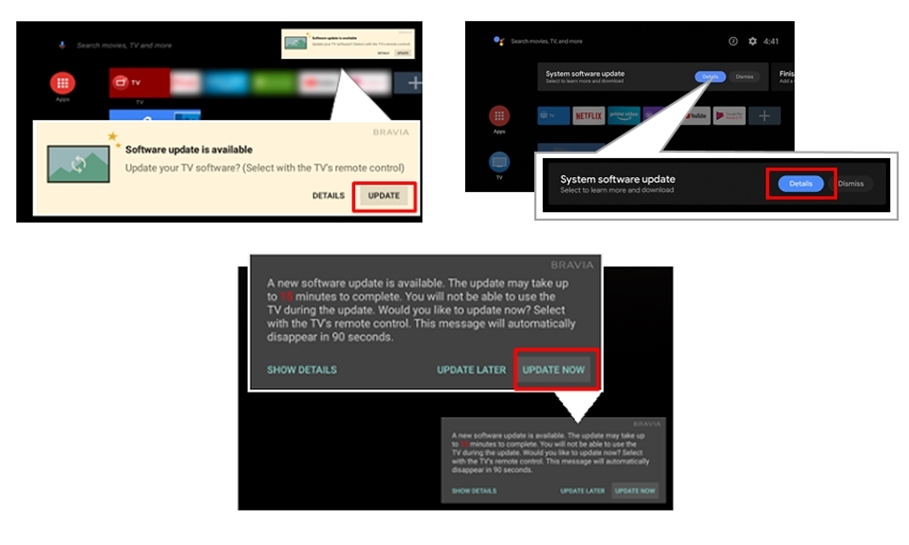
Alors appuyez sur le bouton Mettre à jour/Installer/Télécharger correspondant à votre Android TV. Une fois cela fait, vérifiez si cela peut corriger le problème de l’application YouTube qui ne fonctionne pas sur Android TV.
Redémarrez la télévision
Si aucune des méthodes ci-dessus n’a fonctionné pour vous, alors vous devriez envisager de redémarrer la télévision. Pour cela, éteignez-la à l’aide de la télécommande. Ensuite, débranchez le cordon d’alimentation également et attendez quelques minutes. Ensuite, rebranchez le cordon dans la prise et allumez la télévision. Maintenant, essayez d’utiliser YouTube, et le problème pourrait avoir été rectifié.
Conclusion
Ainsi, avec cela, nous concluons le guide sur la façon de corriger les problèmes de l’application YouTube qui ne fonctionne pas sur Android TV. Nous avons partagé sept méthodes différentes pour cela. Faites-nous savoir dans la section des commentaires laquelle a fonctionné pour vous.
Si vous avez des réflexions sur Corriger l’application YouTube qui ne fonctionne pas sur Android TV Box [5+ Méthodes], n’hésitez pas à les laisser dans la boîte de commentaires ci-dessous. De plus, veuillez vous abonner à notre chaîne YouTube DigitBin pour des tutoriels vidéo. Cheers!
Recevez de nouveaux articles dans votre boîte de réception.
Aucun spam. Désabonnez-vous à tout moment.