Dépannage Audio · 3 min read · Sep 07, 2025
Correction : Erreur de rendu audio YouTube sur Windows 11
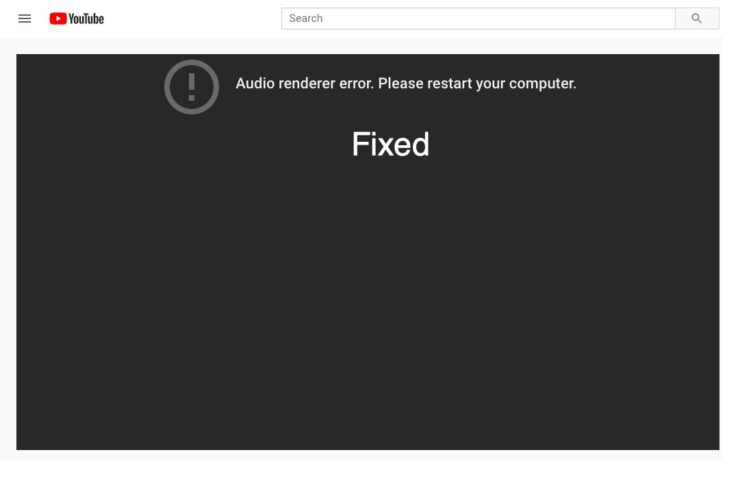
YouTube est la meilleure plateforme pour diffuser des vidéos en ligne. Cependant, elle a ses propres problèmes, et dans cet article, nous allons parler de l’un des problèmes les plus courants rencontrés par les utilisateurs lors du visionnage de la vidéo de leur YouTuber préféré – l’erreur de rendu audio. Le problème se produit principalement lors de la diffusion de YouTube via différents navigateurs web, y compris Google Chrome, Mozilla Firefox et Microsoft Edge.
Si vous rencontrez également le même problème, nous sommes ici avec une liste de toutes les solutions efficaces. Alors, commençons.
Meilleures façons de corriger l’erreur de rendu audio YouTube sur Windows 11
D’un pilote audio défectueux à un navigateur web bogué, il peut y avoir différentes raisons causant le problème. Mais heureusement, il est très facile de s’en débarrasser. Voici toutes les solutions efficaces.
1. Rebrancher les écouteurs
Peu importe à quel point cela peut sembler simple, mais l’erreur de rendu audio peut être corrigée en rebranchant les écouteurs. Cette méthode fonctionnera pour les écouteurs sans fil et filaires.
Rebranchez les écouteurs et vérifiez si cela fait une différence. Si ce n’est pas le cas, vous pouvez débrancher les écouteurs, redémarrer le système et rebrancher les écouteurs pour corriger l’erreur.
2. Essayer le dépannage audio
Le système d’exploitation Windows est livré avec un programme de dépannage intégré. Vous pouvez l’utiliser pour vous débarrasser de tout problème mineur qui se produit dans le système, y compris l’erreur de rendu audio. Voici les étapes à suivre pour exécuter le dépanneur audio sur Windows 11.
Note : Assurez-vous d’être connecté à Internet pour utiliser le programme de dépannage.
- Ouvrez le menu Paramètres en appuyant sur la touche de raccourci Windows + I.
- Accédez à Système > Dépanner > Autres dépanneurs.
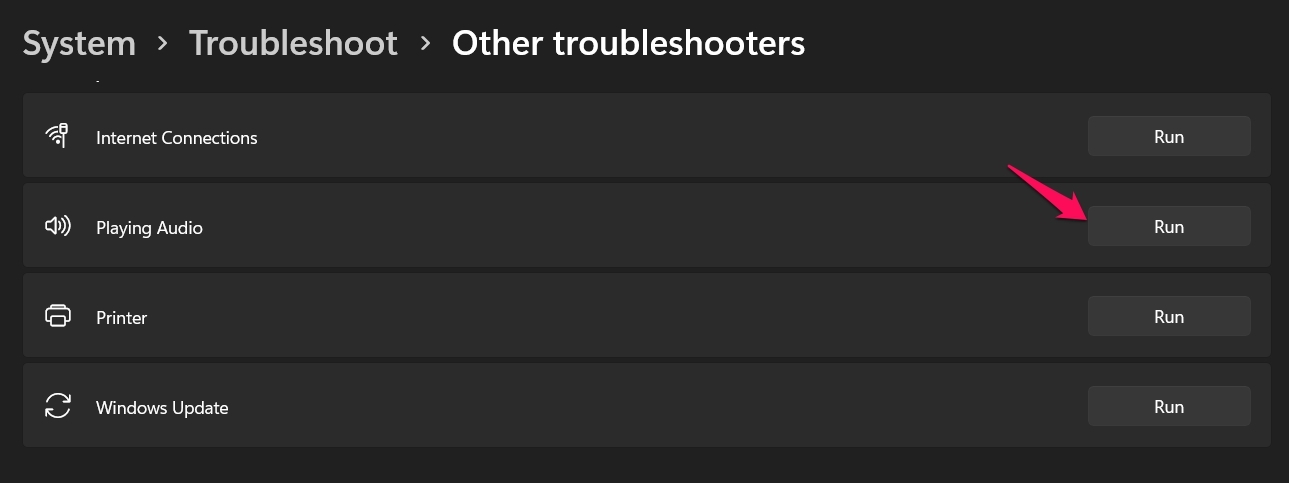
- Cliquez sur Exécuter présent à côté de Lecture audio.
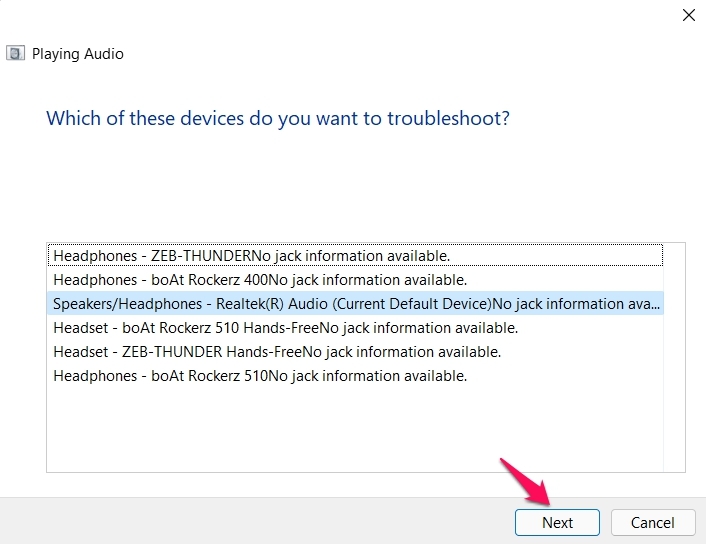
- Choisissez le périphérique audio que vous souhaitez dépanner, puis cliquez sur Suivant.
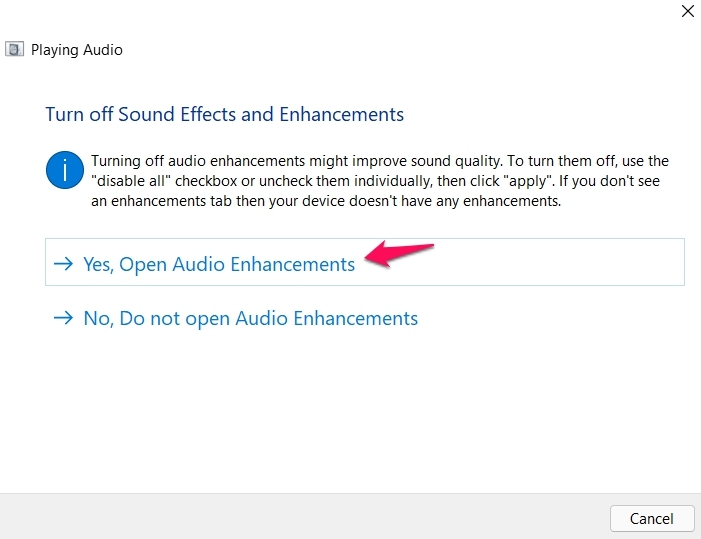
- Cliquez sur Oui, ouvrir les améliorations audio.
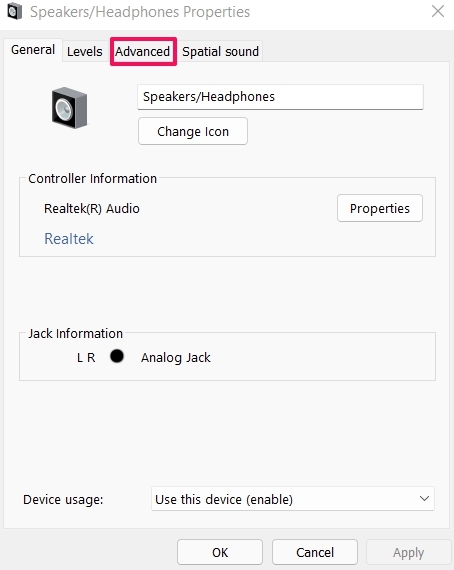
- Dans la fenêtre Propriétés des haut-parleurs/écouteurs, cliquez sur l’option Avancé.
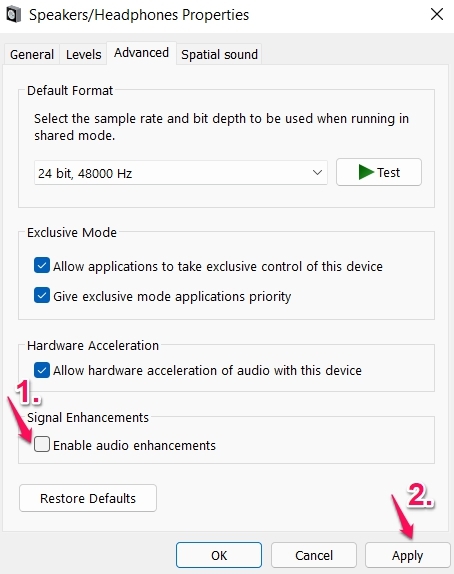
- Décochez Activer les améliorations audio, puis cliquez sur Appliquer.
3. Réactiver le pilote audio
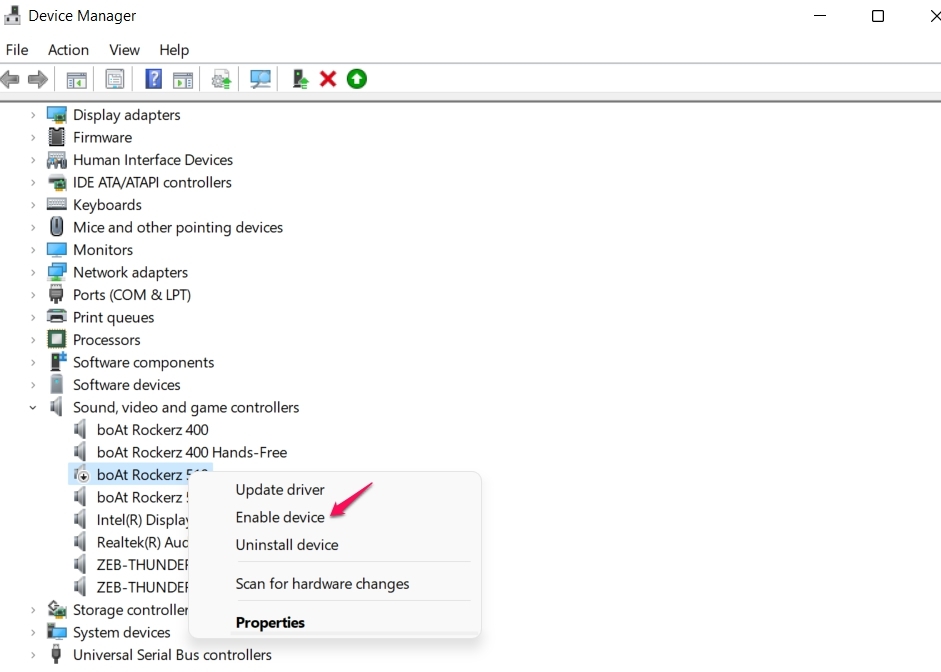
Réactiver le pilote audio est une autre solution efficace que vous pouvez essayer dans cette situation. Cette méthode est utile pour résoudre tout problème lié à l’audio sur un PC Windows. Voici les étapes à suivre pour réactiver le pilote audio.
- Appuyez sur la touche de raccourci Windows + X et choisissez Gestionnaire de périphériques.
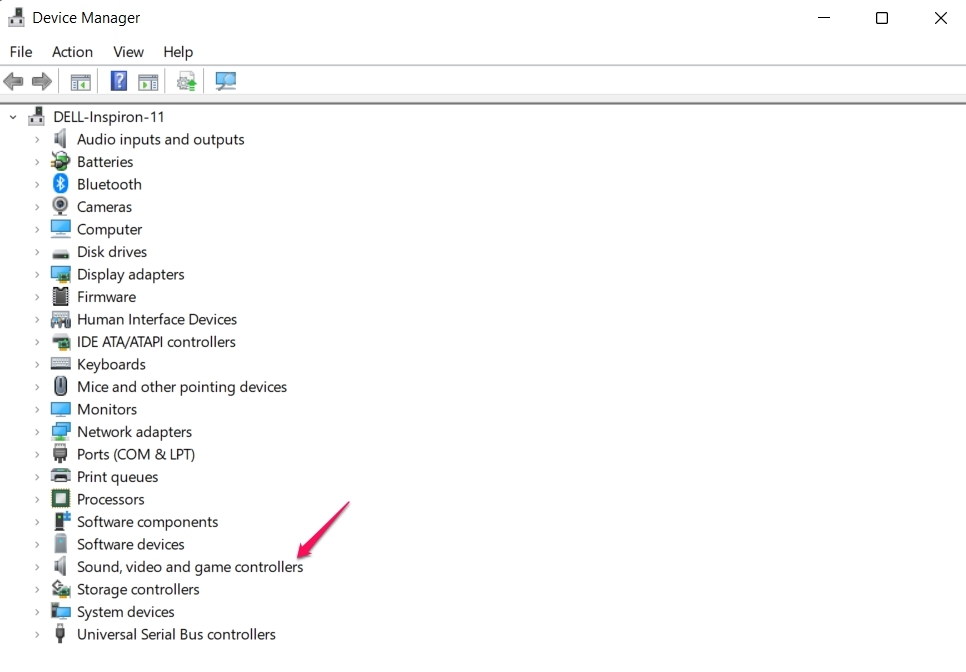
- Double-cliquez sur Contrôleurs audio, vidéo et de jeu pour développer l’option.
- Cliquez avec le bouton droit sur tous les pilotes et choisissez Désactiver le périphérique.
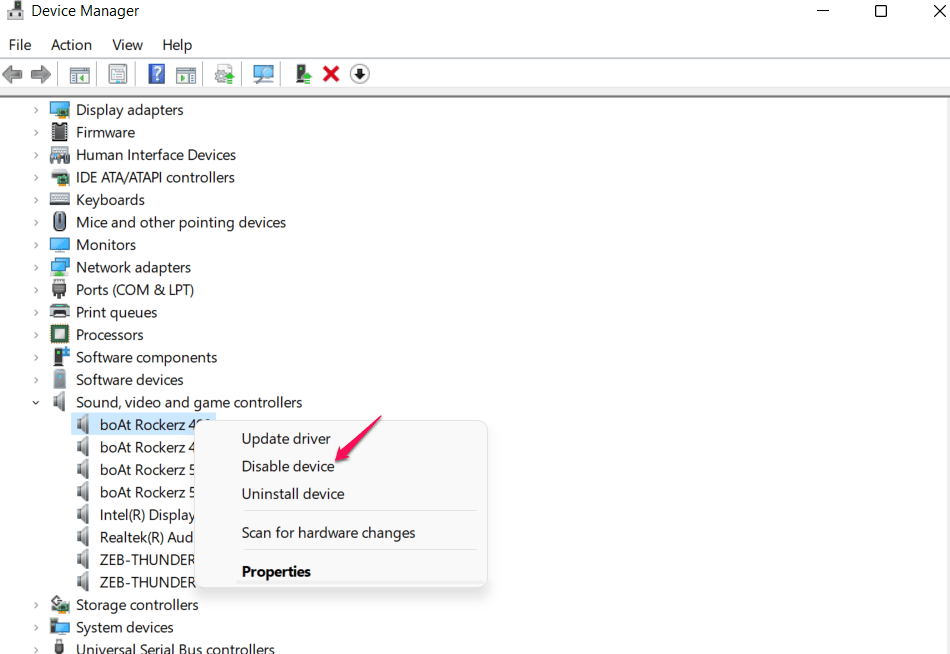
- Une fois que vous avez désactivé tous les pilotes, cliquez avec le bouton droit sur chacun d’eux un par un, et choisissez l’option Activer le périphérique.
4. Réinstaller le navigateur
Parfois, le navigateur que vous utilisez pour diffuser YouTube peut être le principal coupable causant le problème. Dans ce cas, vous pouvez soit essayer un autre navigateur, soit réinstaller le navigateur actuel. Pour réinstaller, désinstallez d’abord les navigateurs en accédant au panneau de configuration. Après cela, téléchargez-le à nouveau via son site officiel. Ci-dessous se trouvent les liens de téléchargement directs vers les meilleurs navigateurs web pour Windows 11.
- Google Chrome
- Mozilla Firefox
- Opera
- Microsoft Edge
Que faire si l’erreur de rendu audio YouTube persiste ?
Si vous rencontrez toujours le problème de rendu audio, la probabilité est élevée qu’il y ait un problème majeur avec le système. Dans ce cas, contactez le support client du système et demandez-leur de résoudre le problème. Si vous avez un système Dell, vous pouvez également essayer de mettre à jour le BIOS et vérifier si cela fait une différence.
Si vous avez des réflexions sur Correction : Erreur de rendu audio YouTube sur Windows 11, n’hésitez pas à les laisser dans la boîte de commentaires ci-dessous. De plus, veuillez vous abonner à notre chaîne YouTube DigitBin pour des tutoriels vidéo. À bientôt !
Recevez de nouveaux articles dans votre boîte de réception.
Aucun spam. Désabonnez-vous à tout moment.