YouTube · 5 min read · Jan 12, 2026
[Correction] Commentaires YouTube à droite et recommandations en bas
Chaque fois que des sites et applications populaires apportent des changements majeurs à l’interface de leur plateforme, cela ne plaît pas à leurs utilisateurs les plus fidèles. YouTube reçoit des critiques de ses utilisateurs en raison d’une refonte de son site web. Le site de partage de vidéos a mené des tests A/B et a mis en œuvre un changement dans la section des commentaires.
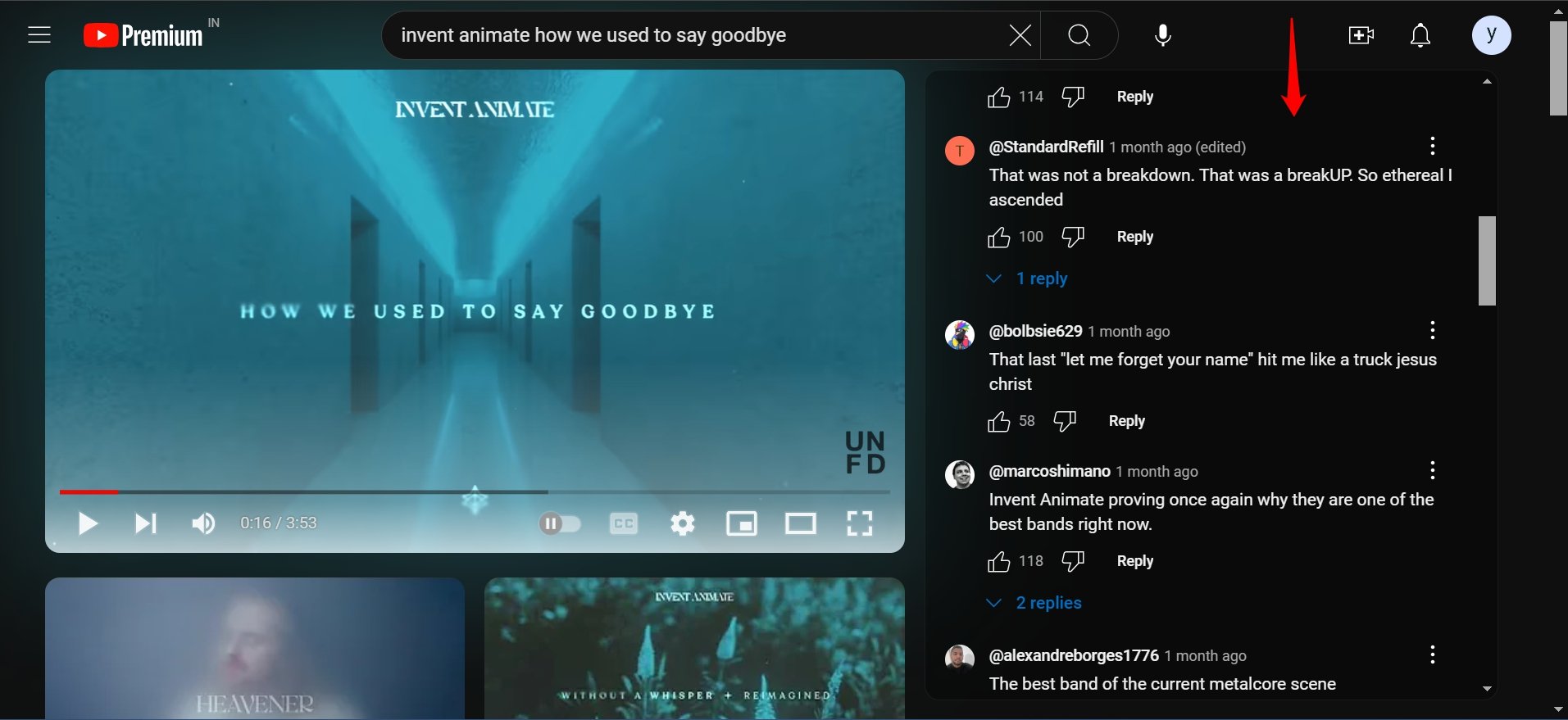
Le nouveau design a déplacé les commentaires YouTube sur le côté droit du lecteur vidéo, remplaçant les vidéos recommandées. Toutes les recommandations vidéo apparaissent désormais en bas de la vidéo que vous regardez actuellement. La nouvelle mise en page peut être favorable lors des diffusions en direct sur YouTube, mais pour un visionnage régulier, cela peut être distrayant.
Une majorité d’utilisateurs souhaite revenir à l’ancienne interface YouTube où les commentaires apparaissent en bas et les vidéos recommandées sur le côté de la vidéo. Dans ce guide, j’ai expliqué quelques astuces intéressantes pour corriger les commentaires YouTube sur le côté droit.
Désactiver la fonctionnalité expérimentale de YouTube
Comme je l’ai dit, l’interface modifiée sur YouTube fait partie des tests A/B de YouTube. Si vous utilisez YouTube Premium, il est possible d’activer ou de désactiver les fonctionnalités expérimentales que YouTube déploie généralement à sa base d’utilisateurs premium.
- Ouvrez YouTube sur votre navigateur PC.
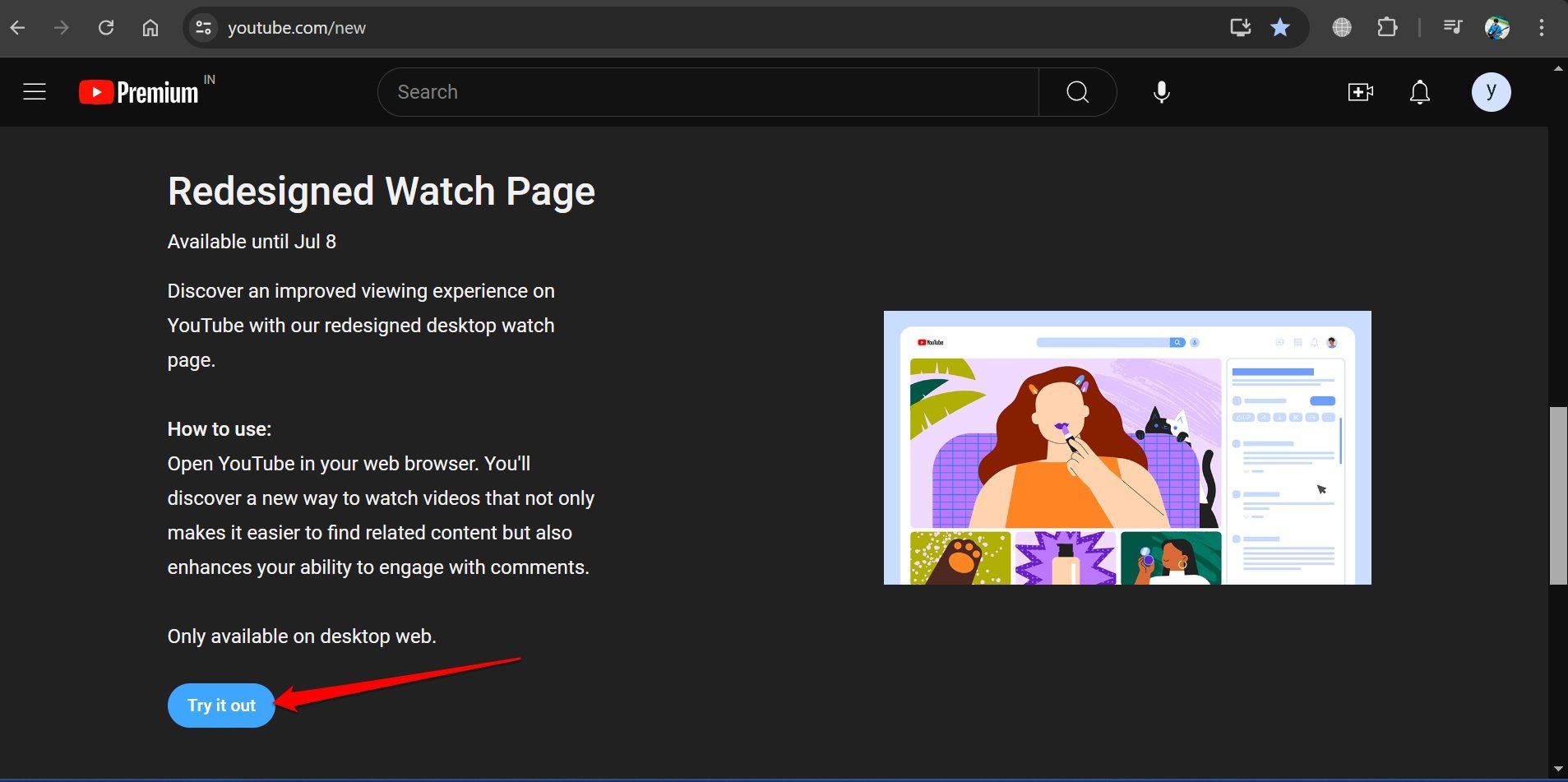
- Dans la barre d’URL, entrez youtube.com/new pour visiter les YouTube Labs.
- Si vous souhaitez activer la page de lecture redessinée sur YouTube, cliquez sur Essayez-le.
- Pour désactiver la fonctionnalité, appuyez sur Désactiver.
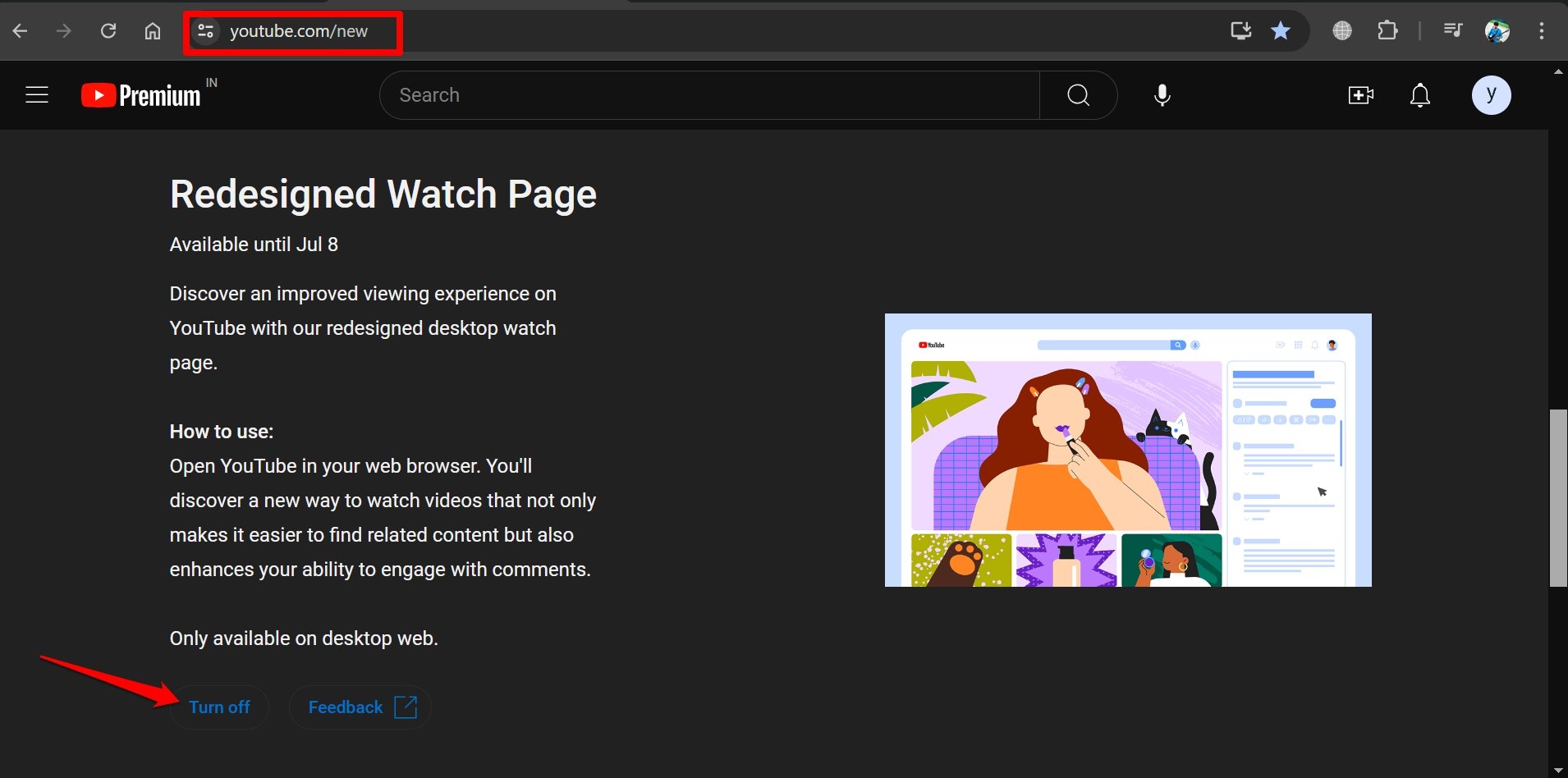
Remarque : La fonctionnalité expérimentale de la page de lecture redessinée est disponible jusqu’au 8 juillet 2024 pour les utilisateurs de YouTube Premium.
Si vous n’avez pas d’abonnement premium sur YouTube, la mise en page redessinée de la page de lecture peut être déployée aléatoirement sur votre compte. La section des commentaires est sur le côté droit et les vidéos recommandées sont en bas de la vidéo actuellement diffusée.
Sans être un utilisateur de YouTube Premium, vous ne pouvez pas désactiver manuellement la fonctionnalité de la page de lecture redessinée. Il existe d’autres solutions de contournement que vous pouvez mettre en œuvre, que j’ai discutées dans la section suivante de cet article.
Utiliser l’extension uBlock pour changer l’interface de YouTube
De nombreux utilisateurs de YouTube qui en ont assez de voir la section des commentaires sur le côté droit utilisent l’extension uBlock. Ce plugin permet aux utilisateurs de définir un filtre personnalisé pour utiliser YouTube avec son ancienne interface.
Vous pouvez changer la mise en page de YouTube pour revenir à son interface précédente avec la section des commentaires en bas et les vidéos recommandées sur la barre latérale.
- Sur votre navigateur, allez sur le Chrome Webstore.
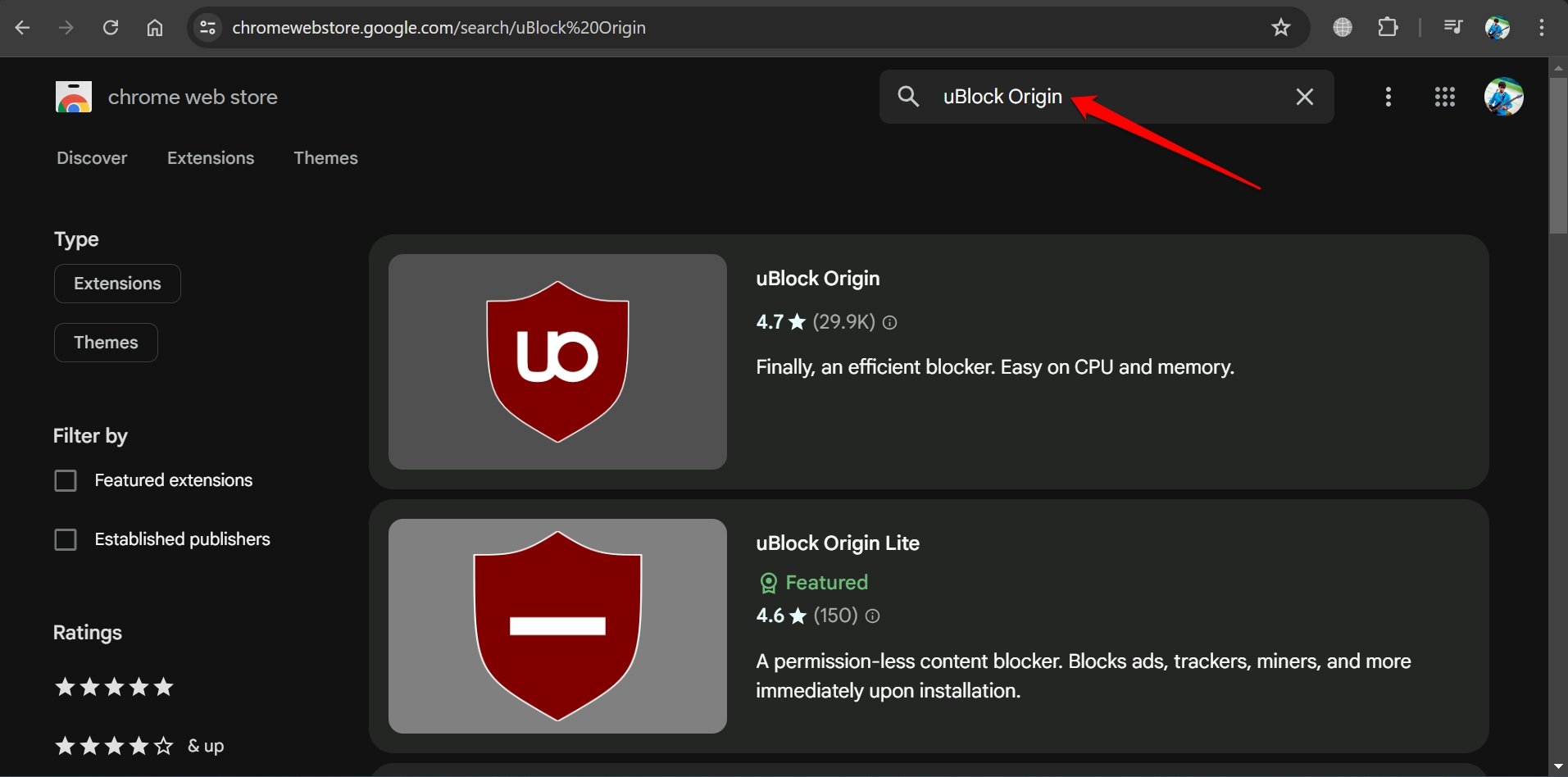
- Recherchez uBlock Origin.
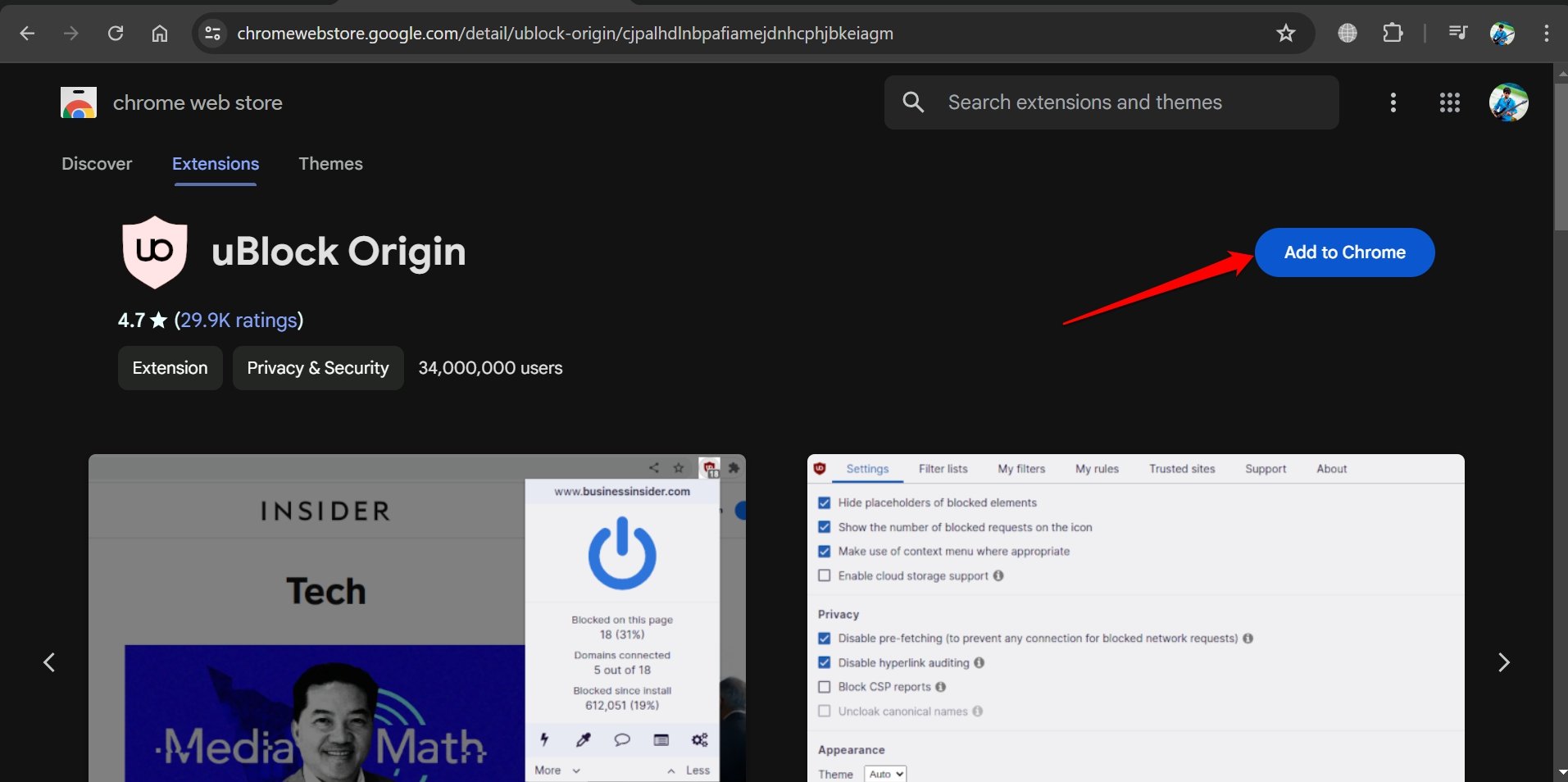
- Cliquez sur Ajouter à Chrome.
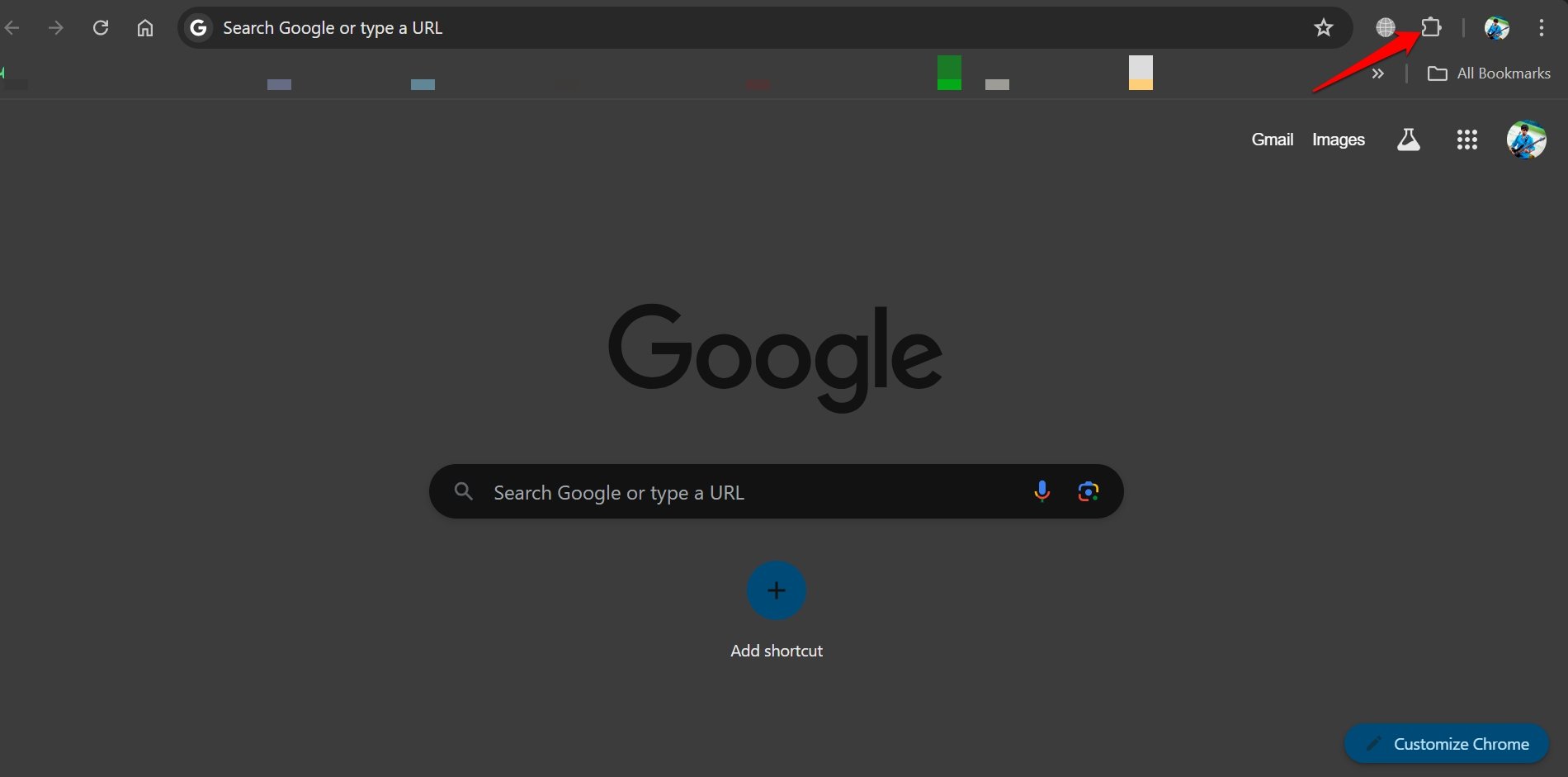
- Ensuite, cliquez sur l’icône des extensions à côté de la barre d’URL de Chrome.
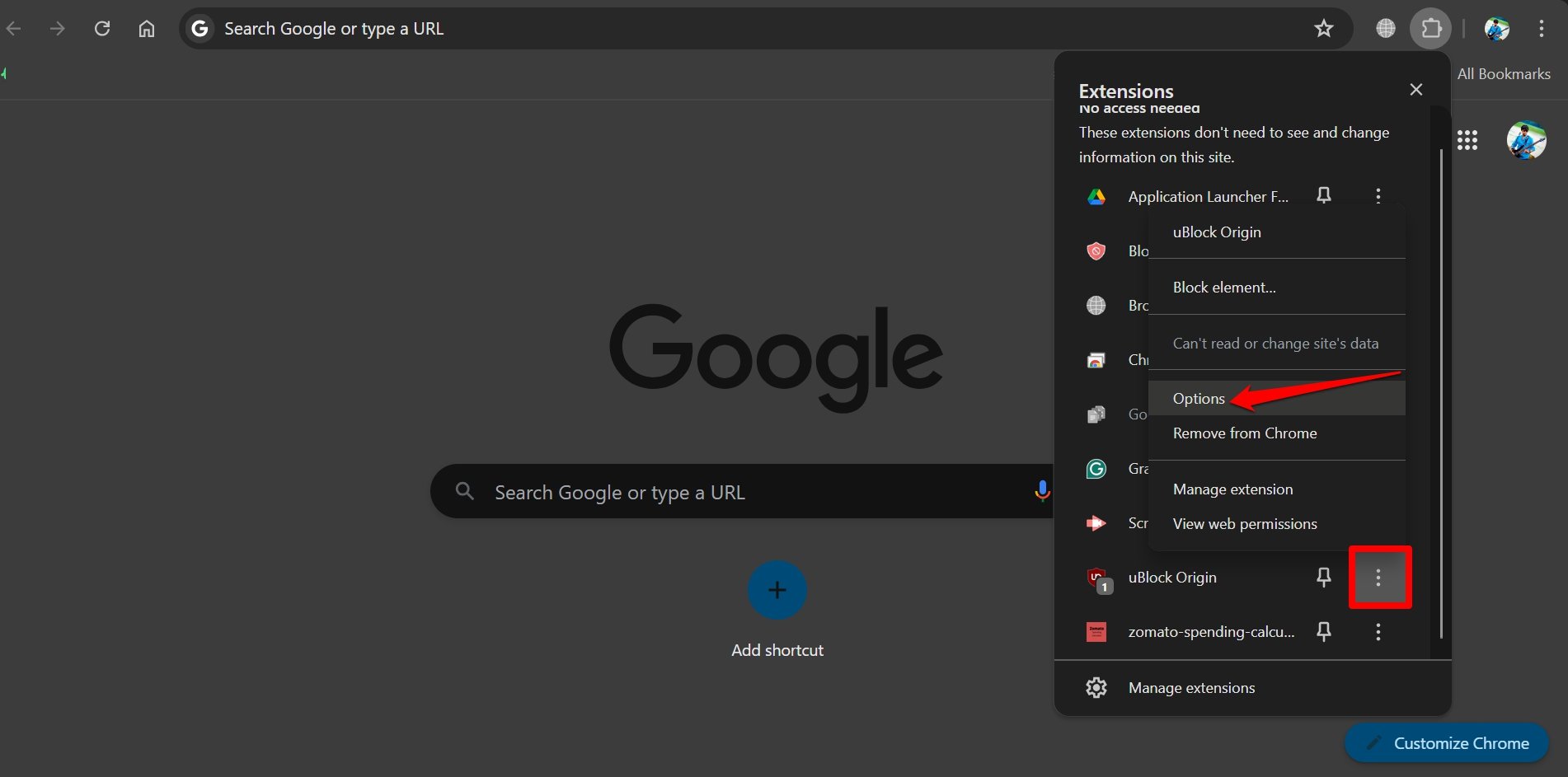
- Allez sur uBlock Origin et cliquez sur l’icône à 3 points pour développer le menu.
- Dans le menu, sélectionnez Options pour accéder au tableau de bord uBlock.
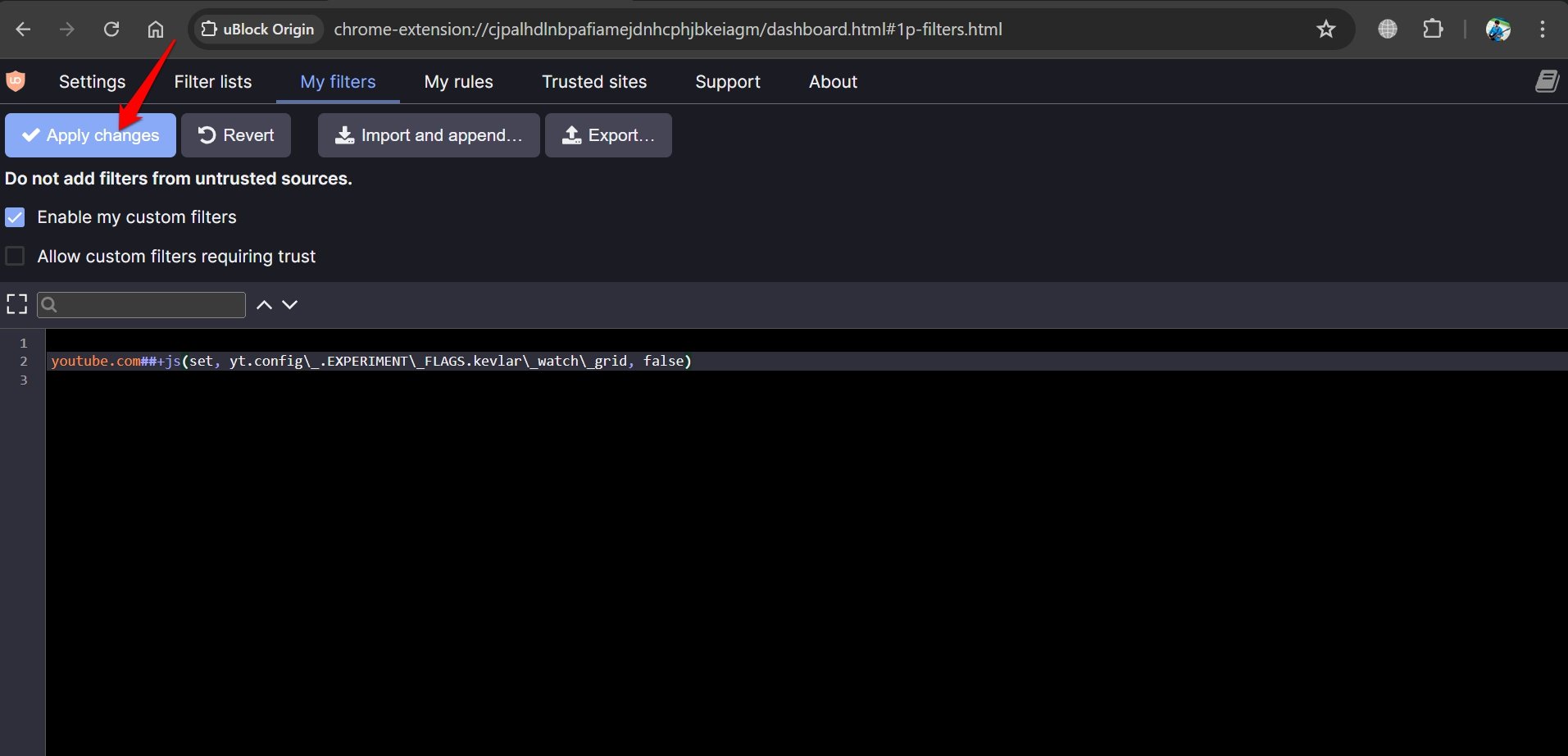
- Passez à l’onglet Mes filtres.
- Collez ce script dans l’éditeur de texte.
youtube.com##+js(set, yt.config_.EXPERIMENT_FLAGS.kevlar_watch_grid, false) - Cliquez sur Appliquer les modifications et relancez Chrome.
- Lancez YouTube et jouez n’importe quelle vidéo.
Vérifiez si la section des commentaires apparaît toujours sur le côté droit. Les commentaires devraient maintenant apparaître en bas et les vidéos recommandées devraient apparaître sur le côté droit.
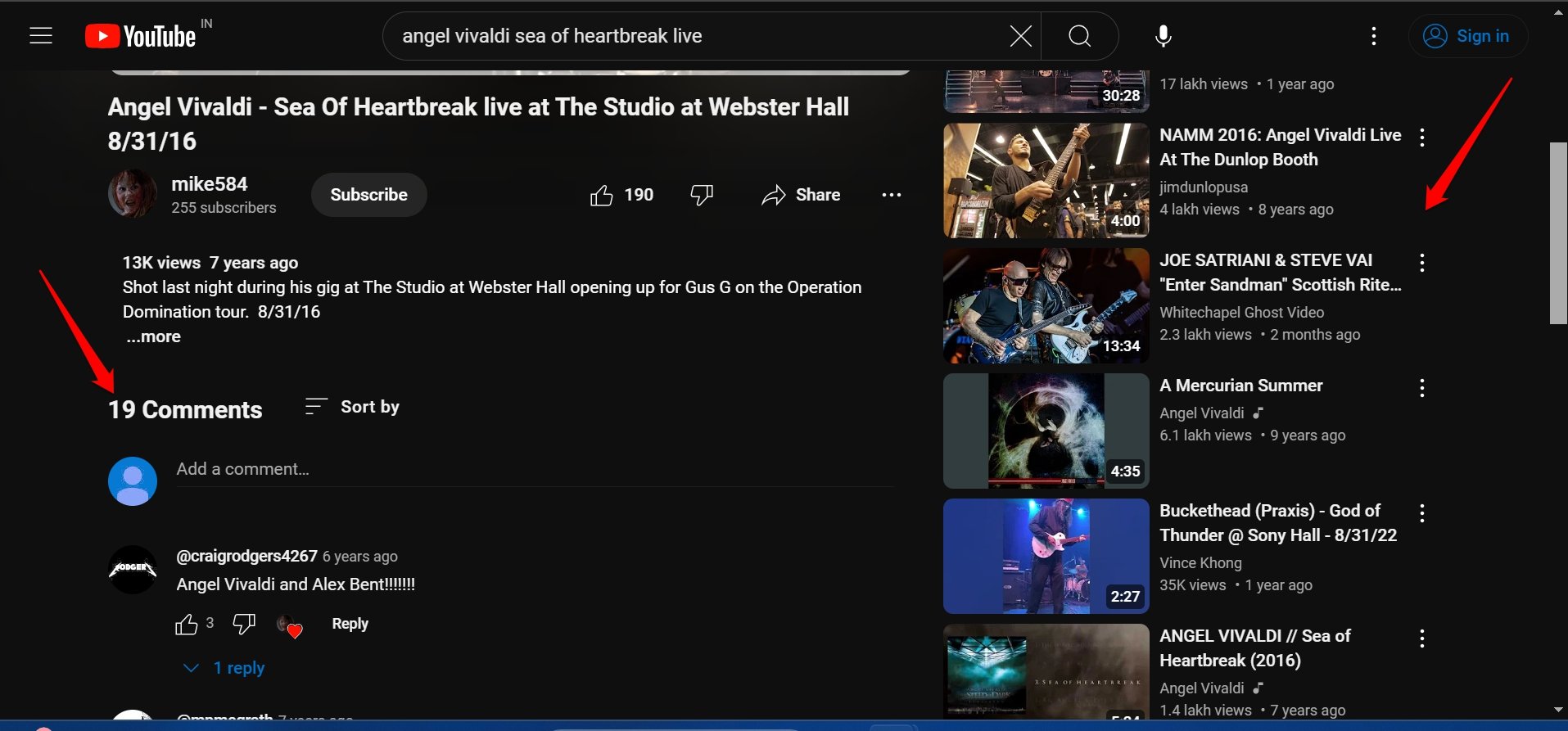
REMARQUE : Si vous avez YouTube Premium et que vous avez activé la page de lecture redessinée, alors cette solution de contournement avec uBlock Origin ne fonctionnera pas.
Supprimer les cookies du site YouTube
Certains utilisateurs ont souligné que la suppression des cookies du site peut ramener la page de lecture YouTube à son ancienne mise en page avec les commentaires en bas et les vidéos recommandées listées sur le côté droit.
Sur Chrome
- Lancez YouTube sur le navigateur.
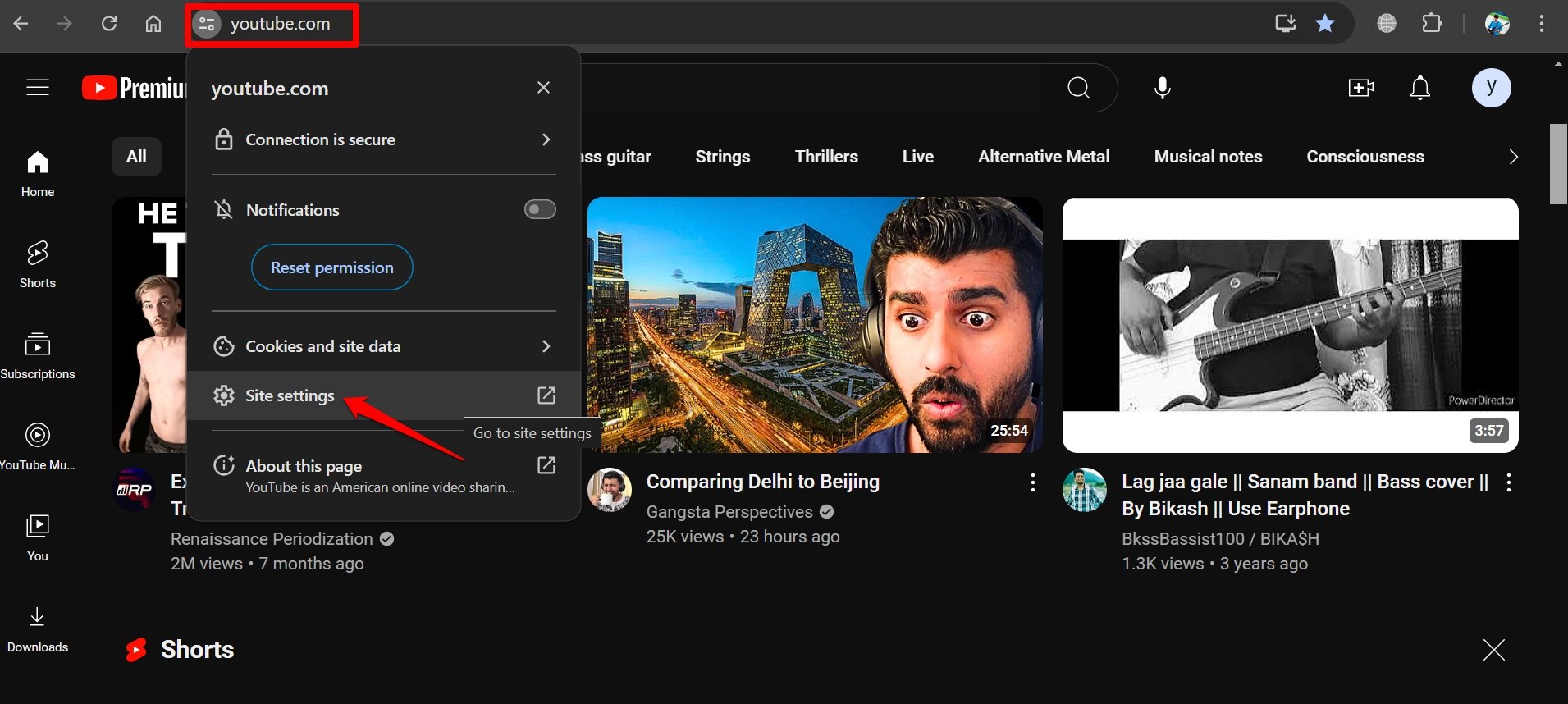
- Cliquez sur l’icône des paramètres à côté de la barre d’URL.
- Sélectionnez Paramètres du site.
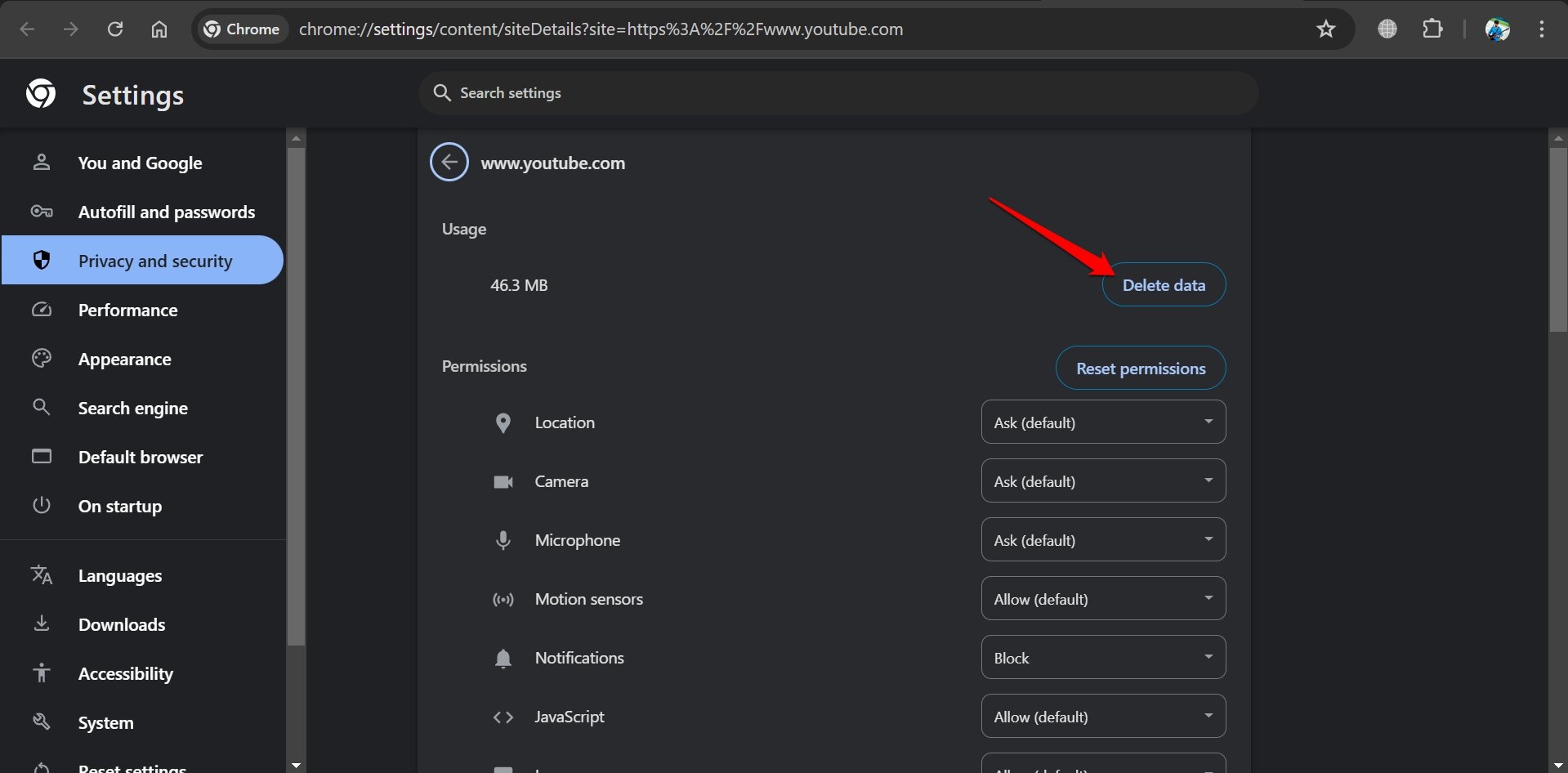
- Cliquez sur Supprimer les données.
Sur Firefox
- Ouvrez le navigateur Firefox et accédez au site YouTube.
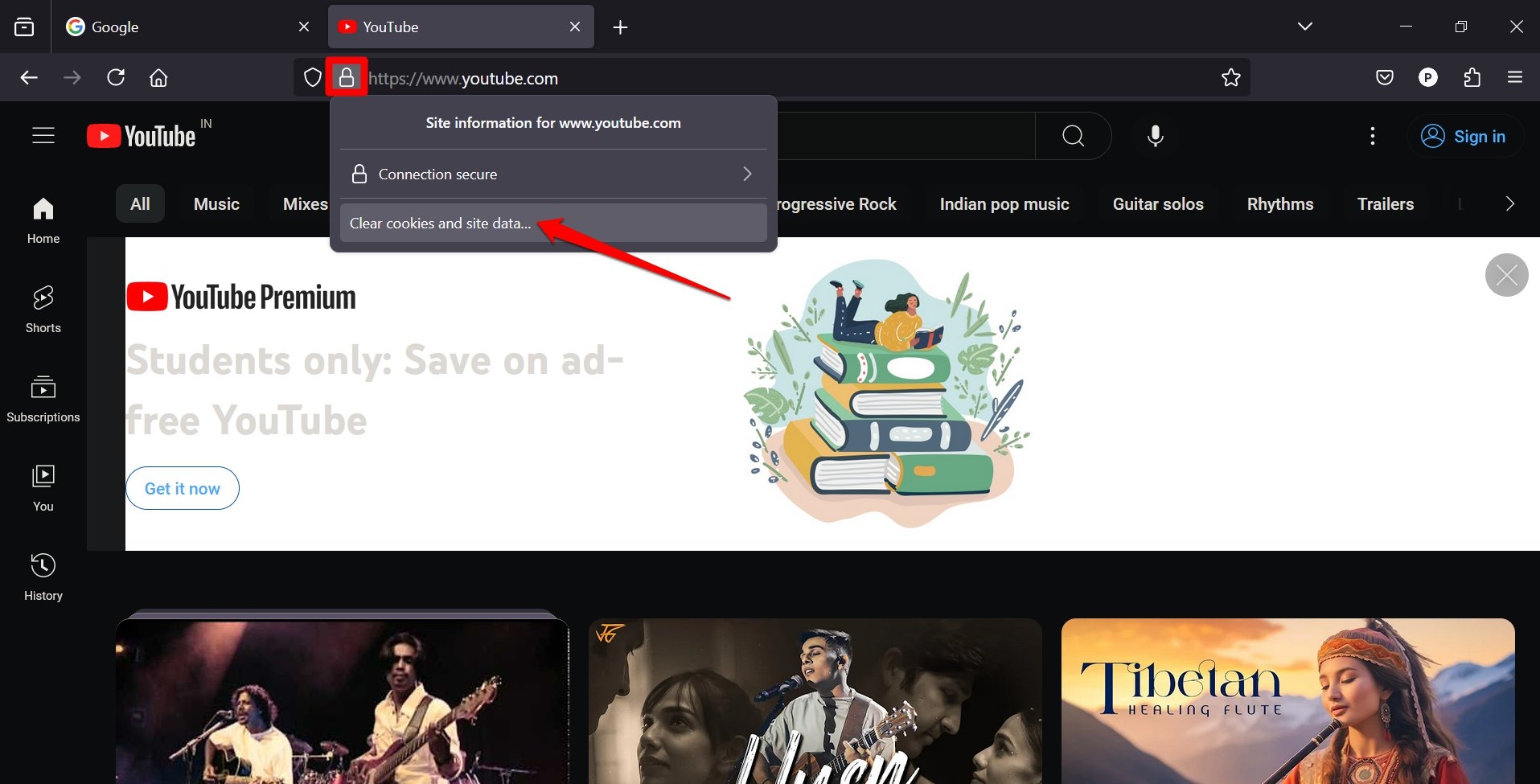
- Cliquez sur l’icône de cadenas dans la barre d’URL et sélectionnez Effacer les cookies et les données du site.
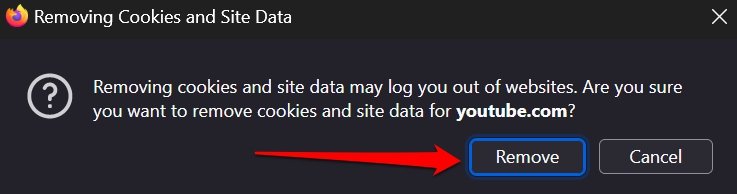
- Appuyez sur Supprimer dans la boîte de dialogue de confirmation.
Sur Edge
- Lancez YouTube.
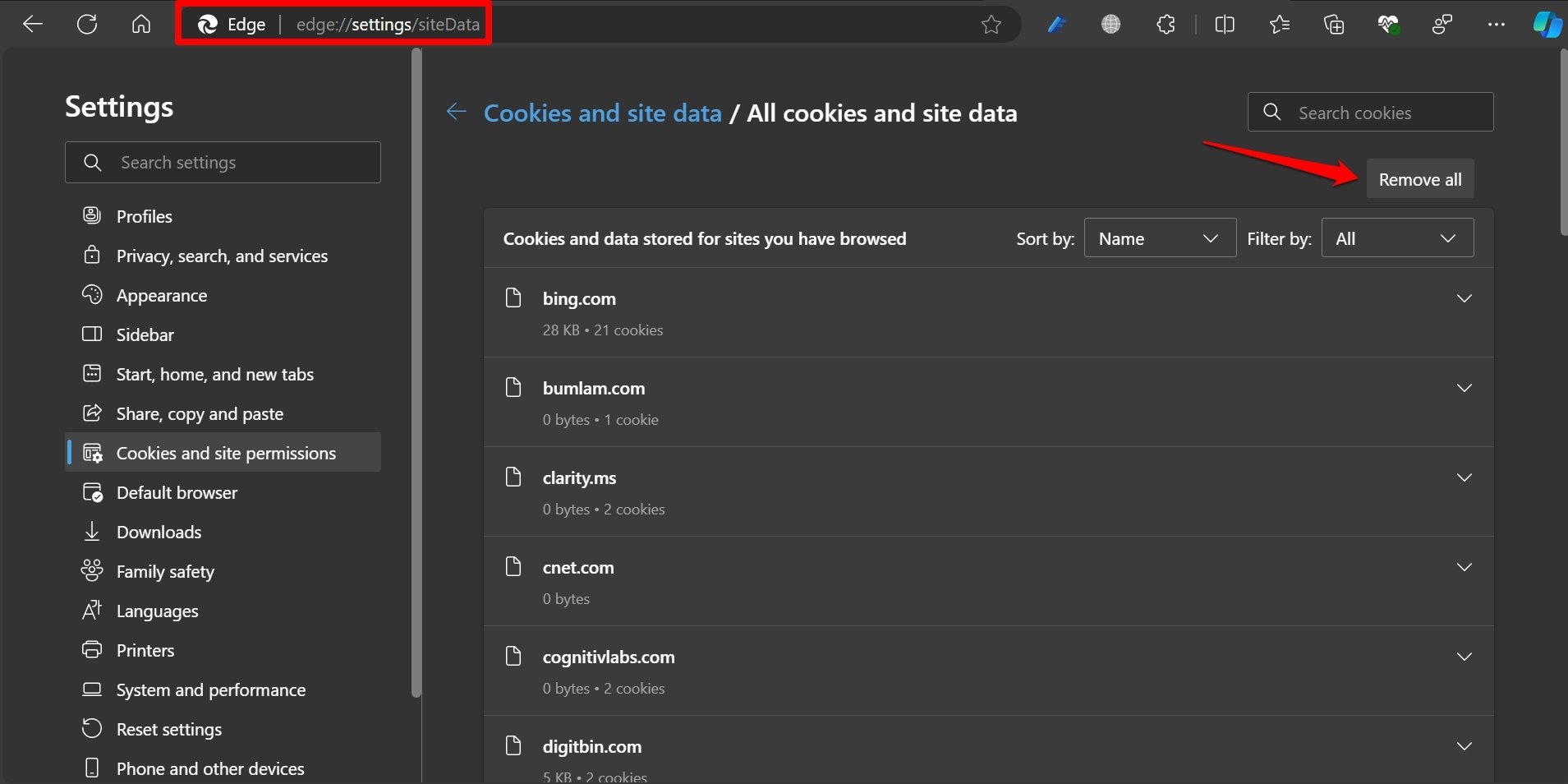
- Dans la barre d’URL, tapez edge://settings/siteData
- Sous Tous les cookies et données du site, cliquez sur Supprimer tout.
Après avoir effacé les données du site YouTube, relancez le navigateur que vous utilisez. Jouez une vidéo sur YouTube et vérifiez si la section des commentaires apparaît en bas du lecteur vidéo.
Envoyer des commentaires à YouTube
Un site/application est constitué de sa base d’utilisateurs. Chaque produit numérique permet à ses utilisateurs d’envoyer des commentaires sur leur expérience utilisateur sur la plateforme.
Vous pouvez partager vos commentaires concernant votre expérience négative avec la page de lecture redessinée de YouTube qui déplace la section des commentaires sur le côté et les vidéos recommandées en bas.
Pour partager vos commentaires directement avec YouTube,
- Lancez YouTube sur votre navigateur et connectez-vous à votre compte.
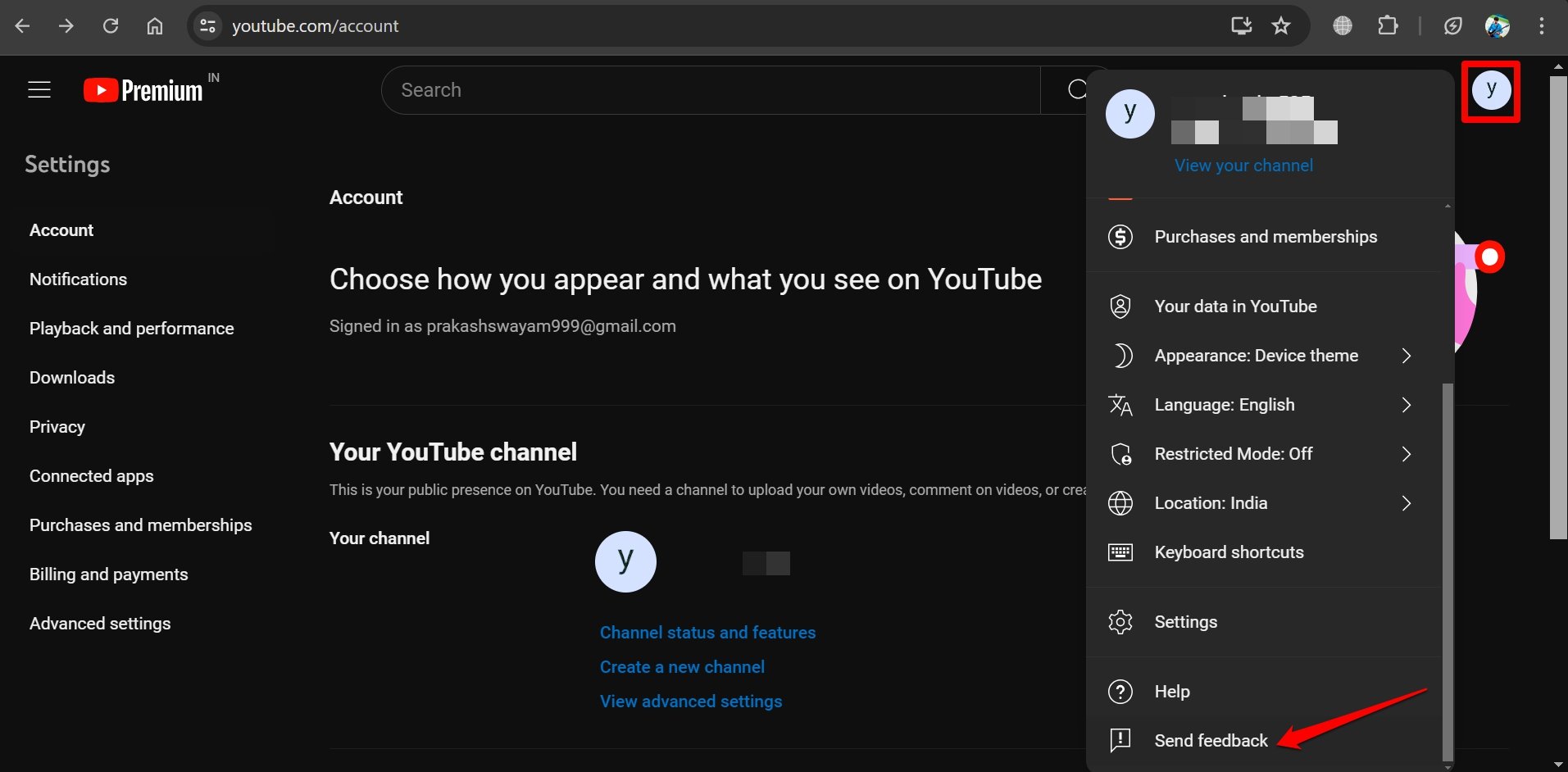
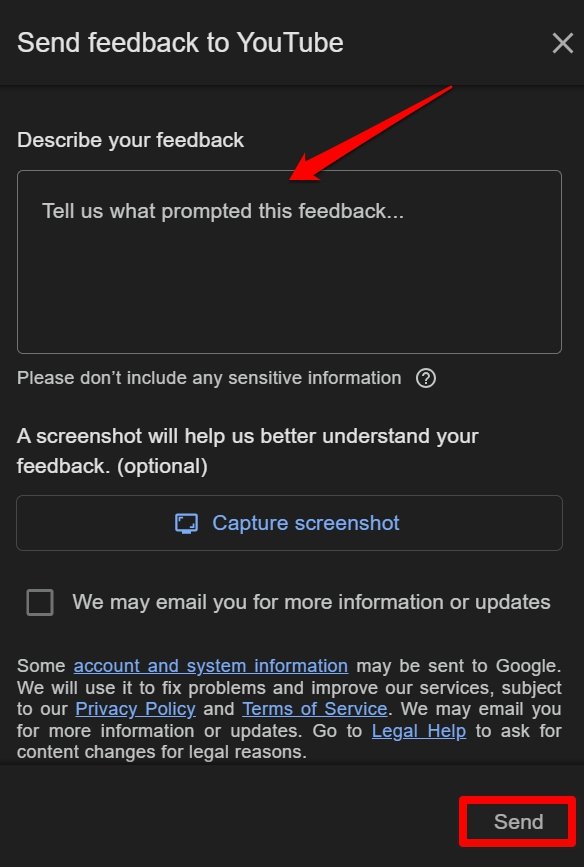
- Cliquez sur l’avatar de profil et sélectionnez Envoyer des commentaires dans le menu.
- Expliquez le problème avec la section des commentaires de la page de lecture redessinée dans la section Décrivez vos commentaires.
- Partagez des captures d’écran pour soutenir vos commentaires.
- Après avoir ajouté toutes les informations nécessaires, cliquez sur Envoyer pour partager vos commentaires.
Conclusion
Si vous êtes plus à l’aise avec l’ancienne page de lecture de YouTube avec les commentaires en bas, ces astuces vous aideront à changer l’interface. Les utilisateurs de YouTube Premium peuvent désactiver manuellement la page de lecture redessinée. D’autres utilisateurs peuvent mettre en œuvre le script sur uBlock Origin pour revenir à l’ancienne interface.
Avec une majorité d’utilisateurs trouvant la nouvelle mise en page de la page de lecture YouTube désagréable, j’espère que YouTube ramènera la section des commentaires en bas une fois leur phase de test terminée. Bombarder constamment YouTube de commentaires négatifs concernant la page de lecture peut certainement faire la différence.
Si vous avez des réflexions sur [Correction] Commentaires YouTube à droite et recommandations en bas, n’hésitez pas à les laisser dans la boîte de commentaires ci-dessous. De plus, veuillez vous abonner à notre chaîne YouTube DigitBin pour des tutoriels vidéo. Cheers!
Recevez de nouveaux articles dans votre boîte de réception.
Aucun spam. Désabonnez-vous à tout moment.