Batterie YouTube · 5 min read · Feb 13, 2026
Correction – Le problème de drainage de batterie de YouTube sur le système Android
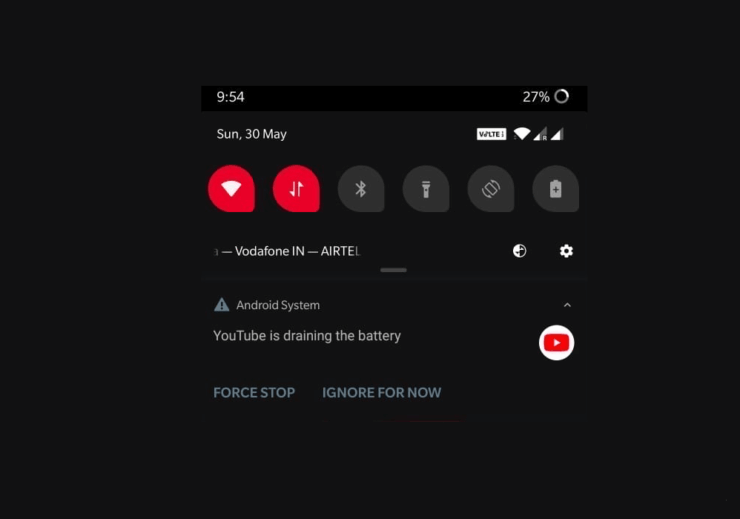
Ce guide décrira une pléthore de façons de résoudre le problème de drainage de batterie de YouTube sur les appareils Android.
Lorsqu’il s’agit de plateformes de partage et de streaming de vidéos en ligne, plusieurs services se sont manifestés, mais aucun n’a réussi à revendiquer le type de domination que YouTube a réussi à encapsuler. Le fait que YouTube soit préinstallé sur la plupart des appareils Android semble seulement avoir ajouté à sa popularité.
Cependant, il y a un domaine de préoccupation qui doit être abordé : de nombreux utilisateurs ont signalé que l’application YouTube consomme trop de batterie sur leur appareil Android. Selon leurs préoccupations, l’application épuise la batterie même lorsqu’elle n’est pas utilisée au premier plan.
Si vous êtes également dérangé par le problème de drainage de batterie de YouTube sur les appareils Android, ce guide vous aidera. Suivez les différentes solutions.
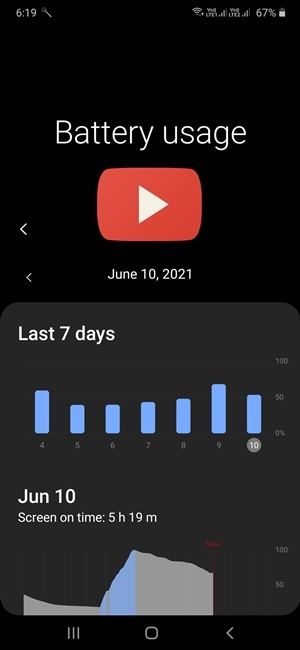
Fermer YouTube de la bonne manière
Tout d’abord, une fois que vous avez terminé d’utiliser l’application, assurez-vous de la fermer également depuis le menu des applications récentes. Sinon, elle pourrait continuer à exécuter ses fonctionnalités en arrière-plan.
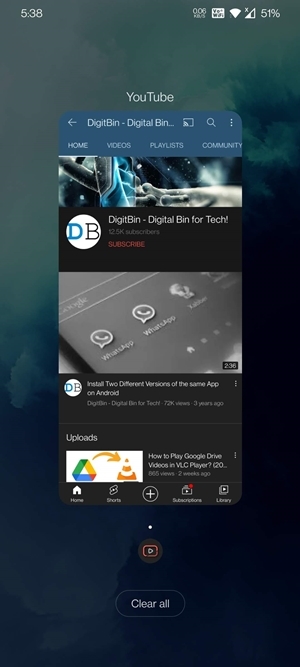
Alors, faites apparaître la section des applications récentes et effectuez un balayage vers le haut sur la carte YouTube. Assurez-vous de le faire chaque fois que vous avez terminé d’utiliser l’application. Cela contribuera grandement à résoudre le problème de drainage de batterie de YouTube sur Android.
Activer les optimisations de batterie
À peu près tous les appareils Android sont équipés d’une fonction de gestion de la batterie. Par défaut, leurs paramètres sont réglés au niveau Équilibré pour toutes les applications. Dans ces cas, cela donnerait un poids égal à la fois à l’utilisation de la batterie et à la performance.
Cependant, vous pourriez également opter pour une mesure plus stricte et faire en sorte que l’appareil limite les fonctionnalités de l’application pour une meilleure gestion de la batterie. Voici comment vous pourriez faire cela sur un appareil OnePlus (d’autres appareils auraient également cette fonctionnalité sous Paramètres > Batterie).
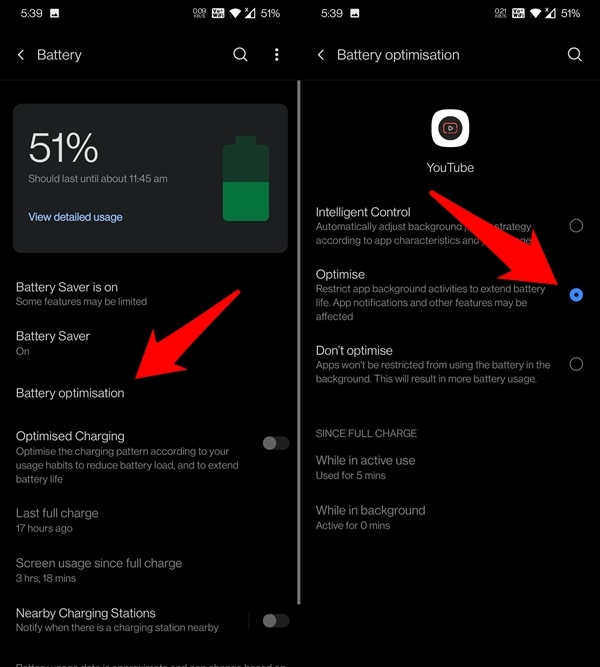
- Pour commencer, rendez-vous dans le menu Paramètres de votre appareil.
- Ensuite, allez dans Batterie et sélectionnez Optimisation de la batterie.
- Faites défiler jusqu’à l’application YouTube et changez son mode de Contrôle intelligent à Optimiser.
- Enregistrez les modifications et voyez si cela peut résoudre le problème de drainage de batterie de YouTube sur les appareils Android.
Réduire la qualité vidéo
C’est un compromis direct. Vous pouvez opter pour une résolution vidéo inférieure et, par conséquent, économiser vos données. Mais plus important encore, la qualité vidéo inférieure nécessitera également moins de puissance de traitement, et par conséquent, il y aura une exigence moindre pour l’utilisation de la batterie. Donc, si vous êtes prêt à opter pour ce compromis, procédez avec les étapes ci-dessous :
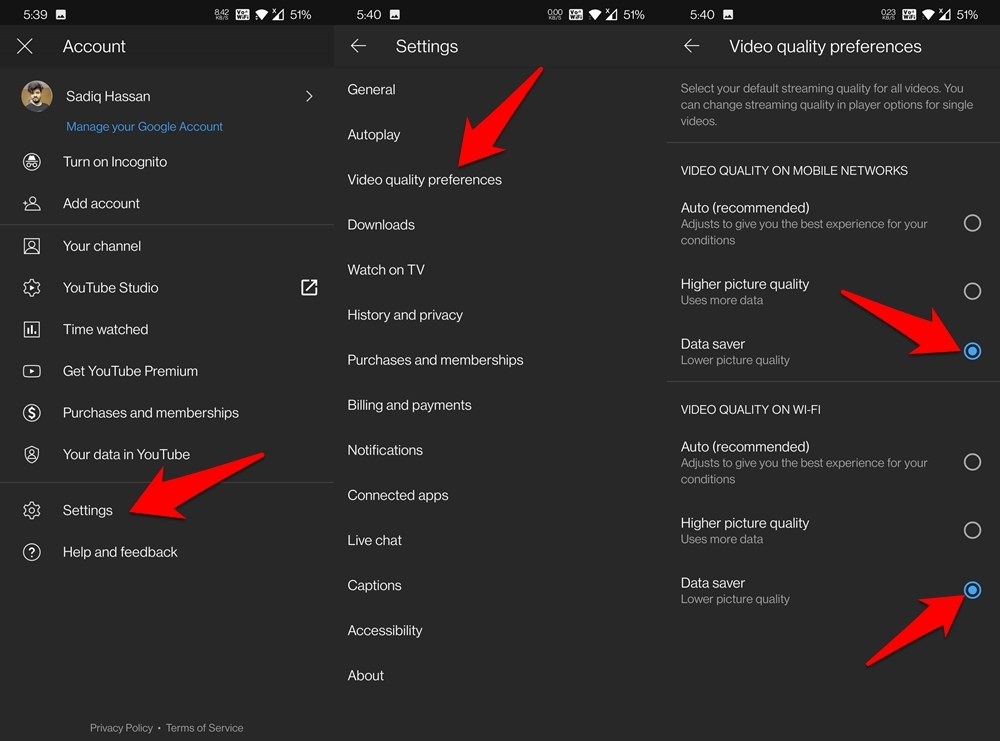
- Pour commencer, lancez l’application YouTube sur votre appareil.
- Ensuite, appuyez sur votre avatar situé en haut à droite et sélectionnez Paramètres.
- Allez dans la section Préférences de qualité vidéo.
- Enfin, sélectionnez Économie de données sous les catégories Réseaux mobiles et WiFi.
Gardez à l’esprit que vous ne verrez pas de progrès considérable à court terme. Cependant, au fil du temps, il pourrait y avoir une certaine préservation de l’énergie de la batterie et donc cela pourrait résoudre le problème de drainage de batterie de YouTube sur les appareils Android.
Désactiver YouTube lorsqu’il n’est pas utilisé
En optant pour une mesure plus restrictive, vous pourriez également envisager de désactiver l’application lorsqu’elle n’est pas actuellement utilisée. L’inconvénient est que vous ne recevrez aucune notification de YouTube lorsque l’application a été désactivée.
De plus, vous devrez effectuer manuellement le processus d’activation/désactivation chaque fois que le besoin se fait sentir. Donc, si cela vous convient, voici ce que vous devez faire pour désactiver l’application et ainsi résoudre le problème de drainage de batterie de YouTube sur Android :
- Allez dans Paramètres puis Applications et notifications sur votre appareil.
- Ensuite, accédez à la page d’informations sur l’application et faites défiler jusqu’à l’application YouTube.
- Appuyez sur Désactiver et appuyez sur le bouton Désactiver l’application dans la boîte de dialogue de confirmation qui apparaît.
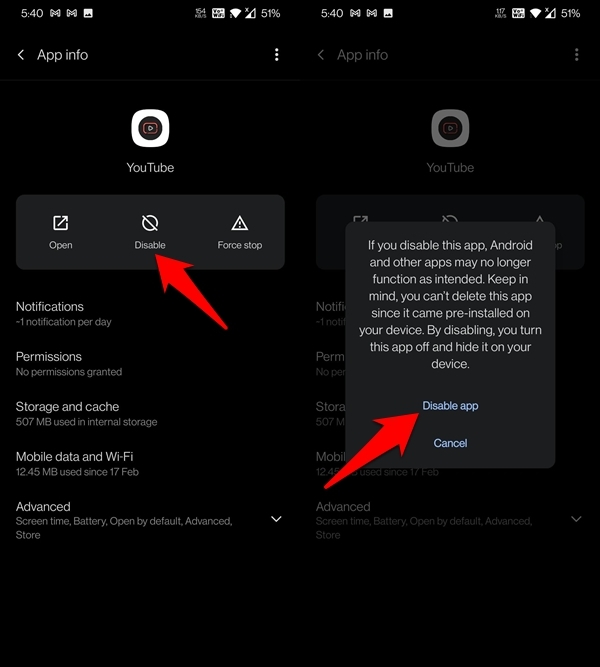
- C’est tout. YouTube ne s’exécutera plus en arrière-plan et cela pourrait résoudre le problème sous-jacent.
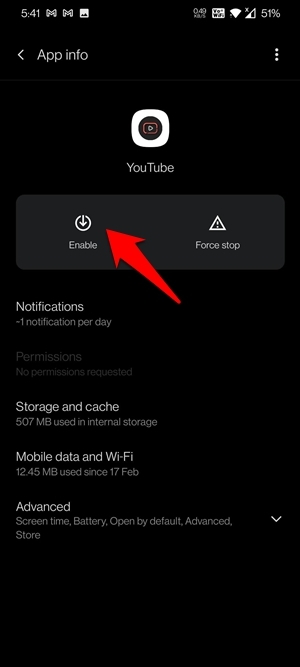
- De plus, lorsque vous avez besoin de relancer l’application, il vous suffit d’aller sur la page d’informations de l’application YouTube et d’appuyer sur le bouton Activer.
Utiliser des applications tierces
De nombreuses applications tierces prétendent offrir une gestion efficace des applications. En les utilisant, vous pourriez demander à YouTube de s’hiberner en arrière-plan lorsqu’il n’est pas utilisé. Cependant, cela semblait un peu contre-intuitif, surtout si nous parlons de savoir s’ils peuvent ou non résoudre le problème de drainage de batterie de YouTube sur Android.
Bien que l’hibernation de YouTube ait réussi à économiser un peu de batterie, le fait que l’application hôte s’exécutait constamment en arrière-plan annulait le ratio de préservation de la batterie. Par conséquent, il n’y avait pas de bénéfice en soi, mais si vous êtes prêt à essayer une telle application, envisagez d’opter pour Greenify.
Passer au site Web de YouTube
Bien que la version web de YouTube ne soit en aucun cas comparable à l’application, si l’économie de batterie est votre priorité absolue, vous pouvez l’essayer. Pour ce faire, lancez un navigateur de votre choix et ouvrez m.youtube.com.
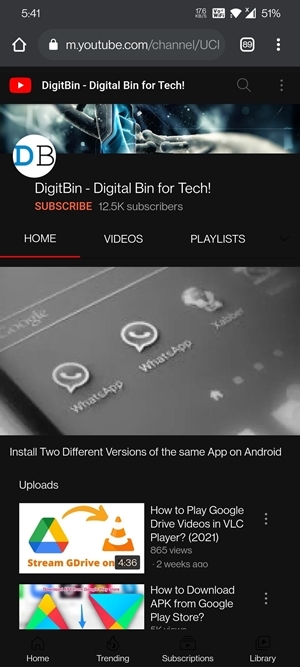
Vous pourrez maintenant diffuser la vidéo et effectuer toutes les fonctionnalités de base, telles que liker la vidéo, ajouter des commentaires, la partager, etc. Une fois que vous avez terminé le streaming, assurez-vous de fermer également cet onglet du navigateur.
Conclusion
Ainsi, avec cela, nous concluons le guide sur la façon dont vous pourriez résoudre le problème de drainage de batterie de YouTube sur Android. Nous avons partagé six méthodes différentes pour cela, faites-nous savoir dans les commentaires laquelle a été couronnée de succès pour vous.
Si vous avez des réflexions sur Correction – Le problème de drainage de batterie de YouTube sur le système Android, n’hésitez pas à laisser un commentaire ci-dessous. De plus, veuillez vous abonner à notre chaîne YouTube DigitBin pour des tutoriels vidéo. À bientôt !
Recevez de nouveaux articles dans votre boîte de réception.
Aucun spam. Désabonnez-vous à tout moment.