YouTube TV · 6 min read · Nov 11, 2025
Correction : YouTube TV ne fonctionne pas sur Firestick
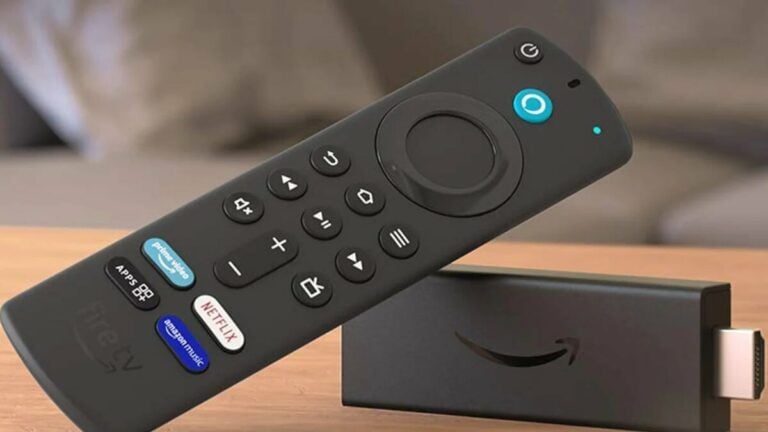
La compatibilité de YouTube TV avec Amazon Fire TV Stick a ouvert un nouveau monde de divertissement sans fil pour vous. Lorsque vous diffusez YouTube TV sur Firestick, il est évident que vous vous attendez à des services de divertissement ininterrompus.
Cependant, en réalité, cela ne se produit souvent pas, et cela vous contrariera. Que ce soit des vidéos YouTube, YouTube TV ou YouTube Kids, aucun d’eux ne fonctionne dans ce cas.
Le problème est principalement une erreur de lecture de YouTube TV. Plusieurs facteurs expliquent le problème ; cependant, vous pouvez adopter plusieurs méthodes pour le résoudre.
Aussi, lisez : Comment installer un APK sur FireStick depuis un PC ?
Comment corriger YouTube TV ne fonctionnant pas sur Firestick ?
Vous pouvez mettre en œuvre plusieurs méthodes prescrites ci-dessous pour résoudre l’erreur de lecture de YouTube. Elles sont listées ci-dessous :
Méthode 1 : Assurez-vous d’une connexion réseau stable
YouTube a de nombreuses fonctionnalités pour améliorer votre expérience de visionnage. Pour une expérience plus riche, il permet une qualité de contenu allant jusqu’à 4K.
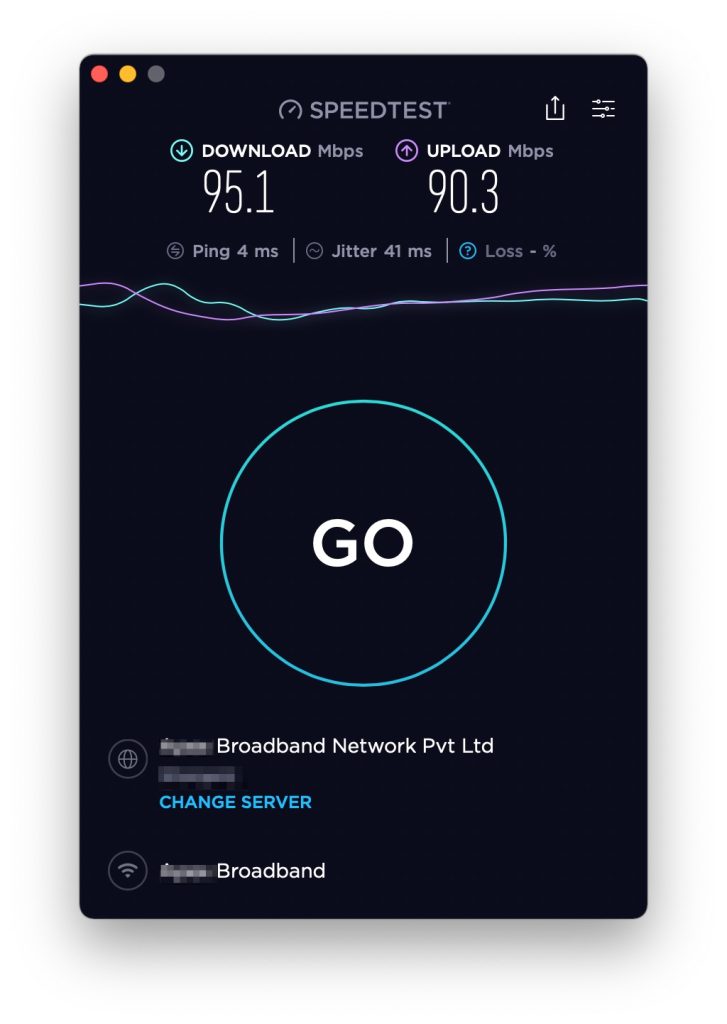
Mais diffuser en meilleure résolution nécessite une connexion Internet rapide et stable. Pour une expérience de streaming fiable, choisissez au moins 40 Mbps de vitesse pour le streaming sur YouTube.
Si vous avez une connexion Internet plus rapide, plusieurs facteurs affectent généralement la connexion Internet de Fire TV Stick.
Si trop d’appareils sont connectés à votre réseau, cela peut ralentir la vitesse de Firestick. Même si un gros fichier est téléchargé sur votre connexion Internet, cela ralentira la vitesse Internet et affectera la qualité de streaming sur Firestick.
Vérifiez s’il existe un mur épais entre votre routeur et Fire TV Stick ou non. Les murs épais agissent comme des barrières et interfèrent souvent avec la vitesse de streaming.
Ou pensez-vous que votre fournisseur de services Internet limite votre streaming YouTube ? De nos jours, certains FAI ralentissent intentionnellement leur vitesse Internet pour réduire la consommation de bande passante.
Une connexion réseau plus lente et un Internet à faible vitesse provoquent le buffering des vidéos ou même vous montrent hors ligne par moments. Par conséquent, il est nécessaire de garantir une connexion Internet stable et rapide.
Méthode 2 : Essayez de réinitialiser votre routeur
Souvent, il est possible que la raison principale ne soit pas votre WiFi ou votre TV. Dans de tels cas, le routeur auquel votre WiFi est connecté affecte la connectivité réseau. Par conséquent, le réseau ne permet pas le streaming de contenu YouTube sur Fire Stick.
Pour résoudre le problème, vous devriez essayer de mettre à jour votre firmware vers la dernière version. Si cela ne fonctionne pas, vous pouvez réinitialiser votre routeur. De plus, vous devez également vous assurer que votre YouTube TV fonctionne sur Firestick et diffuse les vidéos sans problème.
Un streaming YouTube sans interruption sur Fire TV Stick garantit que les vidéos ne doivent pas avoir de retard entre-temps. Vérifier le routeur est nécessaire pour éviter toute erreur de lecture de YouTube.
Méthode 3 : Passez en mode invité de YouTube
YouTube verrouille souvent votre compte sans raison spécifique. Dans ces circonstances, YouTube ne diffusera aucun contenu, cependant.
Pour vous en débarrasser, passez en mode invité sur YouTube pour diffuser des comptes. Alternativement, vous pouvez également changer de compte Google pour bénéficier des services YouTube.
Vous pouvez diffuser du contenu sans vous inscrire, et c’est la caractéristique spéciale du mode invité de YouTube et donc ne constitue pas une barrière à votre divertissement.
Méthode 4 : Effacer le cache de YouTube sur votre FireStick
Vous pouvez souvent effacer le cache d’une application pour résoudre les plantages d’applications et plusieurs problèmes mineurs anonymes. De même, ici, effacer YouTube peut s’avérer utile ; suivez les étapes ci-dessous pour effacer le cache de YouTube :
- Allez à l’accueil de Firestick
- Ouvrez-le, appuyez et maintenez le bouton d’accueil.
- Naviguez dans le menu des paramètres.
- Ensuite, recherchez et visitez le menu des applications.
- Ouvrez et gérez les applications installées dans la liste. Vous devez faire défiler vers le bas pour localiser l’application YouTube.
- À partir de là, faites défiler vers le bas jusqu’à l’option Effacer le cache pour l’appuyer et le supprimer du menu.
YouTube TV a un cache d’application corrompu, ce qui entraîne des erreurs de lecture. Effacer le cache de YouTube peut supprimer les données inutiles.
Méthode 5 : Redémarrez votre appareil
C’est une autre méthode simple mais efficace pour résoudre le problème. Suivez les étapes mentionnées ci-dessous pour redémarrer votre Firestick :
- Allez à l’accueil de Firestick.
- Ici, maintenez enfoncé le bouton d’accueil.
- Dans le menu, naviguez vers les paramètres.
- Explorez et faites défiler vers le bas jusqu’à l’option Mon Fire TV.
- Dans la liste, faites défiler vers le bas et cliquez sur le bouton Redémarrer.
Redémarrer votre Firestick rafraîchit le contenu et les paramètres réseau.
Méthode 6 : Réinstallez l’application
Si aucune des astuces ne fonctionne pour votre Firestick, vous pouvez utiliser une autre méthode pour corriger l’erreur de lecture de YouTube sur Firestick. Pour ce faire, suivez les étapes ci-dessous :
- Allez à l’accueil de Firestick.
- Appuyez et maintenez le bouton d’accueil.
- Naviguez vers les paramètres.
- Localisez et allez au menu des applications.
- Ouvrez les applications installées et allez à l’application YouTube.
- Dedans, faites défiler vers le bas jusqu’à ce que vous voyiez Désinstaller. Cliquez pour désinstaller YouTube.
- Maintenant, vous serez invité à confirmer, confirmez puis réinstallez YouTube depuis l’App Store d’Amazon.
Réinstaller l’application efface les données d’application inutiles et le cache de l’application et vous permet de diffuser des vidéos sans interruption à nouveau.
Méthode 7 : Vérifiez le serveur de l’application
YouTube TV ne fonctionnant pas sur Firestick peut provenir d’un problème de backend. Par exemple, vous ne pourrez pas accéder à YouTube sur aucun des appareils si le serveur YouTube est hors service.
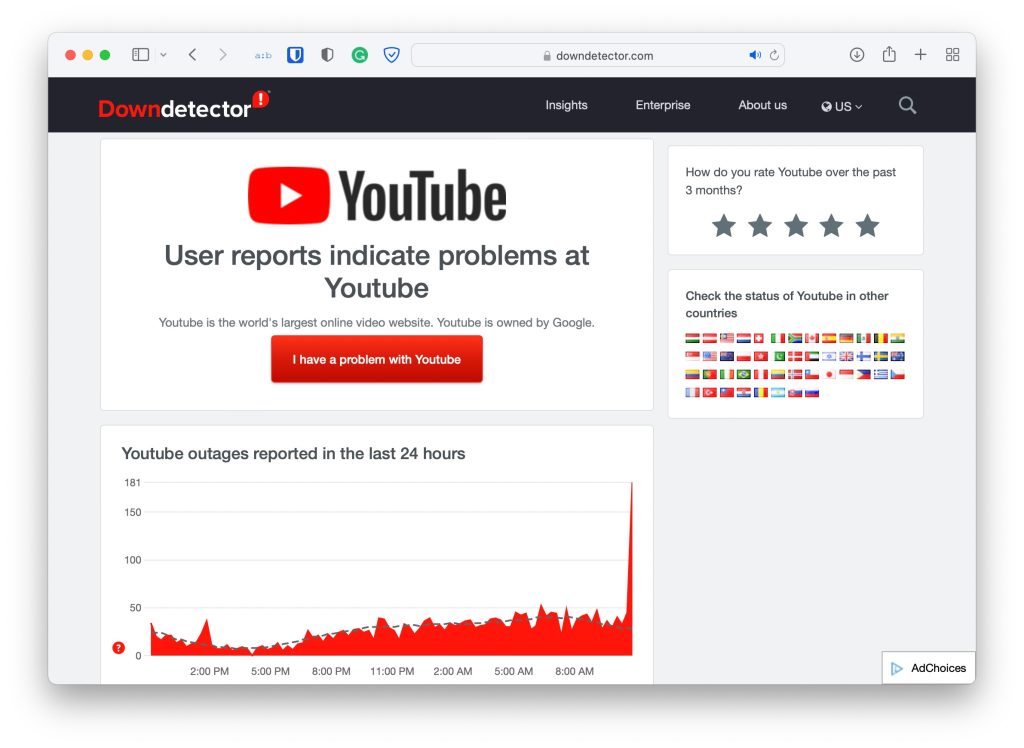
- Pour l’examiner, vous devriez visiter le site Downdetector.
- Sur le site, tapez YouTube dans la barre de recherche.
- Si vous remarquez des incertitudes, le problème vient sûrement de l’endroit de Google.
Vous ne pouvez rien faire dans ce cas. Attendez que le problème soit résolu de l’arrière-plan afin que vous puissiez commencer à diffuser du contenu sur Fire Stick.
Aussi, lisez : Comment diffuser sur Fire Stick depuis un mobile et un PC ?
Questions Fréquemment Posées
Comment puis-je savoir si mon YouTube TV est hors service ou non ?
Il existe plusieurs sites disponibles pour détecter cela. Downdetector est l’un de ces sites que vous pouvez visiter pour vérifier si YouTube est hors service ou non.
Pourquoi les premiers Firesticks ne sont-ils pas compatibles avec YouTube TV ?
En raison de certains différends entre Google et Amazon, il avait retiré YouTube TV de l’App Store d’Amazon. Cependant, les différends sont maintenant sous contrôle. Par conséquent, vous pouvez diffuser YouTube TV dans les versions ultérieures des Firesticks.
Conclusion :
Lorsque vous rencontrez l’erreur de lecture de YouTube, vous pouvez avoir du mal à la corriger. Cependant, vous pouvez corriger YouTube TV ne fonctionnant pas sur Firestick avec les méthodes faciles et rapides ci-dessus sans aucun tracas.
Alors mettez-les en œuvre pour profiter d’une expérience de bingeing sans interruption.
Recevez de nouveaux articles dans votre boîte de réception.
Aucun spam. Désabonnez-vous à tout moment.