YouTube · 6 min read · Jan 17, 2026
Corriger l'historique des vidéos YouTube qui ne fonctionne pas : Android, iPhone et Web

Dans ce guide, j’ai expliqué quelques conseils et astuces utiles pour résoudre le problème de l’historique des vidéos YouTube qui ne fonctionne pas. Chaque fois que vous regardez une vidéo sur YouTube, elle apparaît dans la section historique des vidéos. C’est utile pour le public régulier de YouTube.
Si vous souhaitez revoir une vidéo mais que vous avez oublié le nom de la chaîne YouTube ou le titre de la vidéo, vous pouvez visiter la section historique des vidéos pour trouver cette vidéo. Parfois, les utilisateurs qui ne sont pas bien familiarisés avec YouTube peuvent avoir désactivé l’historique des vidéos YouTube sur leurs appareils.
Parfois, l’application YouTube pour Android et iPhone peut avoir des bugs qui empêchent le chargement de l’historique des vidéos. Cela se produit lorsque vous oubliez de mettre à jour l’application YouTube vers la dernière version. Le cache de l’application YouTube peut contenir des données inutiles, ce qui entraîne un dysfonctionnement de certaines fonctionnalités, y compris l’historique des vidéos.
Meilleurs conseils pour corriger l’historique des vidéos YouTube qui ne fonctionne pas
Je sais que la plupart des utilisateurs de YouTube accèdent à la plateforme de partage de vidéos depuis leurs téléphones ou leurs ordinateurs de bureau. J’ai donc inclus les conseils de dépannage nécessaires pour toutes les plateformes sur lesquelles YouTube est disponible. Selon l’appareil que vous utilisez pour YouTube, vous pouvez appliquer ces solutions.
1. Mettre à jour l’application YouTube
Il est essentiel de corriger les bugs de l’application YouTube. J’ai mentionné les étapes pour mettre à niveau la version de l’application YouTube pour Android et iOS.
Sur Android,
- Lancez le Play Store > Appuyez sur le compte Gmail connecté.
- Appuyez sur Gérer les applications et l’appareil > Appuyez sur Mises à jour disponibles.
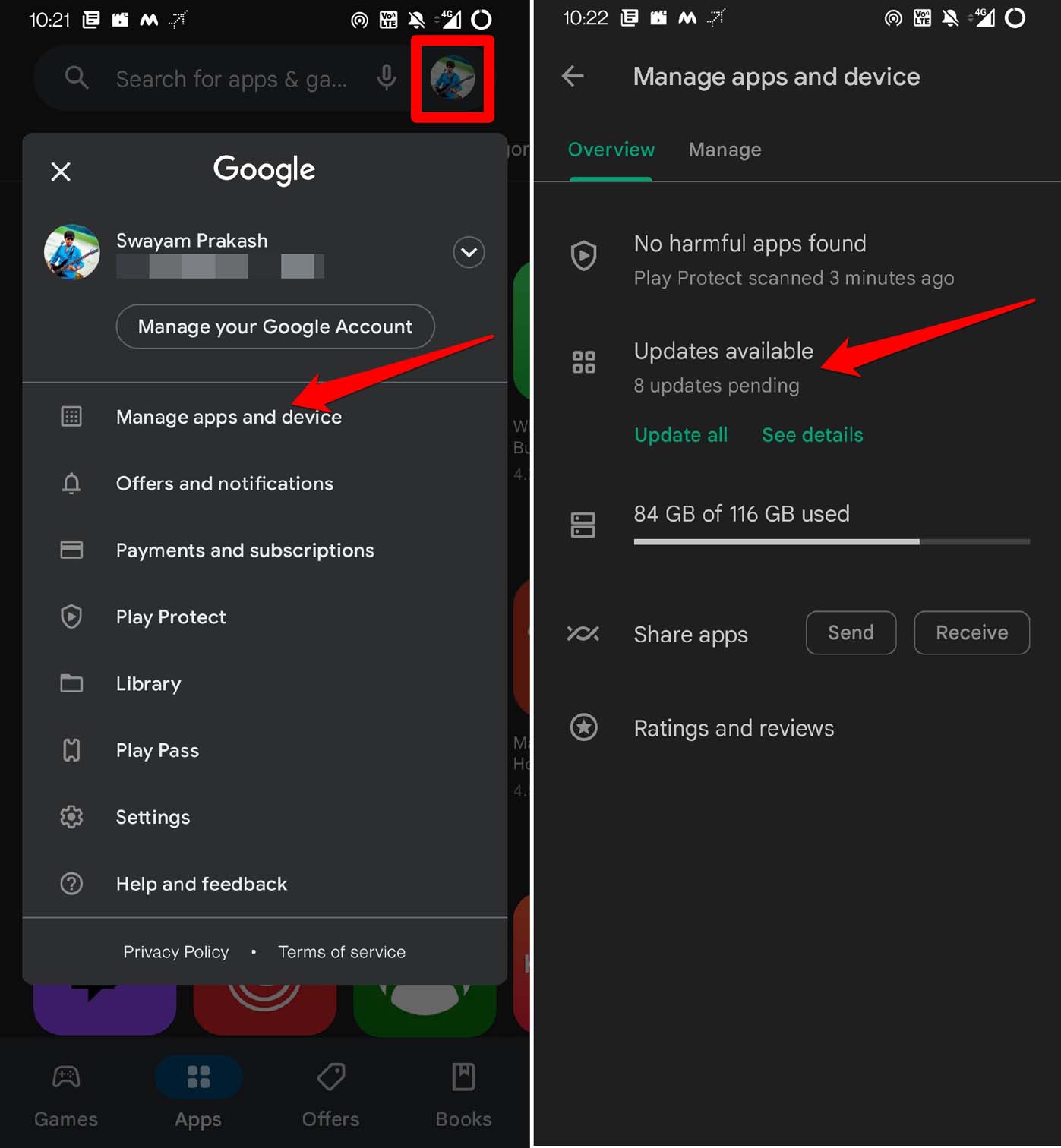
- Si YouTube a une mise à jour en attente, appuyez sur le bouton Mettre à jour.
Pour iOS,
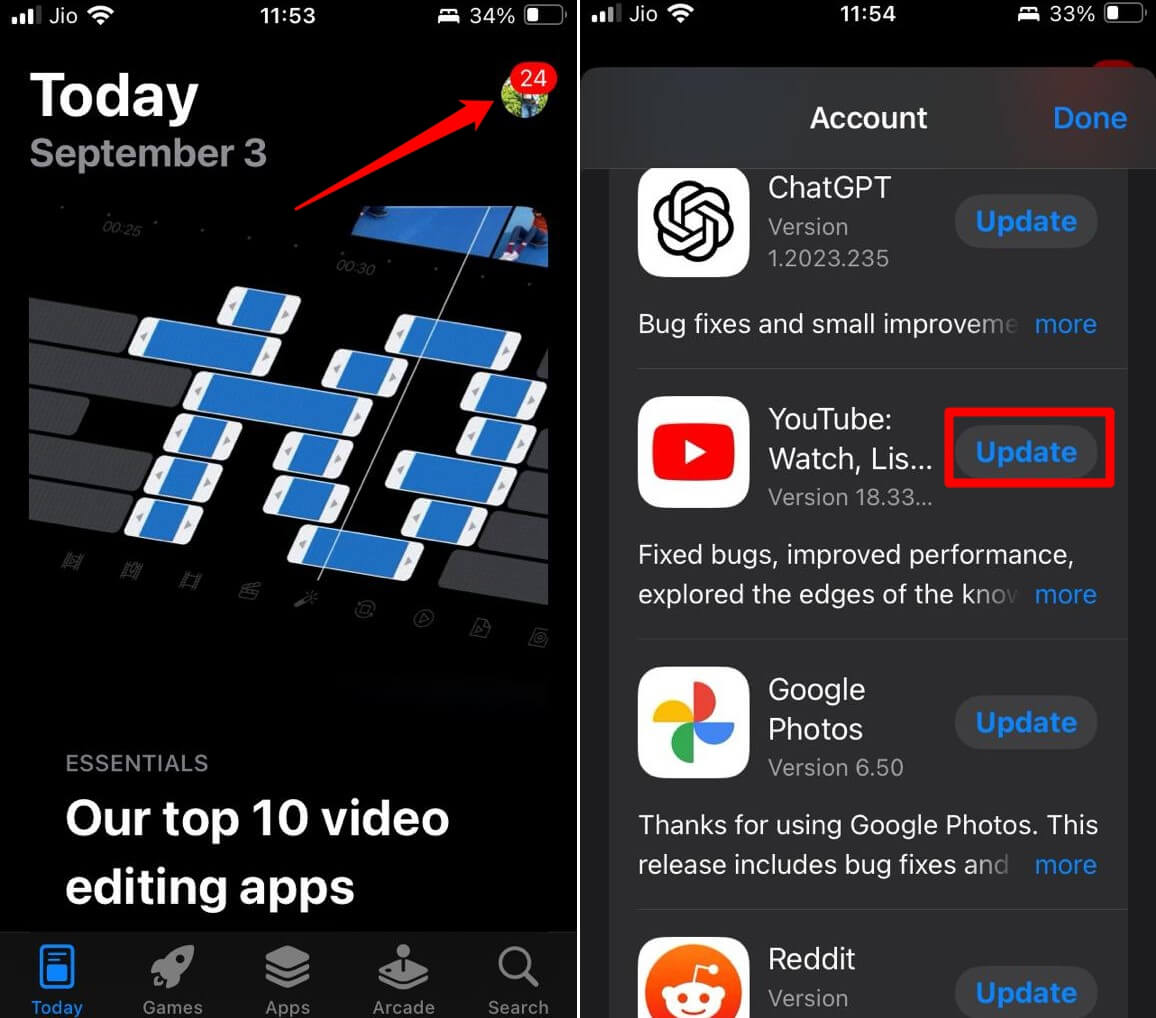
- Lancez l’App Store sur votre iPhone.
- Appuyez sur l’image de profil Apple ID connectée.
- Vérifiez si l’application YouTube pour iOS a une mise à jour en attente.
- Si une nouvelle version est disponible, appuyez sur Mettre à jour.
2. Activer l’historique des vidéos YouTube
Il est également important d’activer l’historique des vidéos YouTube sur vos appareils préférés.
Bureau
- Ouvrez le site YouTube.com et assurez-vous de vous connecter à votre compte.
- Dans la barre latérale gauche, cliquez sur le menu hamburger bouton > onglet Historique.
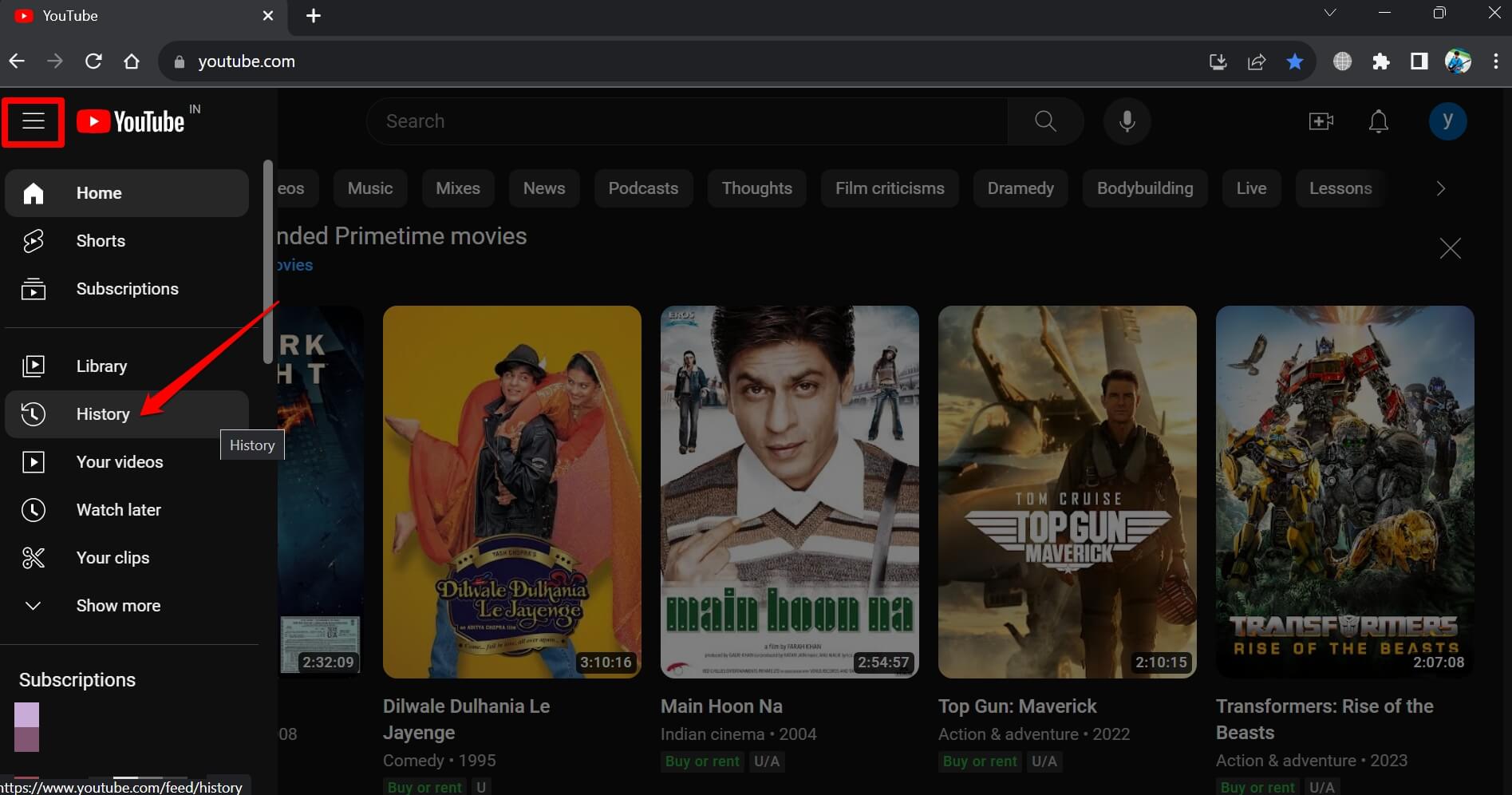
- Ensuite, à votre droite, cliquez sur le bouton ‘ Activer l’historique des vidéos ’.
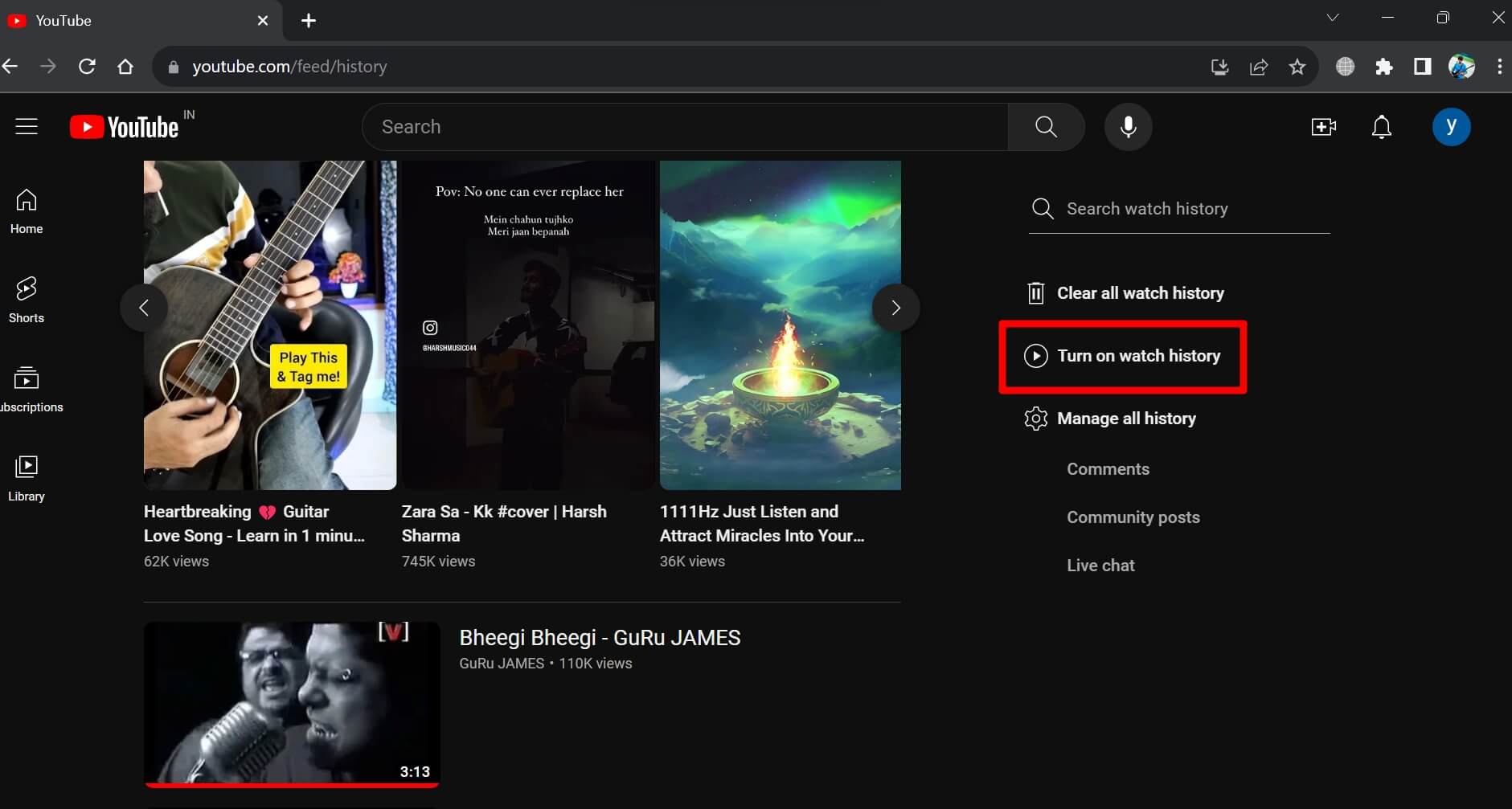
- Sélectionnez Activer pour confirmer.
Téléphone
- Lancez l’application YouTube > appuyez sur Bibliothèque dans le coin inférieur droit.
- Ensuite, appuyez sur Historique dans le coin supérieur gauche juste en dessous du logo YouTube.
- Appuyez sur le bouton bleu Activer.
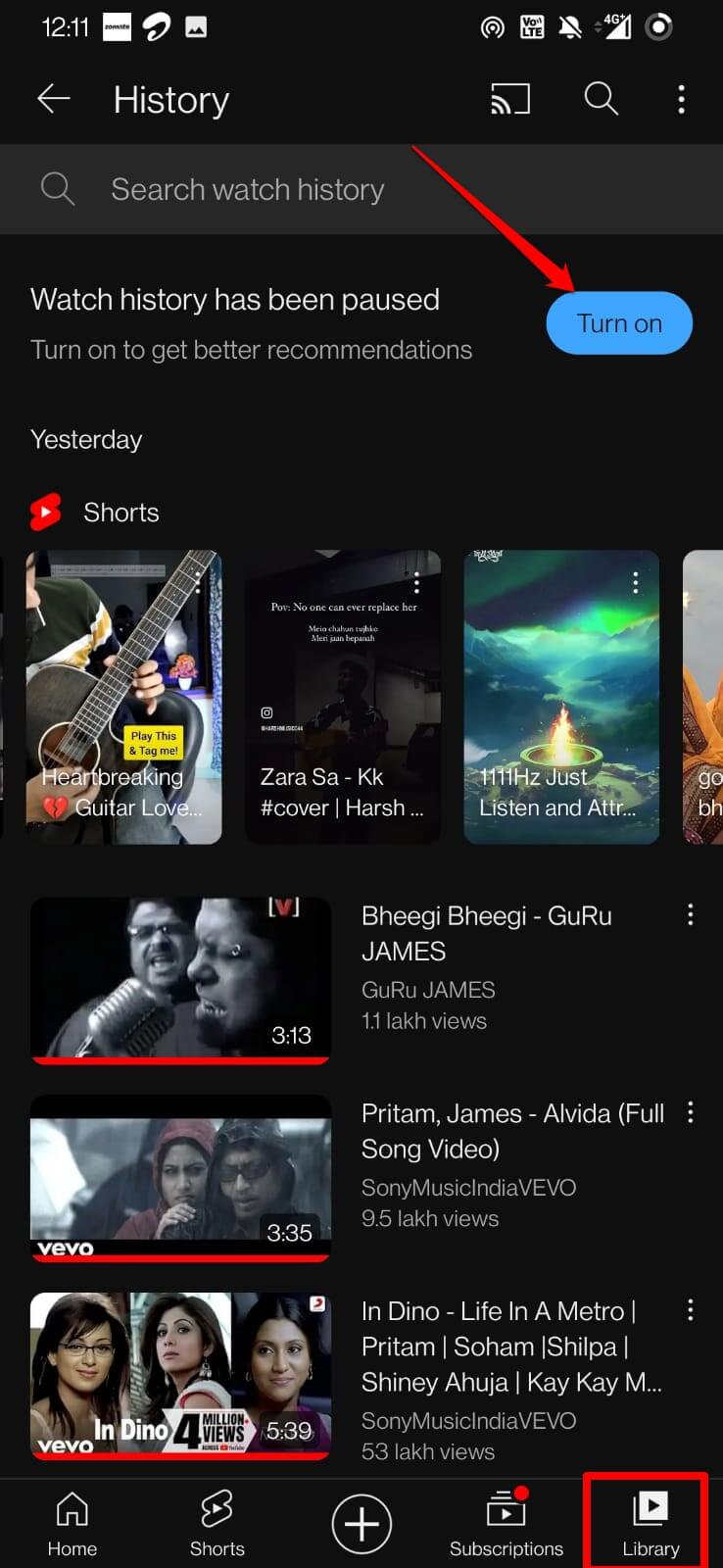
- Lorsque la fenêtre de confirmation apparaît, appuyez à nouveau sur Activer.
3. Effacer le cache de YouTube
Le cache de l’application YouTube peut être devenu corrompu en raison de données inutiles présentes. Vous devriez effacer le cache de temps en temps pour vous assurer que l’application fonctionne sans accroc.
Sur Android,
- Appuyez longuement sur l’icône de l’application YouTube > appuyez sur Infos sur l’application.
- Appuyez sur Stockage et cache > Appuyez sur Effacer le cache.
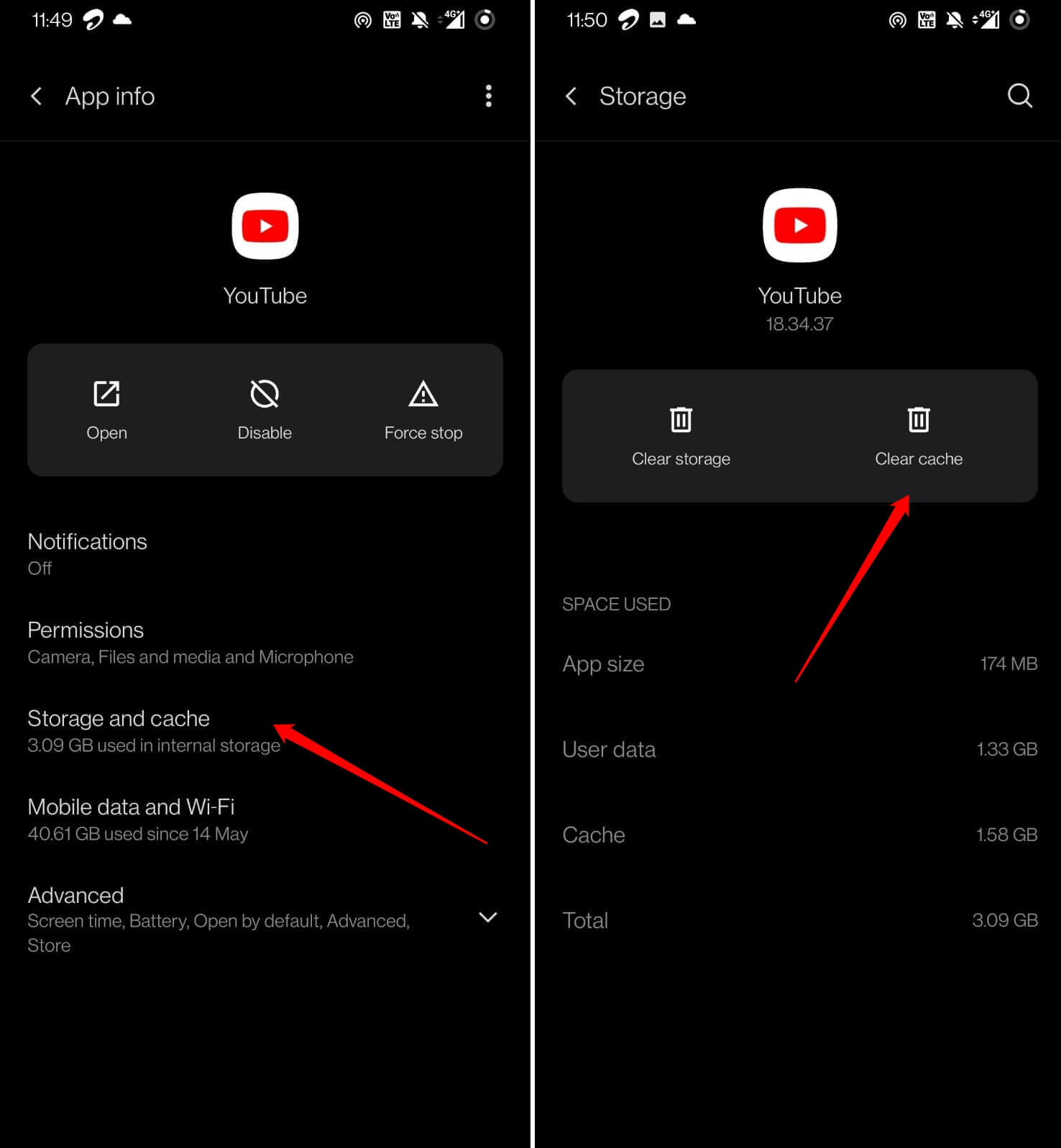
- Redémarrez l’application YouTube.
Sur le navigateur Chrome,
- Ouvrez YouTube.com sur le navigateur Chrome.
- Dans la barre d’URL, cliquez sur l’icône de cadenas et sélectionnez Paramètres du site.
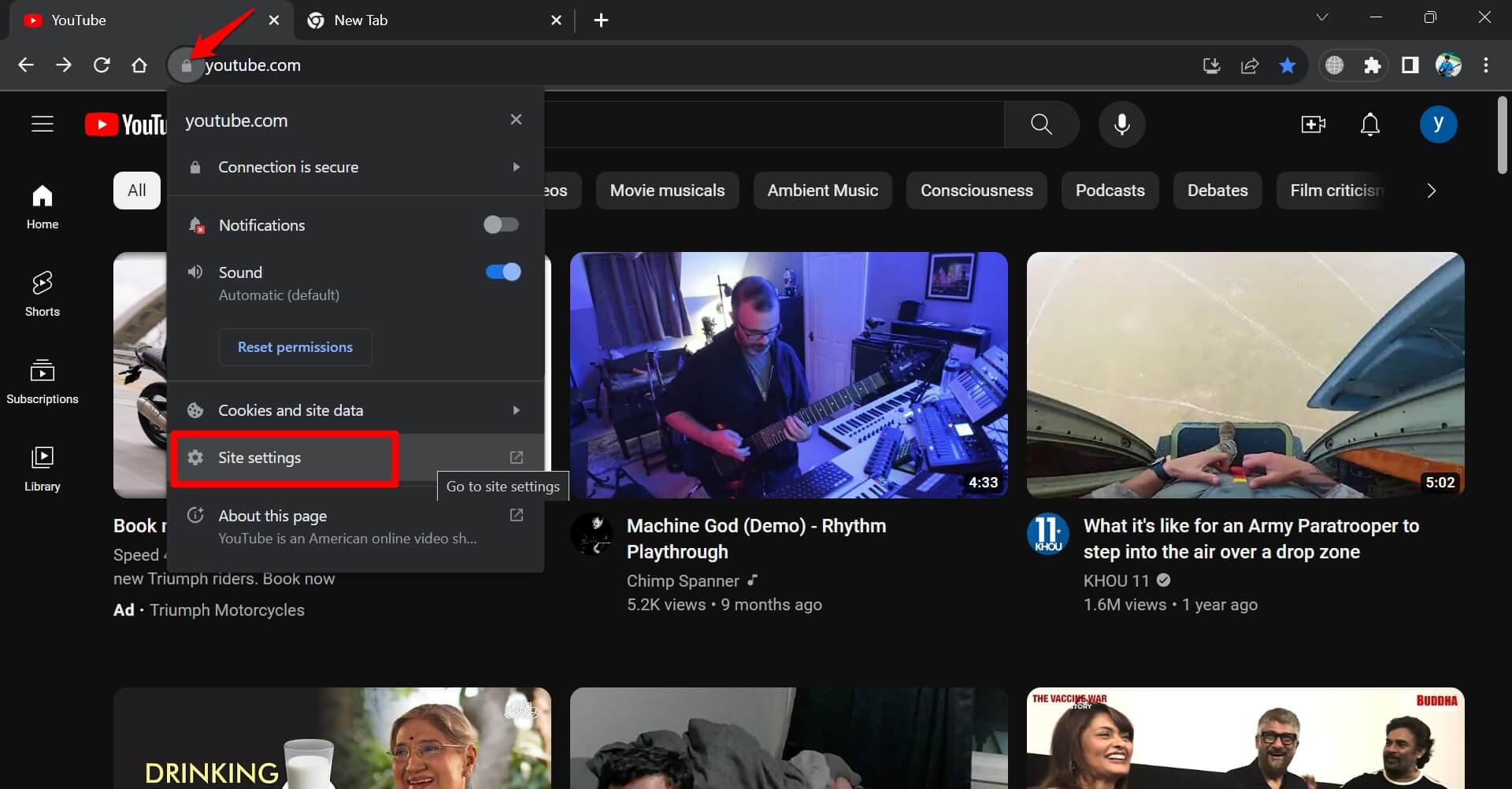
- Cliquez sur Effacer les données sous Utilisation.
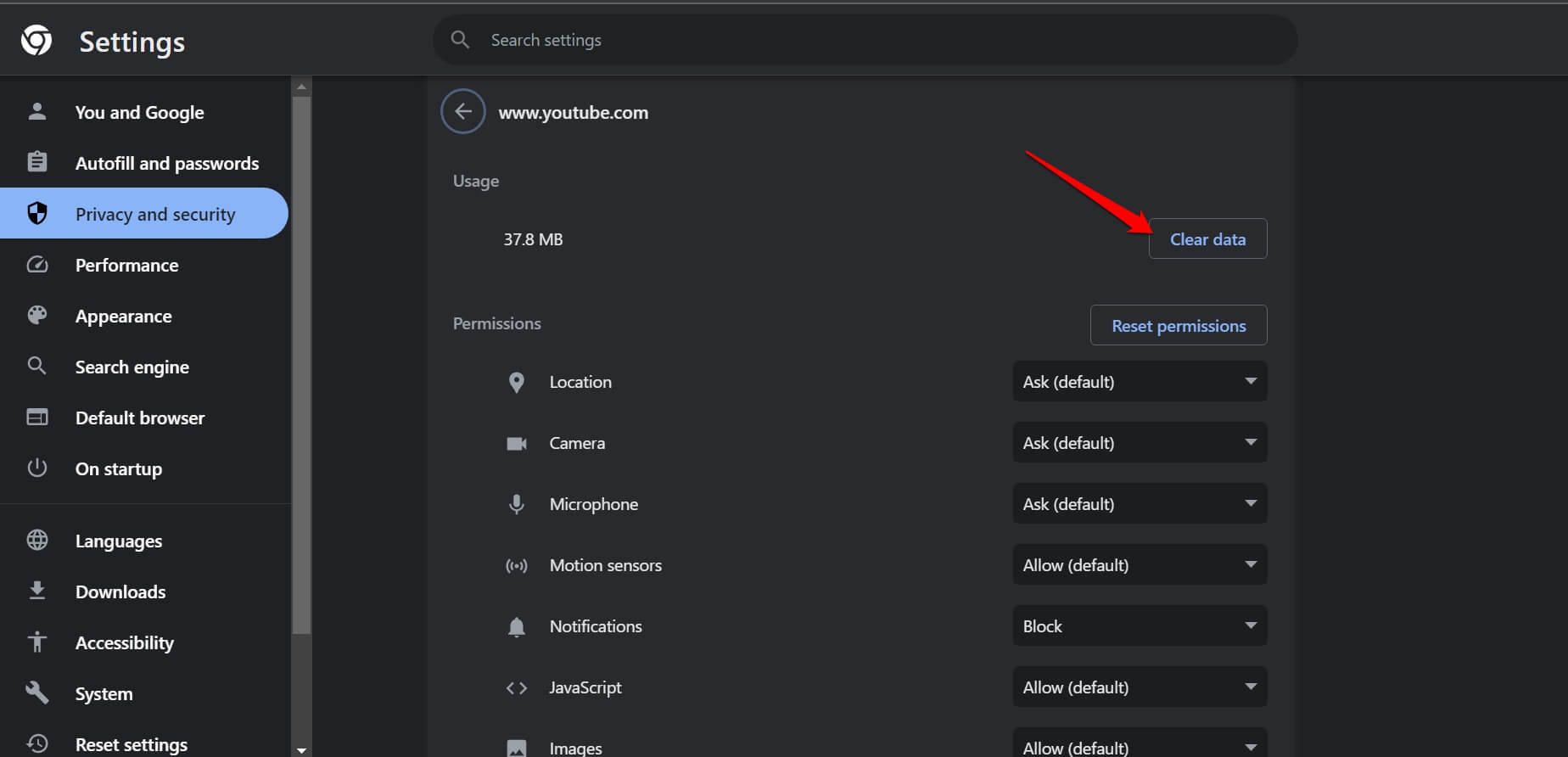
Si vous utilisez d’autres navigateurs, les étapes seront similaires à celles mentionnées ci-dessus.
4. Désactiver les extensions de bloqueur de publicités sur votre navigateur de bureau
Dans certains cas, selon les rapports des utilisateurs de YouTube à travers le monde, l’utilisation d’extensions de bloqueur de publicités sur le navigateur peut entraîner un dysfonctionnement de l’historique des vidéos YouTube. Pour résoudre cela, vous devez désactiver le bloqueur de publicités sur le navigateur de bureau.
- Ouvrez le navigateur Chrome sur votre PC.
- Dans la barre d’URL, tapez Chrome://extensions.
- Faites défiler jusqu’à l’extension de bloqueur de publicités et cliquez sur le bouton pour la désactiver.
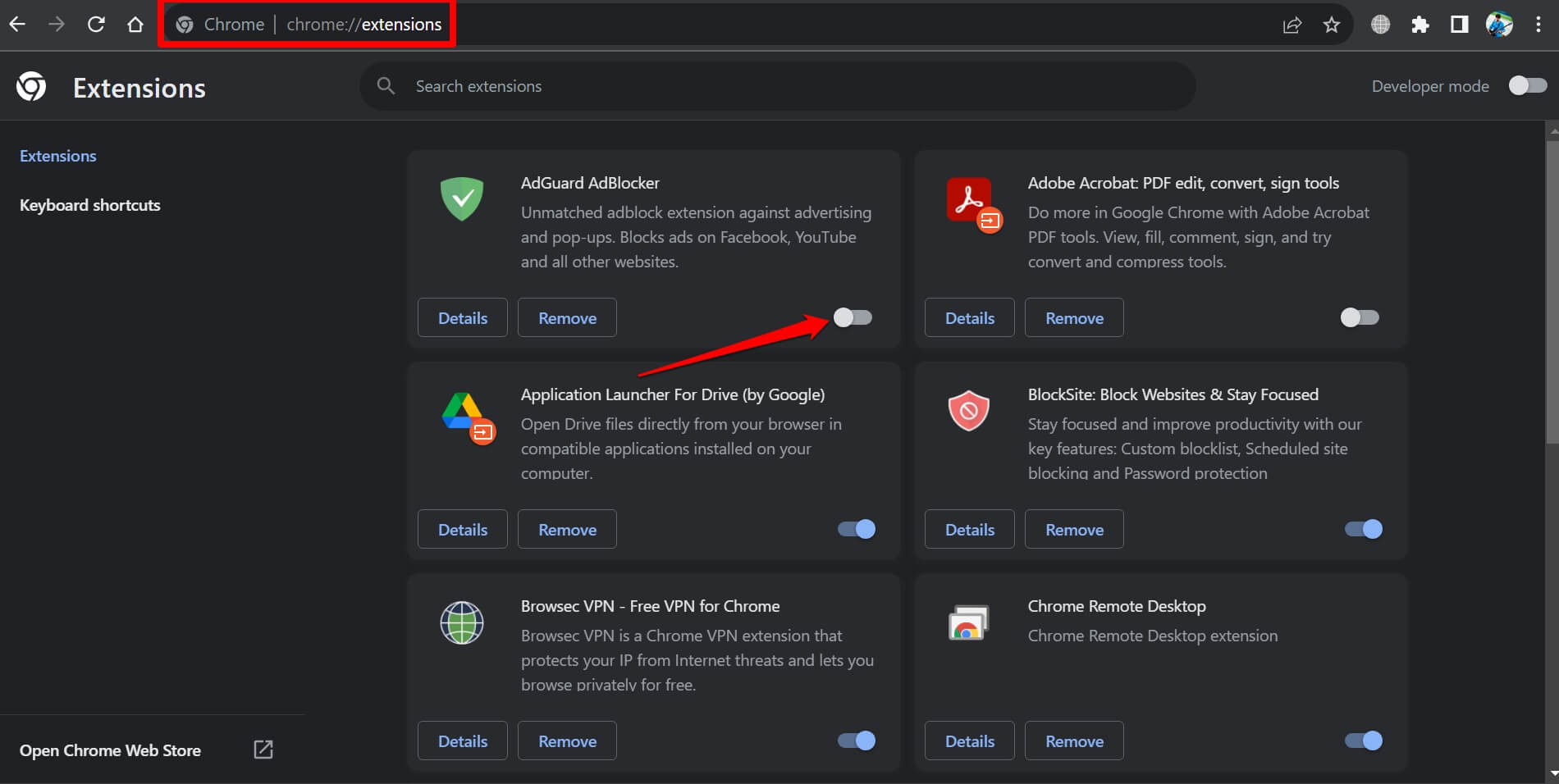
- Maintenant, chargez YouTube et ouvrez l’historique des vidéos.
Remarque : Sur le navigateur Edge, tapez edge://extensions. Sur le navigateur Firefox, entrez “ about: addons ” dans la boîte d’URL et appuyez sur entrer.
5. Forcer la fermeture de l’application YouTube et la relancer
Pour se débarrasser des glitches aléatoires, vous pouvez forcer la fermeture de l’application YouTube puis la relancer.
Sur Android,
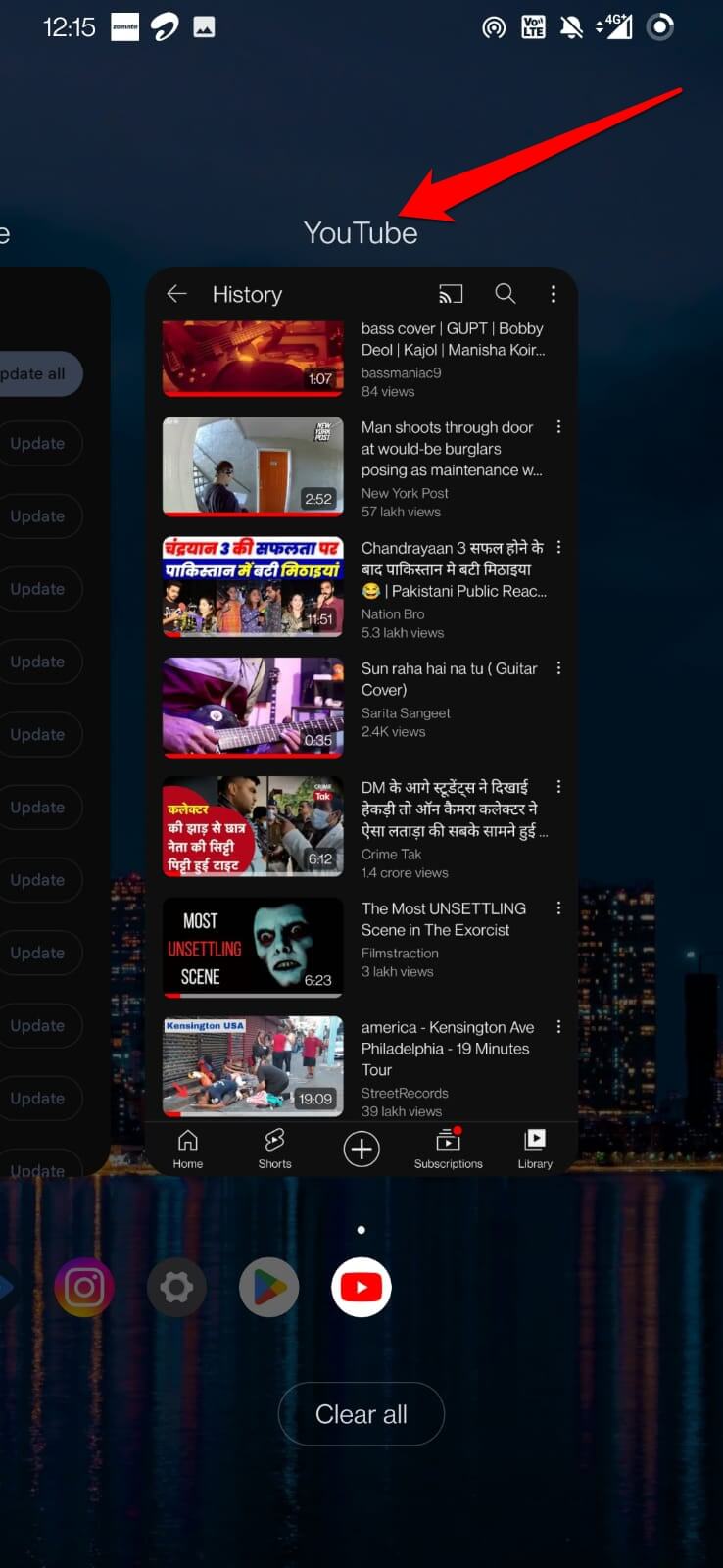
- Faites glisser vers le haut depuis le bas pour révéler les applications récentes.
- Naviguez jusqu’à la carte de l’application YouTube et faites-la glisser vers le haut pour la fermer.
- Appuyez sur l’icône de l’application YouTube pour la lancer.
Sur iOS,
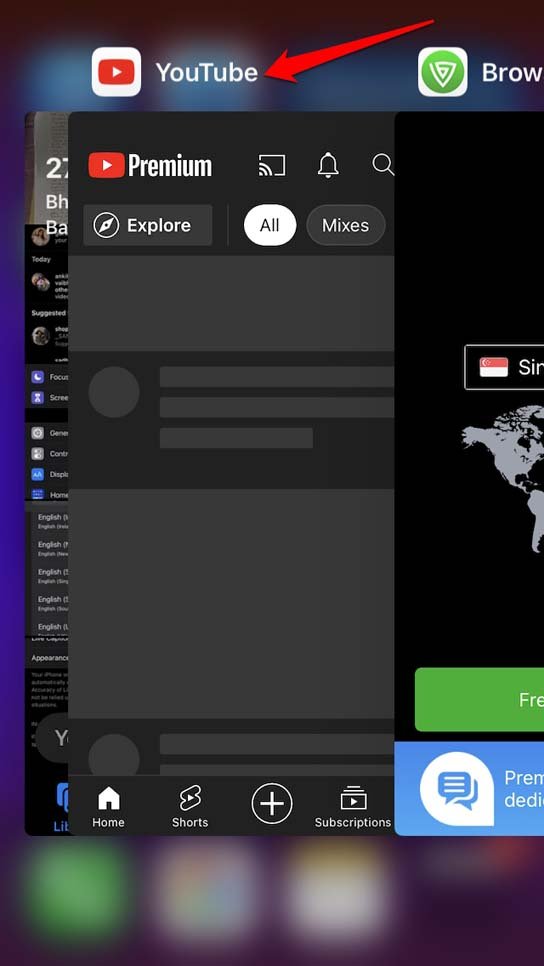
- Si vous avez un iPhone avec un bouton d’accueil, appuyez deux fois consécutivement pour faire apparaître les cartes d’application.
- Sur un iPhone sans Touch ID, faites glisser vers le haut depuis le bas pour révéler les cartes d’application.
- Naviguez jusqu’à la carte de l’application YouTube et faites-la glisser vers le haut pour la fermer.
6. Actualiser YouTube Web
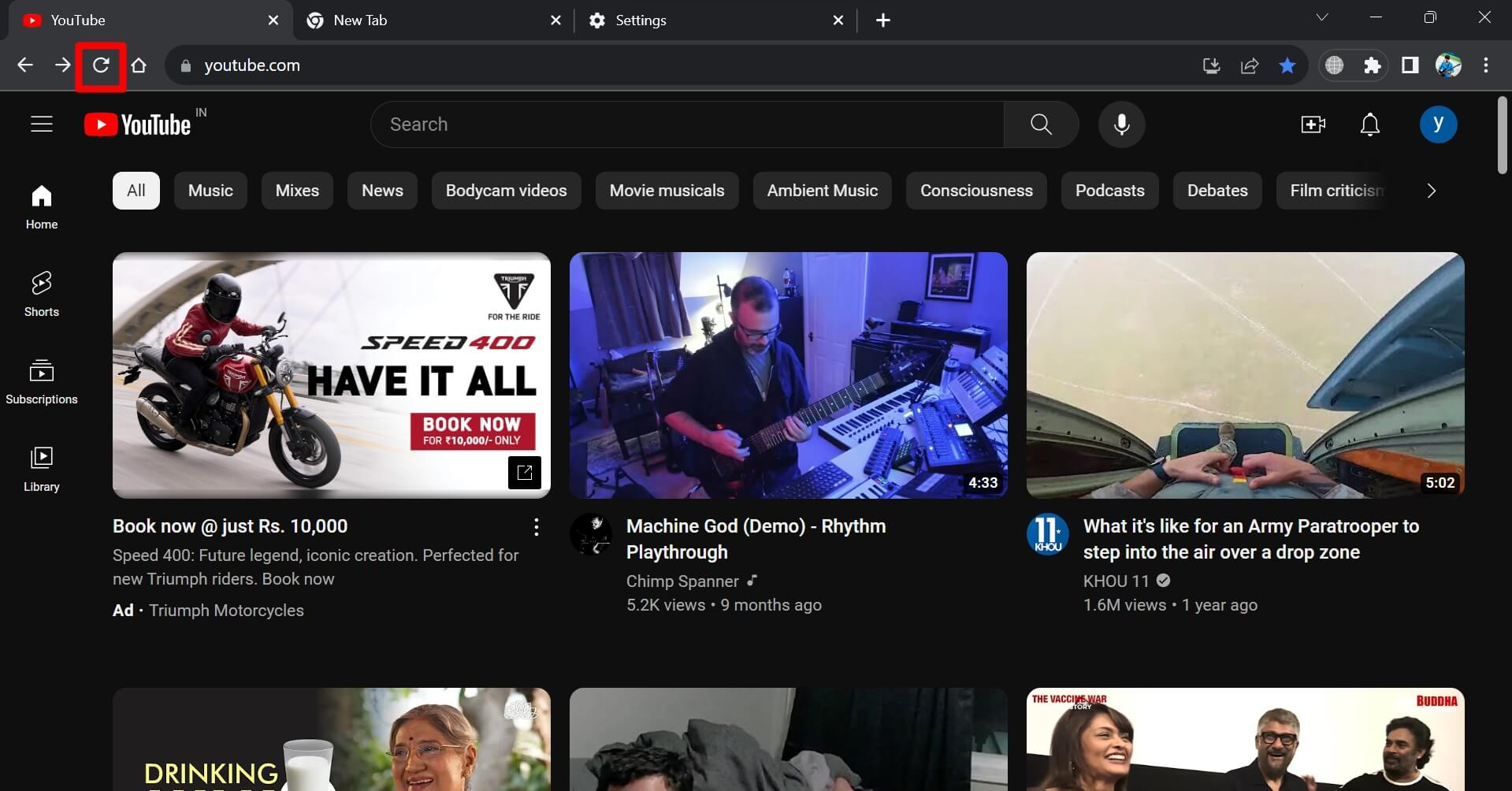
Si vous utilisez YouTube sur votre bureau, il vous suffit de cliquer sur l’icône d’actualisation dans la barre d’URL du navigateur. Assurez-vous que la connexion Internet de votre PC est stable. Sinon, la page Web ne se rafraîchira pas et le site Web YouTube ne se chargera pas.
7. Se déconnecter de YouTube et se reconnecter
Il a souvent été remarqué par les passionnés de technologie que se déconnecter d’une application avec des fonctionnalités problématiques aide à résoudre les bugs. Donc, déconnectez-vous de YouTube et reconnectez-vous.
Sur le web YouTube,
- Cliquez sur l’avatar de compte YouTube dans le coin supérieur droit.
- Dans le menu, cliquez sur Se déconnecter.
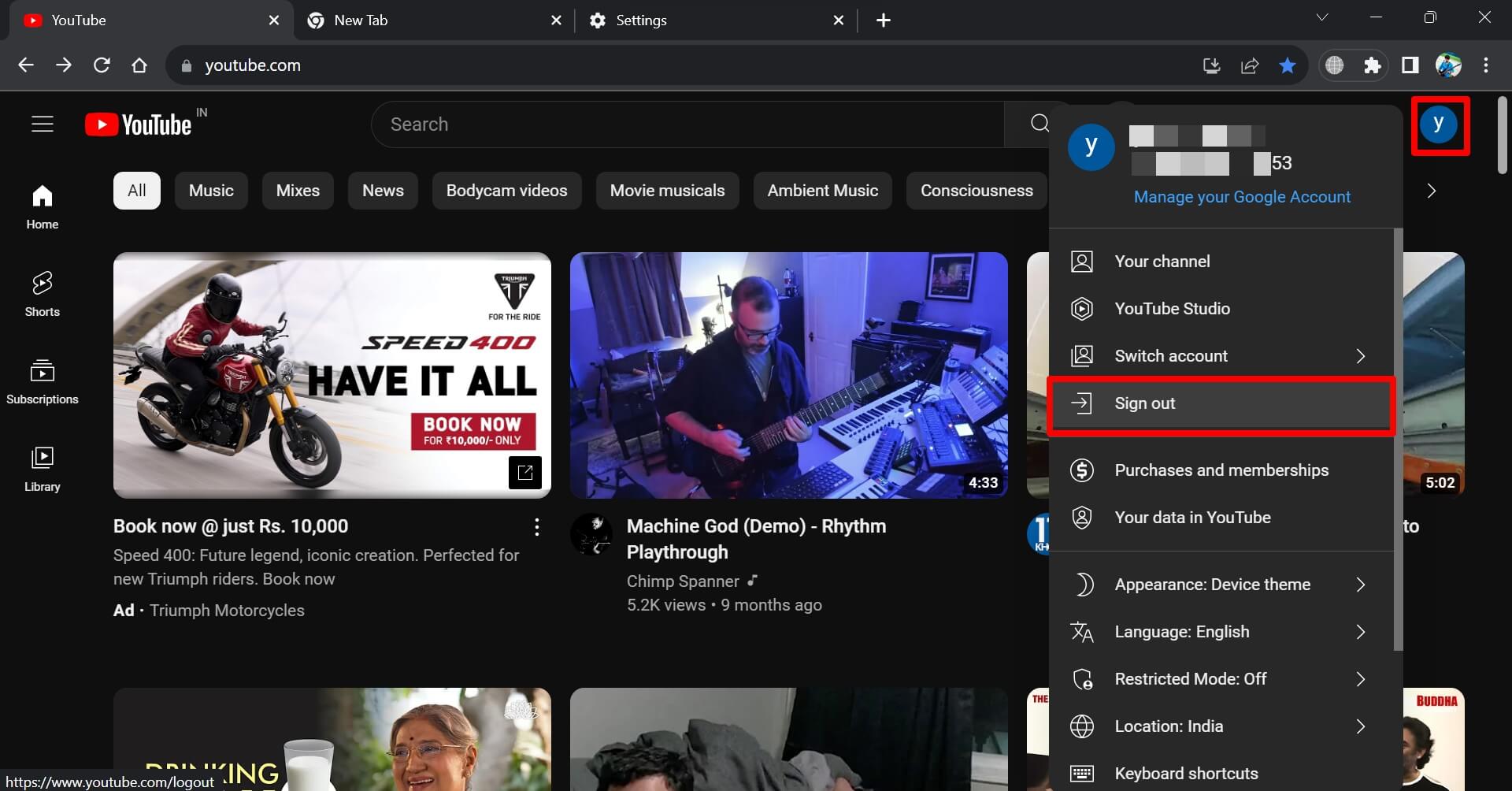
- Ensuite, connectez-vous à votre compte en suivant les instructions à l’écran.
Sur Android,
- Appuyez sur l’avatar de compte YouTube.
- Dans le menu, appuyez sur Gérer votre compte Google.
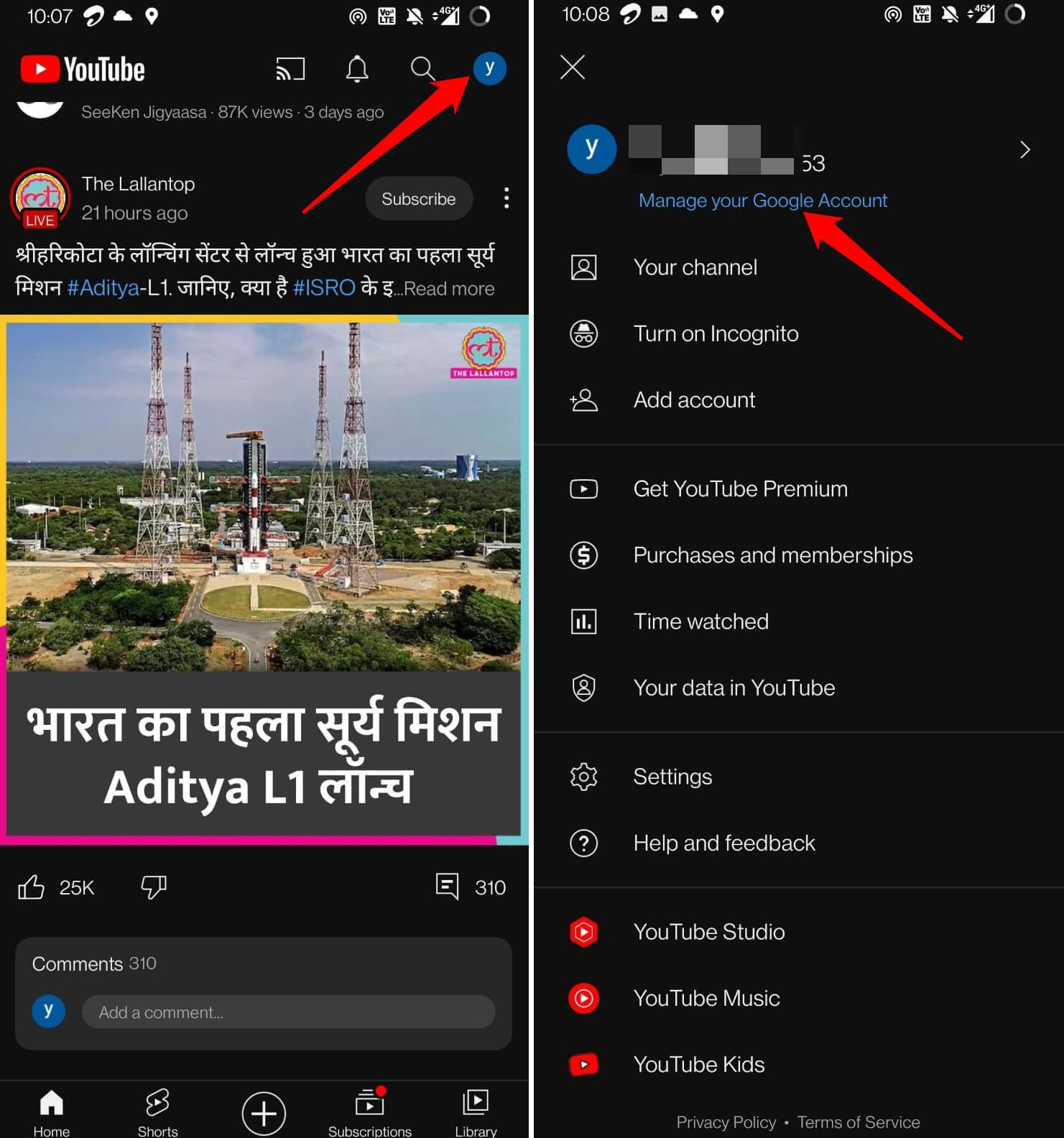
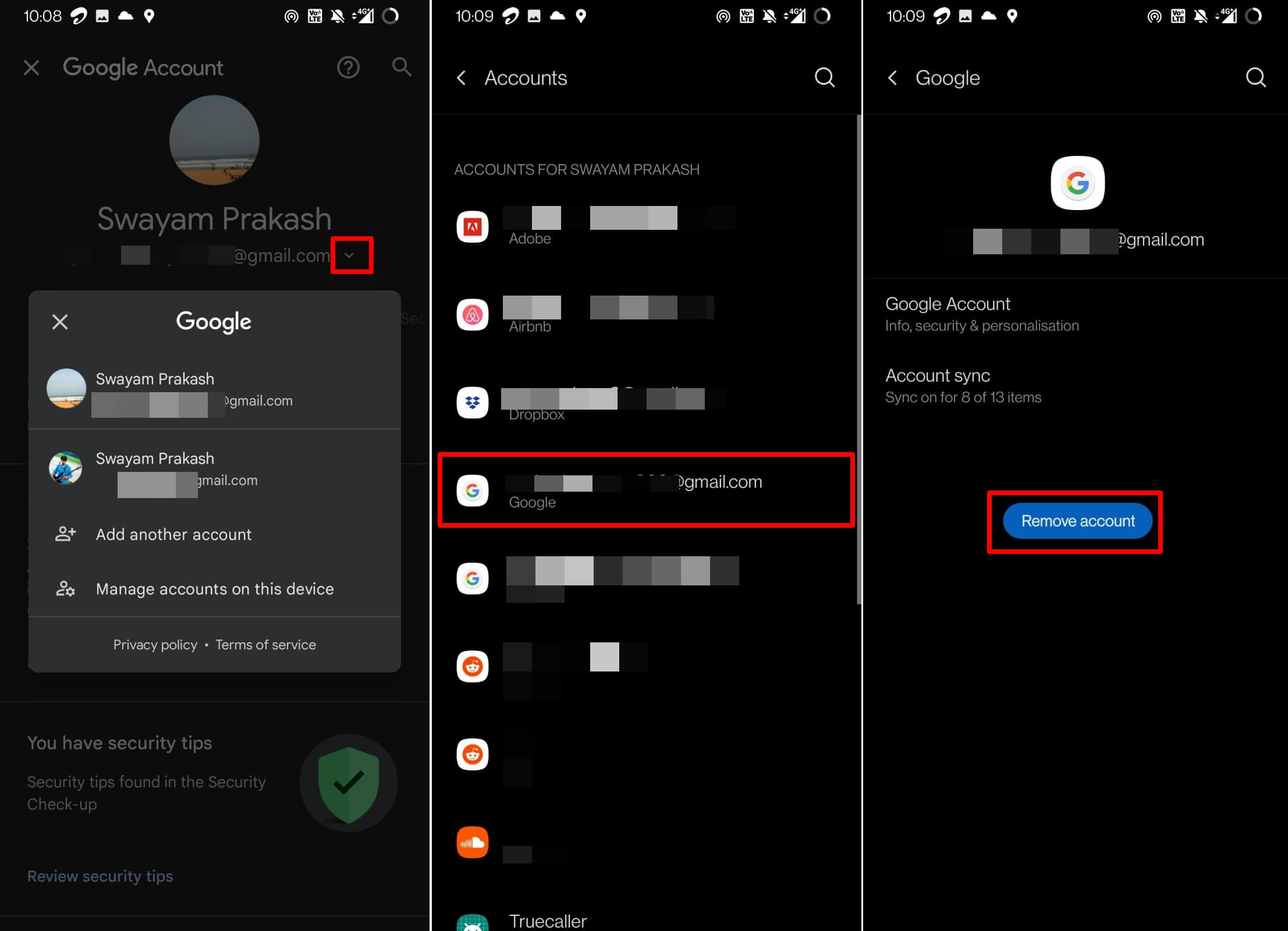
- Ensuite, appuyez sur l’icône déroulante sous l’ID e-mail avec lequel vous êtes connecté à YouTube.
- Appuyez sur Gérer les comptes sur cet appareil.
- Faites défiler jusqu’à l’ID e-mail que vous utilisez pour vous connecter à YouTube et appuyez dessus.
- Ensuite, appuyez sur Supprimer le compte et confirmez lorsque la fenêtre contextuelle apparaît.
- Lancez l’application YouTube et appuyez sur l’avatar du compte en haut.
- Dans le menu, appuyez sur Ajouter un compte.
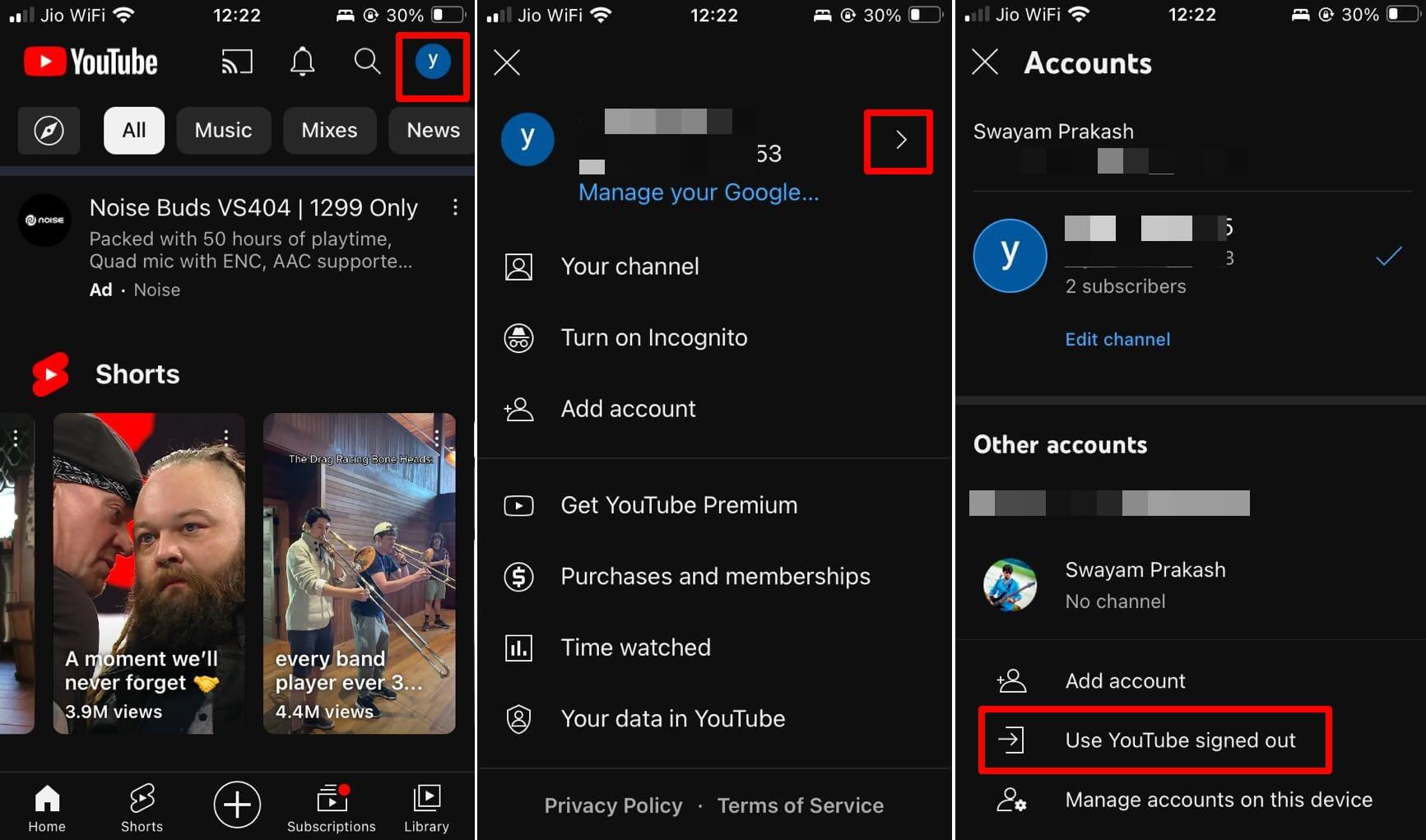
Sur iOS,
- Lancez l’application YouTube et appuyez sur l’avatar du compte.
- Appuyez sur l’icône de flèche à côté de votre nom d’utilisateur YouTube.
- Faites défiler jusqu’à l’option “ Utiliser YouTube déconnecté ” et appuyez dessus.
- Pour vous connecter à votre compte YouTube, lancez d’abord l’application YouTube.
- Appuyez sur l’avatar du compte et appuyez sur le bouton de connexion.
Trouver des vidéos facilement avec l’historique des vidéos YouTube
L’historique des vidéos YouTube stocke toutes les vidéos que vous avez regardées depuis que vous avez commencé à utiliser le compte YouTube concerné. C’est un élément utile de la plateforme vidéo. La fonctionnalité devrait fonctionner sans problème pour fournir un accès aux vidéos que vous avez regardées dans le passé lointain. J’espère qu’avec ces conseils et astuces, vous pourrez résoudre l’historique des vidéos YouTube non réactif ou dysfonctionnel et continuer à diffuser des vidéos.
Si vous avez des réflexions sur Corriger l’historique des vidéos YouTube qui ne fonctionne pas : Android, iPhone et Web, n’hésitez pas à laisser un commentaire ci-dessous. De plus, veuillez vous abonner à notre chaîne YouTube DigitBin pour des tutoriels vidéo. Cheers!
Recevez de nouveaux articles dans votre boîte de réception.
Aucun spam. Désabonnez-vous à tout moment.