Assistance Bing · 4 min read · Feb 25, 2026
Correction : Vous avez atteint la limite de conversation pour aujourd'hui dans Bing
Ce guide traite de l’erreur “connectez-vous pour continuer votre chat” que les utilisateurs rencontrent souvent sur Bing Chat. Avec la popularité croissante des assistants IA, Microsoft propose Bing Chat comme son chatbot natif alimenté par IA. Il reçoit les questions des utilisateurs et répond avec des informations correctes et factuelles.
Normalement, lorsque vous posez une question à Bing Chat, au lieu de répondre, l’assistant affiche le message “Connectez-vous pour continuer votre chat”. Si votre compte associé à Bing a des informations incomplètes, il y a des chances que vous rencontriez l’erreur de connexion pour continuer le chat.
Des données indésirables dans le cache du navigateur peuvent amener Bing Chat à afficher l’erreur “Connectez-vous pour continuer votre chat”. Il peut également y avoir d’autres problèmes techniques avec la version du navigateur Edge que vous utilisez pour accéder à Bing Chat. Cela peut être un bug dans Bing Chat vous demandant de vous connecter pour continuer l’interaction même si vous êtes déjà connecté.
Meilleures façons de résoudre l’erreur “Vous avez atteint la limite de conversation. Connectez-vous pour continuer” dans Bing Chat
Suivez ces conseils de dépannage et résolvez l’erreur “Connectez-vous pour continuer votre chat” dans Bing Chat.
1. Entrez des informations complètes sur votre compte Microsoft
Des informations de compte incomplètes sur votre profil Microsoft utilisé pour accéder à Bing Chat peuvent vous empêcher d’utiliser l’assistant.
La majorité des utilisateurs qui étaient déjà connectés avec leur compte ont également rencontré le message “Connectez-vous pour continuer votre chat”.
Assurez-vous que toutes les informations de compte sont remplies avant d’utiliser le compte pour vous connecter à Bing Chat.
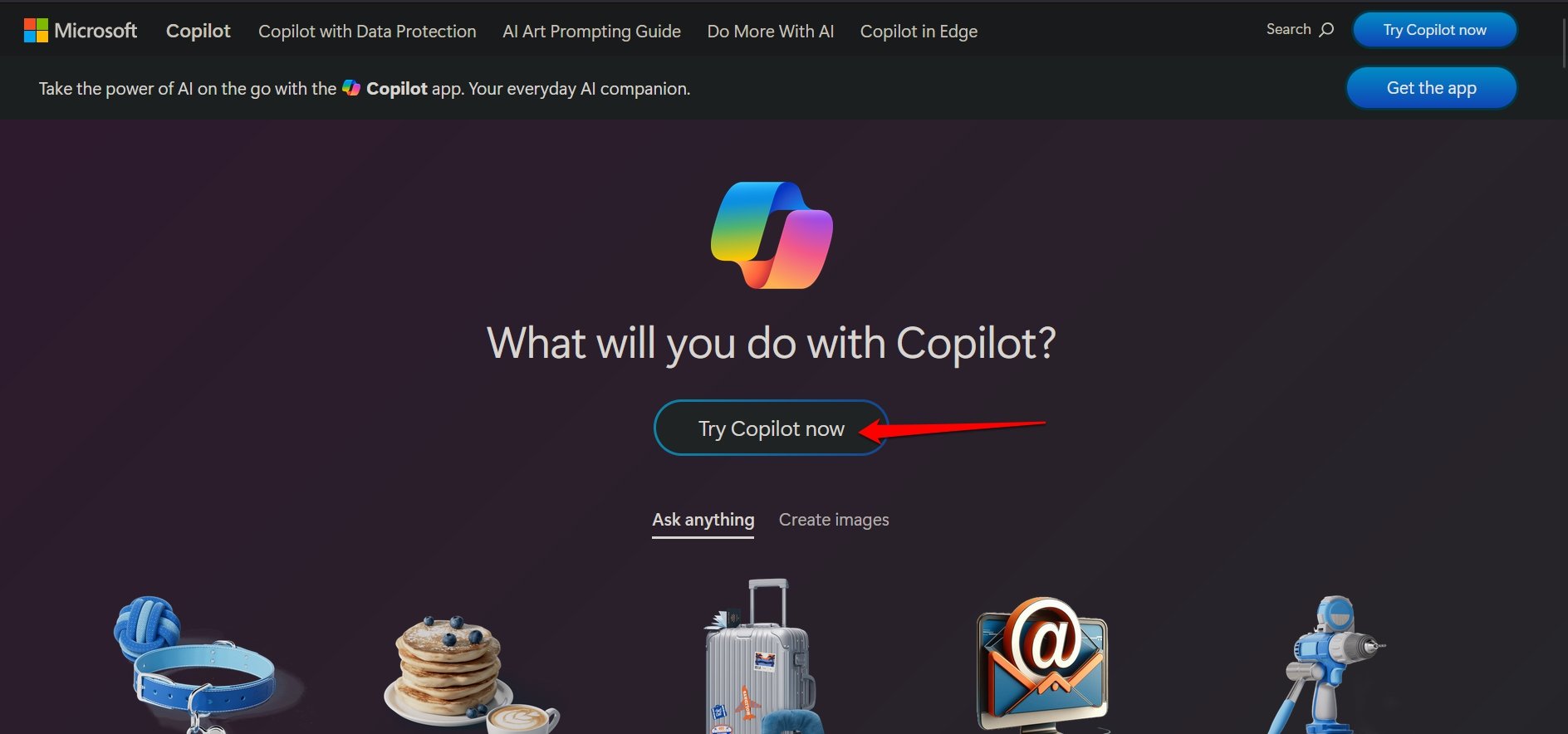
- Accédez au site officiel de Bing sur votre navigateur.
- Appuyez sur Essayer Copilot maintenant.
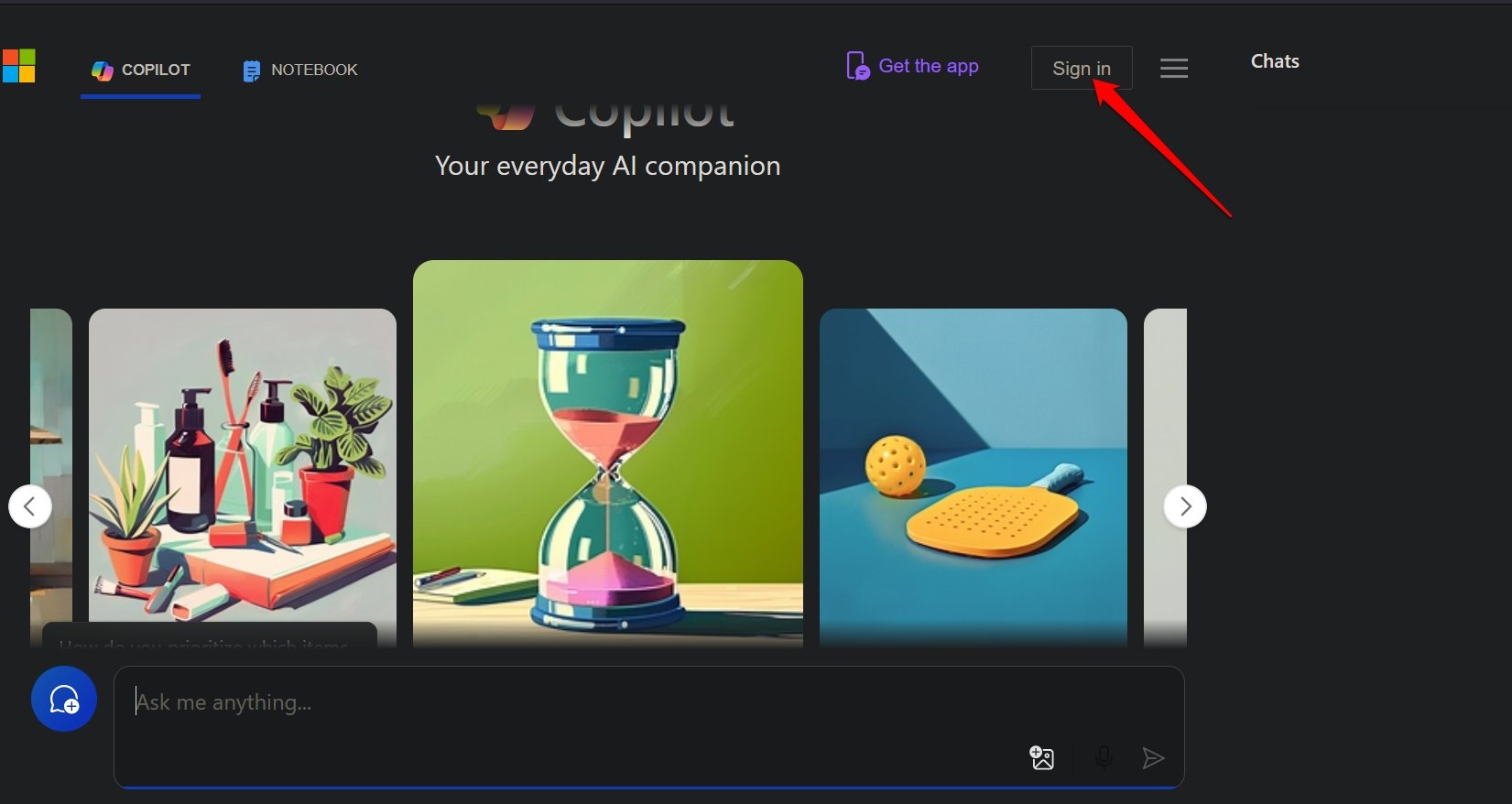
- Connectez-vous à votre compte.
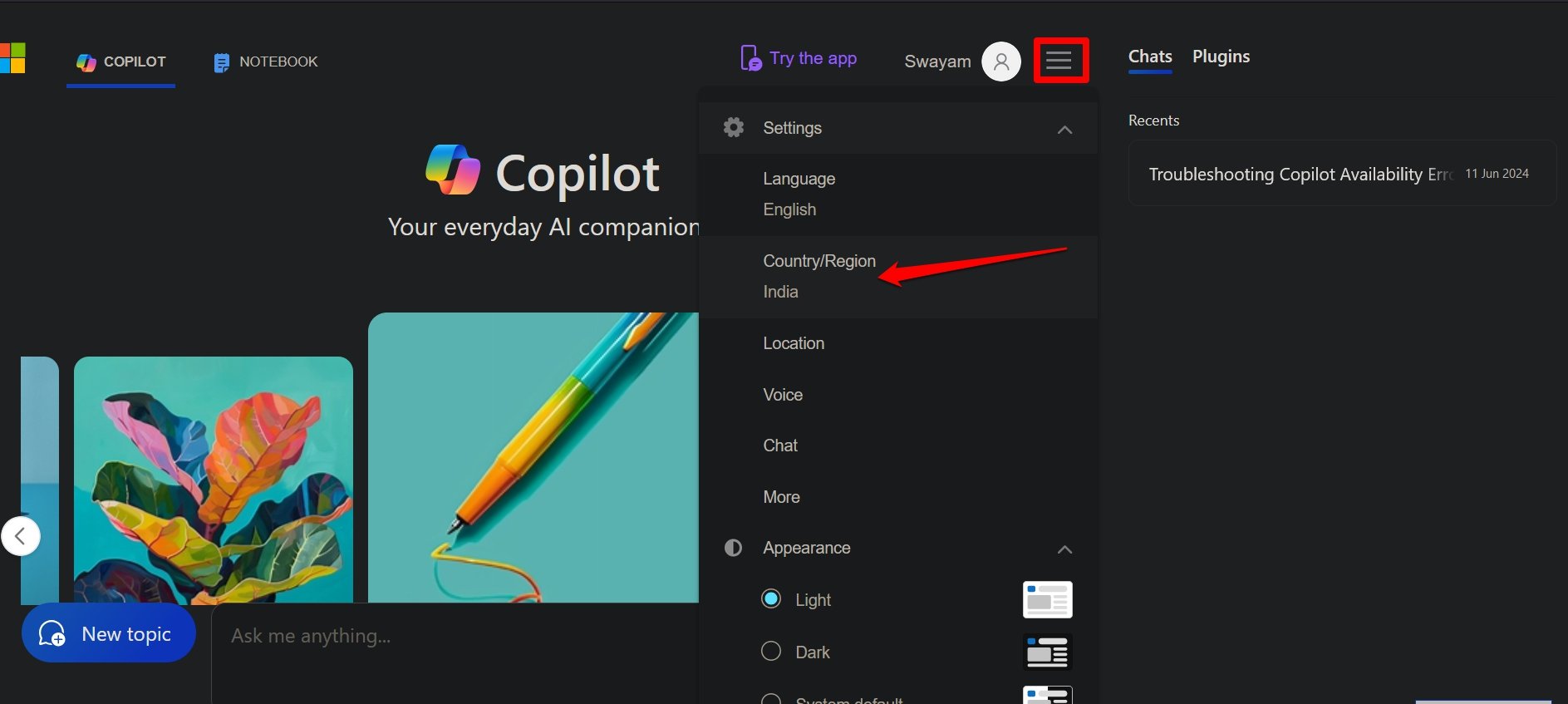
- Cliquez sur le bouton de menu pour afficher les éléments du menu.
- Remplissez la langue, le pays et d’autres informations de compte nécessaires.
- Cliquez sur Enregistrer.
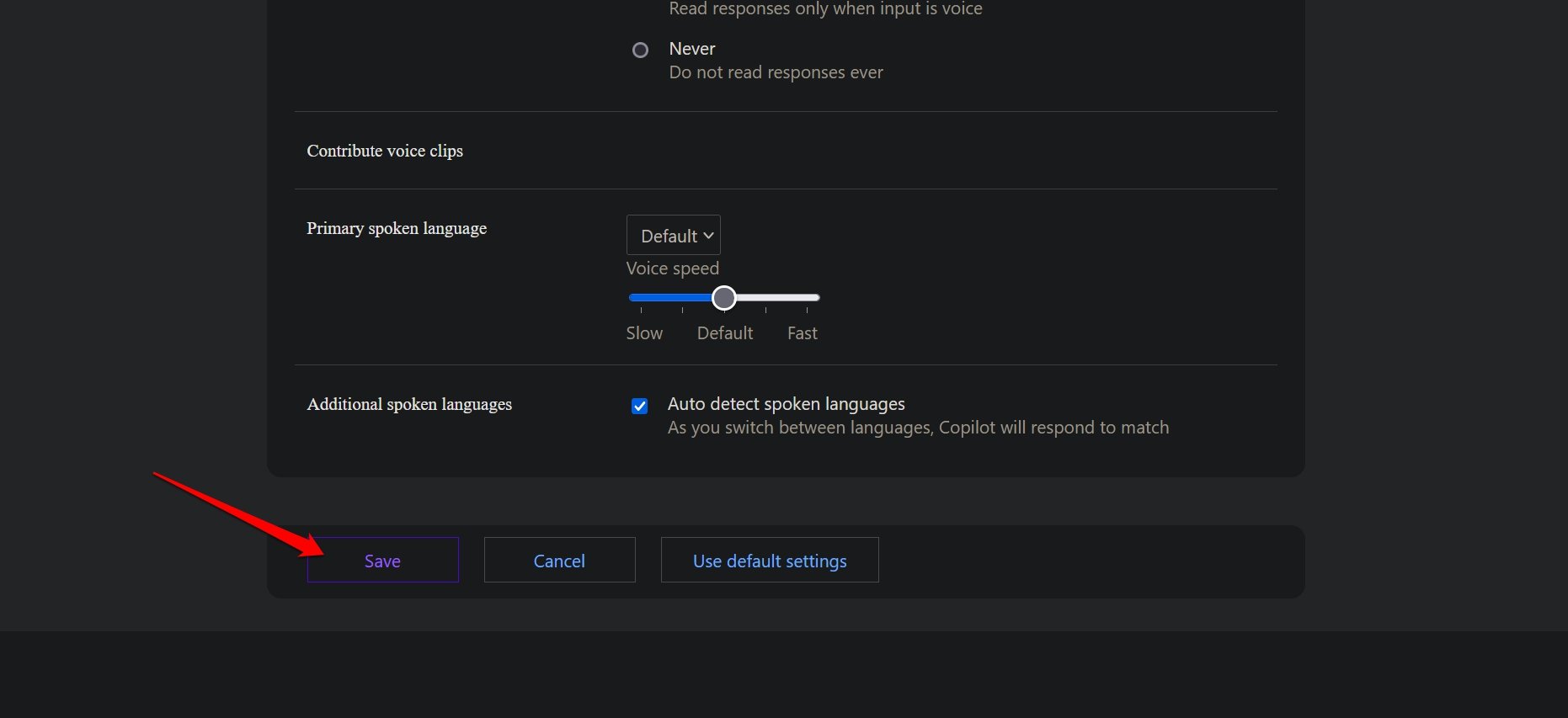
- Accédez à Bing Chat et commencez à interagir avec l’assistant.
2. Fermez de force le navigateur Edge
Pour gérer les erreurs aléatoires causant le problème de connexion sur Bing Chat, fermez de force le navigateur Edge depuis le Gestionnaire des tâches.
- Appuyez sur le raccourci Ctrl + Shift + Esc pour afficher le Gestionnaire des tâches.
- Allez sur Edge, faites un clic droit sur l’application et sélectionnez Fin de tâche.
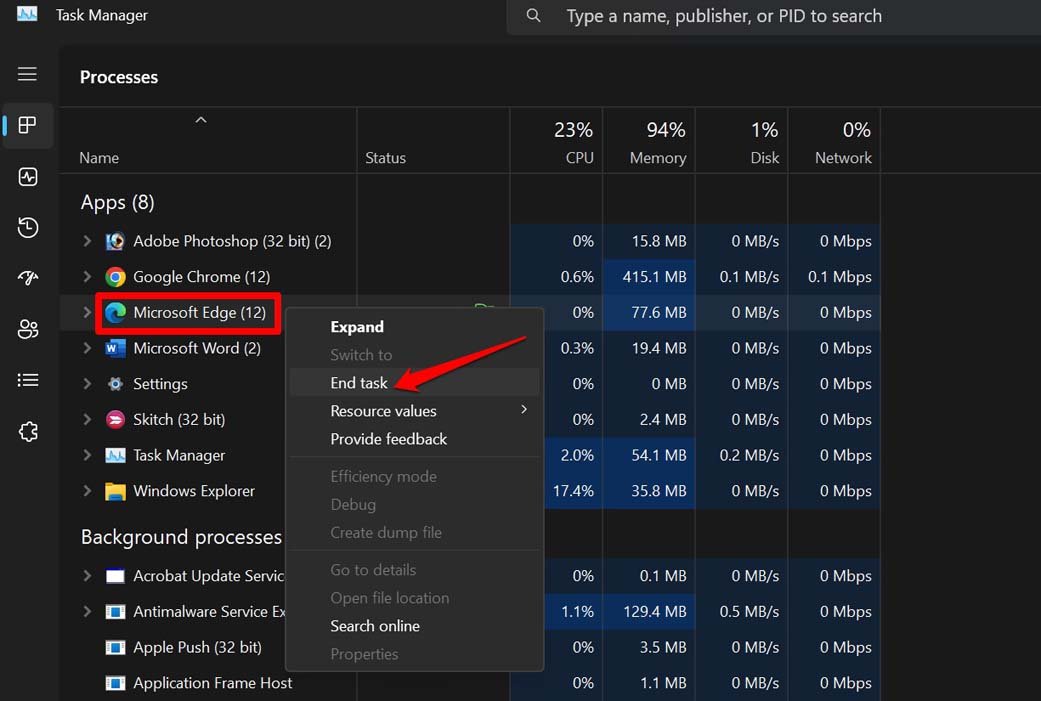
- Relancez le navigateur Edge et connectez-vous pour utiliser Bing Chat.
3. Effacer les données du navigateur
Rafraîchissez le cache du navigateur Edge pour éliminer les données indésirables qui sont devenues corrompues et causent l’erreur “Connectez-vous pour continuer votre chat” sur Bing Chat.
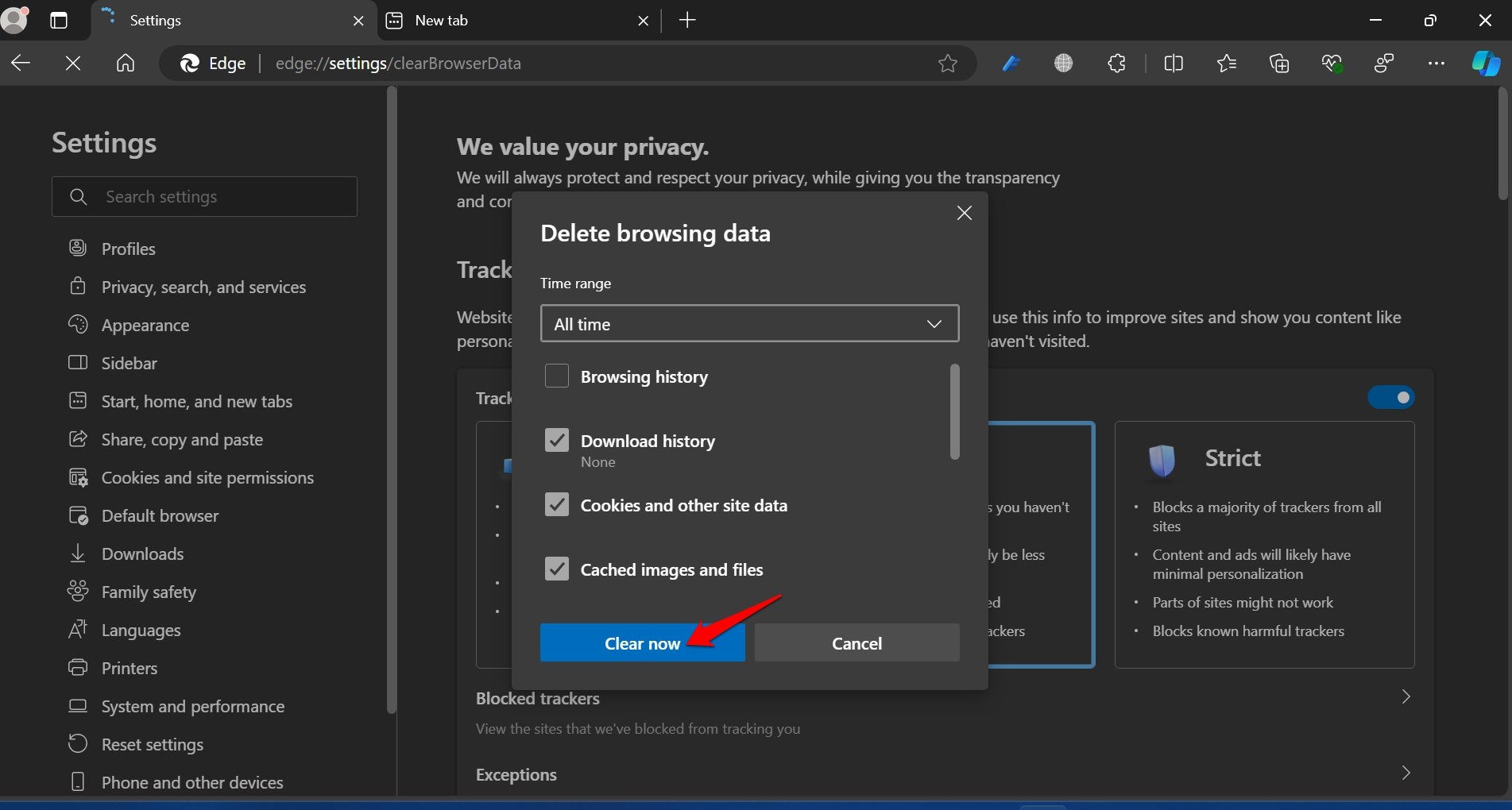
- Ouvrez le navigateur Edge et appuyez sur Ctrl + Shift + Suppr pour afficher la page d’effacement des données de navigation.
- Définissez la plage horaire, et sélectionnez les éléments que vous souhaitez supprimer.
- Appuyez sur Effacer maintenant pour confirmer.
4. Mettre à jour le navigateur Edge
Bing Chat est disponible sur le navigateur Edge. La version d’Edge que vous utilisez actuellement peut avoir des bugs qui affectent Bing Chat et entraînent l’affichage de la notification “Connectez-vous pour continuer votre chat”.
Mettez à jour le navigateur Edge vers une version récente pour corriger tous les bugs de la plateforme.
- Ouvrez le navigateur Edge sur votre PC.
- Accédez à la barre d’adresse et tapez edge://settings.
- Sur la page des paramètres, cliquez sur À propos de Microsoft Edge dans la barre latérale gauche.
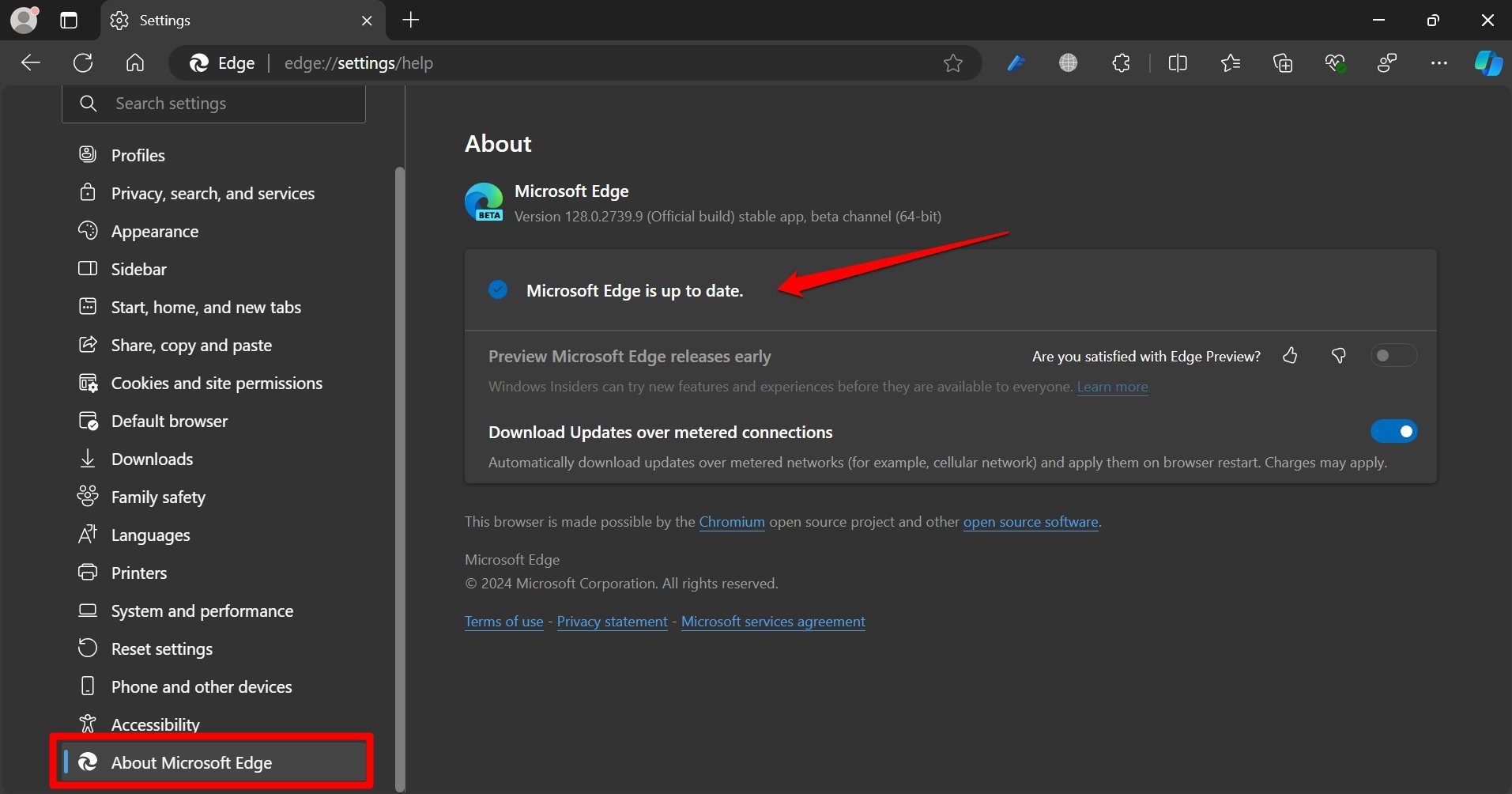
Edge devrait maintenant rechercher la dernière mise à jour et l’installer. Relancez le navigateur pour intégrer la mise à jour de version. Accédez à Bing Chat, connectez-vous à votre compte et commencez à poser vos questions à l’assistant. Si le problème était lié à la version du navigateur, il devrait être résolu maintenant.
5. Supprimer les bloqueurs de publicité tiers
L’utilisation de bloqueurs de publicité tiers sur Edge peut interférer avec Bing Chat et provoquer l’erreur “Connectez-vous pour continuer votre chat”. Supprimez temporairement le bloqueur de publicité et vérifiez si cela résout le problème avec Bing Chat.
- Lancez le navigateur Edge et suivez l’URL dge://extensions pour afficher les plugins intégrés à Edge.
- Sous l’extension de bloqueur de publicité, cliquez sur le bouton Supprimer.
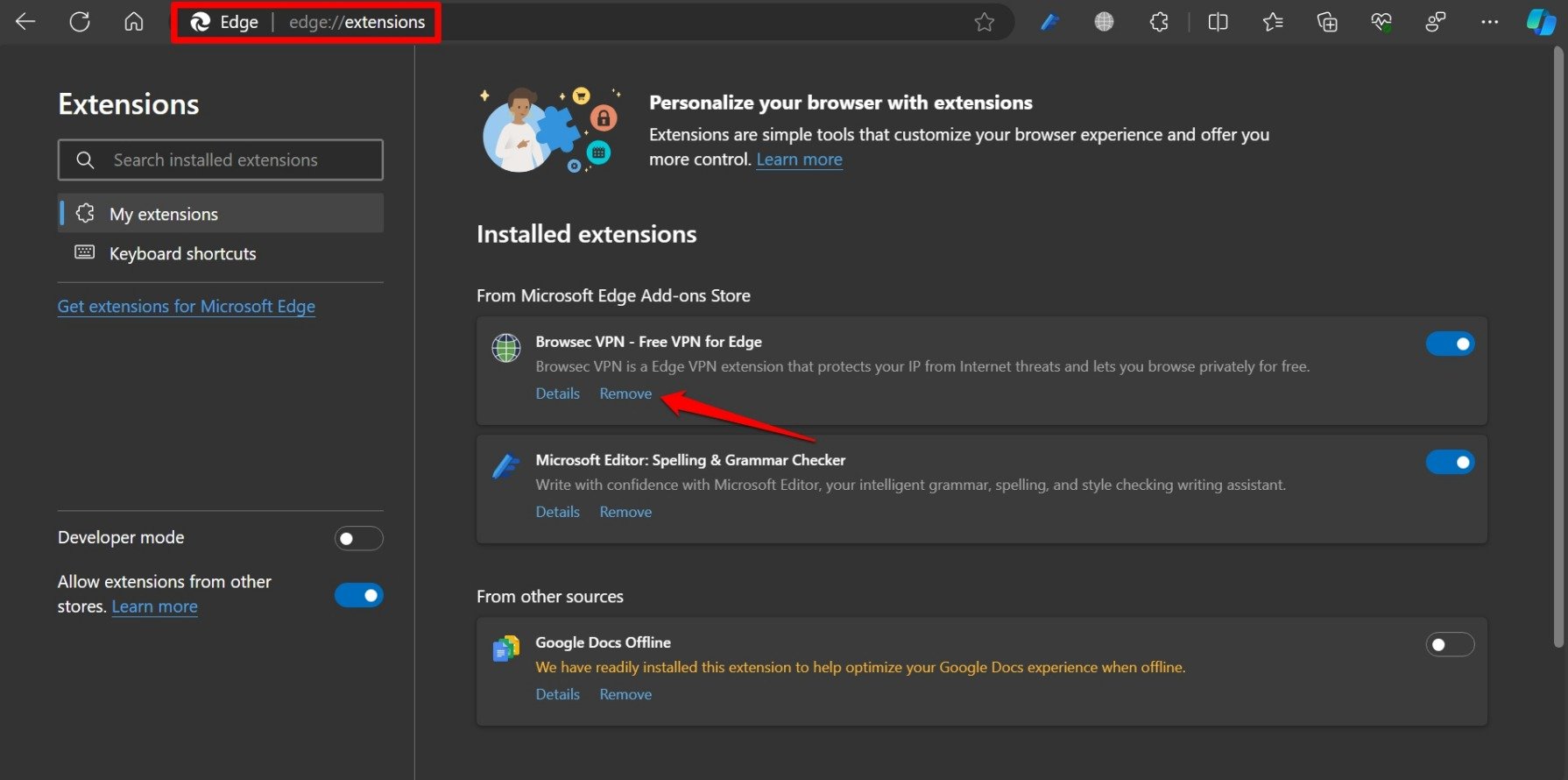
- Relancez le navigateur Edge pour utiliser Bing Chat.
6. Réinitialiser le navigateur Edge
En général, la mise à jour des informations de votre compte devrait corriger l’erreur “Connectez-vous pour continuer votre chat” sur Bing Chat. Si d’autres conseils et astuces n’ont pas résolu le problème, réinitialisez le navigateur Edge.
- Lancez le navigateur Edge.
- Dans la barre d’URL, tapez Edge://settings/resetProfileSettings et appuyez sur Entrée.
- Cliquez sur Réinitialiser et confirmez pour continuer.
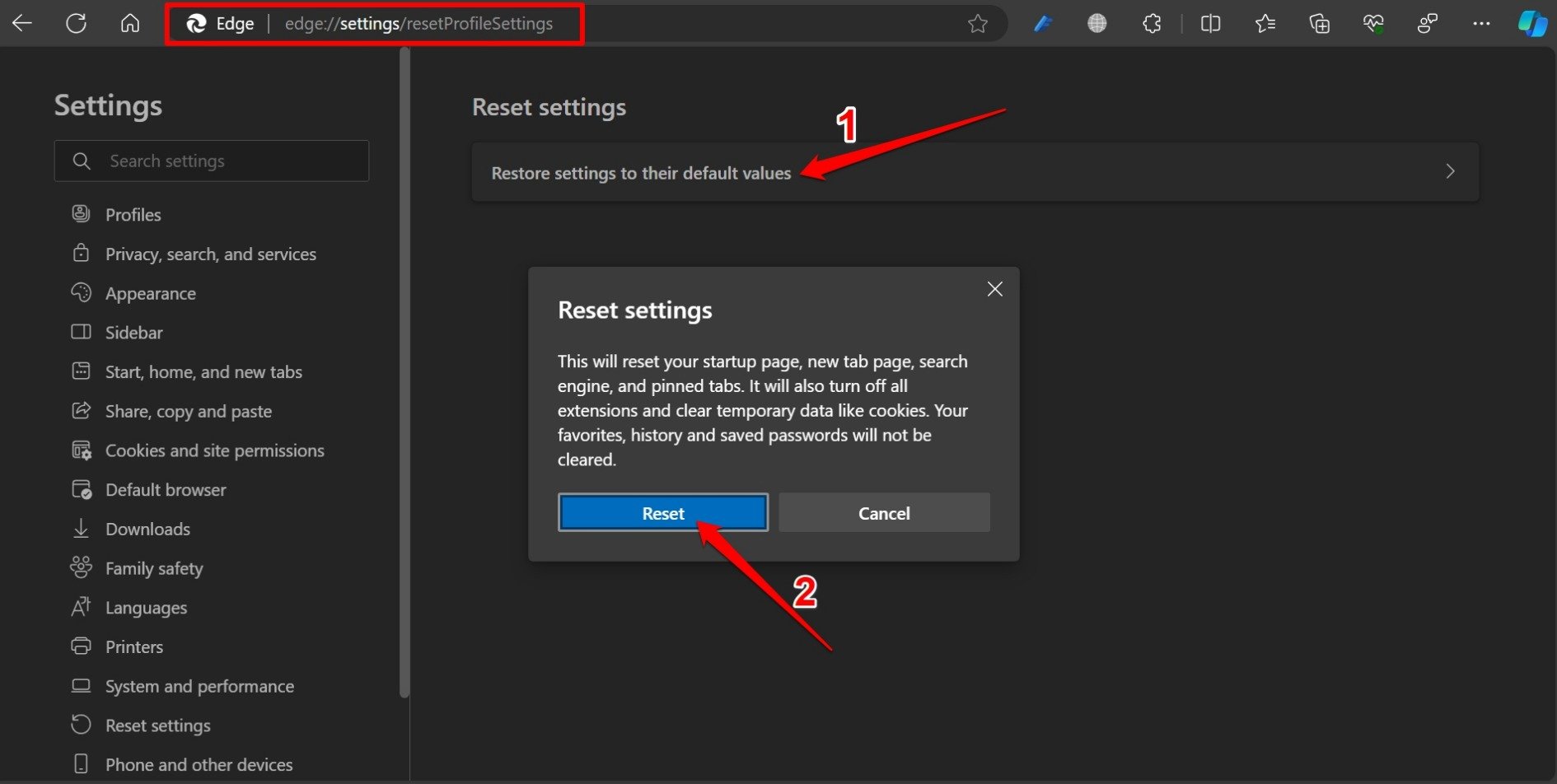
- Relancez Edge après la réinitialisation et accédez à Bing Chat.
Commencez à utiliser l’assistant et vérifiez si vous rencontrez toujours le message d’erreur de connexion.
Conclusion
Les assistants IA sont très utiles pour organiser vos tâches, fournir des informations et répondre à toutes les questions générales. Si vous utilisez le navigateur Edge, il est naturel d’utiliser Bing Chat comme votre assistant virtuel pour vos études ou votre travail.
Rencontrer l’erreur “Connectez-vous pour continuer votre chat” peut gravement entraver votre navigation. Les conseils que j’ai partagés devraient résoudre tous les problèmes et vous permettre de continuer votre interaction avec Bing Chat.
Si vous avez des réflexions sur Correction : Vous avez atteint la limite de conversation pour aujourd’hui dans Bing, n’hésitez pas à les laisser dans la boîte de commentaires ci-dessous. De plus, veuillez vous abonner à notre chaîne YouTube DigitBin pour des tutoriels vidéo. Cheers!
Recevez de nouveaux articles dans votre boîte de réception.
Aucun spam. Désabonnez-vous à tout moment.