Dépannage PC · 7 min read · Nov 12, 2025
Corriger l'erreur Zip – Fichier introuvable ou pas de permission de lecture sur PC Windows
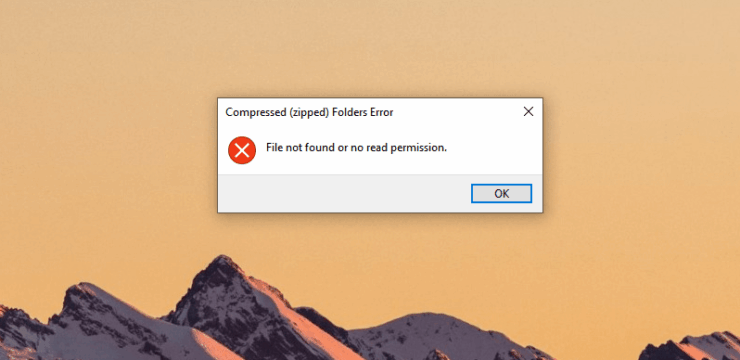
Avez-vous reçu “fichier introuvable ou pas de permission de lecture” sur un PC Windows 10 ? C’est une erreur courante qui n’a rien à voir avec le format de fichier, et c’est l’inverse. Bien sûr, il y a un lien entre Windows et le format de fichier d’archive, mais dans la plupart des cas, vous pouvez le résoudre en fonction des circonstances. Windows n’est pas capable de lire le contenu à l’intérieur s’il n’a pas la permission de lire le dossier ou le fichier.
Pourquoi reçois-je une erreur ‘Fichier introuvable ou pas de permission de lecture’ ?
J’ai essayé d’archiver le dossier contenant des dossiers, des fichiers DOCX et des images au format PNG. Windows a un compresseur intégré, où vous pouvez archiver le dossier dans un fichier et l’envoyer par e-mail ou le transporter sur un disque amovible. Cependant, je continue à recevoir l’erreur “fichier introuvable ou pas de permission de lecture” peu importe quelle solution j’applique. J’ai pu archiver le fichier dans un format compressé, et vous pouvez faire de même sans erreurs en suivant les solutions.
Façons de corriger le fichier introuvable ou pas de permission de lecture sur PC
Voici les meilleures solutions pour corriger l’erreur de dossier zip compressé Fichier introuvable ou pas de permission de lecture pour l’ordinateur Windows
Éteindre le PC
Ne pas appliquer de solutions tant que vous n’avez pas éteint le PC et que vous ne l’avez pas rallumé après cinq minutes de refroidissement.
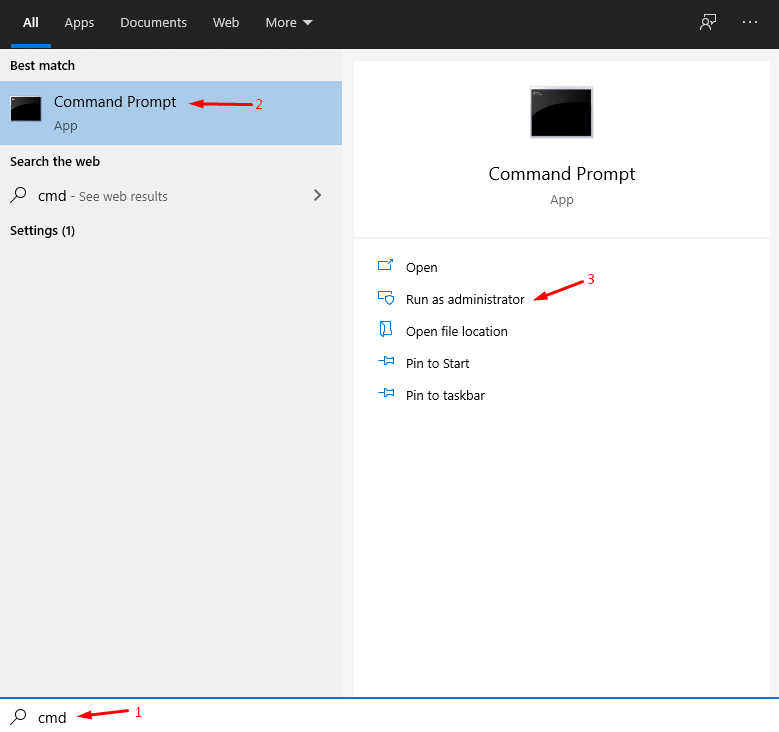
Étape 1 : Appuyez sur Touche Windows + S puis ouvrez CMD en tant qu’administrateur.
Étape 2 : Tapez la commande shutdown /sq et appuyez sur entrée.
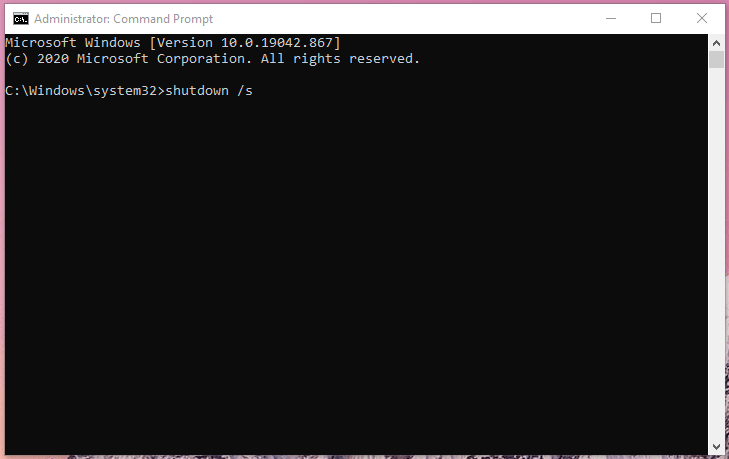
Étape 3 : Votre PC s’éteindra dans quelques instants.
Laissez la machine refroidir pendant cinq minutes puis rallumez le PC.
Utiliser le format de fichier RAR
J’ai toujours considéré RAR comme le format de fichier avancé pour compresser un fichier car il ne s’immisce pas dans Windows et fonctionne parfaitement sur les machines Windows, Linux et macOS.
Voici votre opportunité d’essayer WinRAR sur votre machine et d’obtenir le meilleur du programme gratuit. Vous recevez une fenêtre contextuelle vous invitant à acheter la licence après 40 jours, mais vous pouvez continuer à l’utiliser sans acheter la licence. Les utilisateurs recevront la fenêtre contextuelle d’achat uniquement lorsqu’ils utilisent le programme.
Étape 1 : Téléchargez WinRAR et installez-le.
Étape 2 : Ouvrez le dossier contenant la cible et cliquez avec le bouton droit de la souris pour voir plus d’options.
Étape 3 : Maintenant, choisissez (Ajouter à “ Sample.rar ”) pour créer un fichier compressé.
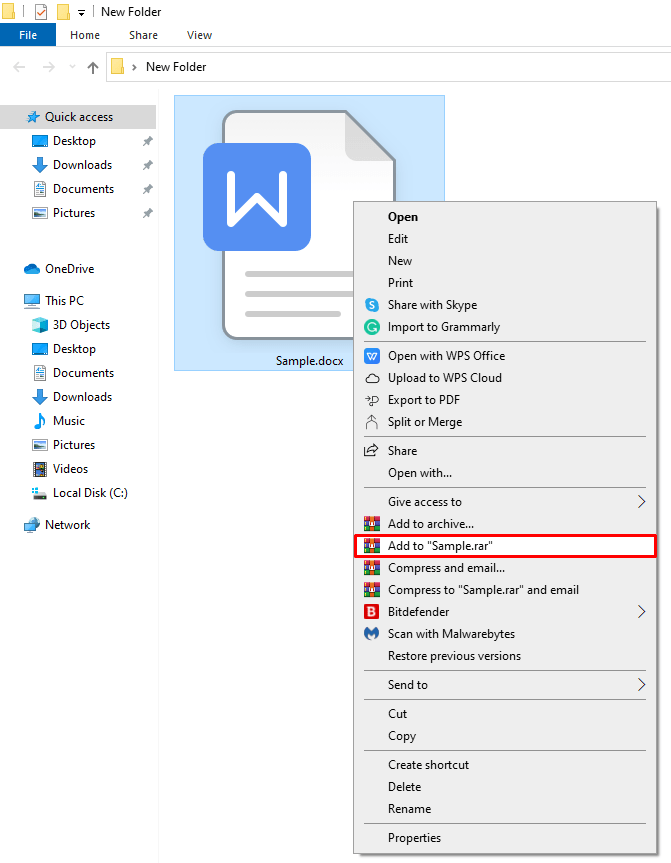
Étape 4 : Un nouveau fichier compressé est créé contenant les contenus.
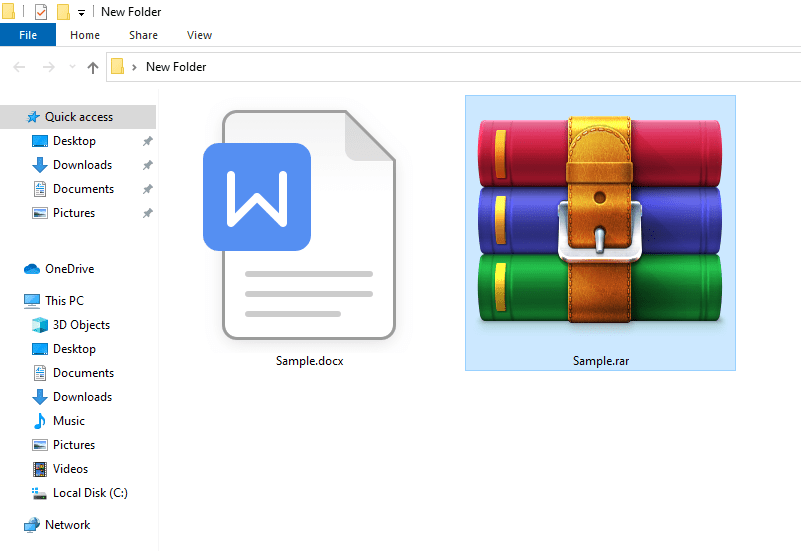
WinRAR ne touche pas au dossier original ni à son contenu et crée un nouveau fichier à la place. Vous n’avez pas à vous inquiéter de la corruption de fichier et de la perte de données car le fichier ou le dossier source reste intact.
Utiliser le format de fichier ZIP
Le format de fichier ZIP est extrêmement populaire parmi les gens d’affaires, et si vous n’avez pas la possibilité d’utiliser WinRAR, alors 7-Zip est un sauveur. Les lecteurs n’ont pas à dépenser un centime car il existe des projets open-source 7-Zip, qui se sont manifestés pour fournir des programmes de compression avancés sous licence freeware.
Étape 1 : Téléchargez 7-Zip (GRATUIT) et installez-le.
Étape 2 : Copiez l’emplacement source depuis le presse-papiers.
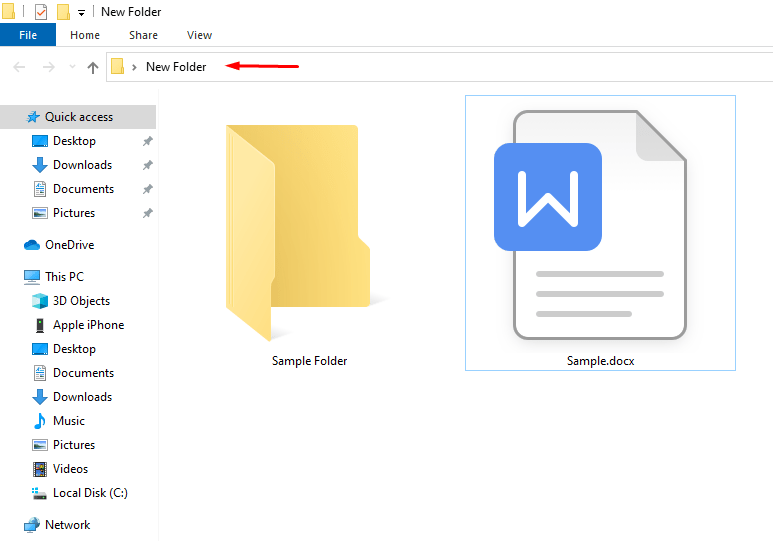
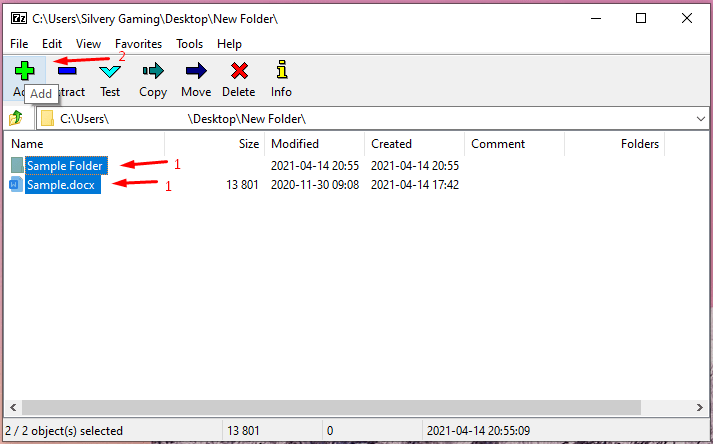
Étape 3 : Appuyez sur Touche Windows + S et ouvrez 7-Zip.
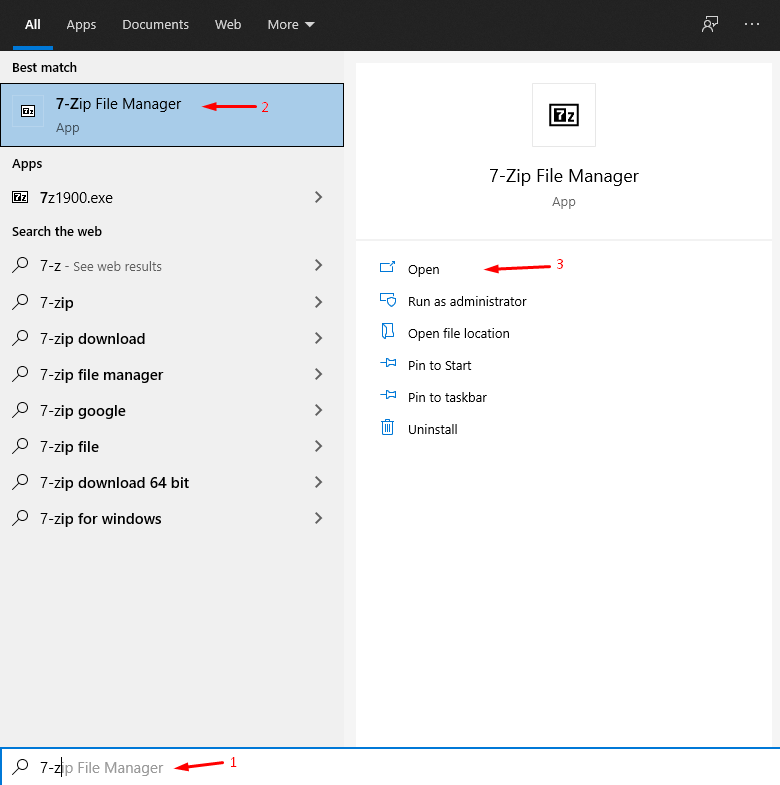
Étape 4 : Collez l’emplacement copié dans le programme 7-Zip.
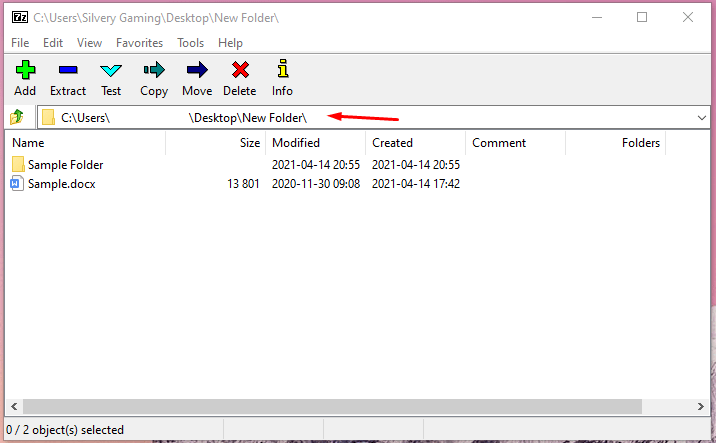
Étape 5 : Sélectionnez les fichiers puis cliquez sur “ Ajouter ” pour continuer.
Étape 6 : Donnez un nom au nouveau fichier ZIP, puis choisissez le format d’archive “ ZIP ” et cliquez sur “ OK ” pour terminer le processus.

Étape 7 : Le fichier ZIP est créé avec succès sans aucun problème.
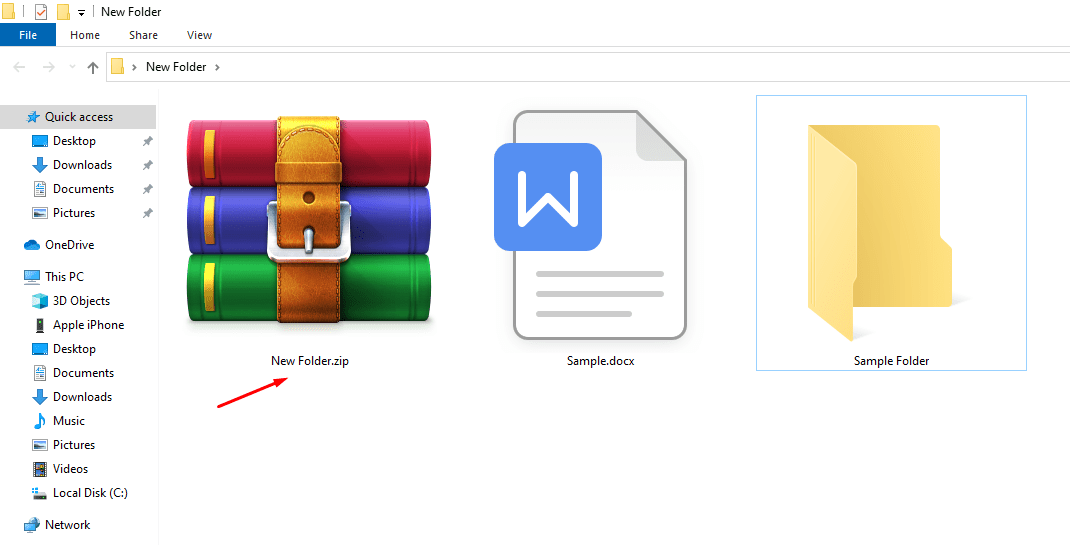
N’oubliez pas, vous pouvez utiliser le même programme pour décompresser un fichier, si vous avez une erreur “fichier introuvable ou pas de permission de lecture”. 7-Zip est un projet open-source qui n’a pas de logiciels indésirables, donc les chances de persistance sont minimes.
Créer ou ouvrir l’archive sur PC Linux
Ne sous-estimez pas la puissance de Linux, et c’est ainsi que je veux décrire le logiciel Linux. J’ai pu créer le fichier ZIP à partir de la source sans erreurs, et c’est ainsi que j’ai su que c’est un problème spécifique à Windows. Apprenez à exécuter Linux sur une clé USB et à faire le travail sans réinstaller le système d’exploitation Windows.
Étape 1 : Ouvrez le dossier source, puis sélectionnez les fichiers.
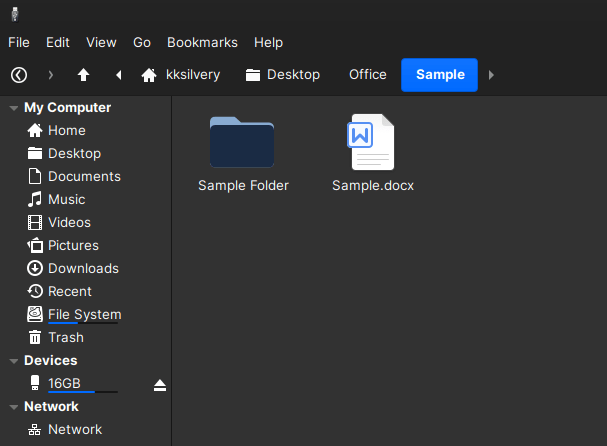
Étape 2 : Cliquez avec le bouton droit de la souris pour voir plus d’options et cliquez sur “ Compresser ” parmi les options.
Étape 3 : Personnalisez l’emplacement, le nom, le format d’archive, et plus encore. Cliquez sur “ OK ” une fois que vous avez terminé les personnalisations.
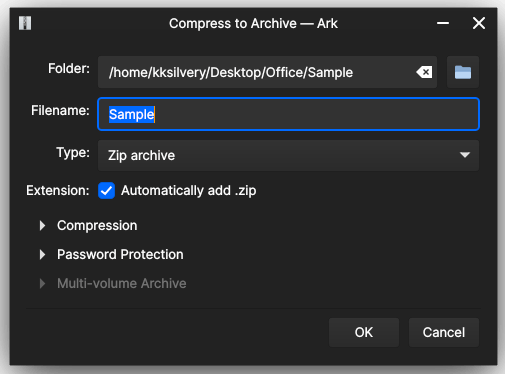
Étape 4 : Le fichier ZIP est créé avec succès sans erreurs.
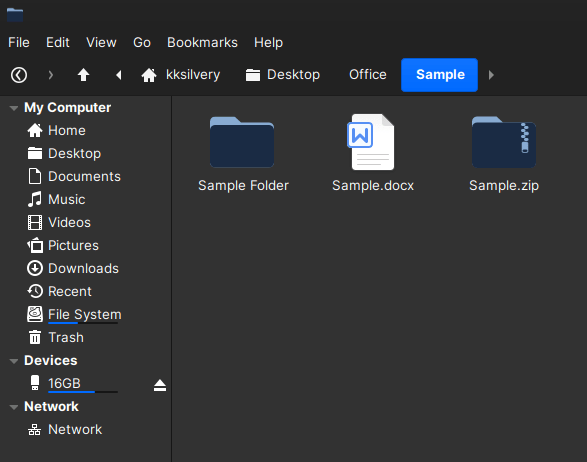
Vous n’avez pas besoin d’installer Linux sur un PC pour utiliser les fonctionnalités, et cela fonctionnera sans problème sur une clé USB. Ne vous inquiétez pas de la compatibilité multiplateforme car j’ai fait cela plus d’une centaine de fois et je n’ai jamais rencontré de problème.
Donner la permission au dossier
L’outil d’archive par défaut de Windows n’est pas capable de lire le dossier, alors donnez au programme une permission spéciale. Autorisez le dossier à laisser les programmes tiers le lire, et cela résoudra l’erreur “fichier introuvable ou pas de permission de lecture”.
Étape 1 : Créez une copie du fichier ou du dossier, au cas où quelque chose tournerait mal, vous aurez un fichier de sauvegarde.
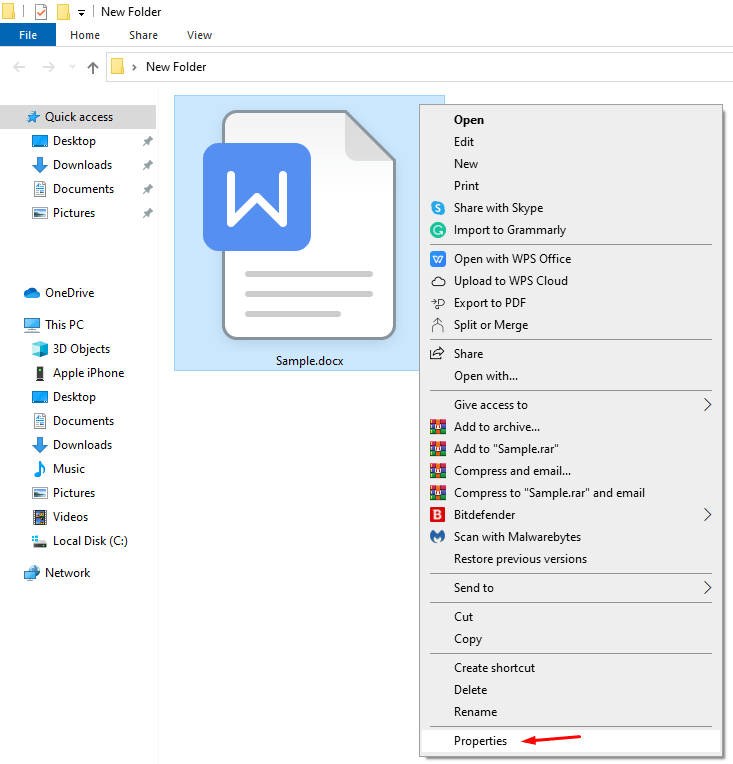
Étape 2 : Sélectionnez la source copiée et cliquez avec le bouton droit de la souris pour voir plus d’options et choisissez “ Propriétés ” pour continuer.
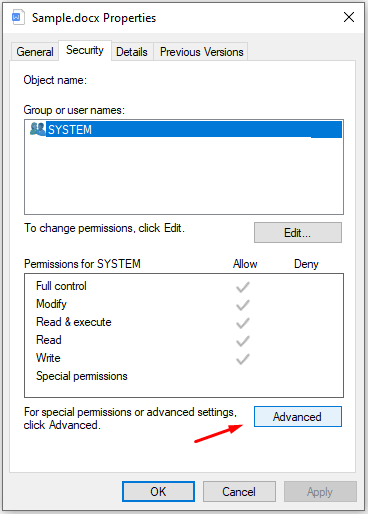
Étape 3 : Choisissez “ Sécurité ” et cliquez sur “ Avancé ” pour continuer.
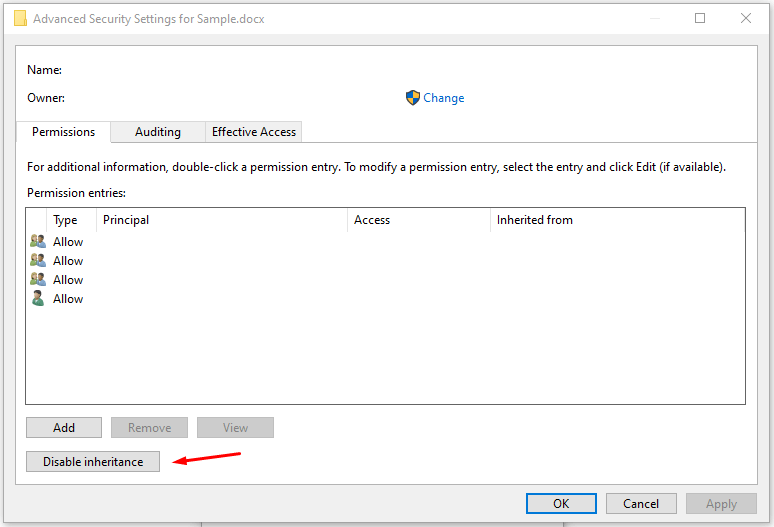
Étape 4 : Cliquez sur “ Désactiver l’héritage ” pour continuer.
Étape 5 : Choisissez “ Supprimer toutes les permissions héritées de cet objet ” pour continuer.
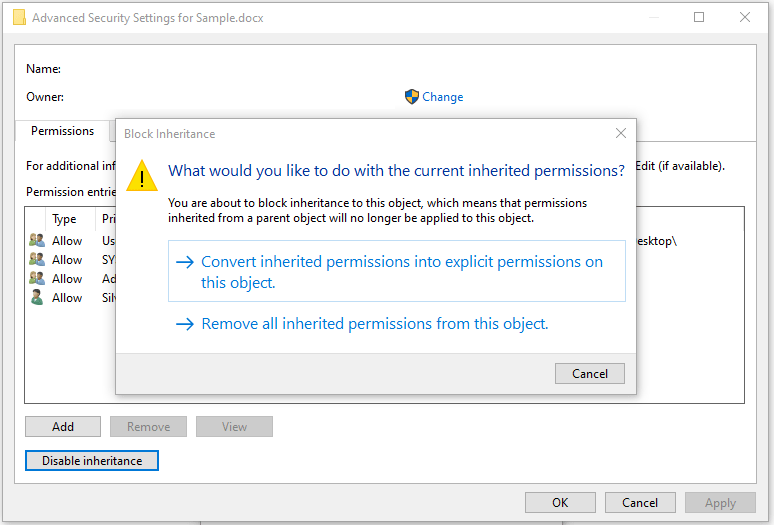
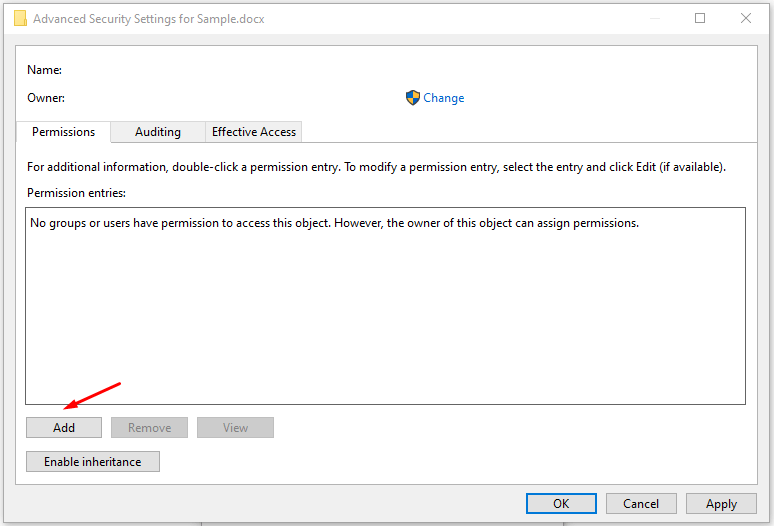
Étape 6 : Cliquez sur “ Ajouter ” pour ajouter des permissions.
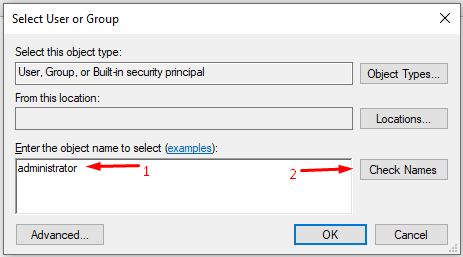
Étape 7 : Tapez “ administrateur ” puis cliquez sur “ Vérifier les noms ” pour ajouter le compte administrateur.
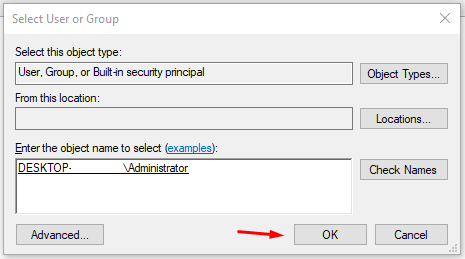
Étape 8 : Cliquez sur “ OK ” pour enregistrer.
Étape 9 : Choisissez toutes les permissions puis cliquez sur “ OK ” pour enregistrer les modifications.
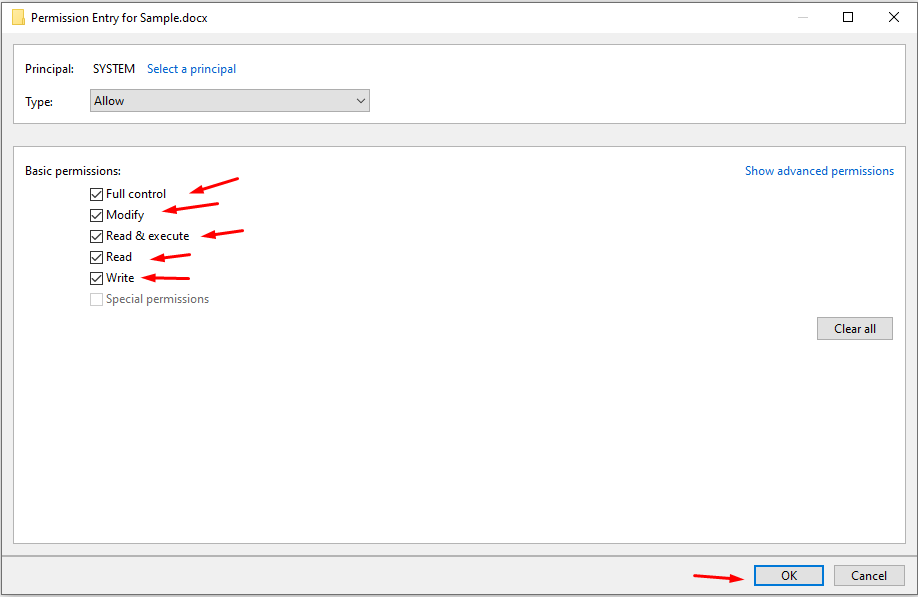
Essayez d’archiver le dossier ou le fichier, et vous ne recevrez pas d’erreur “fichier introuvable ou pas de permission de lecture”. Les lecteurs peuvent montrer le chemin du fichier à la corbeille si quelque chose tourne mal.
Conclusion
J’ai résolu l’erreur “ fichier introuvable ou pas de permission de lecture ” en utilisant la solution WinRAR, et cela a fonctionné comme un charme. Les lecteurs n’ont pas à s’inquiéter de payer un centime pour résoudre le problème et n’ont pas à envisager de réinstaller Windows à nouveau. Vous avez le freeware 7-Zip pour rester avec le format de fichier ZIP et ne devez pas vous soucier que le destinataire installe le programme WinRAR. Faites-nous savoir quelle solution a fonctionné pour vous pour résoudre l’erreur “fichier introuvable ou pas de permission de lecture” dans la section des commentaires ci-dessous.
Si vous avez des réflexions sur Corriger l’erreur Zip – Fichier introuvable ou pas de permission de lecture sur PC Windows, n’hésitez pas à les laisser dans la boîte de commentaires ci-dessous. De plus, veuillez vous abonner à notre chaîne YouTube DigitBin pour des tutoriels vidéo. À bientôt !
Recevez de nouveaux articles dans votre boîte de réception.
Aucun spam. Désabonnez-vous à tout moment.