Technologie · 5 min read · Nov 30, 2025
[Résolu] La luminosité adaptative ne fonctionne pas sur Android
La luminosité adaptative de votre appareil Android ne fonctionne-t-elle pas comme prévu ? Dans ce guide, je vous propose quelques solutions faciles à mettre en œuvre pour résoudre ce problème. Normalement, la fonction de luminosité adaptative repose sur l’intelligence artificielle. Elle détecte les conditions d’éclairage dans la pièce ou les environs et ajuste la luminosité de l’écran de l’appareil en conséquence. Ni trop lumineux ni trop sombre. Cela vous évite d’ajuster manuellement la luminosité.
La façon dont la luminosité adaptative est conçue pour fonctionner semble assez simple, non ? Cependant, les utilisateurs ont souvent signalé qu’elle n’ajustait pas la luminosité dans n’importe quelle condition d’éclairage à laquelle l’appareil est soumis. Je veux dire que si les lumières environnantes sont faibles, alors la luminosité de l’appareil Android devrait augmenter considérablement pour faciliter la visualisation de l’écran pour l’utilisateur. Ce n’est pas ce qui se passe.
La raison pour laquelle la luminosité adaptative ne fonctionne pas sur les appareils Android peut être due à des modifications des applications système. Cela peut perturber d’autres services système. De plus, certains utilisateurs n’ont peut-être pas activé la luminosité adaptative en premier lieu. Dans ce cas, il n’y a aucune chance que la fonction fonctionne.
Le problème avec la luminosité adaptative sur le système d’exploitation Android peut survenir en raison d’une version plus ancienne de la version système exécutée sur l’appareil. Cela peut provoquer des dysfonctionnements des applications système.
Façons de résoudre le problème de la luminosité adaptative ne fonctionnant pas sur Android
Voici donc quelques conseils de dépannage que vous pouvez utiliser pour faire fonctionner la luminosité adaptative sur votre appareil Android en détectant l’éclairage autour de l’environnement.
1. Redémarrer de force l’appareil Android
Vous pouvez commencer à résoudre le problème de la luminosité adaptative en essayant de redémarrer de force votre appareil Android. Voici comment procéder.
- Appuyez longuement sur le bouton d’alimentation de l’appareil Android.
- Vous verrez les options Éteindre, Redémarrer et Appel d’urgence.
- Appuyez et maintenez l’option de redémarrage.
- Vous verrez une fenêtre contextuelle apparaître et vous notifier que vous êtes sur le point de redémarrer l’appareil Android en mode sans échec.
- Acceptez et tapez sur OK pour continuer avec le redémarrage.
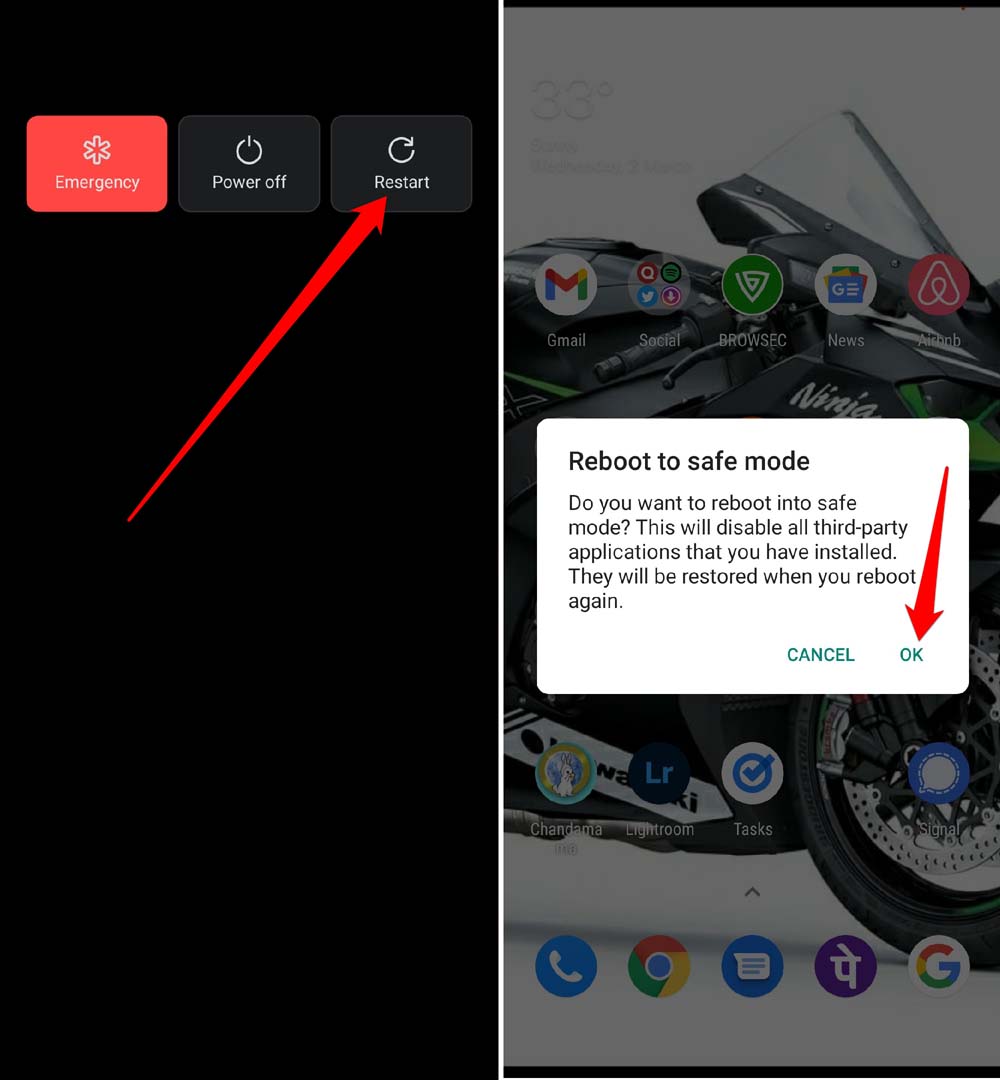
Ce que cela fera, c’est bloquer toutes les applications et services tiers que vous avez installés sur votre appareil. En général, on pense que des applications tierces corrompues ou des applications installées à partir de sources non fiables peuvent causer des problèmes techniques sur l’appareil Android.
En mode sans échec, vous pouvez vérifier si la luminosité adaptative, lorsqu’elle est activée sur l’appareil Android, fonctionne parfaitement ou ne répond toujours pas aux conditions d’éclairage.
2. Mettre à jour le système d’exploitation Android
Il est important d’écarter l’idée que le problème de la luminosité adaptative devenant non réactive aux conditions d’éclairage est dû à des bogues dans la version système installée sur l’appareil Android.
Donc, vous devez mettre à niveau le système d’exploitation Android vers la dernière version.
- Allez dans l’application Paramètres.
- Accédez à Système et appuyez dessus.
- Ensuite, appuyez sur Mises à jour du système.
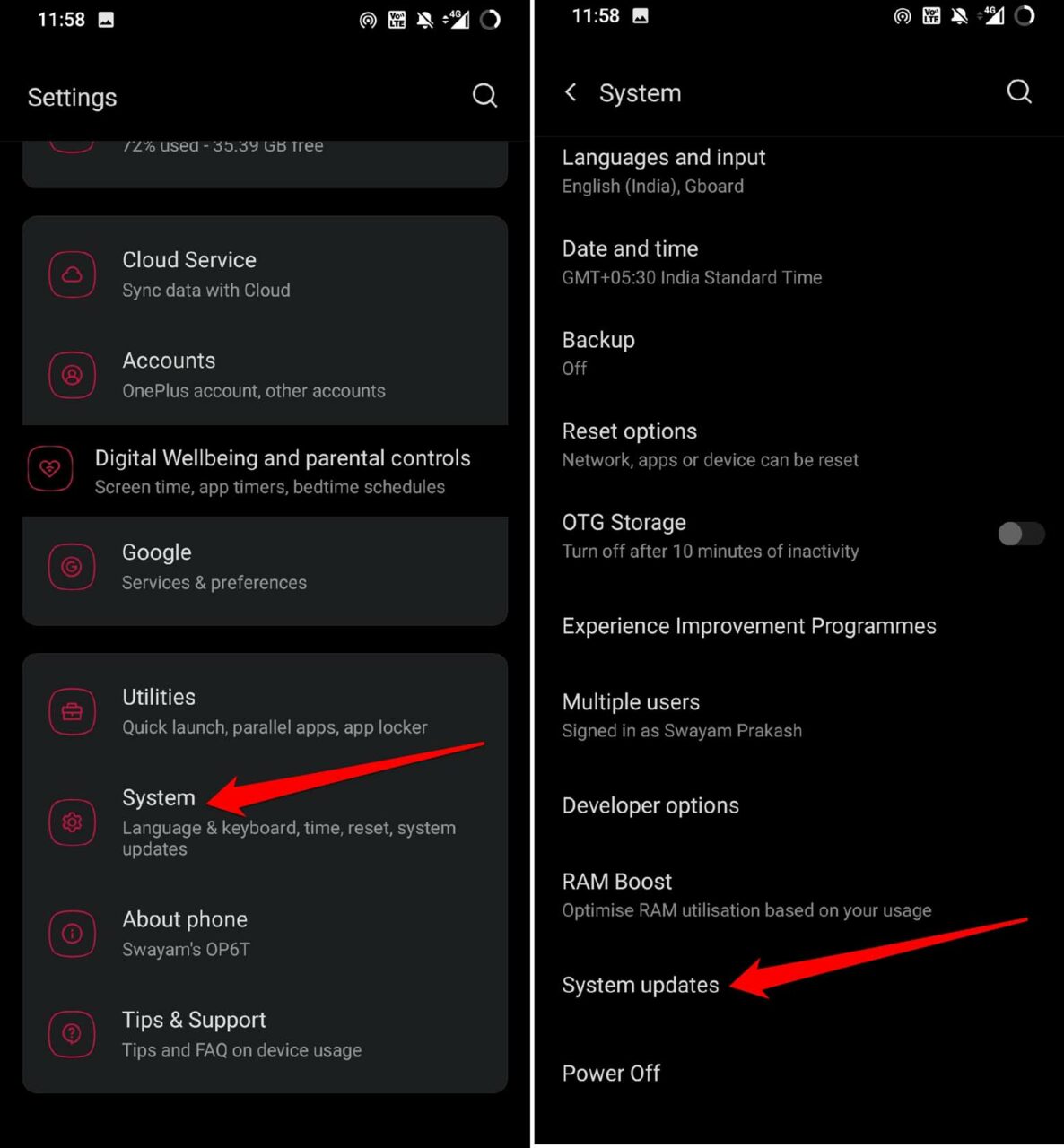
- Si l’appareil est connecté à Internet, il commencera à rechercher les mises à jour disponibles du système d’exploitation Android.
- Vous serez invité à télécharger et à installer la mise à jour lorsqu’une nouvelle version du logiciel système sera disponible.
3. Activer la luminosité adaptative sur l’appareil
Il est important d’activer d’abord la luminosité adaptative sur votre appareil avant de l’utiliser. Vous pouvez apporter ces modifications dans les paramètres de l’appareil. Voici les étapes détaillées.
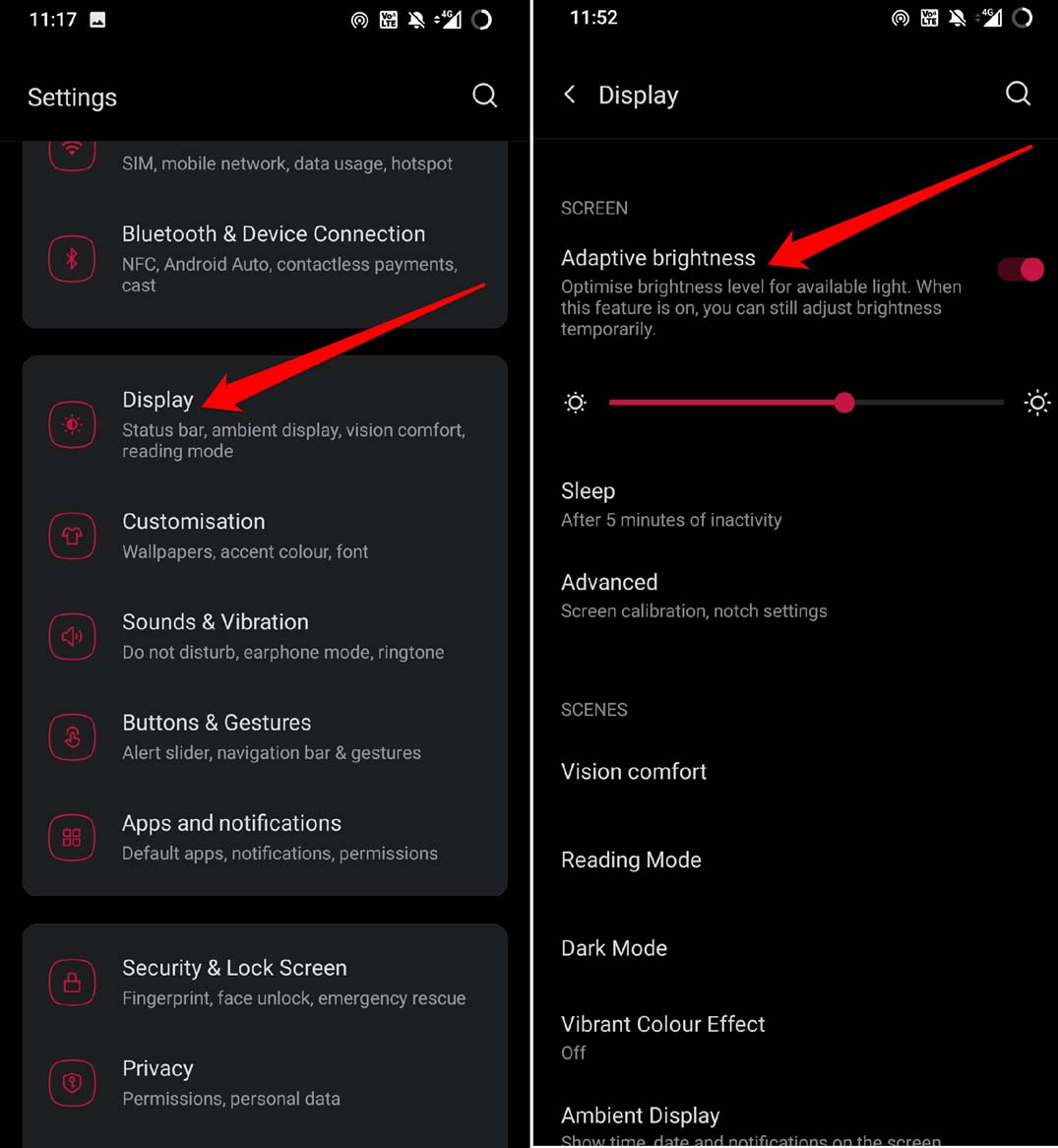
- Ouvrez l’application Paramètres.
- Accédez à Affichage et appuyez dessus.
- Sur la page suivante, la première option devrait être Luminosité adaptative.
- Ensuite, appuyez sur le bouton à côté de l’option pour l’activer.
4. Réinitialiser les préférences des applications
Pour résoudre tout problème avec les applications système, vous pouvez réinitialiser les préférences des applications sur votre appareil Android. Comme les applications système seront réinitialisées, cela devrait résoudre tout problème technique auxiliaire qui pourrait empêcher la luminosité adaptative de fonctionner.
Pour réinitialiser les préférences des applications, suivez les étapes ci-dessous.
- Ouvrez l’application Paramètres.
- Ensuite, appuyez sur Système.
- Ensuite, appuyez sur Options de réinitialisation.
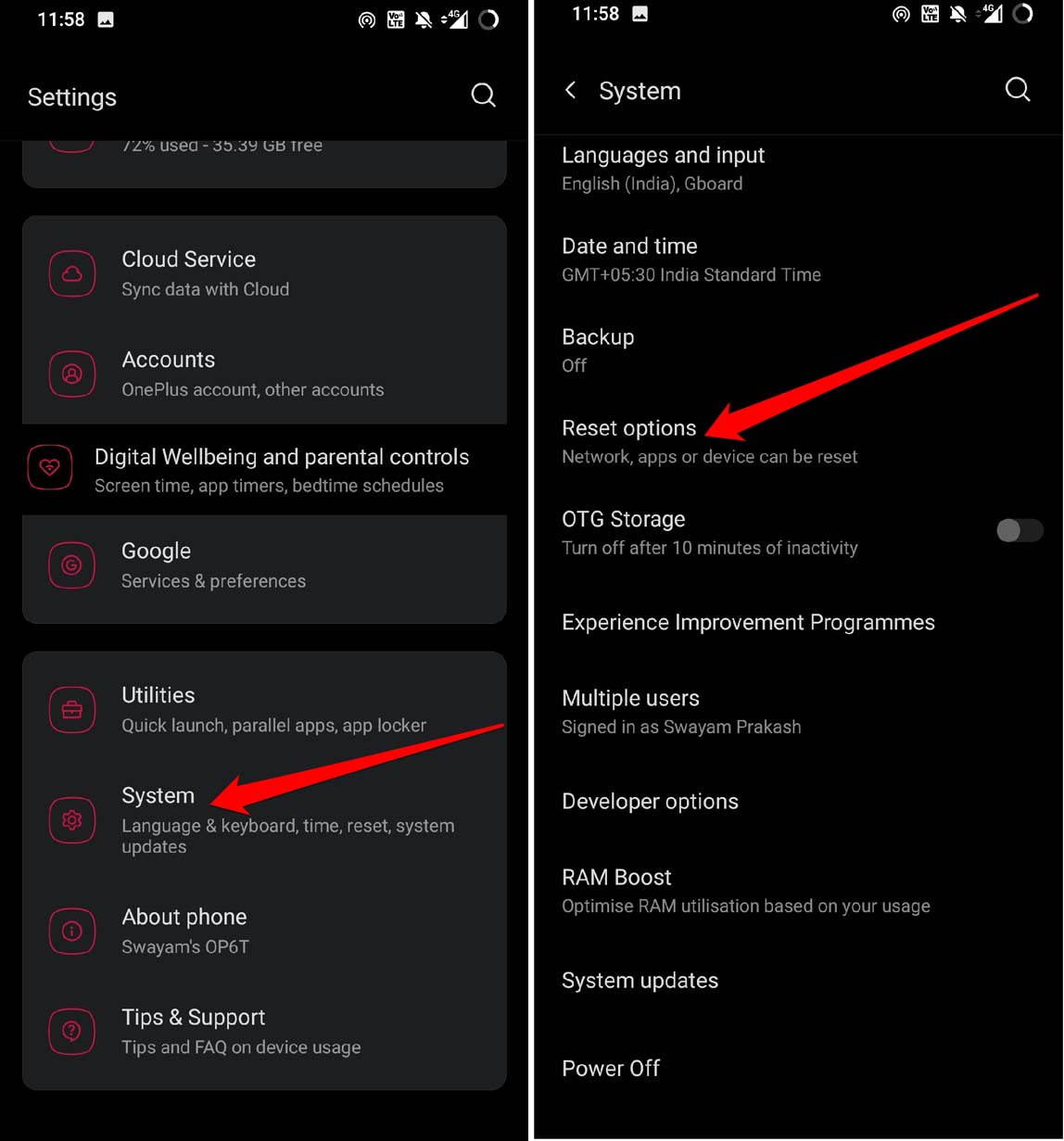
- Sélectionnez Réinitialiser les préférences des applications.
- Confirmez l’action en appuyant sur Réinitialiser les applications.
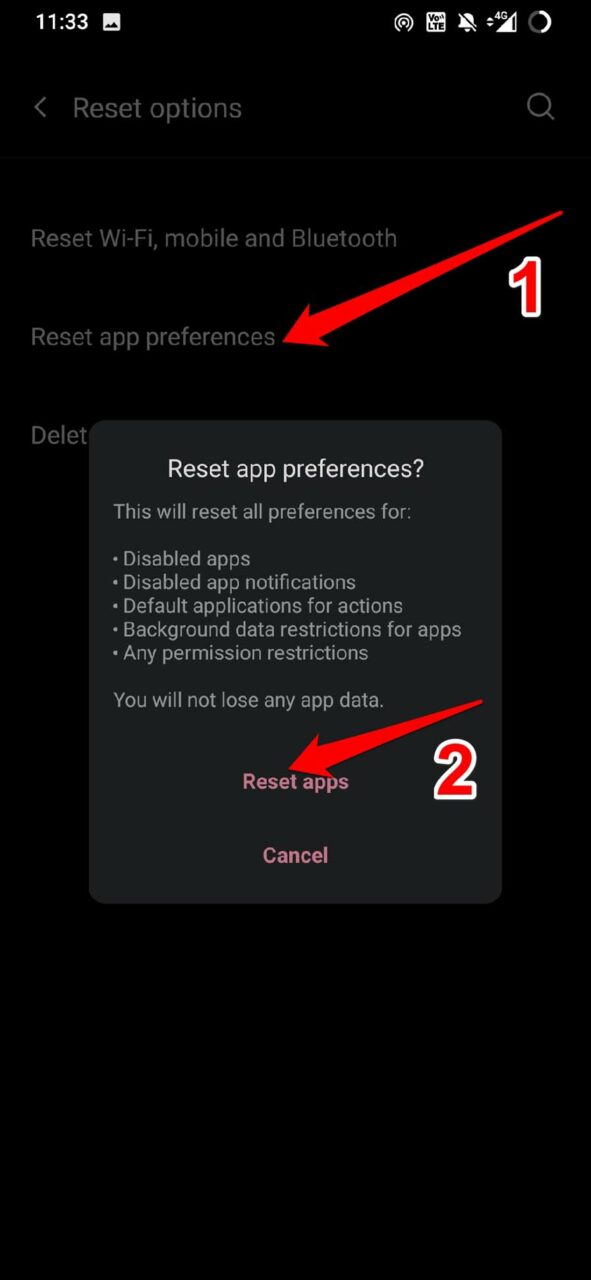
Effectuer une réinitialisation des applications ne supprimera aucune donnée d’application. Seules les préférences pour les applications désactivées, les notifications d’application, les applications par défaut, les restrictions de données en arrière-plan, etc. seront réinitialisées. Cela résoudra le problème de la luminosité adaptative ne fonctionnant pas sur Android.
5. Réinitialiser la luminosité adaptative sur Android
Gardez à l’esprit que même si la luminosité adaptative est censée fonctionner automatiquement, elle dépend toujours de l’apprentissage automatique qui suit généralement un modèle des environnements avec différentes intensités d’éclairage auxquels l’appareil Android est soumis.
En conséquence, elle ajuste automatiquement la luminosité. Parfois, elle a tendance à se tromper. Comme je l’ai mentionné précédemment, même s’il y a peu de lumière autour, la luminosité ne va pas augmenter. Soit elle reste non réactive, soit elle diminue encore.
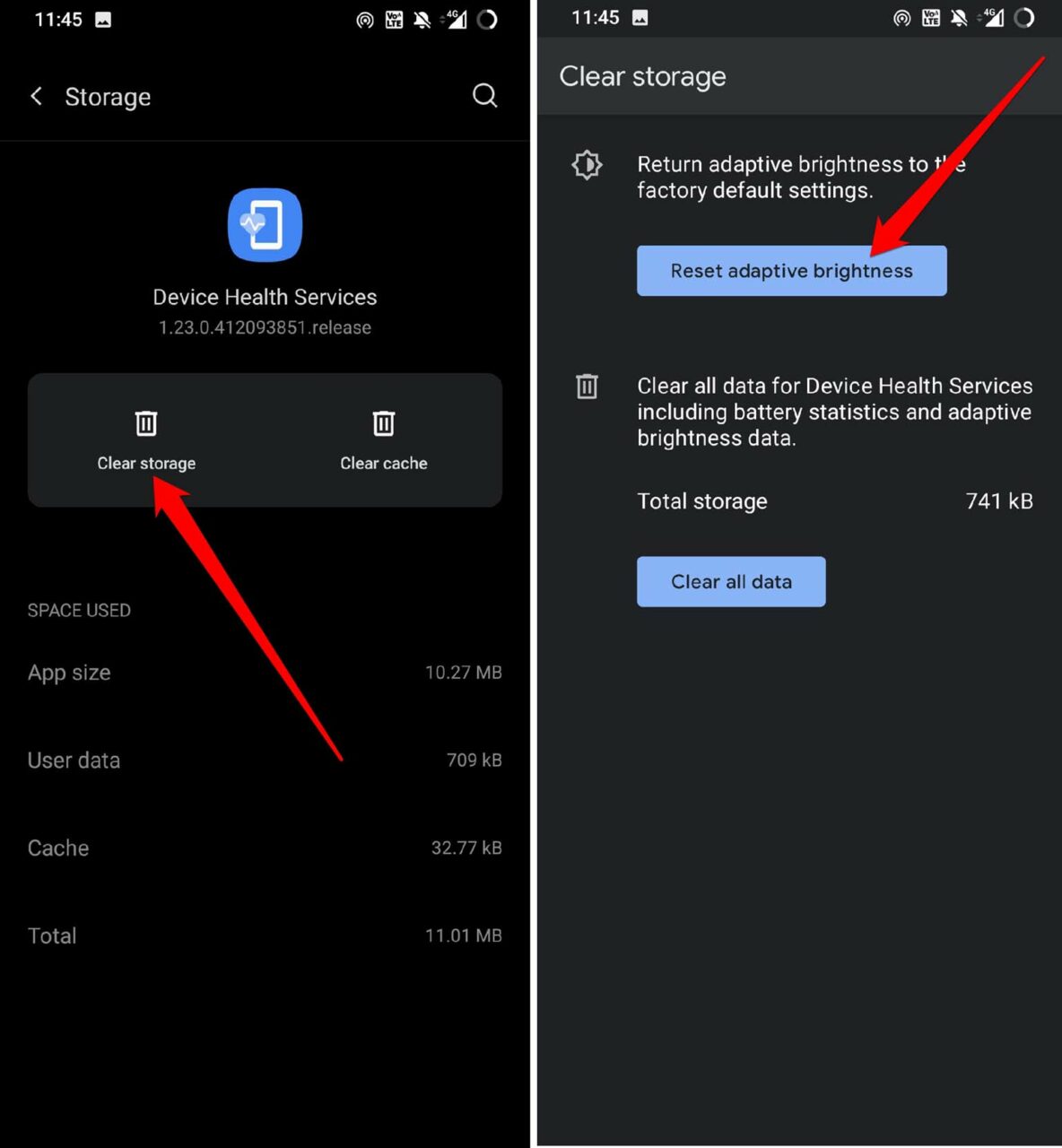
Donc, pour résoudre cela, vous pouvez préférer réinitialiser la luminosité adaptative sur votre appareil Android. Voici les étapes à suivre.
- Lancez l’application Paramètres.
- Allez dans Applications et notifications et appuyez dessus.
- Ensuite, appuyez sur Voir toutes les applications.
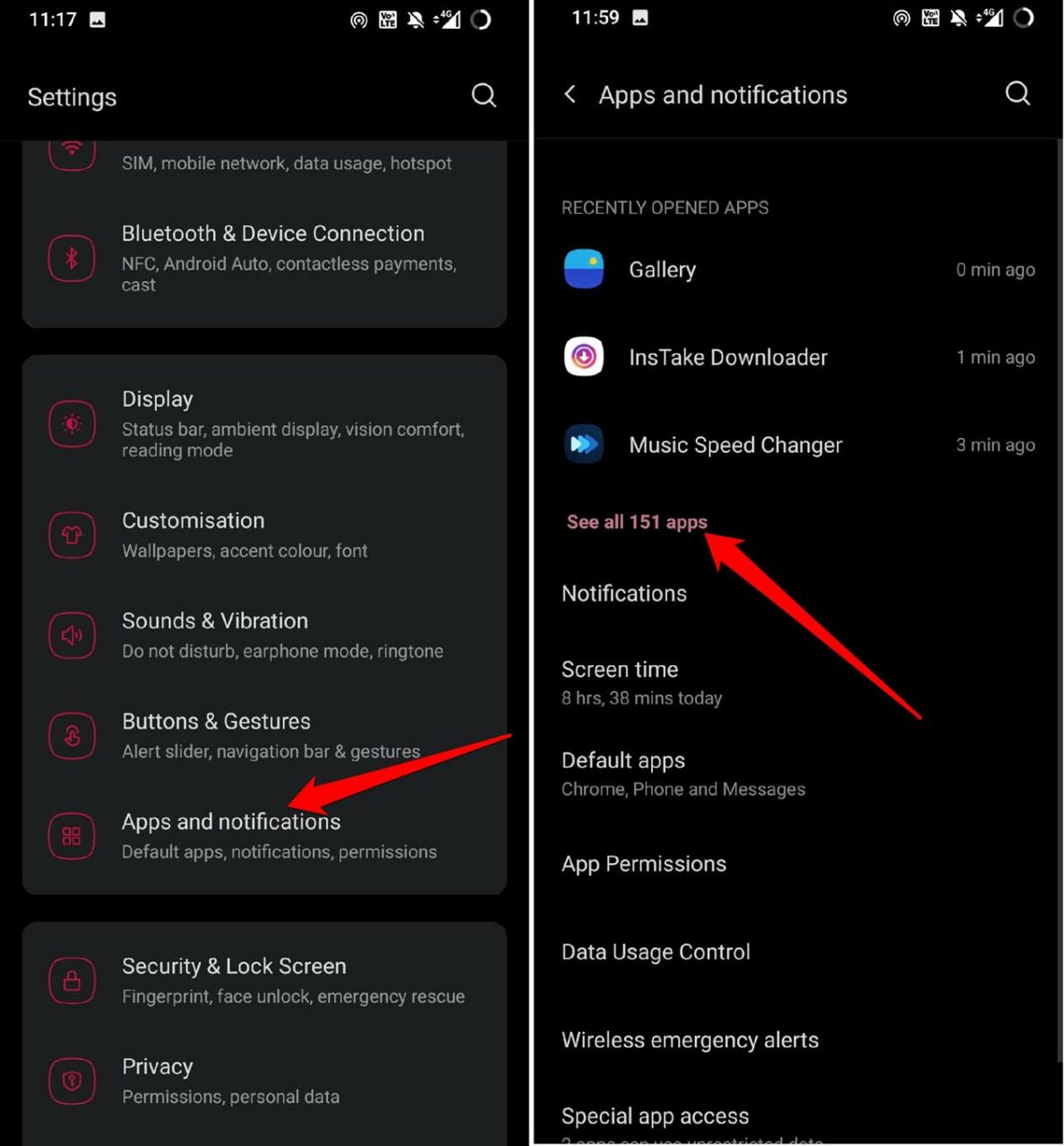
- Ensuite, accédez à Services de santé de l’appareil et appuyez dessus.
- Maintenant, appuyez sur Stockage et cache.
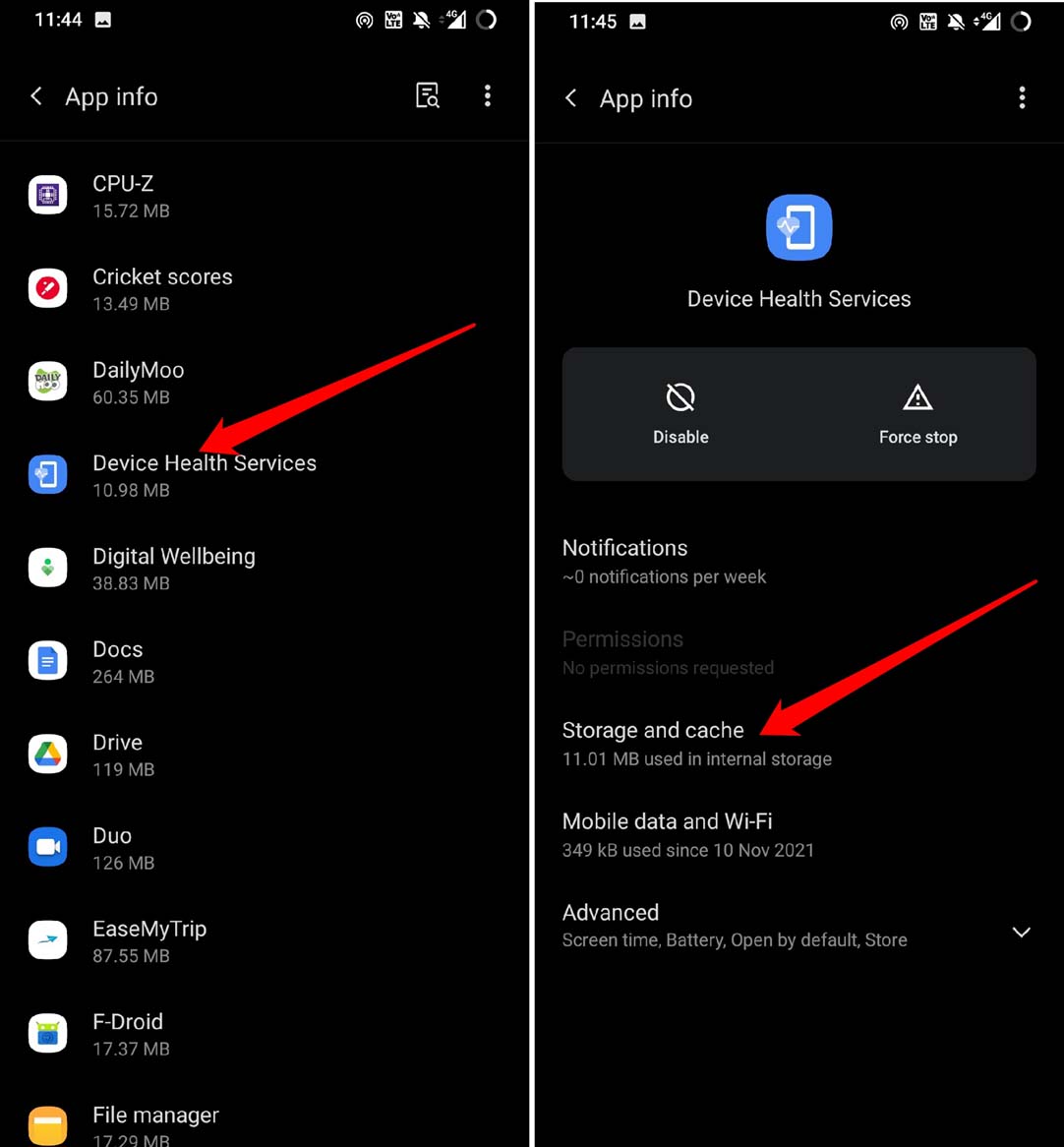
- Appuyez sur Effacer le stockage.
- Vous verrez une option sur la page suivante, Réinitialiser la luminosité adaptative. Appuyez dessus.
6. Vérifier les capteurs défectueux
Il se peut que tous les aspects logiciels fonctionnent parfaitement et que le problème réside dans le matériel. Ce que je veux dire, c’est que les capteurs de l’appareil Android peuvent avoir été endommagés en raison de raisons telles que le téléphone tombant sur une surface dure ou une précédente session de réparation ayant pu causer un problème sur les capteurs.
Si aucune des méthodes de dépannage ci-dessus ne fonctionne, vous pouvez emmener l’appareil Android au centre de réparation agréé. Montrez-le à l’équipe technique et ils pourront vous dire quel élément technique a mal fonctionné et comment cela peut être réparé.
Donc, voici les différentes méthodes pour résoudre le problème de la luminosité adaptative ne fonctionnant pas sur un appareil Android. Si vous rencontrez un tel problème, essayez les méthodes mentionnées dans ce guide pour les résoudre.
Si vous avez des réflexions sur [Résolu] La luminosité adaptative ne fonctionne pas sur Android, n’hésitez pas à les laisser dans la boîte de commentaires ci-dessous. De plus, veuillez vous abonner à notre chaîne YouTube DigitBin pour des tutoriels vidéo. À bientôt !
Recevez de nouveaux articles dans votre boîte de réception.
Aucun spam. Désabonnez-vous à tout moment.