Assistance Mac · 3 min read · Dec 04, 2025
[Résolu] L'erreur « Impossible de s'ouvrir car Apple ne peut pas vérifier qu'elle contient des logiciels malveillants »

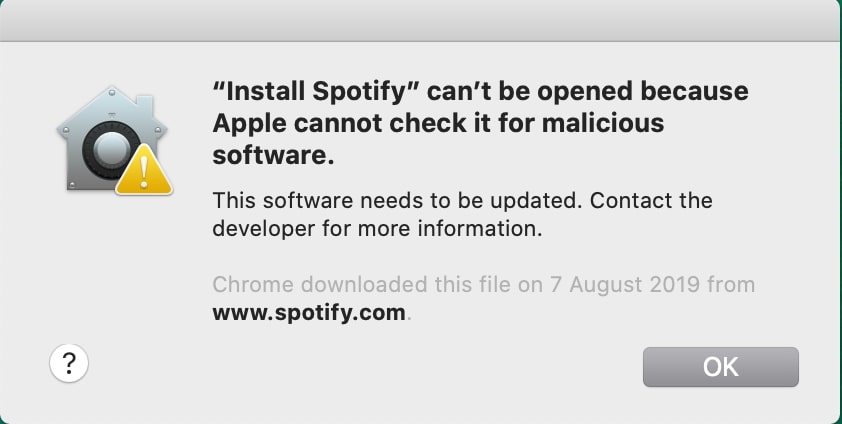
Pour les utilisateurs de Mac, une erreur comme « impossible de s’ouvrir car Apple ne peut pas vérifier qu’elle contient des logiciels malveillants » est assez courante.
L’erreur apparaît généralement lorsque vous essayez de lancer une application que Apple ne fait pas confiance. Comme Apple utilise une fonctionnalité appelée Gatekeeper, elle est conçue pour s’assurer que seules les applications et logiciels de confiance s’exécutent sur votre Mac.
Donc, dans le cas où vous essayez d’exécuter une application que Apple ne fait pas confiance, vous rencontrerez l’erreur.
Bien que ce soit une fonctionnalité assez utile pour empêcher les programmes malveillants de s’exécuter sur votre ordinateur. Mais parfois, l’erreur peut apparaître lorsque vous essayez de lancer des programmes authentiques.
Cependant, ne vous inquiétez pas, car dans cet article, je vais partager un guide étape par étape qui vous aidera à contourner l’erreur.
Alors, c’est parti :
Aussi, lisez : Comment déplacer ou supprimer des applications sur Apple TV
Qu’est-ce qui cause l’erreur « impossible de s’ouvrir car Apple ne peut pas vérifier qu’elle contient des logiciels malveillants » ?
Nous savons tous à quel point Apple est strict sur les programmes que vous pouvez utiliser sur votre appareil. Alors que les appareils iOS ne vous permettent pas de sideloader des applications, il en va différemment pour votre Mac.
Mais tout de même, Apple veut que vous n’utilisiez que les applications que Apple autorise. Toute application que vous avez téléchargée depuis le Mac App Store est déjà une application de confiance par Apple.
Mais lorsque vous essayez d’installer ou d’exécuter des applications en dehors de l’App Store ou tout plugin ou package d’installation, macOS vérifie la signature de l’ID du développeur pour vérifier que le logiciel provient d’un développeur identifié.
Si la vérification réussit, vous ne verrez aucune erreur. Mais dans le cas où macOS échoue à vérifier le logiciel, vous rencontrerez l’erreur « impossible de s’ouvrir car Apple ne peut pas vérifier qu’elle contient des logiciels malveillants ».
Comment contourner l’erreur « impossible de s’ouvrir car Apple ne peut pas vérifier qu’elle contient des logiciels malveillants » ?
Méthode 1 : Modifier les paramètres de sécurité
L’un des moyens les plus rapides de se débarrasser de l’erreur est de modifier vos préférences de sécurité. Pour cela, vous devrez suivre les étapes ci-dessous :
- Cliquez sur le logo Apple dans le coin supérieur gauche et allez dans Préférences Système.
- Allez dans Sécurité et confidentialité depuis l’écran suivant.
- Enfin, sélectionnez Ouvrir quand même situé sous la section Autoriser les applications téléchargées depuis.
- C’est tout. Maintenant, vous pourrez lancer l’application sans aucune erreur.
Méthode 2 : Clic droit sur l’application
Au lieu de double-cliquer sur l’application pour la lancer, vous pouvez faire un clic droit sur l’application et sélectionner Ouvrir pour lancer l’application. De cette façon, vous ne rencontrerez aucun message de sécurité. Quoi qu’il en soit, voici ce que vous devez faire :
- Tout d’abord, trouvez l’application que vous souhaitez lancer.
- Faites un clic droit dessus.
- Sélectionnez ouvrir, puis vous trouverez l’option pour ouvrir l’application sans aucun avertissement de sécurité.
Méthode 3 : Supprimer l’attribut étendu de quarantaine
Chaque application que vous téléchargez et installez sur votre système applique un certain attribut. En supprimant l’attribut de votre application, vous pouvez facilement vous débarrasser de l’erreur.
Pour cela, nous devrons utiliser le Terminal, et voici les étapes que vous devez suivre :
- Lancez le Terminal depuis votre Mac.
- Tapez la commande suivante et appuyez sur entrée : xattr -d com.apple.quarantine /path/to/file
- Ici, assurez-vous de remplacer le chemin par le chemin de votre application.
- Une fois terminé, redémarrez votre Mac, et cela devrait résoudre le problème.
Apple a supprimé l’option pour autoriser toutes les applications tierces
Si vous êtes sur macOS Catalina, vous constaterez que les paramètres de sécurité et de confidentialité sont un peu différents. Il n’y a plus d’option N’importe où.
Cette option a été introduite pour permettre le téléchargement de programmes de n’importe où. Cependant, seules des programmes individuels seront autorisés à être installés.
Mots de la fin :
Voilà, c’était tout sur la façon de corriger l’erreur « impossible de s’ouvrir car Apple ne peut pas vérifier qu’elle contient des logiciels malveillants ». Maintenant, allez-y et essayez de suivre les méthodes ci-dessus et voyez si cela a corrigé l’erreur pour vous.
Aussi, si vous êtes bloqué sur quoi que ce soit, faites-le moi savoir dans les commentaires.
Aussi, lisez : [Résolu] « macOS ne peut pas vérifier que cette application est exempte de logiciels malveillants »
Recevez de nouveaux articles dans votre boîte de réception.
Aucun spam. Désabonnez-vous à tout moment.