Dépannage · 6 min read · Jan 12, 2026
[Résolu] Problème de page inaccessible dans Microsoft Edge

Avec une connexion Internet rapide et un ordinateur à vitesse décente, vous vous attendez à ce que les programmes installés sur votre PC, en particulier, dans notre cas, le navigateur web, fonctionnent sans effort. Cependant, récemment, plusieurs utilisateurs ont signalé qu’ils ne pouvaient accéder à aucune page web en utilisant le navigateur Microsoft Edge, même après avoir une connexion Internet haut débit.
Ce problème n’est pas nouveau et a également dérangé les utilisateurs dans le passé. Mais un certain nombre d’utilisateurs ont récemment signalé ce problème. Heureusement, dans ce guide, nous allons montrer à ces utilisateurs comment résoudre le problème de Microsoft Edge qui ne peut pas atteindre cette page. Donc, sans plus tarder, plongeons directement dans l’article lui-même.
Quelles sont les causes du problème de page inaccessible dans Microsoft Edge ?
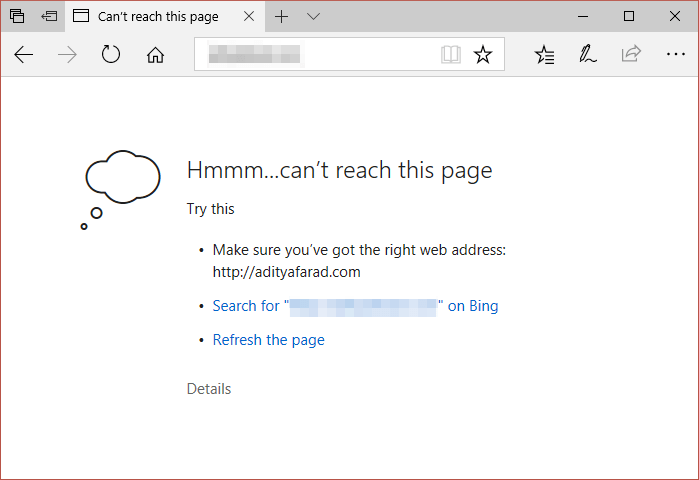
Avant de vérifier les solutions, il est préférable de comprendre quelles sont les raisons derrière le problème de page inaccessible dans le navigateur Microsoft Edge. Notamment, lorsque l’utilisateur rencontre cette erreur, le message indique : “ Hmm, nous ne pouvons pas atteindre cette page “. Donc, après avoir consulté divers forums et pages de support, nous avons déduit quelques raisons qui pourraient éventuellement déclencher ce problème :
- Mises à jour en attente
- DNS désactivé
- Extensions défectueuses
- Problème de connexion Internet
- Cookies ou données de navigateur corrompus
Il existe plusieurs solutions que vous pouvez essayer et qui pourraient éventuellement résoudre ce problème de navigateur Microsoft Edge. Vérifions-les, une par une.
1. Effacer les données du navigateur Edge
Comme mentionné, des cookies ou des données de navigateur corrompus ou défectueux peuvent être l’une des raisons pour lesquelles vous rencontrez le problème de page inaccessible dans Edge. Il est également recommandé d’effacer les données de navigation de temps en temps pour que le navigateur fonctionne rapidement. Voici comment vous pouvez effacer les données du navigateur Edge :
- Ouvrez Microsoft Edge et cliquez sur l’icône menu à 3 points.
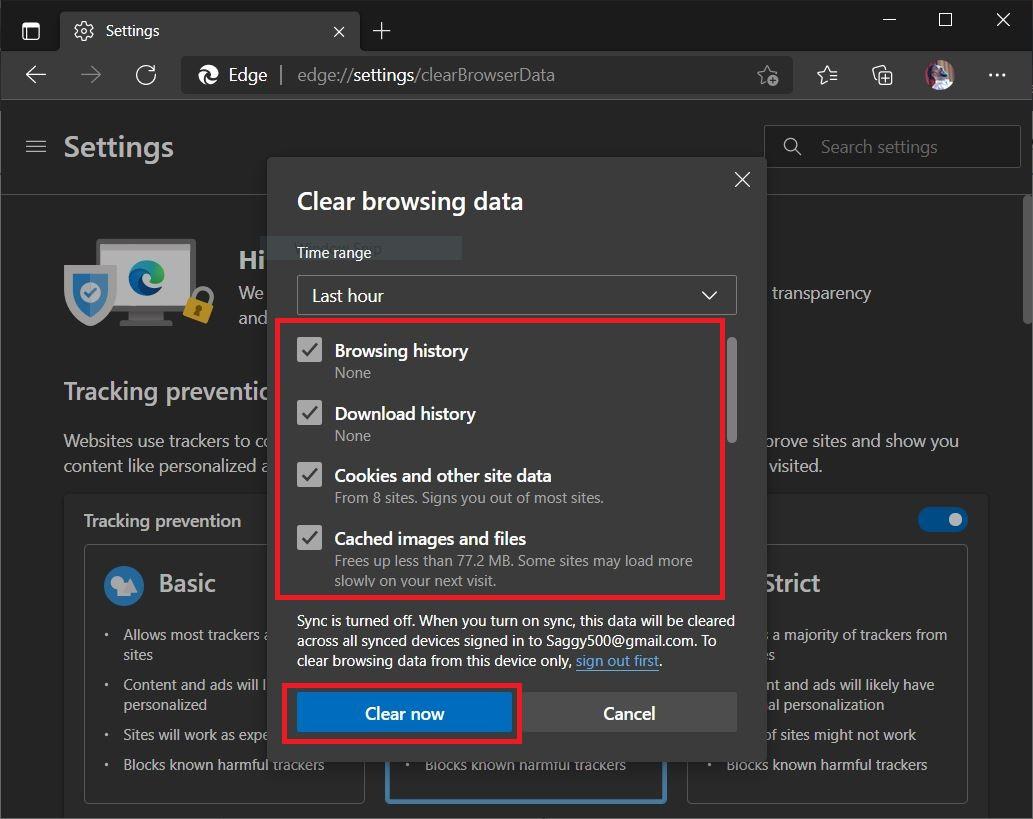
- Vous devez naviguer vers Paramètres > Effacer les données de navigation. Ici, vous pouvez sélectionner toutes les choses que vous souhaitez effacer.
- Dans notre cas, vous devez sélectionner l’historique, le cache et les cookies. Après avoir sélectionné, appuyez sur le bouton Effacer maintenant.
- Fermez le navigateur Edge et redémarrez-le pour voir si cela résout le problème.
2. Changer le serveur DNS
Les clients DNS doivent être en cours d’exécution tout le temps pour utiliser Internet. S’il y a des changements ou une erreur dans le serveur DNS, vous rencontrerez certainement de tels problèmes de navigateur. De plus, les configurations DNS sont parfois modifiées automatiquement par les adaptateurs réseau. Donc, il y a des chances qu’ils ne puissent pas obtenir les bonnes. Voici comment vous pouvez changer le serveur DNS pour Google Public DNS.
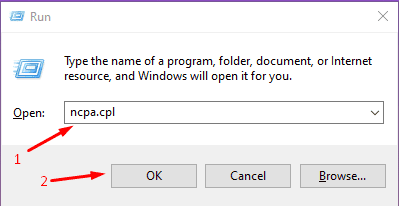
- Ouvrez la commande RUN en appuyant sur les touches Win+R.
- Tapez la commande “ ncpa.cpl “ et appuyez sur Entrée.
- Double-cliquez sur la connexion réseau que vous utilisez.
- Cliquez sur le bouton Propriétés.
- Vous devez double-cliquer sur l’option “ Protocole Internet Version 4 (TCP/IPv4) “.
- Maintenant, cochez l’option “ Utiliser les adresses de serveur DNS suivantes “.
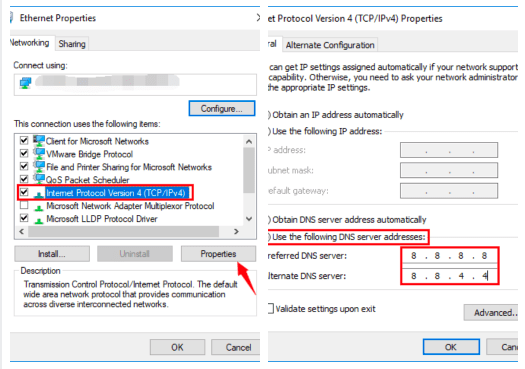
- Ici, vous devez entrer “ 8.8.8.8 “ dans l’option “ Serveur DNS préféré “ et “ 8.8.4.4 “ dans l’option “ Serveur DNS alternatif “.
- Cliquez sur OK et fermez la fenêtre.
3. Assurez-vous que le client DNS est activé
Pour certains, les changements dans le serveur DNS pourraient être le problème. Mais pour certains utilisateurs, le problème est tout simplement que le client DNS est désactivé sur leur PC Windows. Suivez les étapes ci-dessous pour voir si le client DNS est activé sur votre PC ou non.
- Ouvrez la commande Exécuter et entrez “ services.msc “. Appuyez sur le bouton Entrée.
- Dans la liste nouvellement ouverte, trouvez et localisez le client DNS. Double-cliquez dessus pour ouvrir ses propriétés.
- Ici, vous devez vous assurer que le type de démarrage est défini sur automatique. Et si le service n’est pas en cours d’exécution, sélectionnez “ Démarrer “.
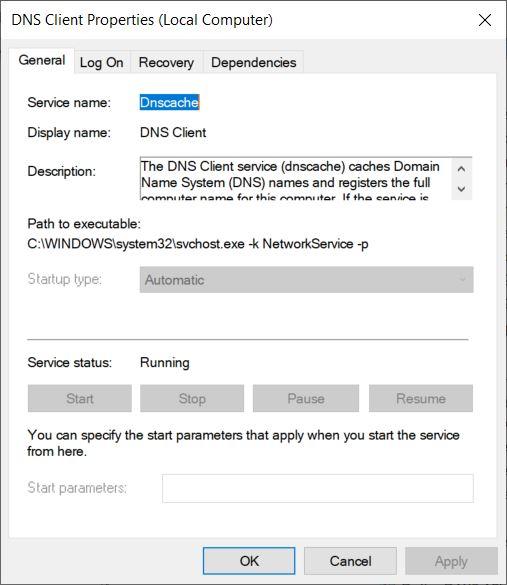
- Une fois défini, cliquez sur Appliquer puis appuyez sur le bouton OK.
- Redémarrez votre PC et voyez si cela aide.
4. Désactiver IPv6
Vous pouvez essayer de résoudre le problème de page inaccessible dans Microsoft Edge en désactivant le protocole IPv6.
- Ouvrez la commande Exécuter.
- Tapez “ ncpa.cpl “ et appuyez sur la touche Entrée.
- Cliquez avec le bouton droit sur l’adaptateur réseau et cliquez sur “ Propriétés.”
- Ici, vous devez décocher l’option “ Protocole Internet Version 6 (TCP/IPv6) “ et cliquer sur OK.
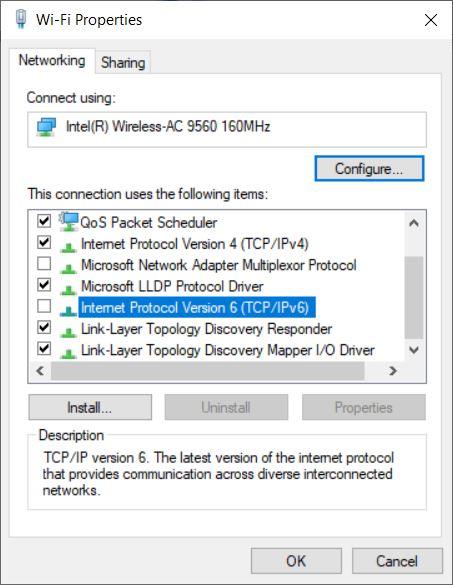
- Après cela, redémarrez votre PC et voyez si cela résout le problème ou non.
5. Changer le profil réseau en public/privé
Plusieurs utilisateurs ont signalé que changer le profil réseau de public à privé et vice versa les a aidés à résoudre ce problème. Donc, cela vaut la peine d’essayer. Vous pouvez suivre les étapes ci-dessous :
- Lancez la commande Exécuter et entrez la commande ci-dessous et appuyez sur Entrée :
Ms-settings:network-wifi - Cliquez sur le Wi-Fi ou la connexion Internet que vous utilisez.
- Maintenant, changez le profil réseau en “ Privé “ s’il est en “ Public “ ou vice versa.
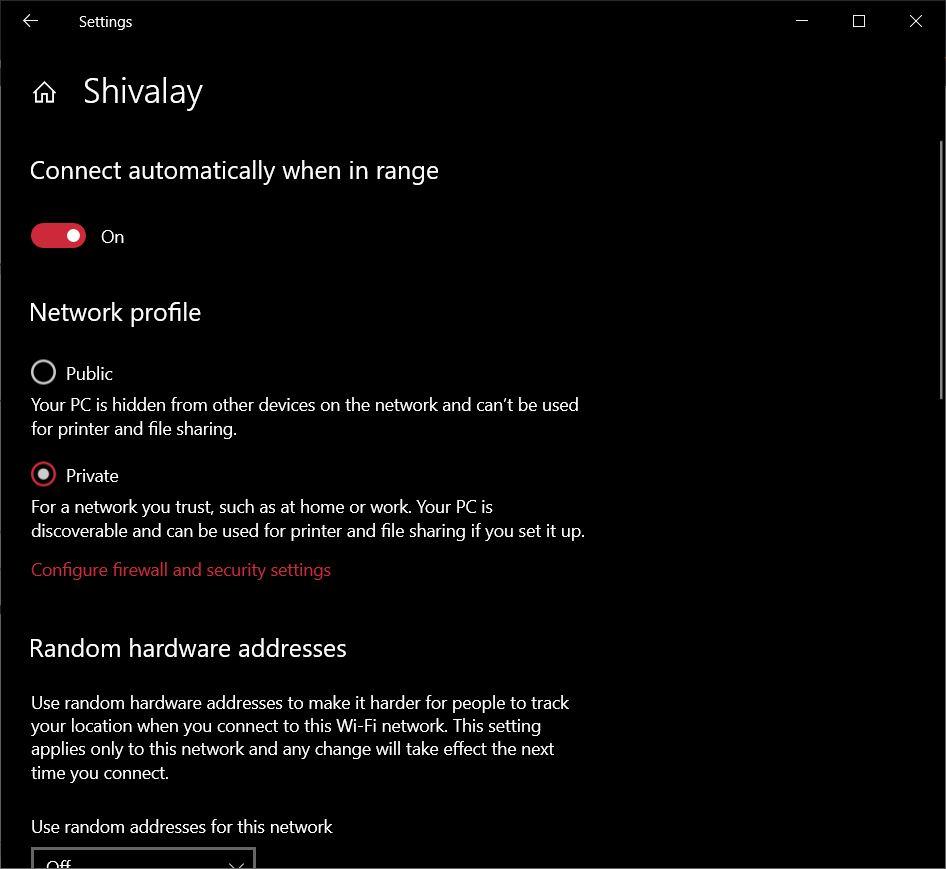
- Fermez la fenêtre des paramètres et voyez si cela fonctionne ou non.
6. Exécuter Edge sans extensions
Vous pouvez également essayer d’exécuter le navigateur Microsoft Edge sans extensions. Il y a des rapports qui affirment que le problème de page inaccessible dans Edge est apparu pour les utilisateurs à cause de certaines extensions. Donc, il est préférable de vérifier si les désactiver aide à résoudre cette erreur ou non.
- Ouvrez l’Éditeur de registre.
- Maintenant, naviguez vers le chemin ci-dessous :
HKEY_LOCAL_MACHINE\SOFTWARE\Policies\Microsoft - Vous devez cliquer avec le bouton droit sur le dossier Microsoft et sélectionner Nouveau > Clé.
- Nommez la clé “ MicrosoftEdge “.
- Cliquez avec le bouton droit sur cette nouvelle clé créée et sélectionnez Nouveau > Clé > Valeur DWORD (32 bits).
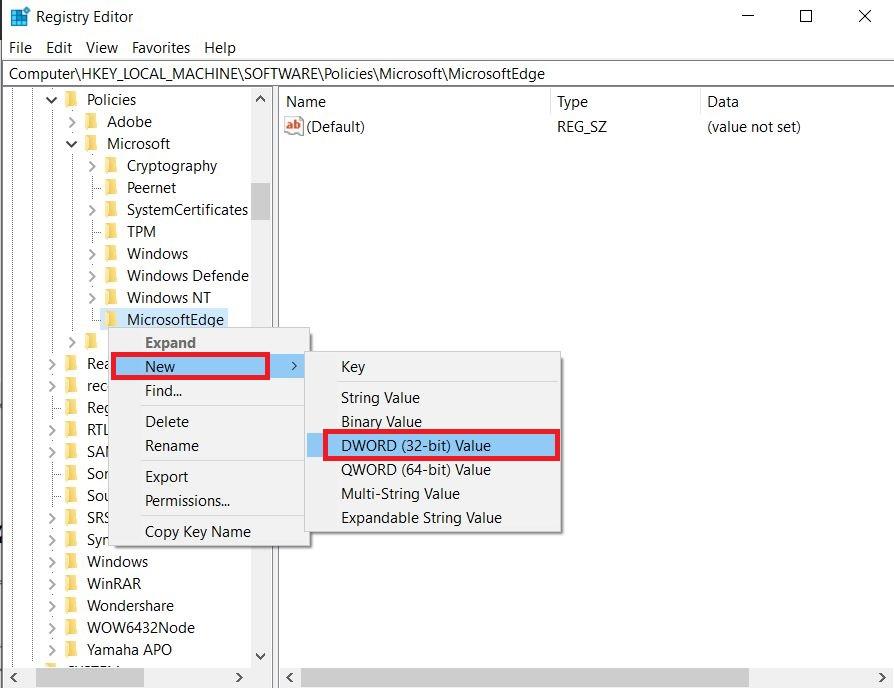
- Maintenant, nommez cette nouvelle valeur DWORD (32 bits) ExtensionsEnabled et appuyez sur le bouton Entrée.
- Double-cliquez sur ce nouveau DWORD appelé ExtensionsEnabled et définissez sa valeur sur “ 0 “.
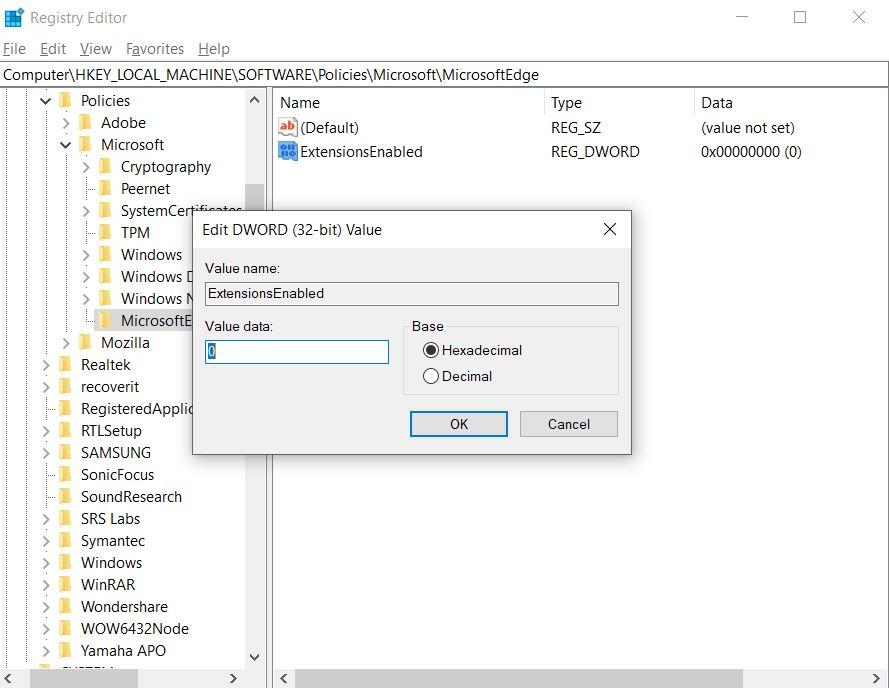
- Appuyez simplement sur le bouton OK et redémarrez votre PC pour enregistrer les modifications.
7. Passer temporairement à un autre navigateur
Si aucune des méthodes mentionnées ci-dessus ne fonctionne pour vous, alors il est temps de passer à un autre navigateur. Cela pourrait être temporaire car Microsoft pourrait avoir reconnu qu’il y a un bug dans le navigateur qui cause le problème de page inaccessible. Vous pouvez essayer d’autres navigateurs tels que Google Chrome, Opera, Firefox, DuckDuckGo, et plus encore. Vous pouvez consulter la liste d’autres navigateurs dans nos guides dédiés pour Windows 10 et Windows 11.
Si vous avez des réflexions sur [Résolu] Problème de page inaccessible dans Microsoft Edge, n’hésitez pas à laisser un commentaire dans la boîte ci-dessous. De plus, veuillez vous abonner à notre chaîne YouTube DigitBin pour des tutoriels vidéo. Cheers!
Recevez de nouveaux articles dans votre boîte de réception.
Aucun spam. Désabonnez-vous à tout moment.