Erreur Windows · 13 min read · Feb 12, 2026
[Résolu] Erreur BSOD IRQL_NOT_LESS_OR_EQUAL dans Windows 11
Mon ordinateur Windows 11 a planté plusieurs fois, et c’était l’erreur IRQL Not Less or Equal. Nous devons prendre plusieurs points en compte et aller au fond des choses, mais ce n’est pas facile pour le matériel plus ancien. Les fabricants ont conçu le matériel plus récent pour Windows 11, mais le matériel plus ancien souffre d’un manque de support de la marque. Nous devons passer quelques minutes à déterminer ce qui a causé l’IRQL_NOT_LESS_OR_EQUAL.
Qu’est-ce qui cause l’erreur IRQL Not Less or Equal dans Windows 11 ?
J’ai listé des raisons valables pour lesquelles l’erreur IRQL Not Less or Equal est apparue sur votre écran. Cependant, vous devez vous promettre que la liste n’affectera pas votre décision finale et éviter de tirer des conclusions hâtives. Je suggère à tout le monde de suivre les solutions que j’ai mentionnées ci-dessous, et cela vous aidera à identifier la cause profonde.
- Pilotes obsolètes (Exemple : bugs ou mode de compatibilité)
- Mémoire défectueuse (RAM)
- Disque dur mécanique défectueux
- CPU et GPU overclockés
- Composant en surchauffe
- Virus
- Pilotes instables
- Mises à jour du système d’exploitation cassées
La liste continue, mais je vais m’arrêter ici. Je vais commencer par la solution facile puis passer aux solutions avancées, alors préparez-vous. Ne manquez pas un seul battement et passez à la solution suivante et essayez chaque solution.
1. Virus et menaces Windows
En 2020, 300 millions de logiciels malveillants ont été détectés par les outils de sécurité. Les chiffres sont encore plus élevés en 2021, et il ne serait pas surprenant de trouver des logiciels malveillants dans votre système. Exécutez une analyse complète du système et ne laissez aucune partition ou disque hors de portée.
Vous pouvez utiliser la sécurité Windows dans le système, mais je l’ai trouvée incohérente. Une recherche a conclu que les logiciels malveillants contournent les couches de sécurité. Je ne dis pas que c’est complètement inutile, mais je recommande aux lecteurs d’acheter des solutions de sécurité premium auprès de n’importe quelle entreprise de leur choix.
Néanmoins, vous devriez être intelligent et arrêter de visiter des sites suspects, de télécharger des logiciels piratés (y compris le système d’exploitation Windows), et vous concentrer uniquement sur la navigation sur des sites réputés. Ne cliquez pas sur des liens aléatoires provenant de sites de médias sociaux et de vos amis.
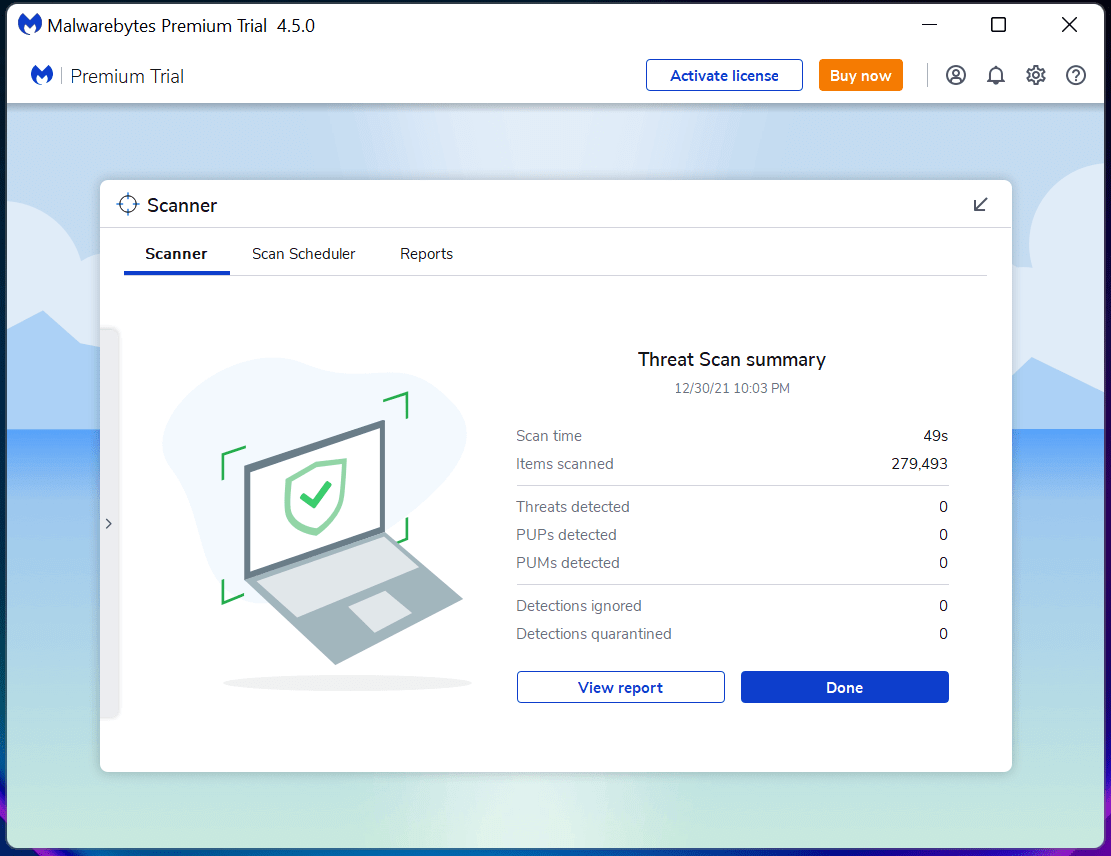
- Abonnez-vous à une solution de sécurité premium.
- Exécutez une analyse complète du système
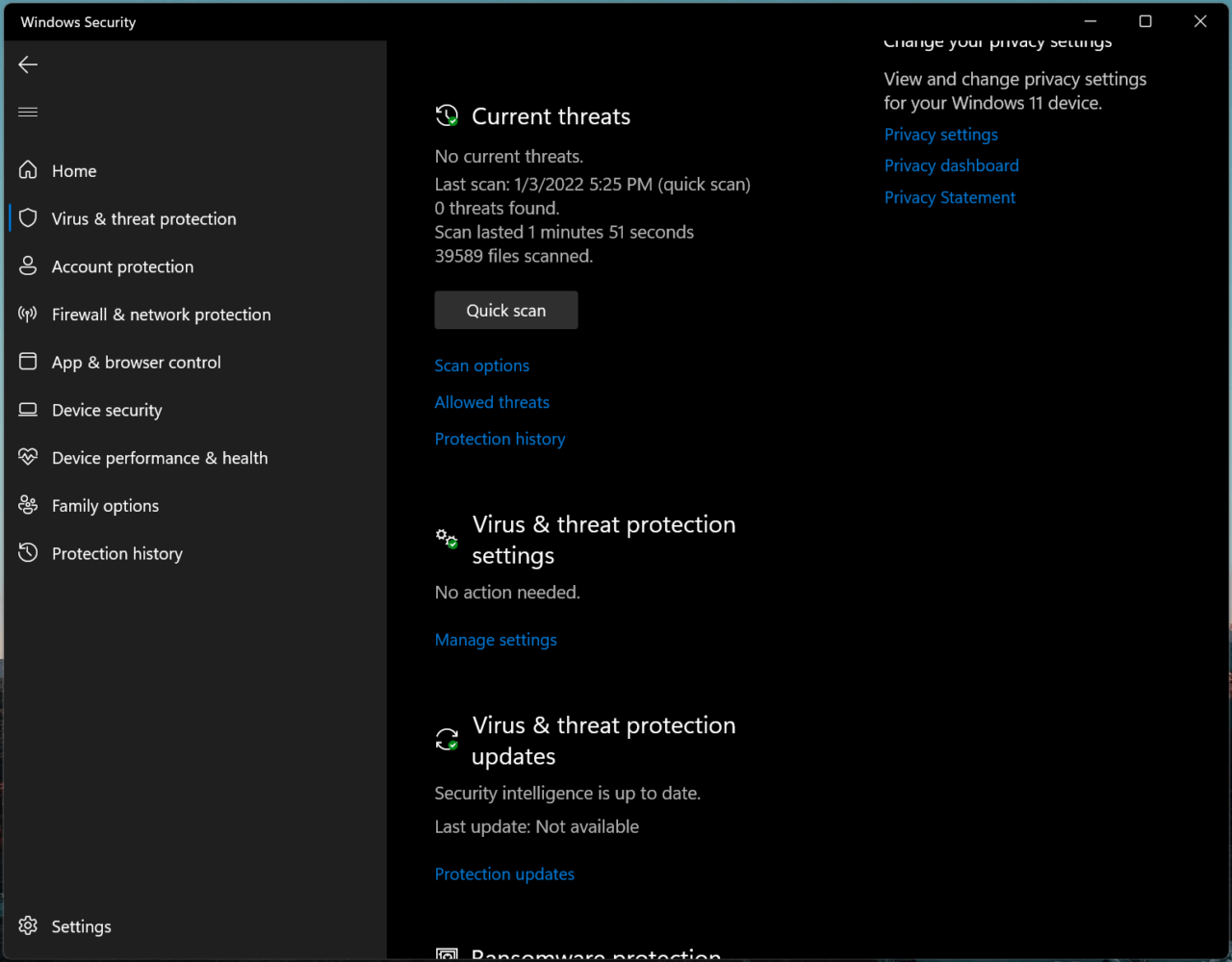
- Activez l’analyse périodique dans la sécurité Windows
Ne comptez pas sur des solutions de sécurité gratuites si vous occupez un rôle important dans l’entreprise.
La sécurité Windows confie la partie sécurité à un système de sécurité tiers, et vous devriez activer l’analyse périodique dans le système antivirus intégré.
Les envahisseurs de la vie privée ont commencé à cibler les cadres d’entreprise et les individus occupant un rôle important, afin qu’ils puissent attaquer votre système en utilisant des logiciels malveillants de type ransomware. Vous devriez être conscient de la situation actuelle dans la communauté mondiale et compter sur un système de sécurité premium pour prévenir de telles attaques.
2. Composants en surchauffe
J’écris l’article sur un ordinateur portable vieux de six heures, et les températures sont optimales pour le processeur Core i3. Cependant, je ne dirais pas la même chose pour le matériel plus ancien, et je n’ai pas changé la pâte thermique de mon ancien ordinateur portable depuis cinq ans.
Malheureusement, l’ancien ordinateur portable AMD nécessitait un remplacement de la pâte thermique et il atteignait 50° à l’état de repos.
Regardez le nouvel ordinateur portable Core i3 de 11e génération, et la température est de 35° – 45° pendant l’état de repos. Je crois que c’est un bon chiffre pour améliorer la longévité du matériel, et il fonctionnera à un rythme plus rapide pendant de nombreuses années à venir.
3. Températures du CPU AMD et du GPU (dédié) :
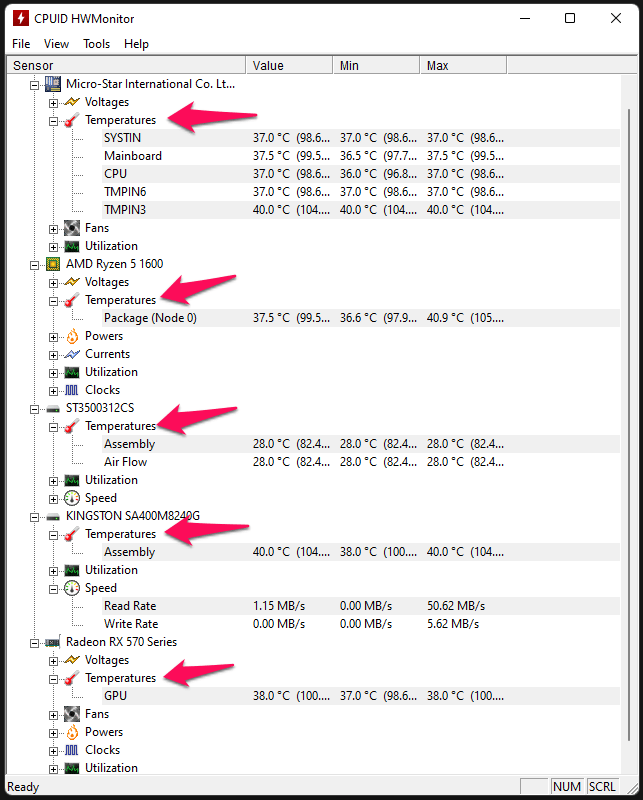
Températures du CPU Intel et du GPU (intégré) :
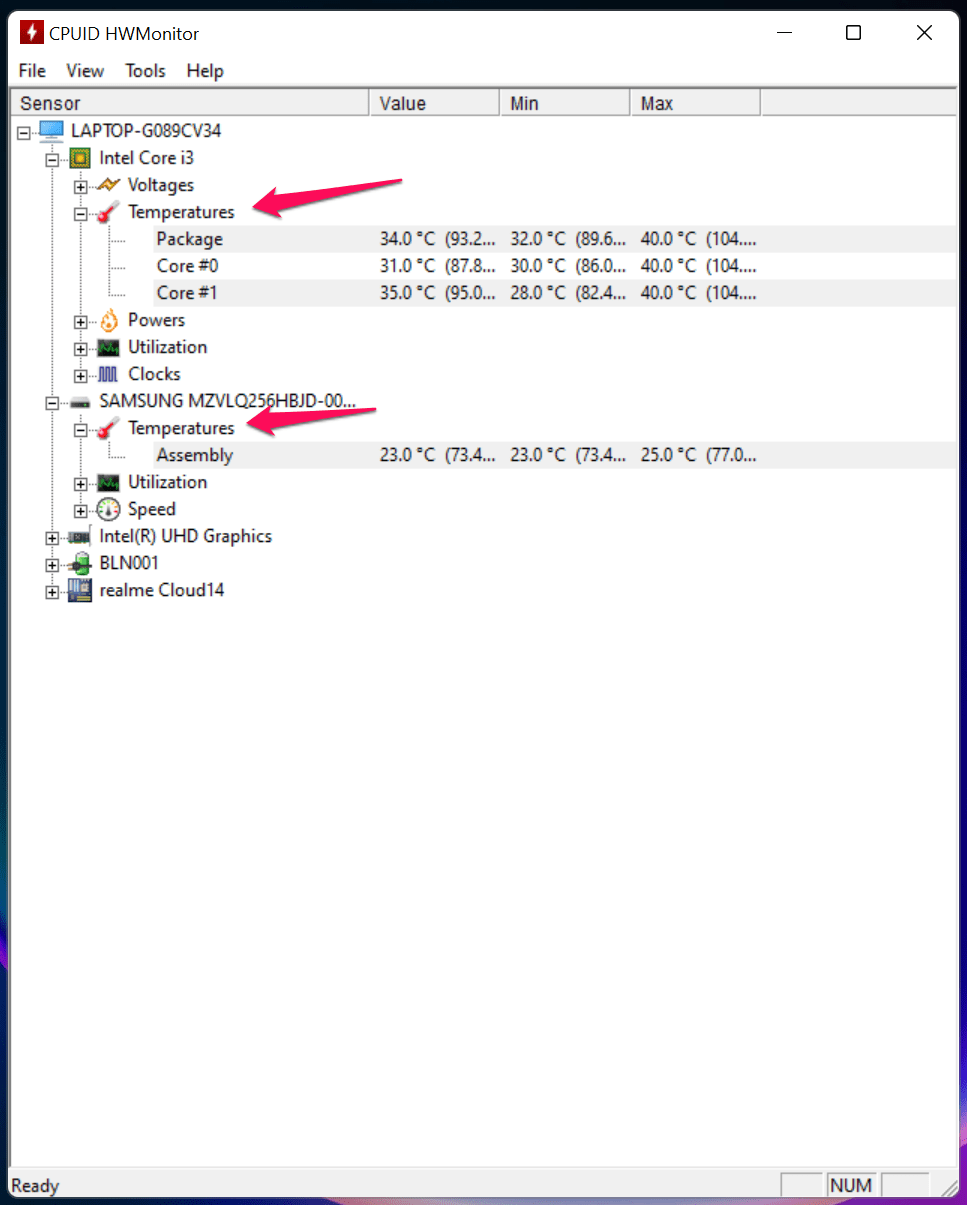
J’utilise HWMonitor, et c’est un logiciel gratuit, donc vous n’avez pas à débourser un centime pour cela.
Télécharger HWMonitor
4. Analyser les fichiers système Windows
J’ai mis à niveau le logiciel de Windows 10 à Windows 11 il y a quelques heures, et c’est un tout nouvel ordinateur portable. Je suis impatient d’analyser les fichiers système Windows car j’avais des fichiers système corrompus dans le système d’exploitation fraîchement installé sur l’ancien ordinateur portable.
- Exécutez “ Invite de commandes “ en tant qu’administrateur.
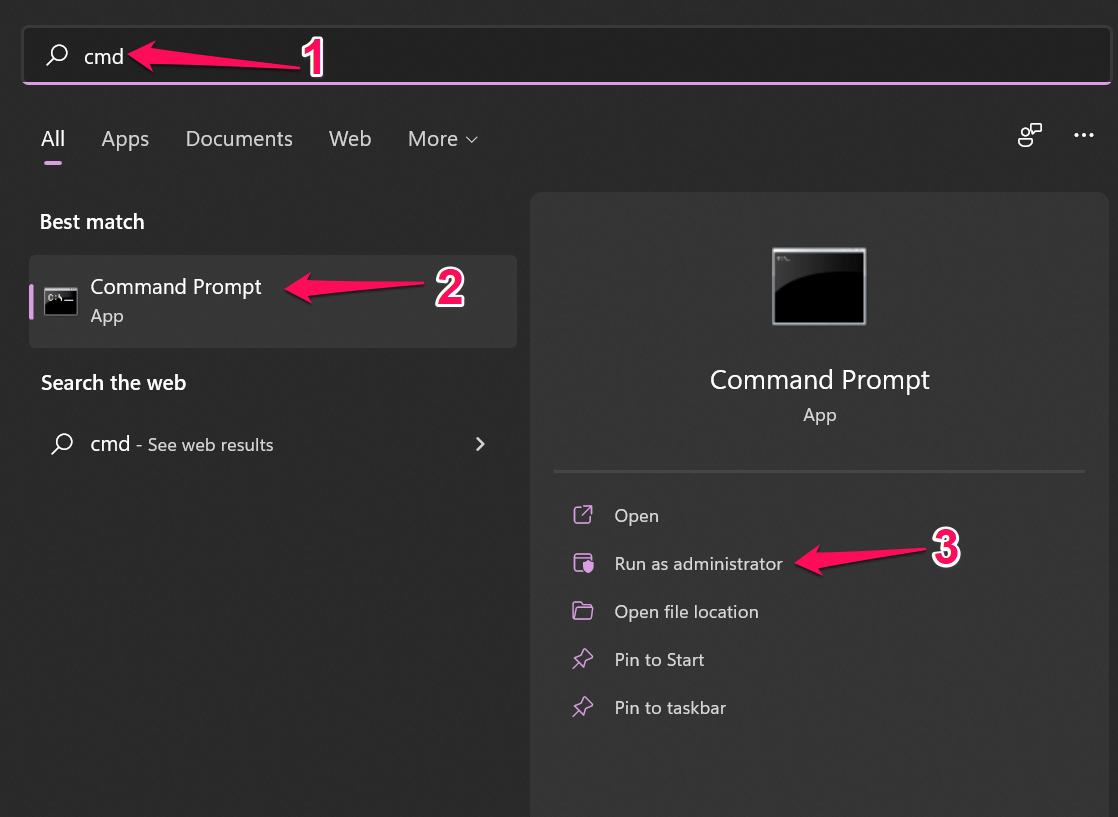
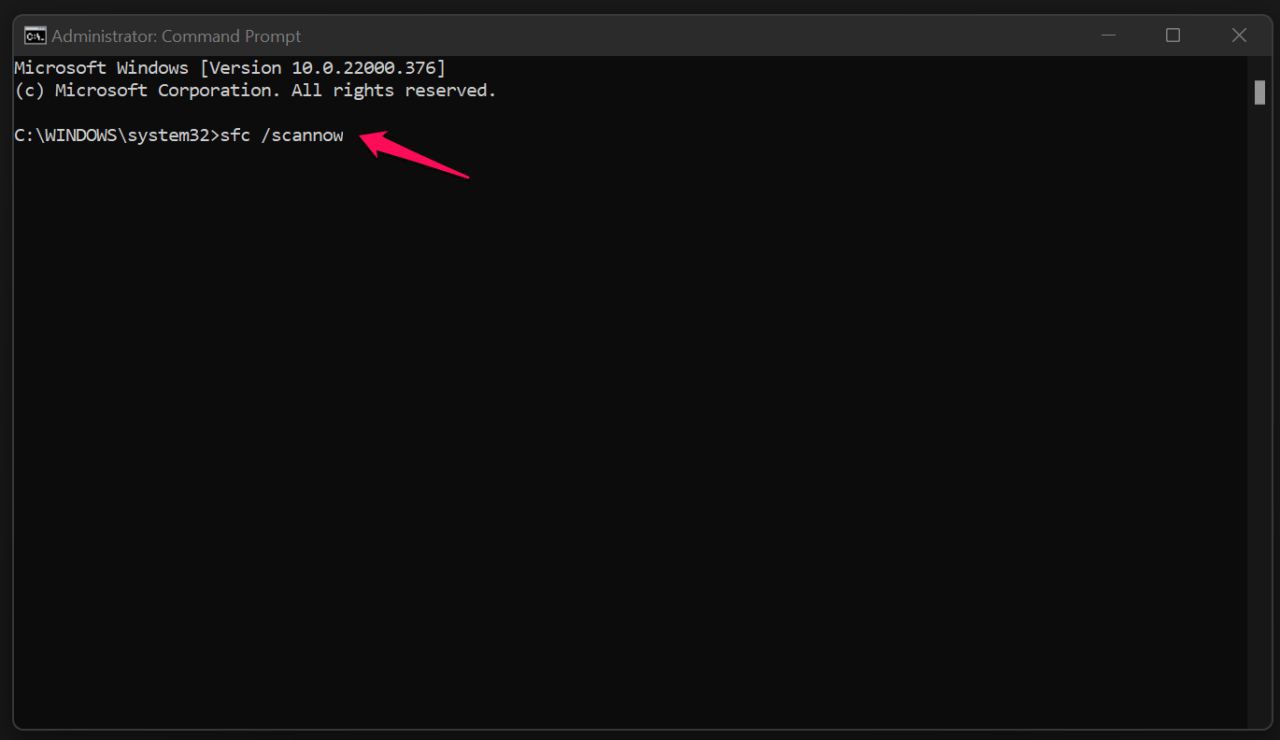
- Tapez la commande sfc /scannow dans l’invite de commandes et appuyez sur la touche Entrée.
- Le processus de vérification des fichiers système commence, et vous devez attendre patiemment.
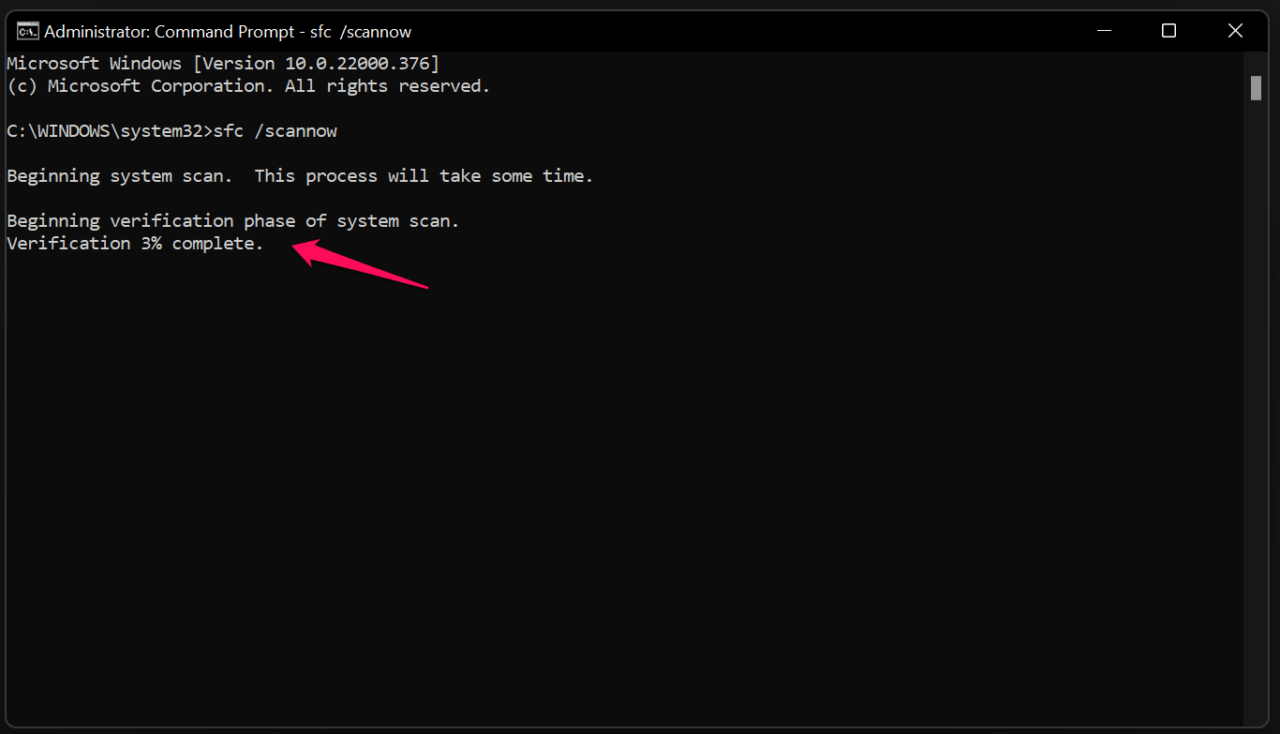
L’invite de commandes prend dix minutes pour terminer le processus sur un disque SSD, et cela prendra jusqu’à vingt minutes sur un disque dur mécanique. Mon ancien ordinateur portable avait un disque dur de 5200rpm, et l’analyse était plus lente dessus.
- Le processus de vérification est terminé, et ma copie de Windows 11 n’a pas de fichiers système corrompus.
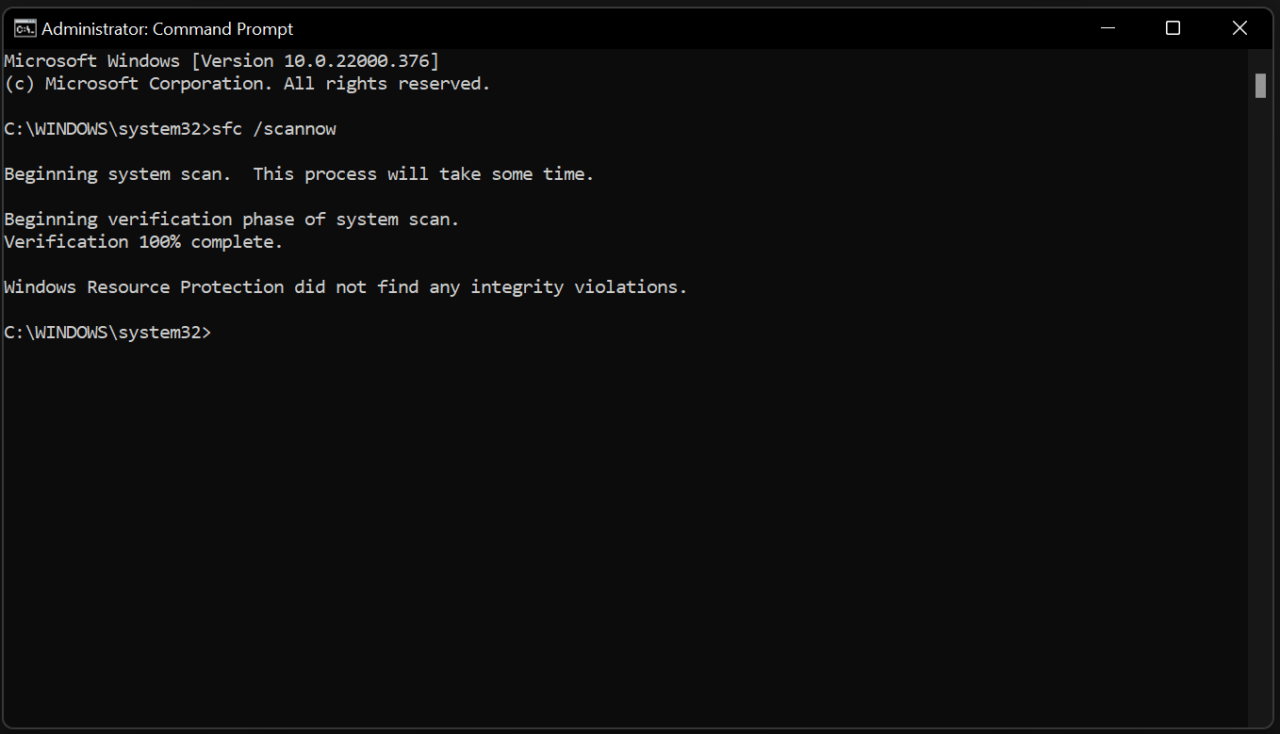
Mais que faire si vous avez un résultat différent à l’écran ?
Entrez en mode sans échec et exécutez la commande dans l’invite de commandes, si l’erreur est “ La protection des ressources Windows n’a pas pu effectuer l’opération demandée. “
N’hésitez pas à réinstaller le système d’exploitation Windows, si l’erreur est “ La protection des ressources Windows a trouvé des fichiers corrompus mais n’a pas pu en réparer certains. “
Redémarrez le PC et exécutez à nouveau la commande, si l’erreur est “ La protection des ressources Windows a trouvé des fichiers corrompus et les a réparés avec succès. “ Réinstallez le système d’exploitation Windows si les résultats ne changent pas.
5. Mises à jour Windows
Ne manquez pas les mises à jour logicielles plus récentes, et elles sont vitales pour rendre l’environnement stable pour le matériel plus ancien. Les nouveaux processeurs, cartes mères, disques de stockage et autres composants sont compatibles avec Windows 11, mais le matériel plus ancien aura un peu de mal.
Bien sûr, le matériel plus ancien prend en charge le dernier système d’exploitation, mais vous devez mettre à jour le logiciel. Assurez-vous d’installer les mises à jour de qualité, les mises à jour de fonctionnalités et les mises à jour cumulatives. Vous pouvez ignorer les mises à jour optionnelles de Microsoft, mais elles ne sont pas nécessaires.
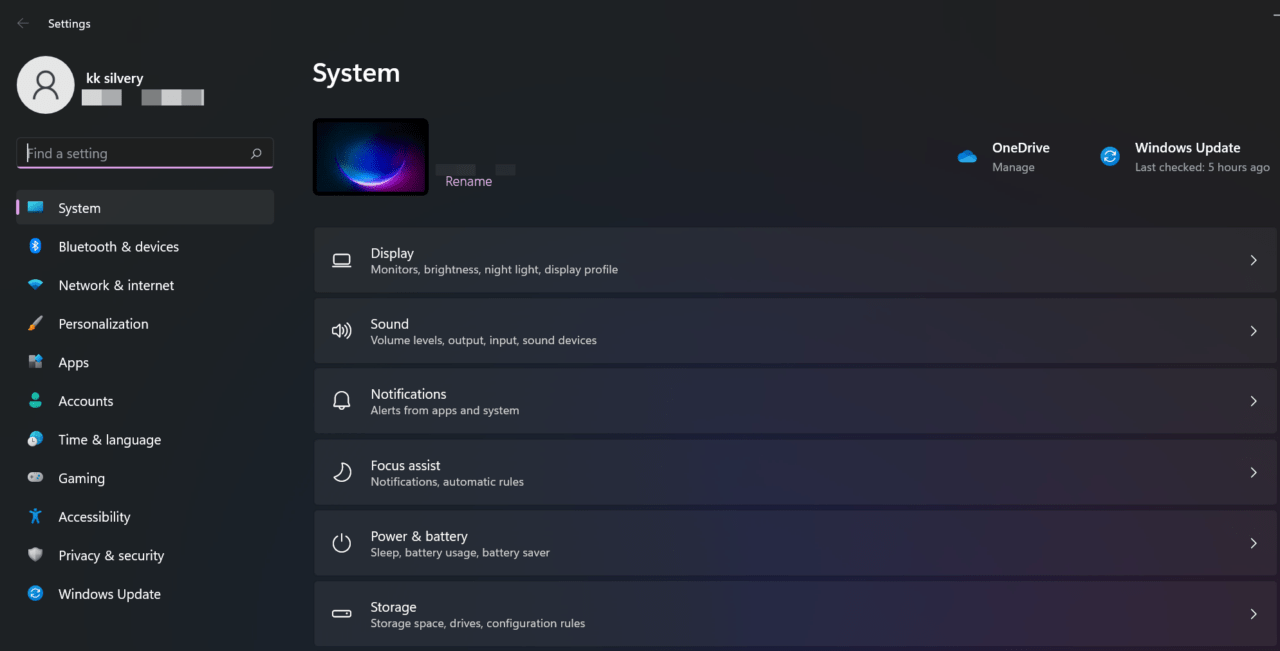
Appuyez sur la touche Windows + I, et cela révélera l’application Paramètres.
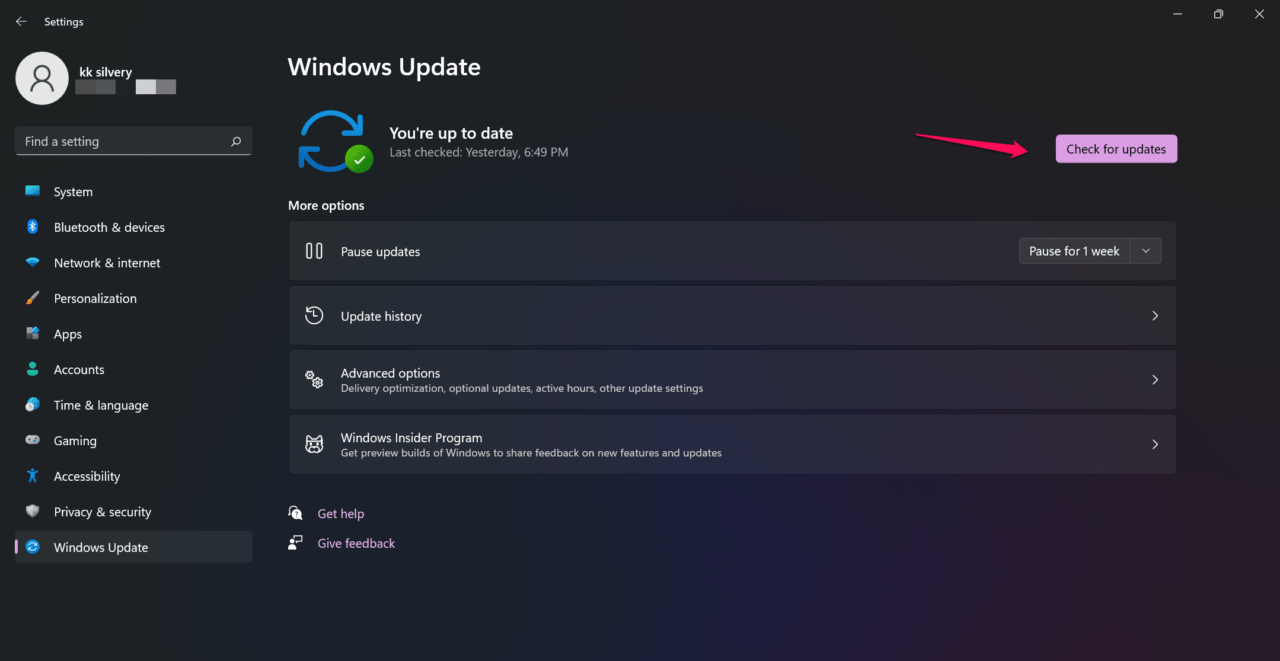
Choisissez “ Mise à jour Windows “ dans le menu principal.
- Cliquez sur “ Vérifier les mises à jour “ pour continuer.
- Installez les pilotes, les mises à jour de qualité et d’autres mises à jour.
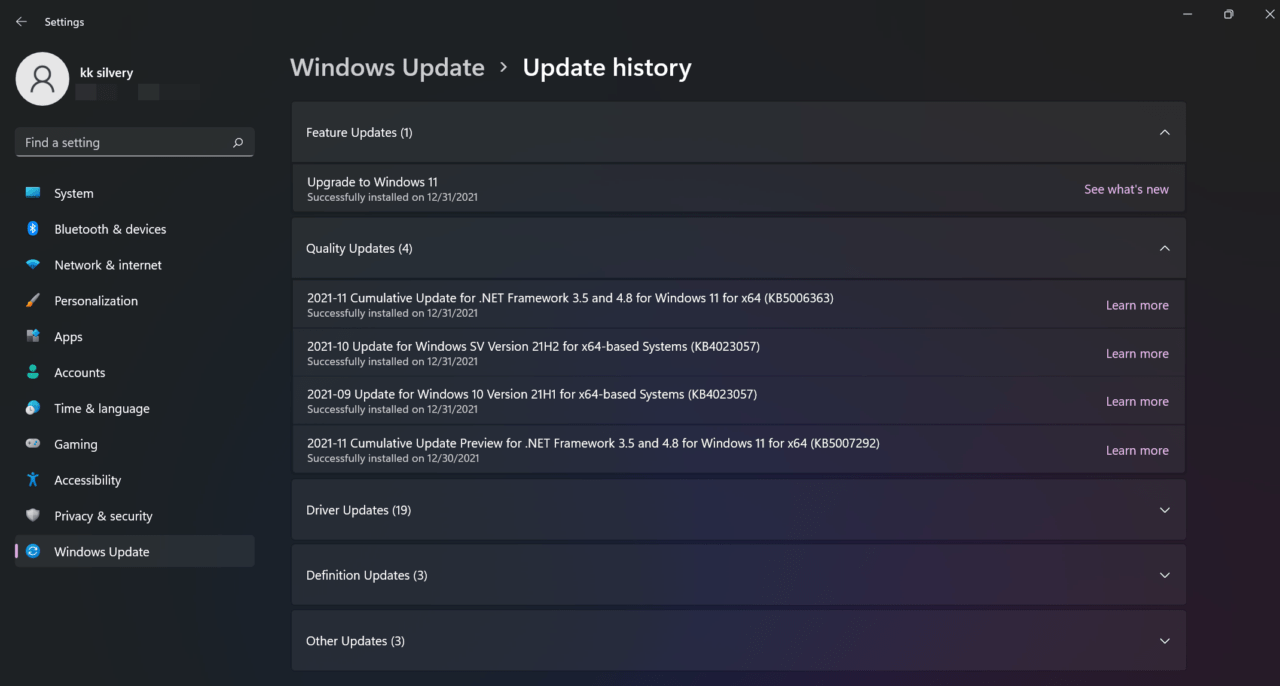
J’ai tout installé, y compris les mises à jour audio, graphiques, USB et autres des serveurs Microsoft. Vous devriez être prudent avec les services de mise à jour de logiciels Microsoft car ils peuvent perturber le système à la place. Je vous ai montré comment corriger l’erreur dans la dernière partie, alors assurez-vous de lire l’intégralité du tutoriel.
6. Mettre à jour ou revenir en arrière sur les pilotes
Mon ordinateur de jeu avait des plantages aléatoires et c’était le pilote GPU qui avait été mis à jour depuis les serveurs Microsoft. Vous devez faire attention à la mise à jour Windows, sinon le PC se retrouve avec l’erreur IRQL Not Less or Equal. Je vais vous montrer comment revenir en arrière sur le pilote ou le mettre à jour.
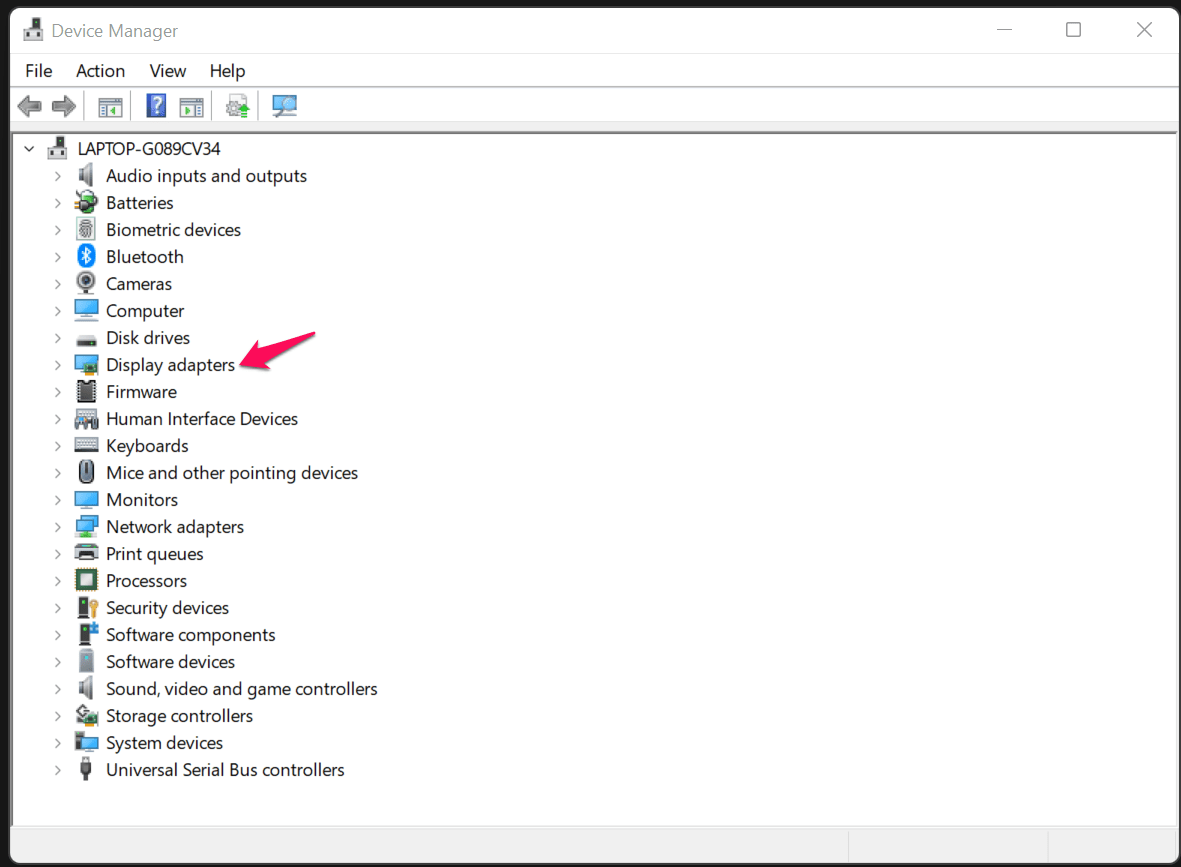
Ouvrez “ Gestionnaire de périphériques “ depuis la barre de recherche.
Cliquez sur le pilote suspect et j’ai sélectionné “ Adaptateurs d’affichage “ dans la liste.
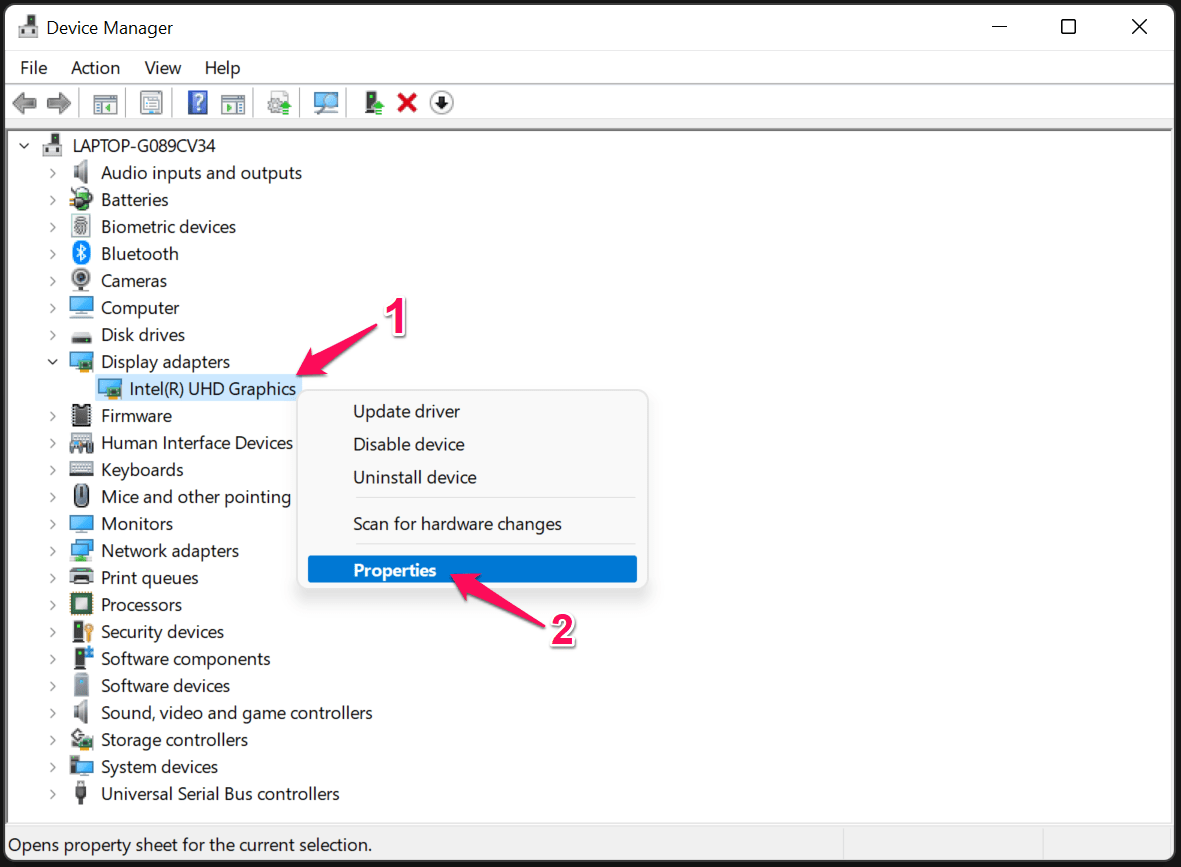
- Sélectionnez le pilote et faites un clic droit pour cliquer sur l’option “Propriétés”.
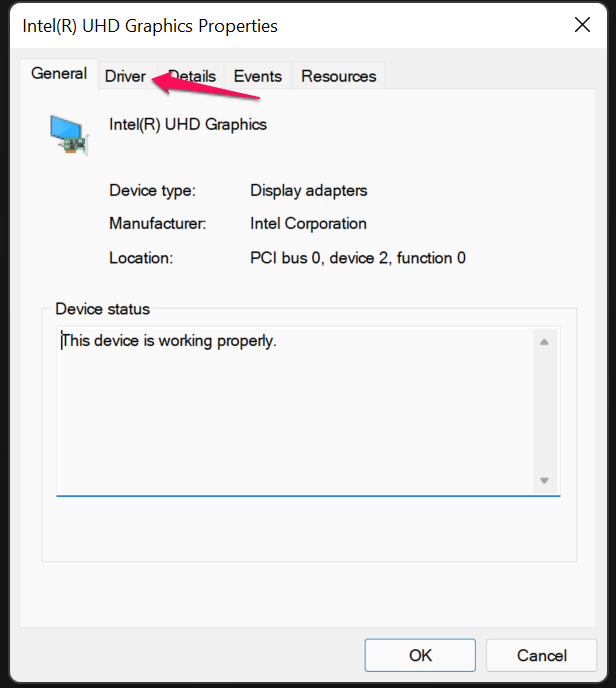
- Cliquez sur “Pilote” dans le menu principal.
- Cliquez sur “ Mettre à jour le pilote “ ou “ Revenir en arrière sur le pilote “ pour continuer.
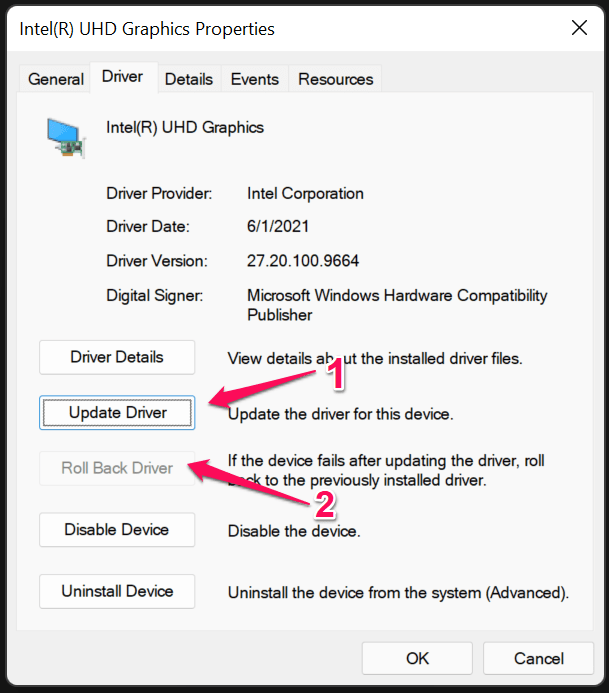
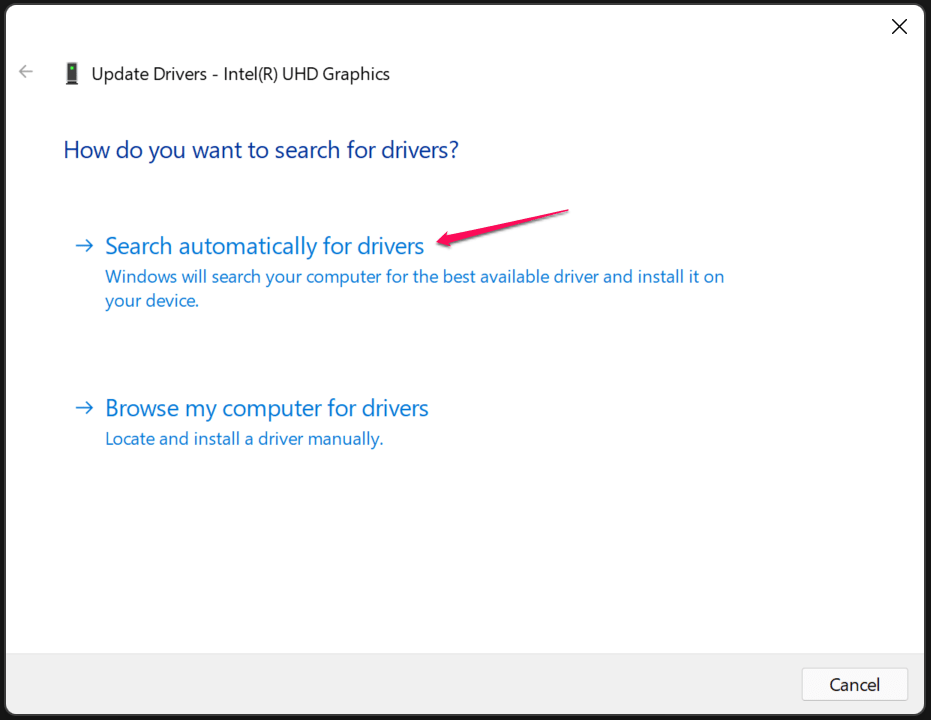
- J’ai sélectionné “ Mettre à jour le pilote “ puisque je n’avais pas l’autre option disponible, puis cliquez sur “ Rechercher automatiquement des pilotes “.
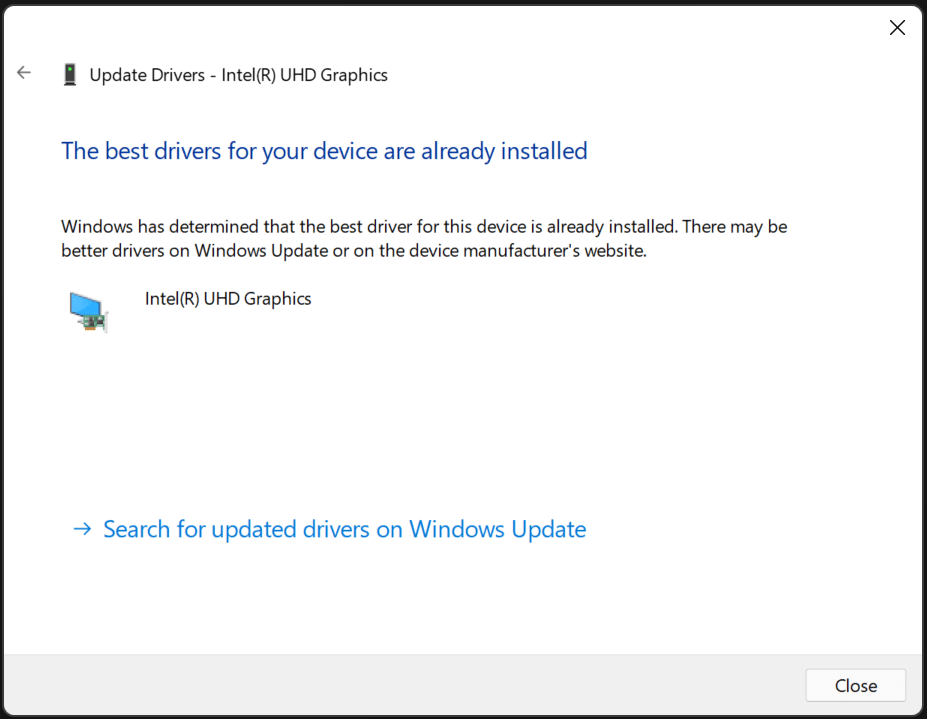
- J’ai le dernier pilote graphique Intel dans la machine.
Vous pouvez revenir en arrière sur le pilote vers une version antérieure qui a bien fonctionné dans le système. Il arrive que le dernier pilote graphique ou d’autres pilotes créent de nouveaux problèmes au lieu de résoudre les problèmes existants.
7. CPU et GPU overclockés
Combien d’entre vous ont overclocké le GPU, le CPU et le module RAM ? De nos jours, les cartes mères de jeu AMD et Intel ont des fonctionnalités dans le BIOS pour overclocker les modules de mémoire. Le dernier Win 11 est lourd et consomme une grande partie des ressources matérielles, ce qui pousse les utilisateurs à overclocker le CPU ou le GPU pour obtenir des fps supplémentaires.
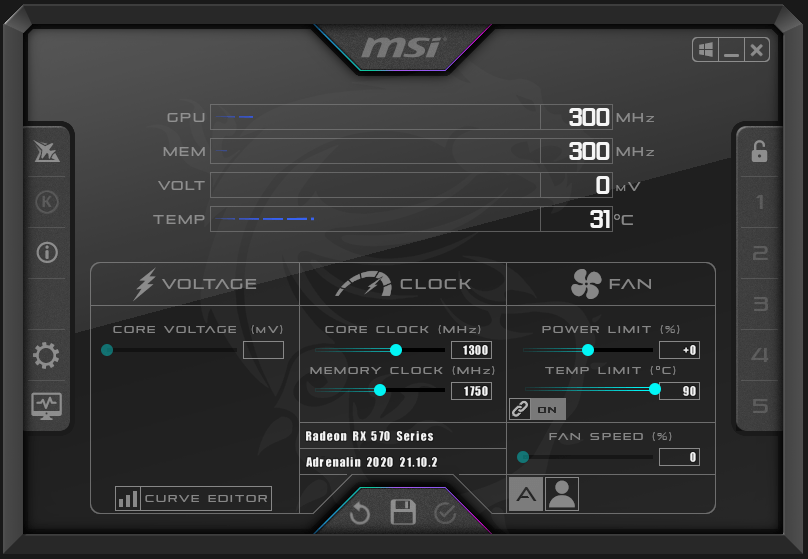
Je ne suis pas pour l’overclocking de la RAM qui peut dérégler l’ensemble du système, et vous devriez acquérir des connaissances concrètes à ce sujet. Je recommande aux lecteurs de revenir aux vitesses d’horloge d’origine des composants et de se débarrasser de l’erreur IRQL Not Less or Equal.
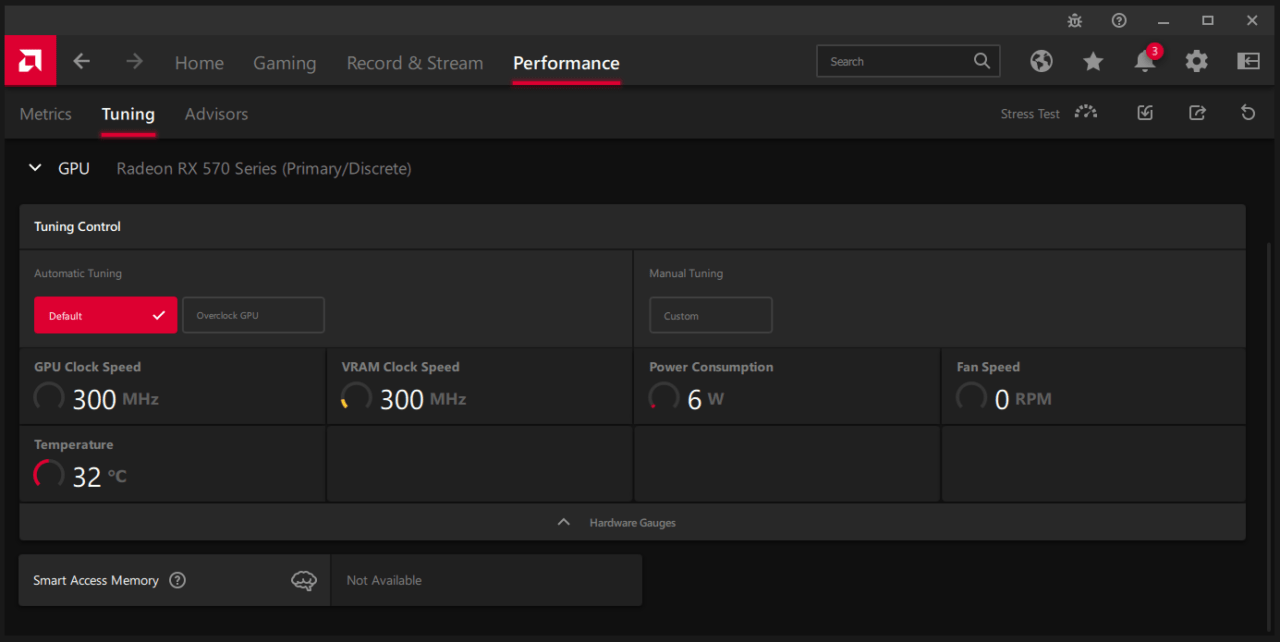
Je tiens à informer les propriétaires de GPU AMD que si vous avez overclocké la carte graphique pour des jeux spécifiques, elle va planter pendant que vous jouez. J’ai désactivé l’auto-tuning dans le logiciel AMD Radeon et mon PC a planté plusieurs fois. Donc, vous ne pouvez pas laisser le réglage par défaut d’AMD s’occuper de la partie overclocking.
8. Disque de stockage défectueux
J’ai choisi un disque dur mécanique plutôt qu’un SSD, et c’était le choix logique pour l’expansion de stockage. Un SSD de 1 To coûte 150 $, tandis qu’un disque dur de 1 To (7200rpm) coûte moins de 40 $ en ligne. Je préfère stocker tous les jeux, vidéos, contenus et fichiers dans le disque dur mécanique de 1 To, mais il a des pièces mobiles. Votre HDD pourrait être défectueux, et vous devriez déterminer l’état du disque.
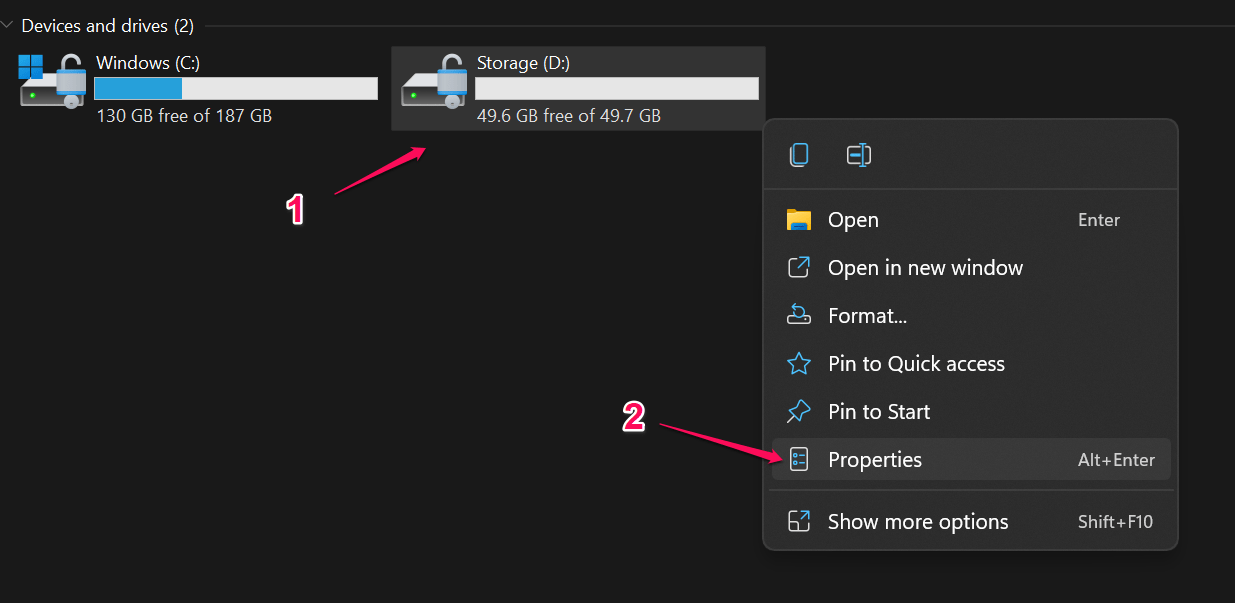
Ouvrez “ Ce PC “ ou l’explorateur de fichiers.
Sélectionnez le disque ou la partition, puis faites un clic droit pour choisir “Propriétés” dans les options.
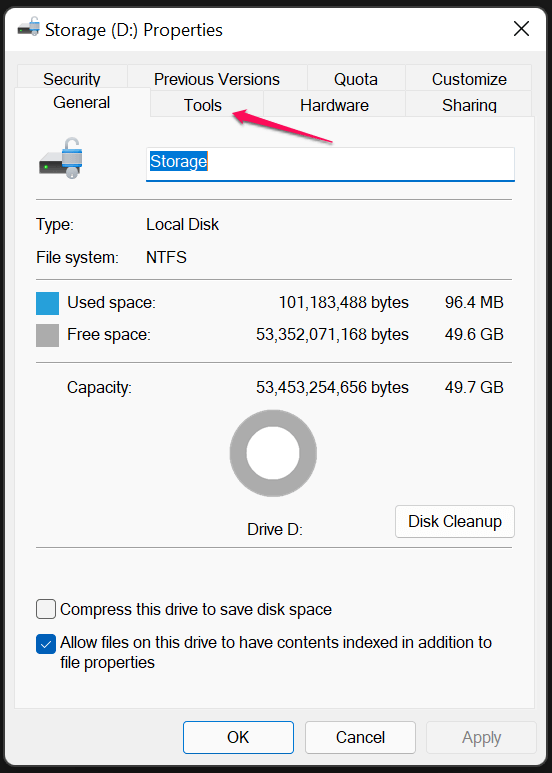
- Un nouvel onglet s’affiche à l’écran et sélectionnez “Outils” dans le menu principal.
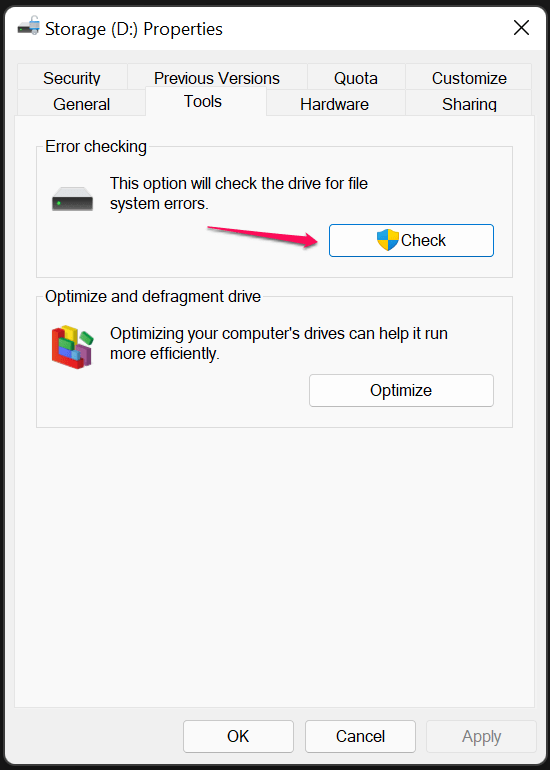
- Cliquez sur “Vérifier” pour analyser le disque.
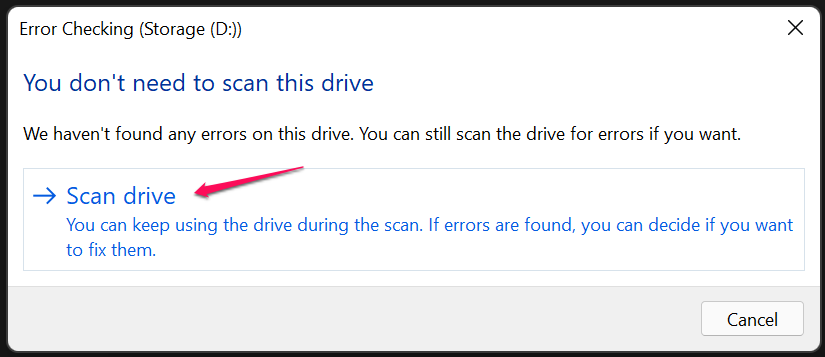
- Un nouvel onglet s’affiche et sélectionnez “ Analyser le disque “ pour commencer l’analyse du disque.
- Cliquez sur “ Fermer “ une fois terminé.
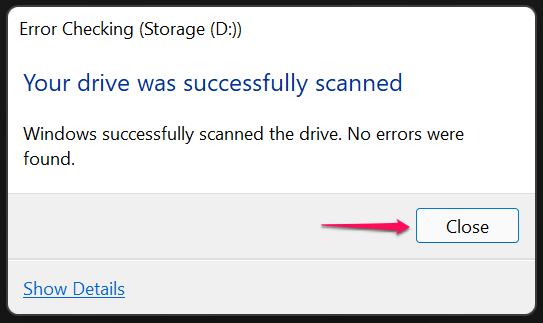
Vous devriez exécuter l’analyse sur SSD, HDD et partitions pour trouver le problème. Essayez de faire valoir une garantie dans le centre de service le plus proche si le disque de stockage a des secteurs défectueux ou ne fonctionne pas correctement. Vous devriez visiter le centre de service autorisé si le disque dur émet des bruits de craquement ou de clic.
9. Identifier le module de mémoire défectueux
La RAM est un composant crucial dans le système, et Windows stocke les données temporaires des programmes dans la mémoire vive. Un module de mémoire défectueux déclenche l’erreur IRQL Not Less or Equal dans la machine. Nous allons utiliser l’outil intégré de Windows pour tester le module de mémoire et déterminer s’il doit être remplacé ou passer à la solution suivante.
- Ouvrez l’outil de diagnostic de mémoire Windows depuis la barre de recherche.
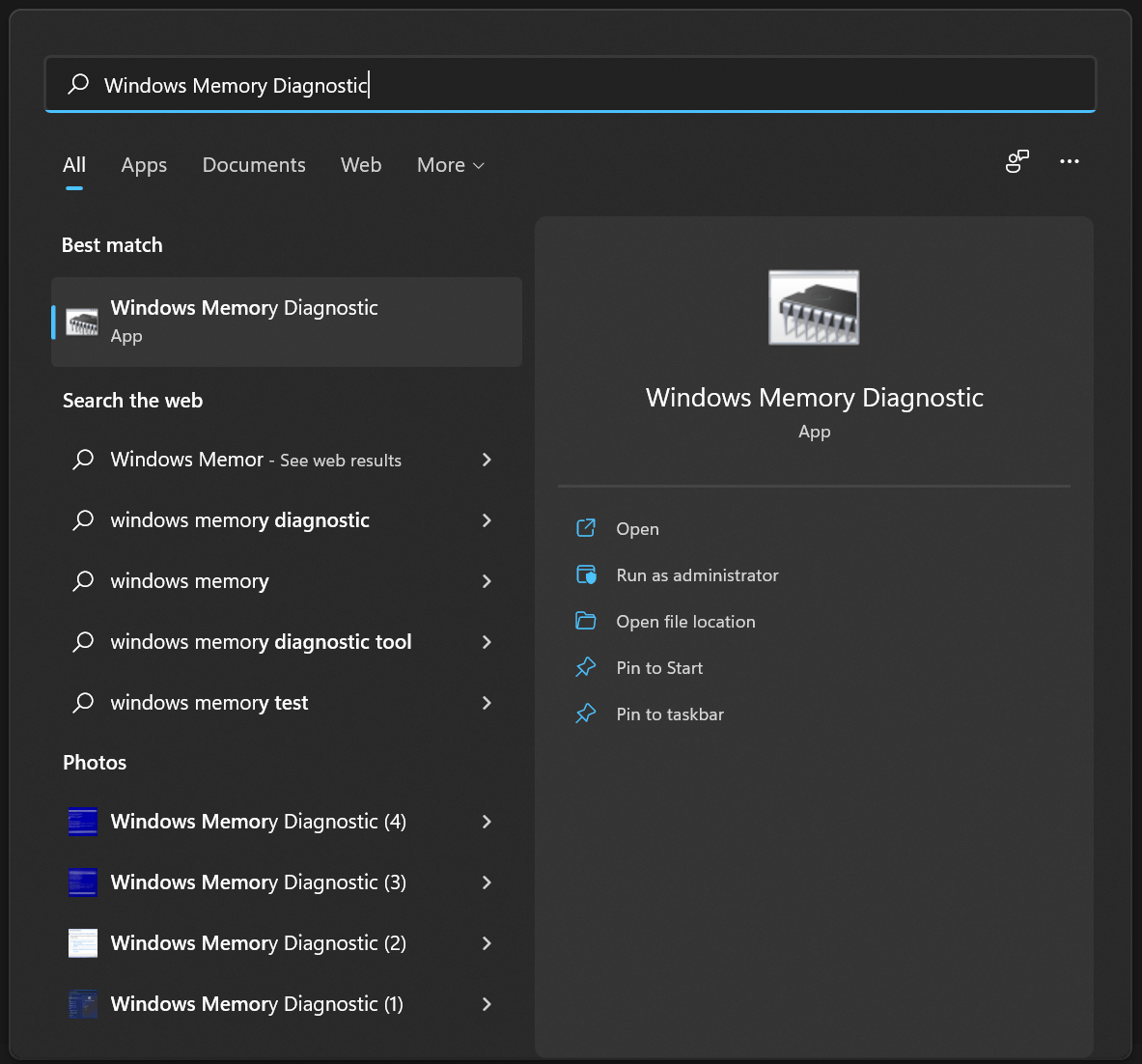
- L’outil de diagnostic de mémoire Windows s’affiche à l’écran, et cliquez sur l’option “ Redémarrer maintenant et vérifier les problèmes (Recommandé) “.
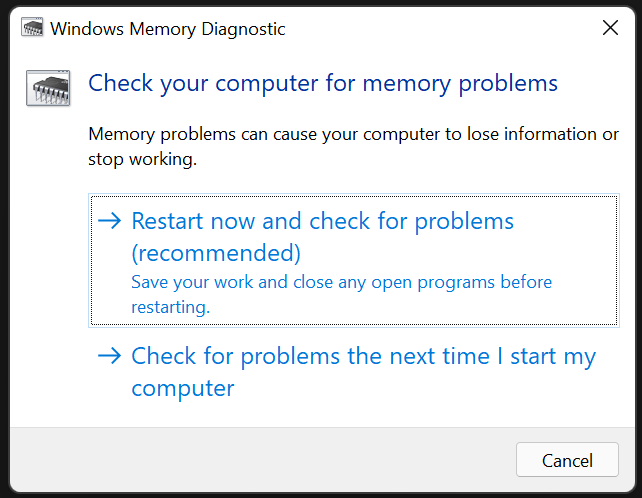
Votre PC redémarrera.
Remarque : Enregistrez le travail non enregistré dans le système, et Windows redémarrera après avoir sélectionné la première option. Bien sûr, vous pouvez choisir l’option “Vérifier les problèmes la prochaine fois que je démarre mon ordinateur”.
- Le test du module de mémoire commence, et c’est la phase un.
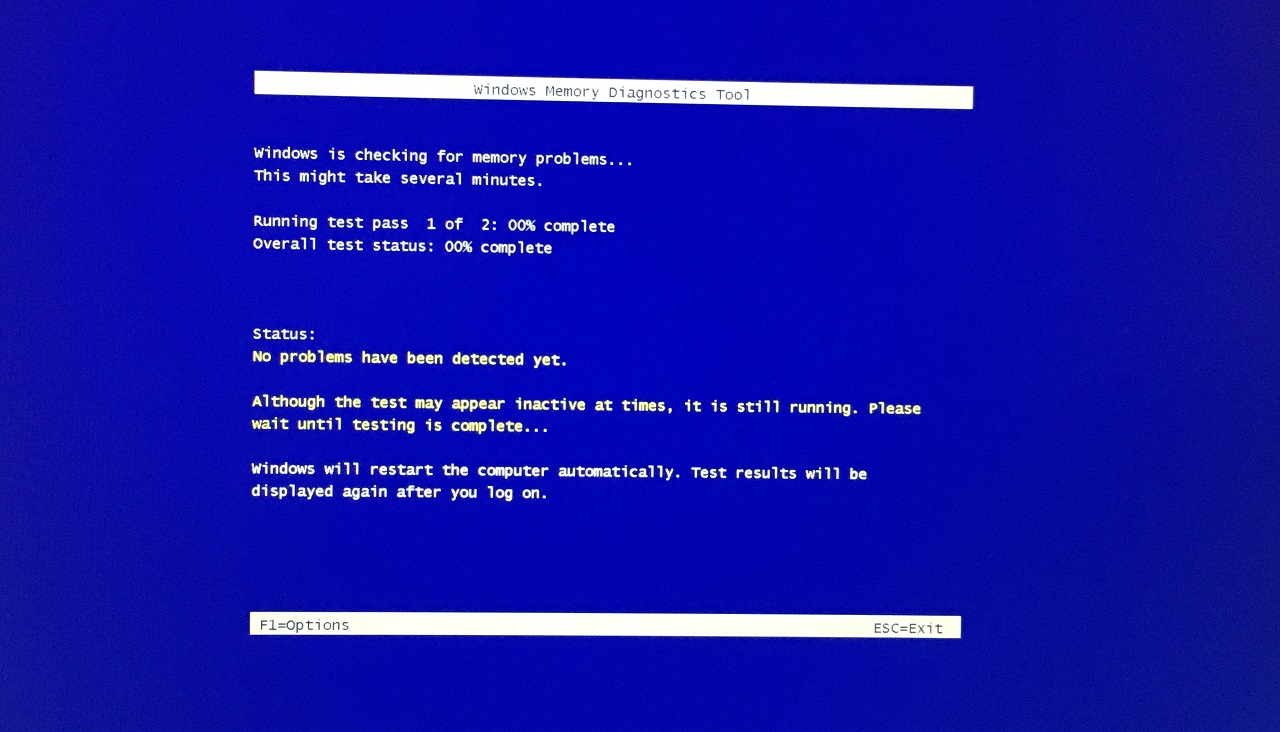
- Le test se poursuit dans la phase deux.
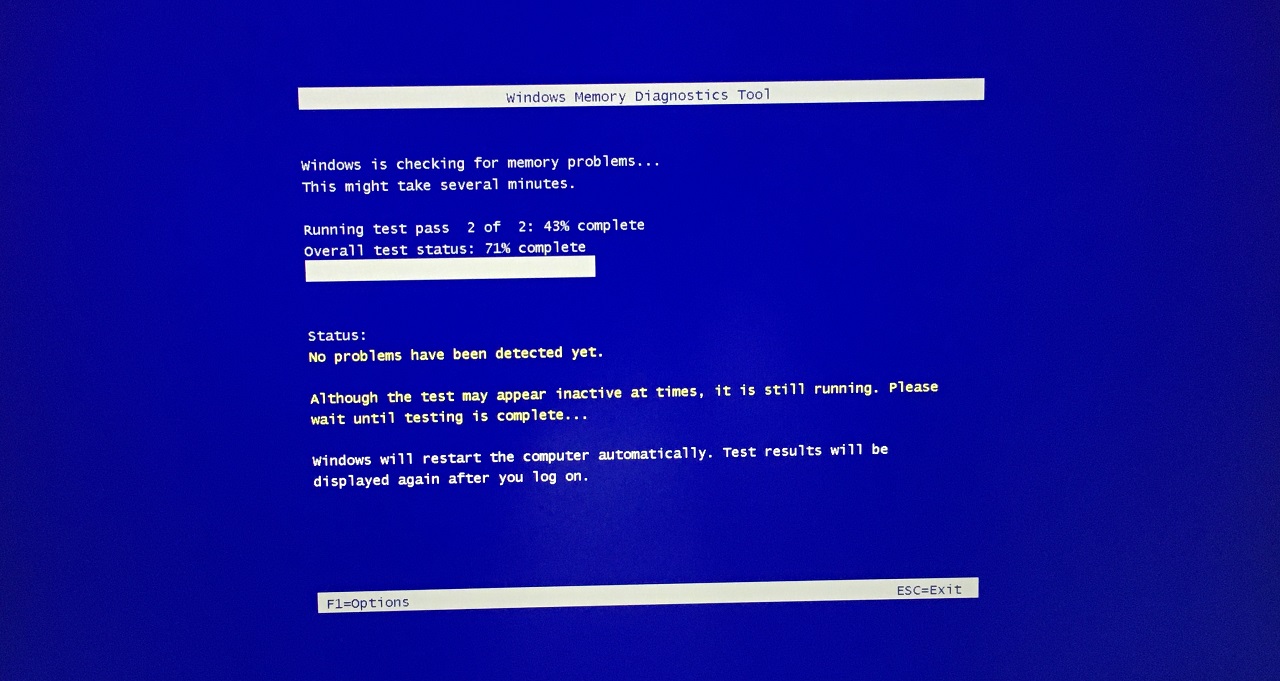
Remarque : Avec l’outil intégré, votre PC redémarrera à nouveau, et il chargera l’écran de verrouillage. Les résultats du test du module de mémoire s’affichent dans la zone de notification.
10. Désinstaller les mises à jour logicielles
Microsoft a fait des erreurs plusieurs fois dans le passé et la contribution revient aux mises à jour instables. Vous pouvez décharger les mises à jour de qualité et de fonctionnalités récentes si elles ont eu lieu en raison d’erreurs IRQL Not Less or Equal dans le système.
Ouvrez “Paramètres” depuis la barre de recherche.
Sélectionnez “Système” puis cliquez sur l’option “Récupération”.
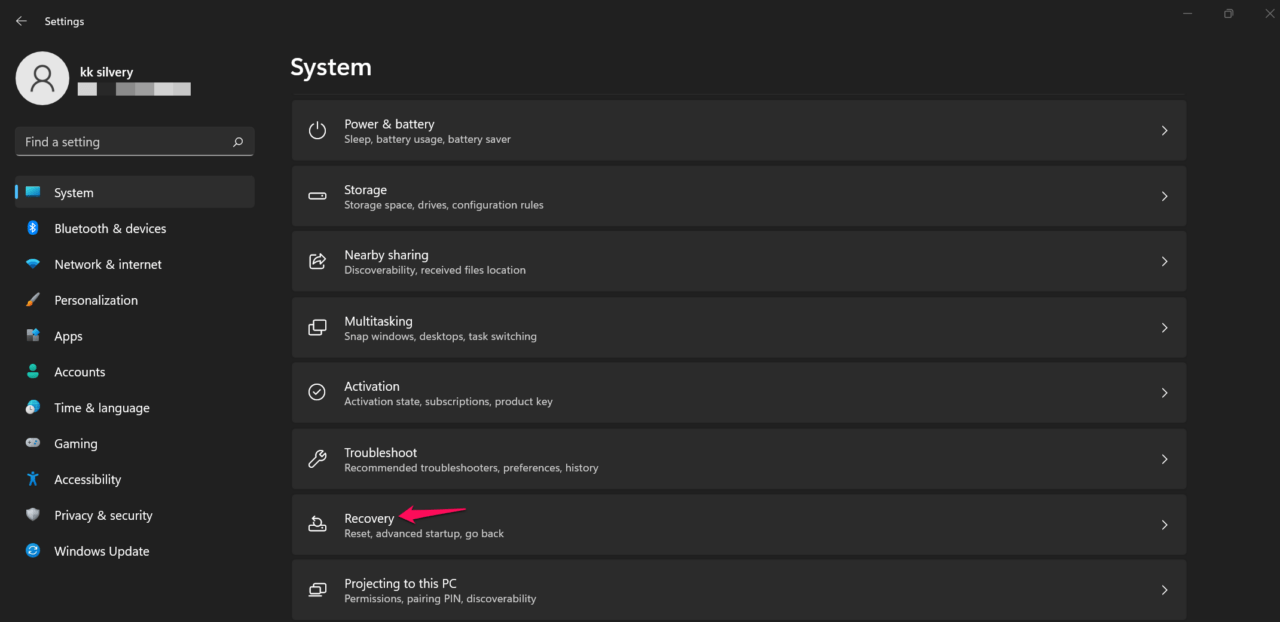
- Cliquez sur l’option “ Redémarrer maintenant “.
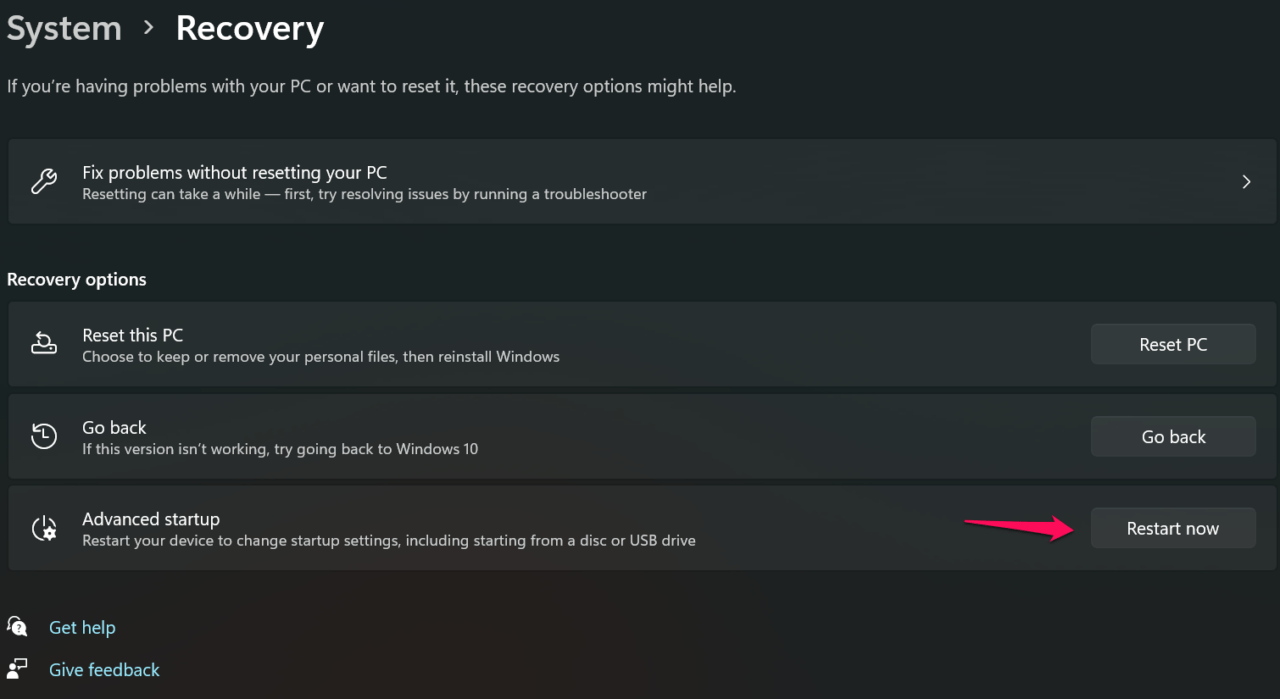
Votre PC redémarre et atterrit en mode de récupération.
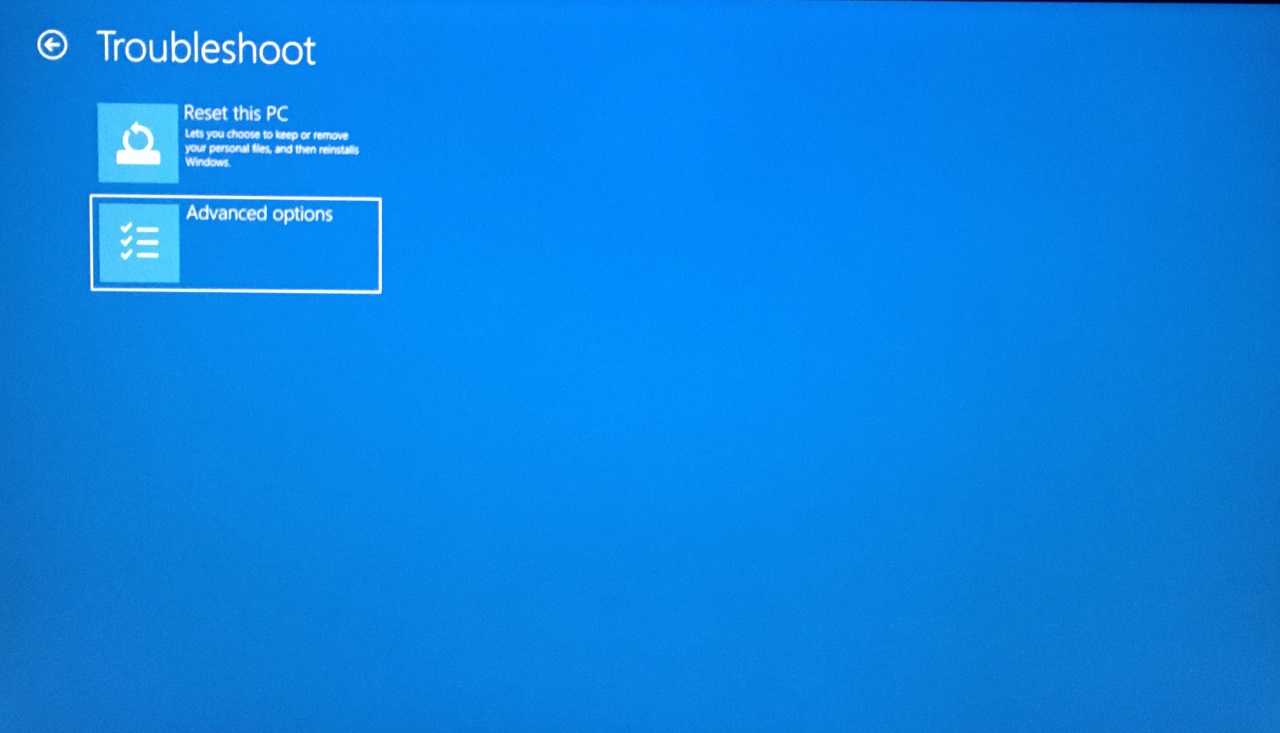
- Choisissez l’option “Dépanner”.
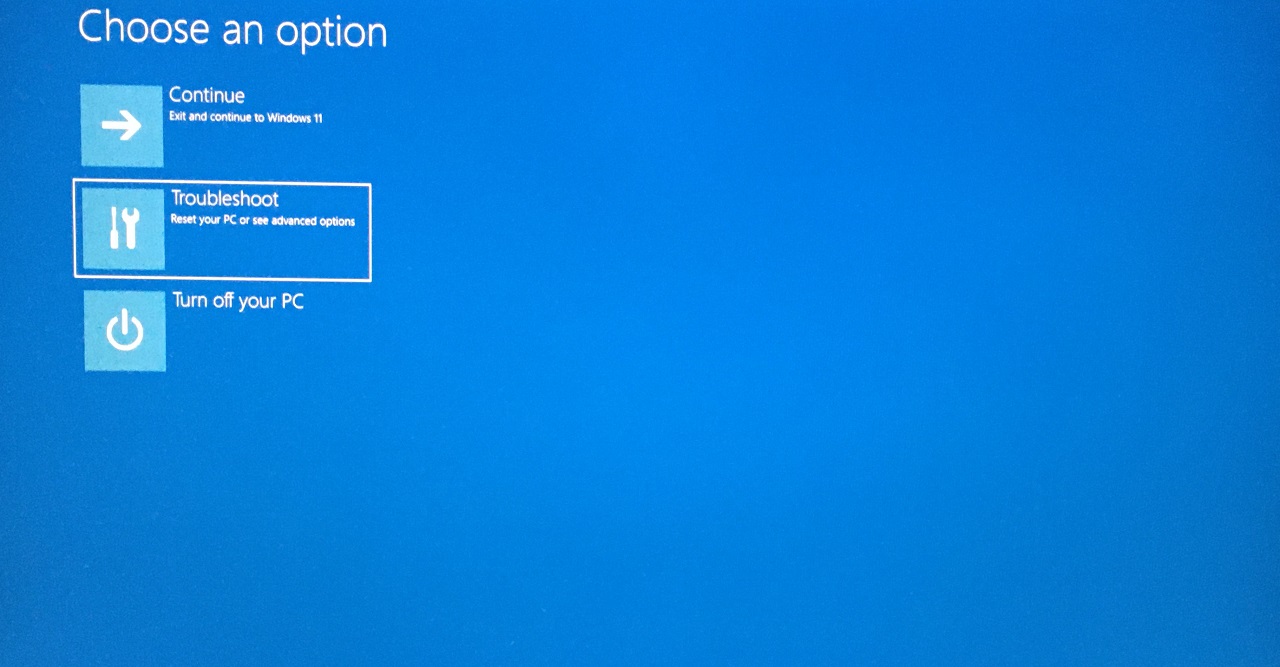
- Choisissez l’option “Options avancées”.
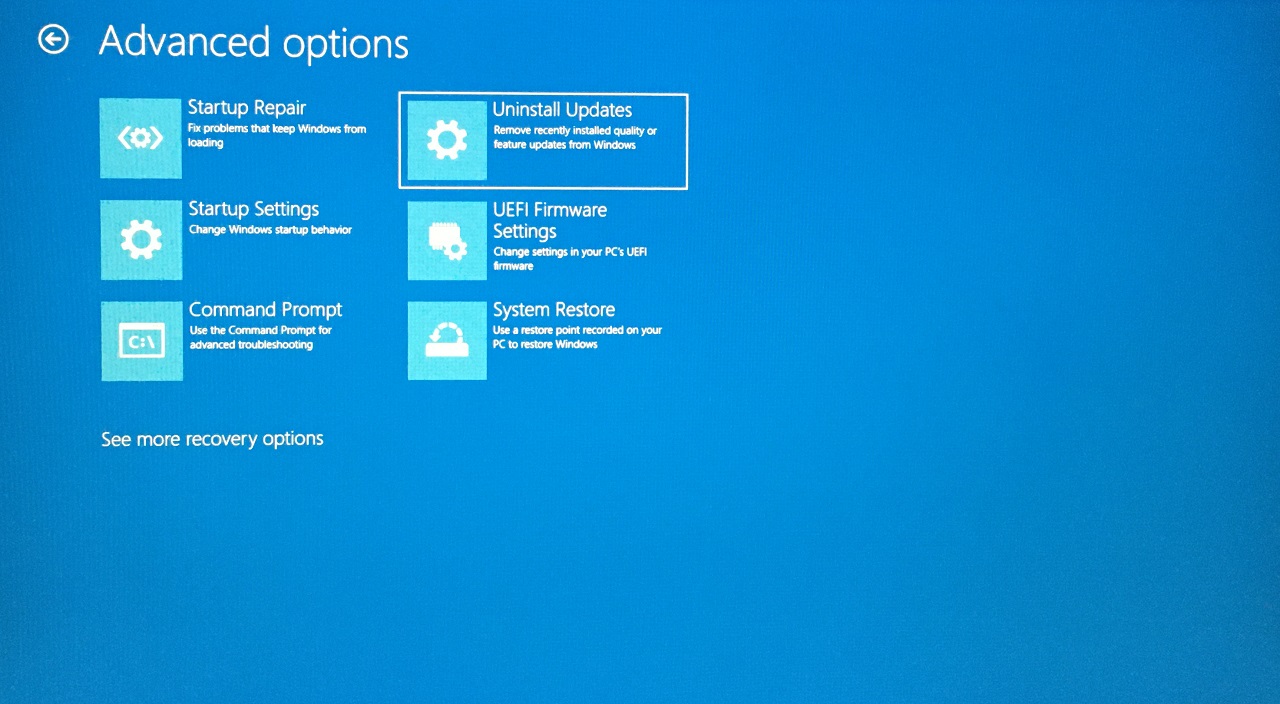
- Sélectionnez l’option “ Désinstaller les mises à jour “.
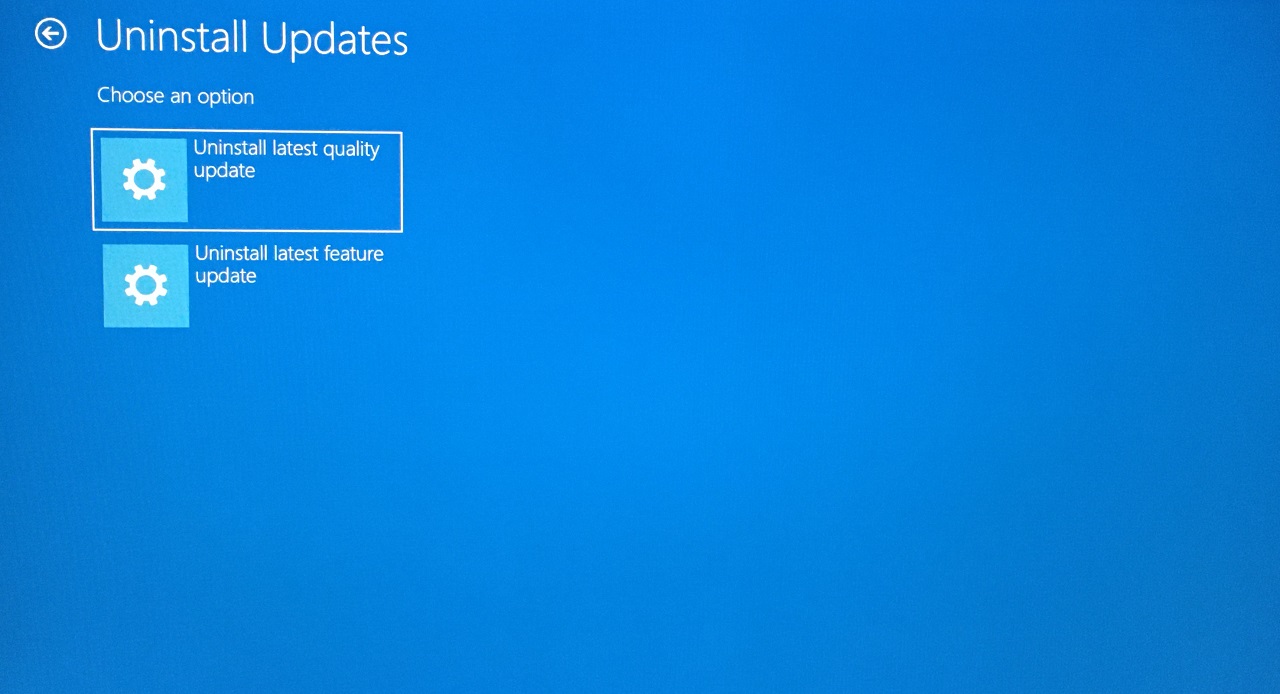
- Cliquez sur “ Désinstaller les dernières mises à jour de qualité “.
- Cliquez sur le bouton “ Désinstaller les dernières mises à jour de qualité “.
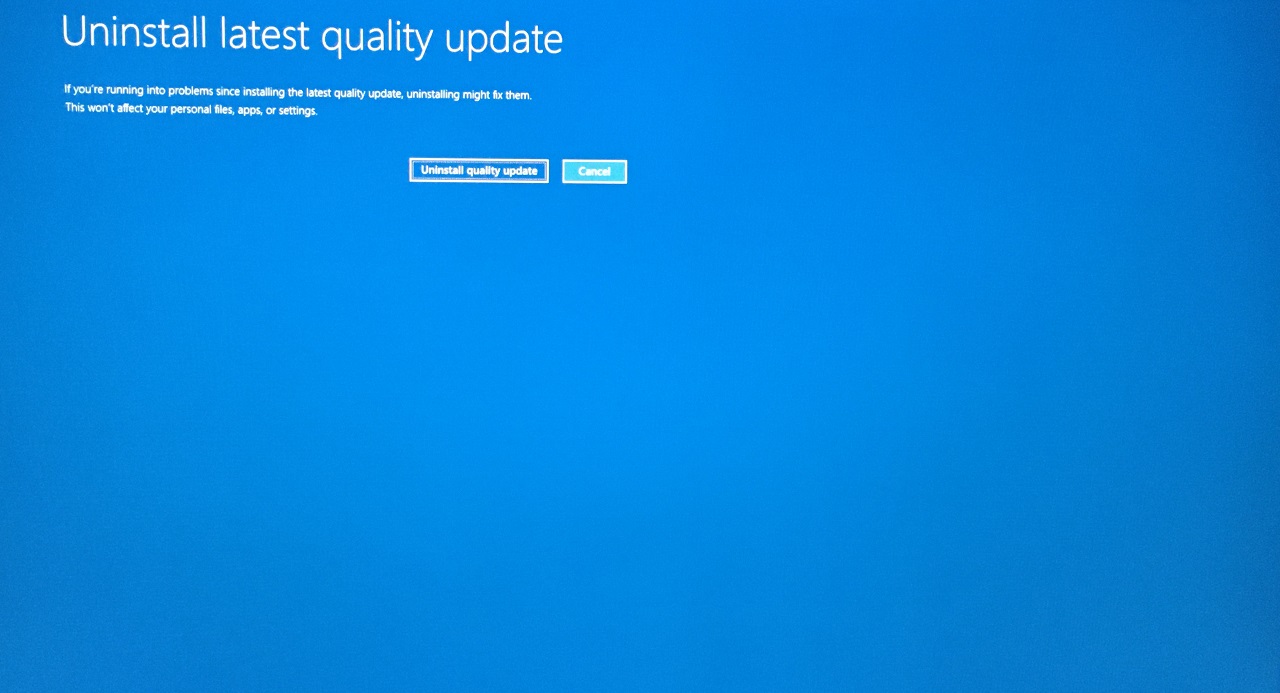
Le système désinstalle les mises à jour de qualité de la machine.
Retournez en arrière et faites de même avec les dernières mises à jour de fonctionnalités, afin que vous n’ayez pas à vous soucier du code IRQL_NOT_LESS_OR_EQUAL.
11. Effectuer une restauration du système
Le système d’exploitation crée plusieurs points de restauration afin que vous puissiez revenir à un point antérieur. Vous devez être prêt pour le pire scénario, et il y a une chance que la restauration du système échoue.
Ouvrez “Paramètres” depuis la barre de recherche.
Sélectionnez “ Système “ puis cliquez sur l’option “ Récupération “.
Cliquez sur l’option “ Redémarrer maintenant “.
Votre PC redémarre et atterrit en mode de récupération.
Choisissez l’option “Dépanner”.
Choisissez l’option “Options avancées”.
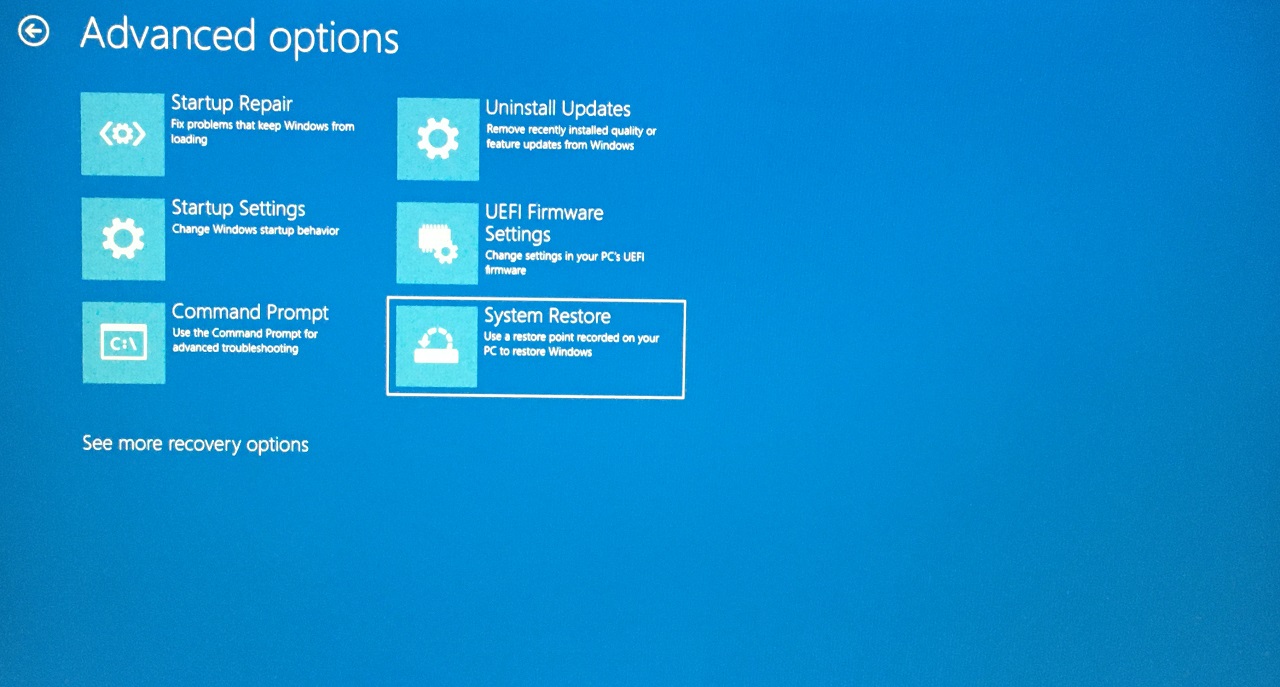
Sélectionnez l’option “ Restauration du système “.
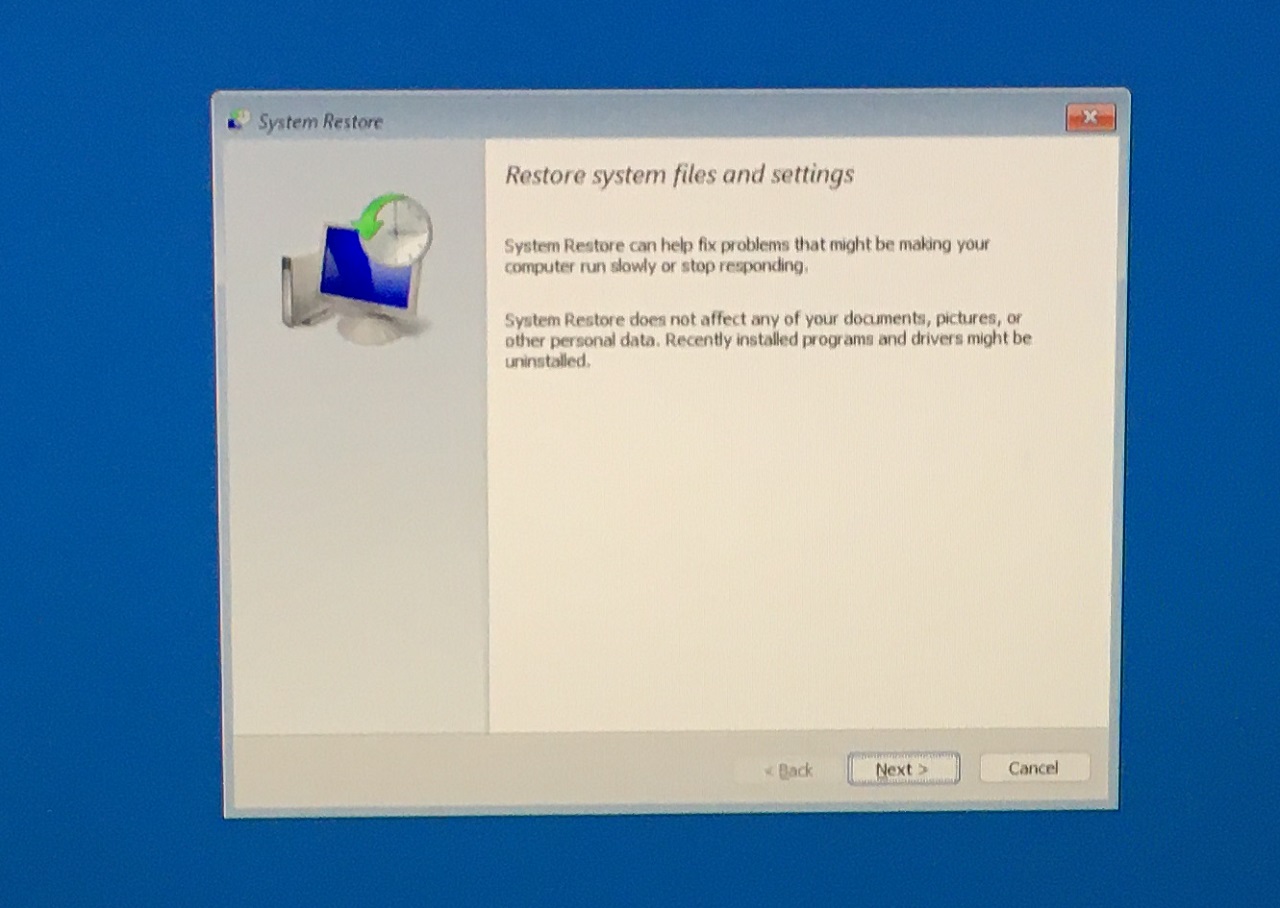
- L’assistant de restauration du système s’affiche à l’écran et cliquez sur “ Suivant “ pour voir les points de restauration.
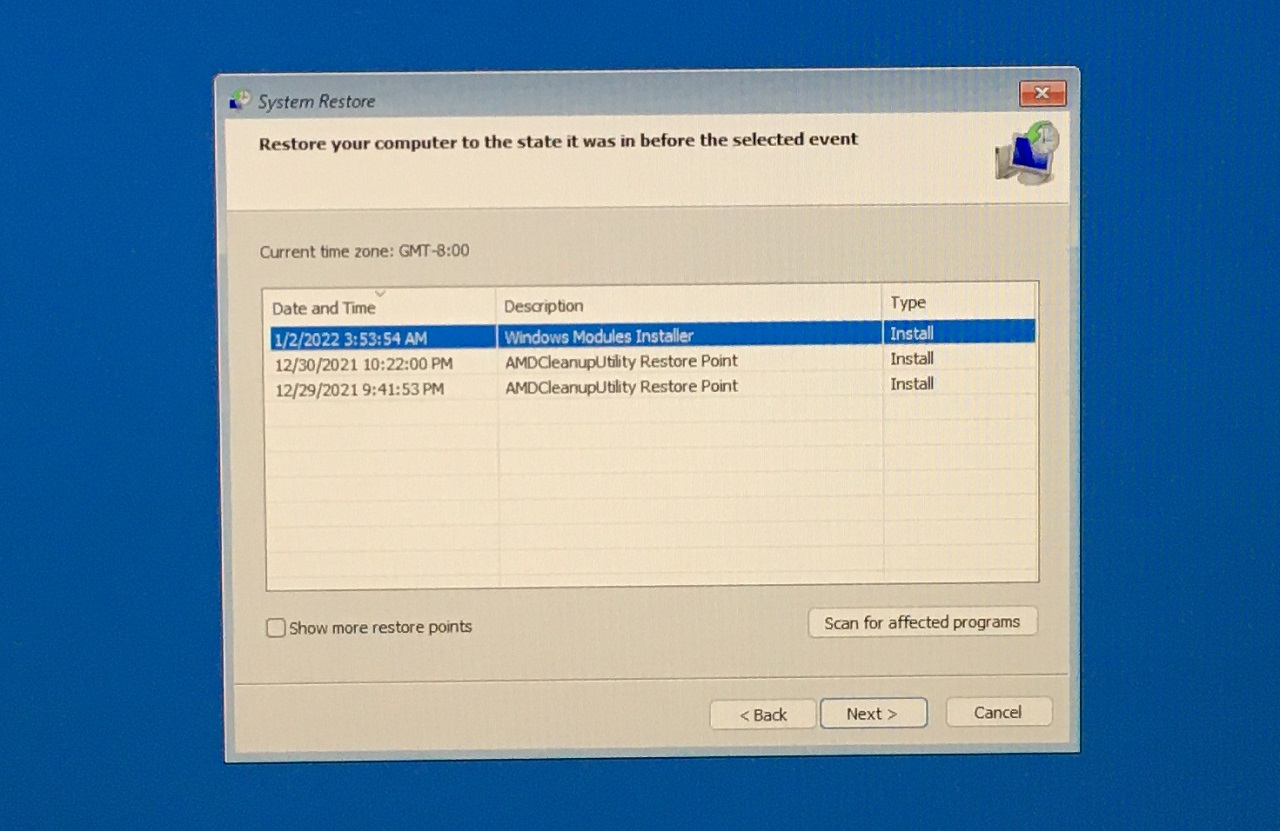
- Sélectionnez un point de restauration puis cliquez sur “ Suivant “ pour continuer.
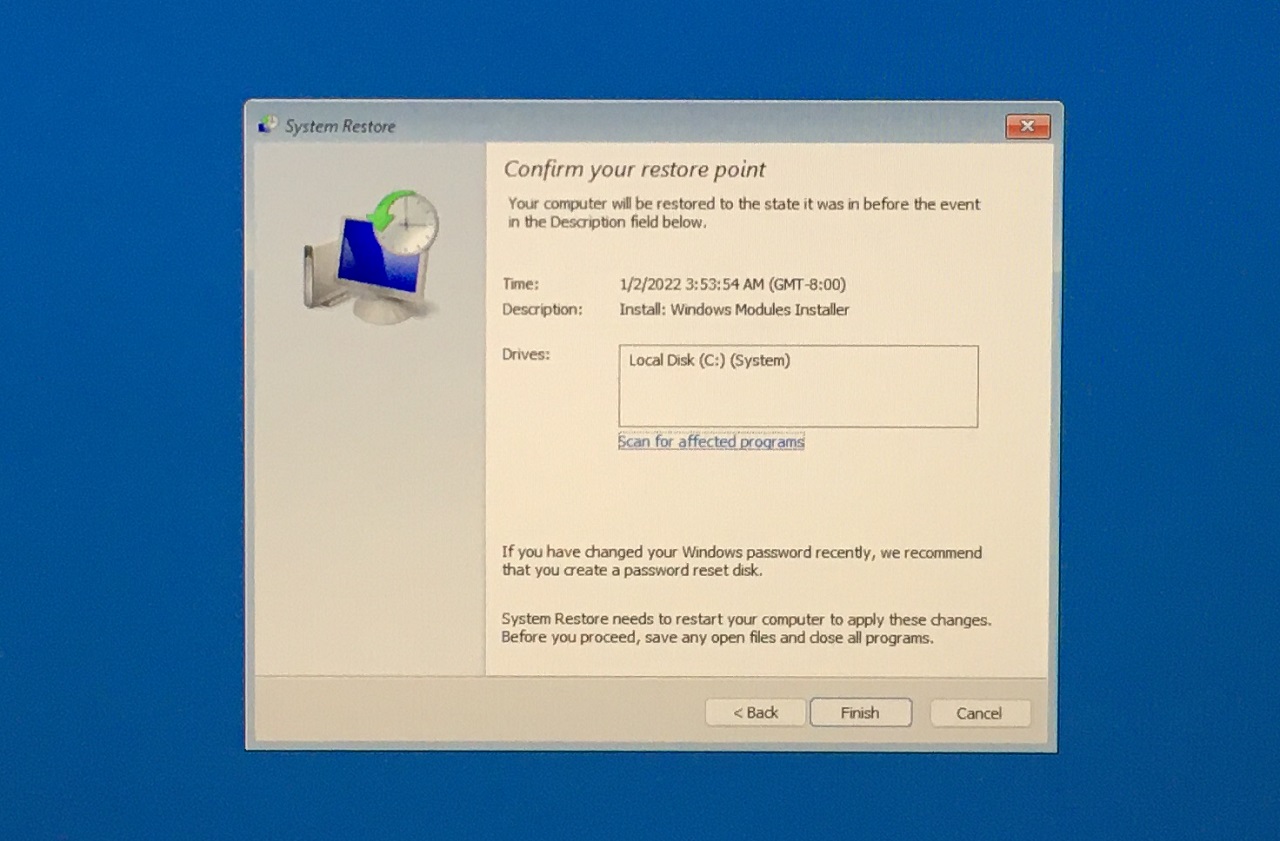
- Cliquez sur “ Terminer “ pour commencer le processus.
Le PC redémarre et affichera “ Restauration du système “ sur le moniteur ou l’écran interne. Vous devez attendre patiemment, et j’ai effectué une restauration du système pour découvrir la durée du processus. Ma machine Core i3 de 11e génération a mis vingt minutes pour terminer le processus de restauration.
Conclusion
J’ai mis à niveau la machine Windows de la version 10 à la version 11, et ensuite j’ai été accueilli par une erreur “IRQL Not Less or Equal” sur l’écran. J’ai résolu le problème en réinstallant le logiciel à partir d’une clé USB amorçable et en installant les pilotes compatibles avec Windows 11 dans la machine. Faites-nous savoir comment vous avez résolu le 0xA : IRQL_not_less_or_equal dans la section des commentaires ci-dessous.
Si vous avez des réflexions sur [Résolu] Erreur BSOD IRQL_NOT_LESS_OR_EQUAL dans Windows 11, n’hésitez pas à les laisser dans la boîte de commentaires ci-dessous. De plus, veuillez vous abonner à notre chaîne YouTube DigitBin pour des tutoriels vidéo. À bientôt !
Recevez de nouveaux articles dans votre boîte de réception.
Aucun spam. Désabonnez-vous à tout moment.