Dépannage Audio · 5 min read · Dec 25, 2025
[Résolu] Problème de microphone ne fonctionnant pas sur Windows 11
Ce guide décrit de nombreuses solutions de contournement qui vous aideront à résoudre le problème de microphone ne fonctionnant pas sur Windows 11. Les microphones ont toujours été une partie intégrante de notre écosystème de travail. Cependant, en raison de la situation actuelle de travail à domicile, il est devenu un outil encore plus important qu’auparavant. Que ce soit pour des réunions professionnelles ou des appels vidéo, son utilisation est en constante augmentation ces dernières années.
En même temps, il va sans dire que tout problème avec cet appareil est suffisant pour être une source de préoccupation pour les utilisateurs finaux. Eh bien, si vous êtes sur la dernière version du système d’exploitation et que vous rencontrez un problème lié à celui-ci, ne vous inquiétez pas. Voici les différentes méthodes qui vous aideront à résoudre le problème de microphone ne fonctionnant pas sur Windows 11. Suivez le guide.
Fix 1 : Vérifiez les problèmes matériels
Tout d’abord, vous devez vérifier que ce n’est pas une défaillance matérielle. À cet égard, si vous constatez que le microphone ne fonctionne pas dans toutes les applications installées, vérifiez les connexions défectueuses ou lâches. Pour cela, débranchez et rebranchez le microphone à votre PC.
De même, essayez de connecter le microphone à un autre PC. S’il fonctionne bien sur cette configuration, vérifiez la prise de votre PC et assurez-vous qu’elle est propre et qu’il n’y a pas de particules à l’intérieur. Vous pouvez également connecter un autre appareil à cette prise pour vérifier qu’elle fonctionne comme prévu.
Une fois que vous avez effectué tous ces tests et vérifié que la prise et le microphone sont en bon état, vous pouvez écarter le problème matériel et procéder aux solutions logicielles ci-dessous pour résoudre le problème de microphone ne fonctionnant pas sur Windows 11.
Fix 2 : Vérifiez les autorisations du microphone
Bien que cela semble évident, vous devez tout de même vérifier que l’autorisation du microphone a été activée pour les applications concernées qui rencontrent actuellement ce problème.
- Pour ce faire, ouvrez le menu Paramètres via les touches de raccourci Windows+I.
- Dans ce menu, allez à la section Confidentialité et sécurité dans la barre de menu de gauche.
- Faites défiler jusqu’à la section Autorisation des applications et cliquez sur Microphone.
- Assurez-vous que l’accès au microphone est activé.
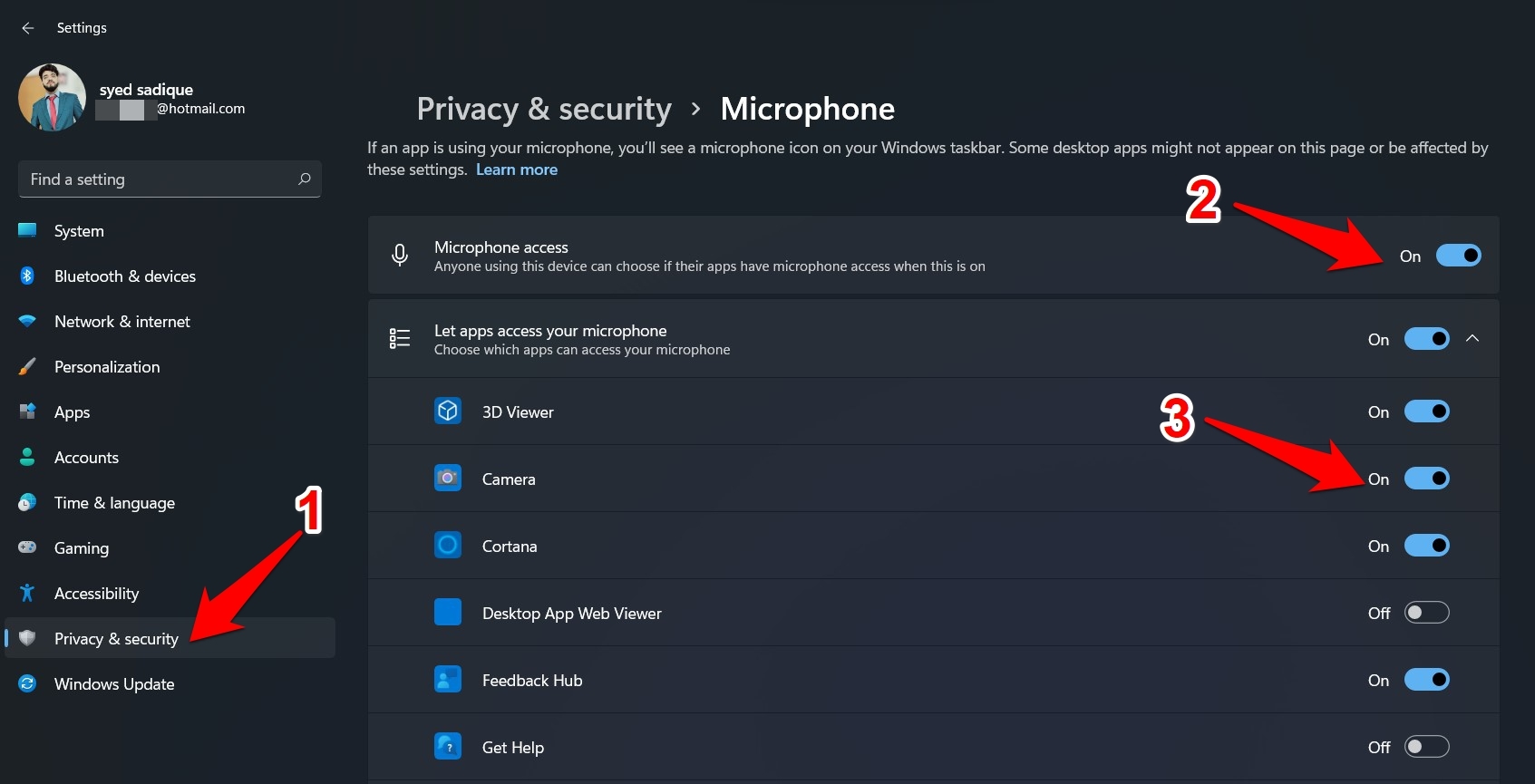
- Ensuite, allez à la section ‘Laissez les applications accéder à votre microphone‘.
- Vérifiez que l’autorisation du microphone pour les applications concernées a été activée.
- Si ce n’est pas le cas, faites-le immédiatement et vérifiez si le problème de microphone ne fonctionnant pas sur Windows 11 a été résolu.
Fix 3 : Vérifiez l’état du microphone
Dans certains cas, une application ou un logiciel malveillant tiers peut désactiver l’utilisation du microphone sur l’ensemble du système d’exploitation. Lorsque cela se produit, vous devez le réactiver depuis le Gestionnaire de périphériques. Dans le même ordre d’idées, même s’il est activé, vous pouvez le désactiver puis le réactiver manuellement pour lui donner une nouvelle instance de fonctionnement. Tout cela peut être fait comme suit :
- Utilisez les touches de raccourci Windows+X et sélectionnez Gestionnaire de périphériques dans le menu qui apparaît.
- Dans ce menu, allez à la section Entrées et sorties audio et cliquez dessus pour l’étendre.
- Maintenant, cliquez avec le bouton droit sur votre microphone.
- Si vous voyez l’option Activer le périphérique, cela signifie que votre microphone était désactivé jusqu’à présent.
- Donc, sélectionnez Activer le périphérique dans le menu contextuel.
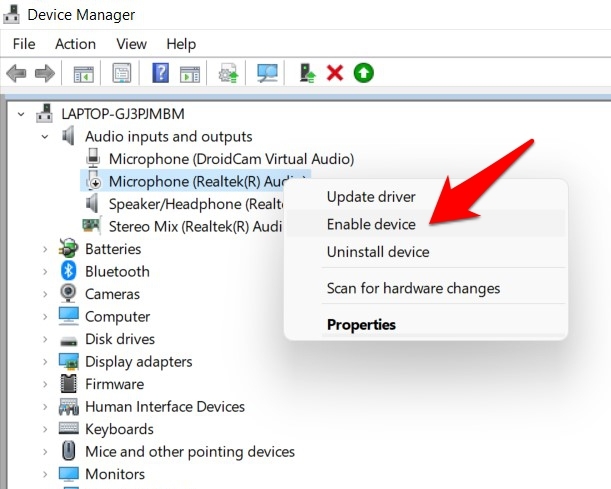
- D’autre part, s’il est déjà activé, envisagez de le désactiver, attendez quelques secondes, puis réactivez-le.
- Une fois cela fait, vérifiez s’il parvient à résoudre le problème de microphone ne fonctionnant pas sur Windows 11.
Fix 4 : Mettez à jour les pilotes du microphone
Utiliser des pilotes anciens ou obsolètes peut entraîner plusieurs problèmes, y compris celui que nous traitons actuellement. Par conséquent, il est toujours recommandé d’utiliser les derniers pilotes. Voici comment vous pouvez faire cela pour vos pilotes de microphone.
- Cliquez avec le bouton droit sur l’icône Windows présente dans la barre des tâches et sélectionnez Gestionnaire de périphériques.
- Faites défiler jusqu’à la section Entrées et sorties audio.
- Maintenant, sélectionnez votre microphone dans le menu, cliquez avec le bouton droit dessus et sélectionnez Mettre à jour le pilote.
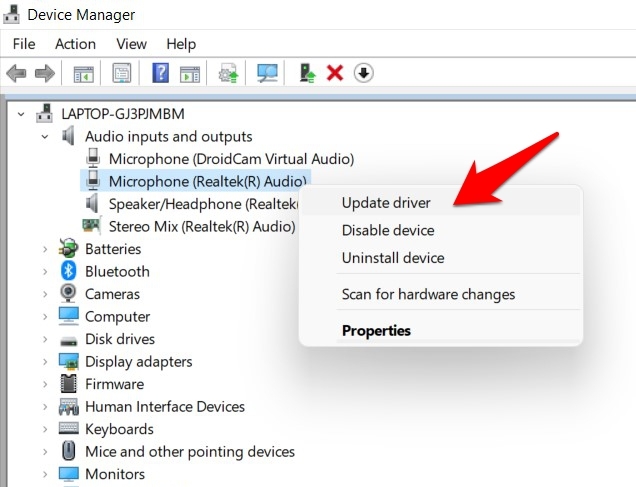
- Ensuite, cliquez sur Rechercher automatiquement des pilotes.
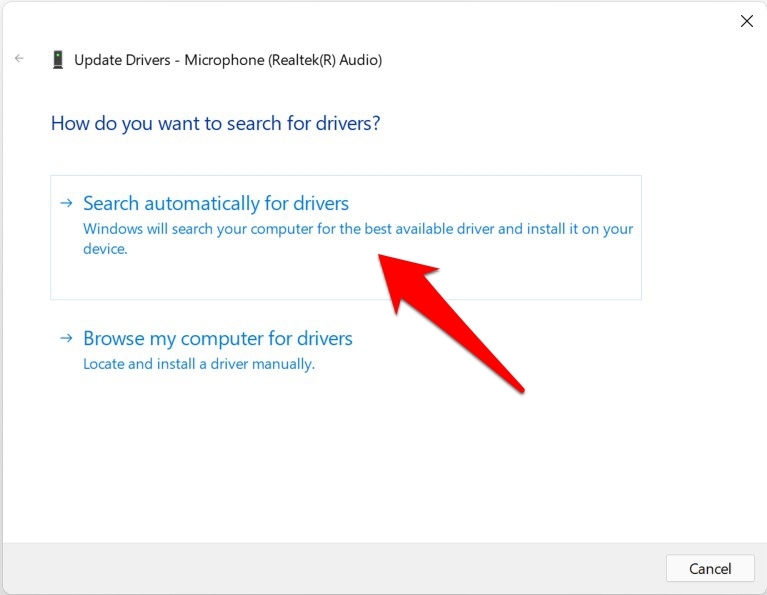
- Windows recherchera maintenant les derniers pilotes en ligne, et s’ils sont trouvés, les téléchargera et les installera immédiatement.
- Une fois l’installation terminée, redémarrez votre PC et vérifiez si cela résout le problème de microphone ne fonctionnant pas sur Windows 11.
Fix 5 : Utilisez l’outil de dépannage audio
Microsoft a intégré plusieurs applications de dépannage concernant divers composants de votre PC. Et l’un de ces dépanneurs est spécifiquement conçu pour identifier et résoudre les problèmes audio. Essayons donc de tirer pleinement parti de cet outil pour résoudre le problème de microphone ne fonctionnant pas sur Windows 11.
- Allez dans le menu Démarrer et recherchez les paramètres de Dépannage.
- Cliquez ensuite sur Autres dépanneurs.
- Allez à la section Enregistrement audio et cliquez sur Exécuter.
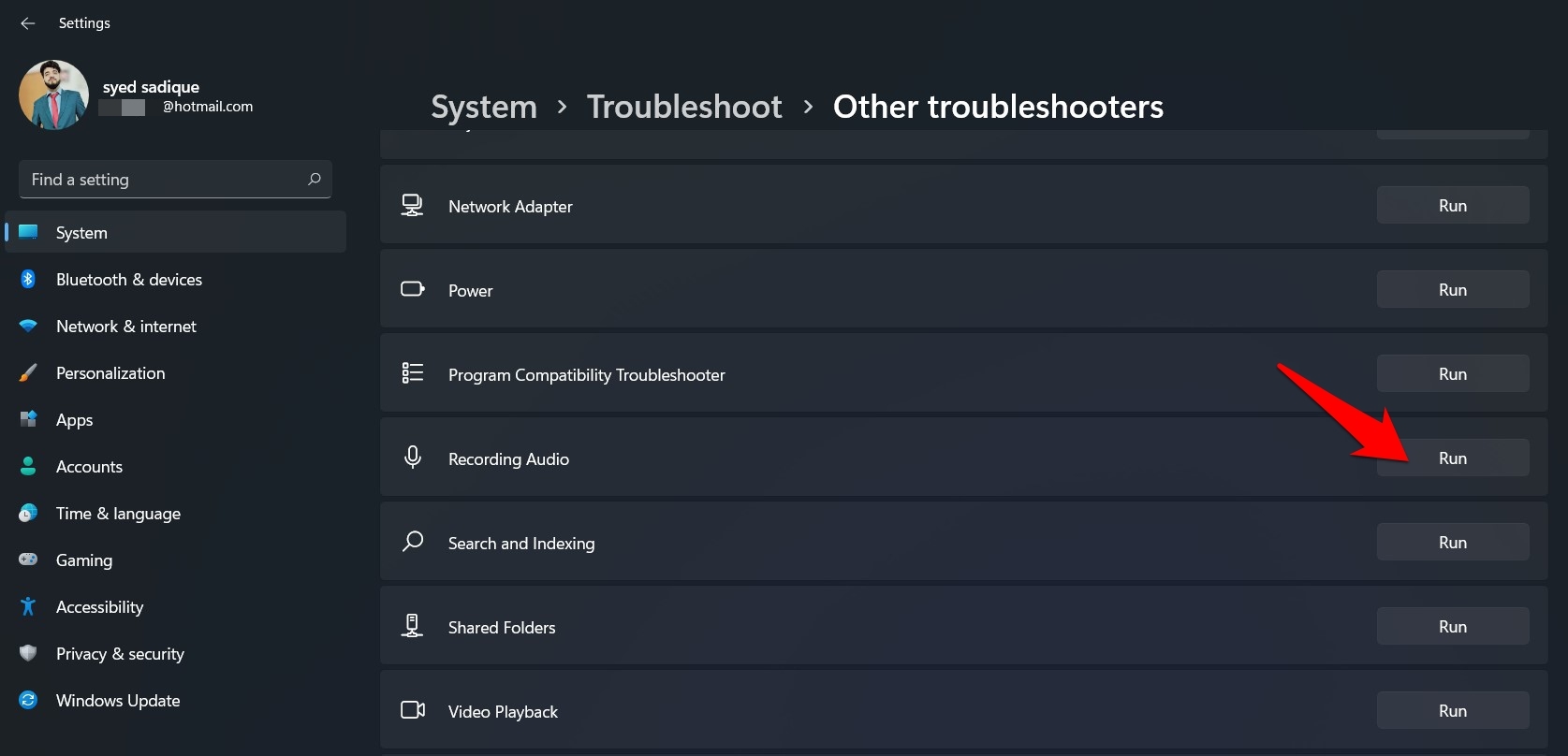
- L’application de dépannage s’ouvrira maintenant et analysera les problèmes liés au microphone. Dès qu’elle détectera des problèmes de microphone, elle les corrigera immédiatement.
- Une fois terminé, il est recommandé de redémarrer votre PC.
- Lorsqu’il redémarre, vérifiez si le problème de microphone ne fonctionnant pas sur Windows 11 a été résolu ou non.
Conclusion
Ainsi, voici les différentes méthodes pour résoudre le problème de microphone ne fonctionnant pas sur Windows 11. Nous avons partagé cinq solutions différentes pour cela. Faites-nous savoir dans la section des commentaires laquelle a été couronnée de succès pour vous.
Si vous avez des réflexions sur [Résolu] Problème de microphone ne fonctionnant pas sur Windows 11, n’hésitez pas à les laisser dans la boîte de commentaires ci-dessous. De plus, veuillez vous abonner à notre chaîne YouTube DigitBin pour des tutoriels vidéo. Cheers!
Recevez de nouveaux articles dans votre boîte de réception.
Aucun spam. Désabonnez-vous à tout moment.