Apple Watch · 6 min read · Nov 21, 2025
[Résolu] Mon Apple Watch ne se connecte pas à mon iPhone
L’Apple Watch est l’un des appareils portables les plus populaires d’Apple et elle fait également partie intégrante de l’écosystème Apple. L’Apple Watch est populaire en raison de sa grande capacité à suivre votre condition physique quotidienne et à gérer vos messages et vos appels.
Il est très important de connecter votre Apple Watch à votre iPhone pour l’utiliser. Le processus est très simple et vous pourrez facilement associer votre Apple Watch à votre iPhone en utilisant le code QR. Il vous suffit de scanner le code QR de l’Apple Watch sur votre iPhone et c’est fait.
Mais parfois, lors de la connexion de l’Apple Watch à l’iPhone, les utilisateurs rencontrent des problèmes. Ces problèmes de connexion sans fil sont frustrants car il y a de nombreuses raisons à l’erreur. Il est également très difficile de dépanner ces problèmes de connexion sans fil.
Apple Watch ne s’associe pas : Comment le résoudre
Dans cet article, nous allons partager comment vous pouvez résoudre le problème de l’iPhone qui ne s’associe pas à l’Apple Watch.
Avant de commencer, assurez-vous que vous associez correctement votre Apple Watch.
Comment associer votre Apple Watch à un iPhone
Tout d’abord, assurez-vous que les deux appareils sont chargés.
Gardez-les proches l’un de l’autre. Attendez jusqu’à ce que vous voyiez une option sur votre iPhone qui dit Utilisez votre iPhone pour configurer cette Apple Watch.
Ensuite, appuyez sur Continuer.
Alignez le viseur de l’écran de l’iPhone avec la montre. Vous pouvez également associer la montre manuellement.
Une fois l’Apple Watch associée, continuez le processus et personnalisez les paramètres.
Connectez-vous avec un identifiant Apple, créez un code d’accès, choisissez des applications, et plus encore.
Solutions de base si votre Apple Watch ne s’associe pas
Avant d’essayer des solutions, assurez-vous d’abord que les deux appareils ont le Wi-Fi et le Bluetooth activés.
- Pour activer le Bluetooth, allez dans Réglages sur votre iPhone puis Bluetooth. Activez le commutateur pour activer le Bluetooth. S’il est déjà activé, désactivez-le puis après 5 secondes, réactivez le Bluetooth ON et essayez de connecter votre Apple Watch.
- Les mêmes étapes s’appliquent pour le Wi-Fi. Allez dans Réglages > Wi-Fi et activez le Wi-Fi. S’il est déjà activé, désactivez-le, puis après 5 secondes, réactivez le Wi-Fi.
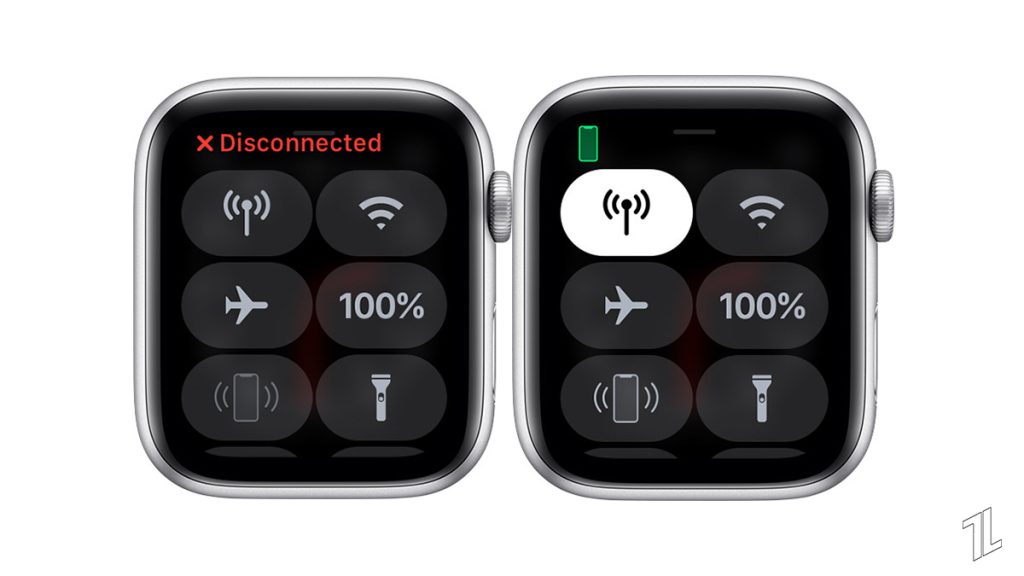
Assurez-vous également que les deux appareils sont à portée l’un de l’autre. Normalement, la portée est d’environ 30 pieds.
Ensuite, redémarrez votre iPhone et votre Apple Watch. Un simple redémarrage peut relancer tous les services, y compris le Bluetooth et le Wi-Fi. Cela résoudra le problème.
iPhone avec Face ID :
- Appuyez et maintenez le bouton d’alimentation + volume haut ou bas jusqu’à ce qu’un curseur apparaisse à l’écran.
- Faites glisser le curseur comme indiqué à l’écran. Après un certain temps, votre appareil s’éteindra.
- Une fois que l’écran devient noir, appuyez et maintenez le bouton latéral jusqu’à ce que le logo Apple apparaisse.
Pour l’iPhone 6 à 8 et SE :
- Appuyez et maintenez le bouton latéral jusqu’à ce que le curseur apparaisse à l’écran.
- Faites glisser le curseur et attendez un certain temps. Après un certain temps, votre appareil s’éteindra.
- Appuyez et maintenez le bouton d’alimentation jusqu’à ce que le logo Apple apparaisse à l’écran.
Si vous rencontrez toujours le même problème avec votre Apple Watch, essayez de suivre ces solutions.
Méthode 1 : Assurez-vous que le mode Avion est désactivé
Le mode Avion désactive toutes les connexions sur votre iPhone, y compris le Wi-Fi et le Bluetooth. Le mode Avion est conçu pour les voyages en avion. Si le mode Avion est activé sur votre iPhone, vous ne pourrez pas connecter votre Apple Watch à votre iPhone.
Mode Avion sur iPhone :
- Pour vous assurer que le mode Avion est activé, allez dans le Centre de contrôle. Pour les anciens iPhones avec le bouton Accueil, faites glisser vers le haut depuis le bas de l’écran pour ouvrir le Centre de contrôle.
- Si votre iPhone a Face ID, faites glisser vers le bas depuis le coin supérieur droit pour accéder au Centre de contrôle.
Si l’icône de l’avion est orange, cela signifie qu’elle est activée. Il suffit d’appuyer sur le bouton Avion dans le Centre de contrôle pour le désactiver.
Ensuite, activez le Bluetooth et le Wi-Fi sur votre iPhone.
Mode Avion sur Apple Watch :
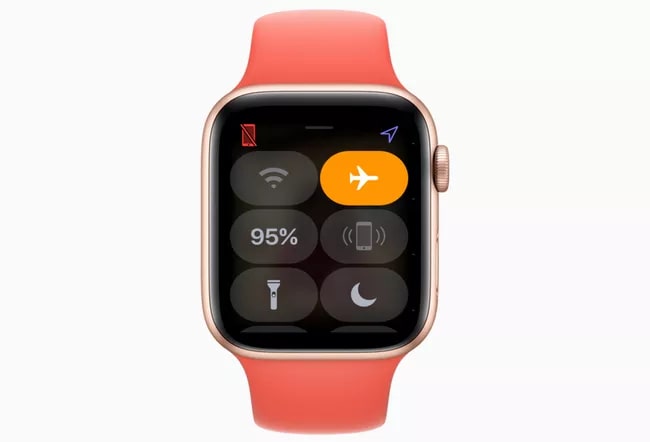
Assurez-vous également que le mode Avion est désactivé sur votre Apple Watch.
Étape 1 : Sur votre montre, ouvrez le Centre de contrôle en glissant vers le haut depuis le bas de votre cadran de montre.
Étape 2 : Si l’icône de l’avion est orange, cela signifie qu’elle est activée. Il suffit d’appuyer dessus pour désactiver le mode Avion.
Essayez d’associer votre Apple Watch à votre iPhone. Maintenant, cela devrait fonctionner.
Méthode 2 : Mettez à jour votre iPhone et votre Apple Watch
Si vous rencontrez toujours le même problème d’association avec votre Apple Watch, essayez de mettre à jour vos appareils.
Apple continue de publier de nouvelles mises à jour système pour corriger des problèmes mineurs dans leurs appareils. Il est toujours recommandé de garder votre iPhone et votre Apple Watch à jour.
Si l’un de vos appareils Apple fonctionne avec une ancienne version de son système d’exploitation, vous ne pourrez pas associer les deux appareils.
Comment mettre à jour l’iPhone :
- Connectez votre iPhone à un chargeur et connectez votre iPhone au Wi-Fi.
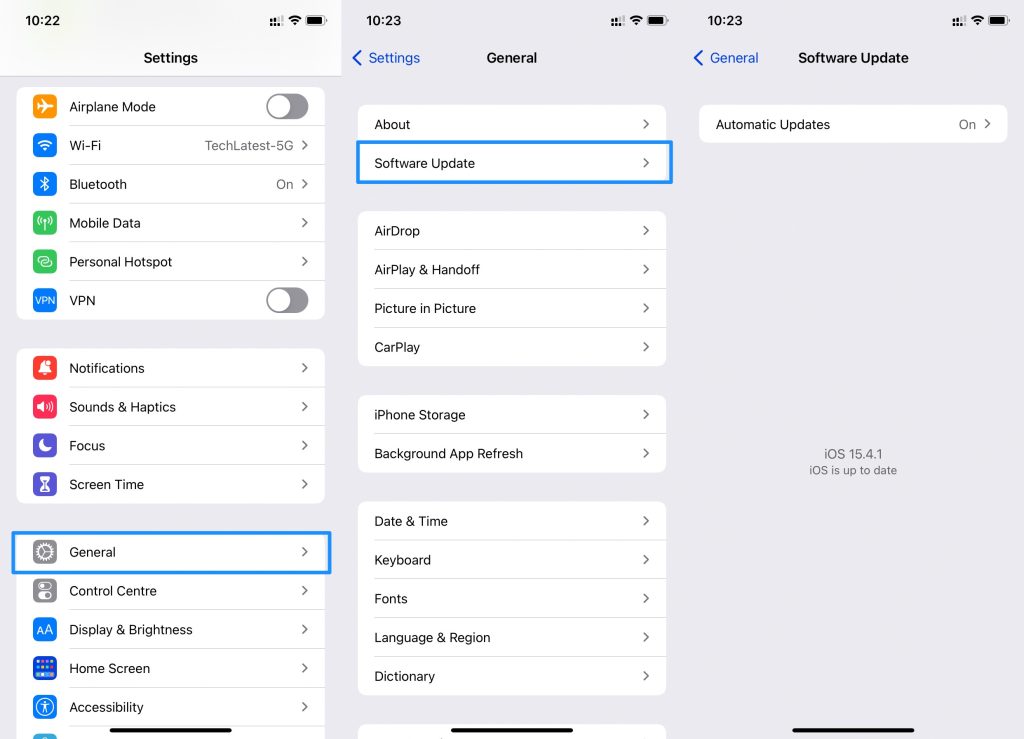
- Ensuite, ouvrez l’application Réglages et allez dans Général > Mise à jour logicielle.
- Si une mise à jour est disponible, appuyez sur Télécharger et Installer.
Une fois que votre iPhone est à jour, il est temps de mettre à jour votre Apple Watch.
Comment mettre à jour l’Apple Watch :
Malheureusement, si votre Apple Watch n’est pas associée à votre iPhone, vous ne pouvez pas vérifier les mises à jour.
Méthode 3 : Réinitialiser tous les réglages
La réinitialisation des réglages réseau de l’iPhone réinitialisera les réglages Bluetooth, Wi-Fi et VPN. Cela résoudra tous les problèmes de connexion.
Pour ce faire, suivez ces étapes :
Étape 1 : Ouvrez l’application Réglages puis allez dans Général.
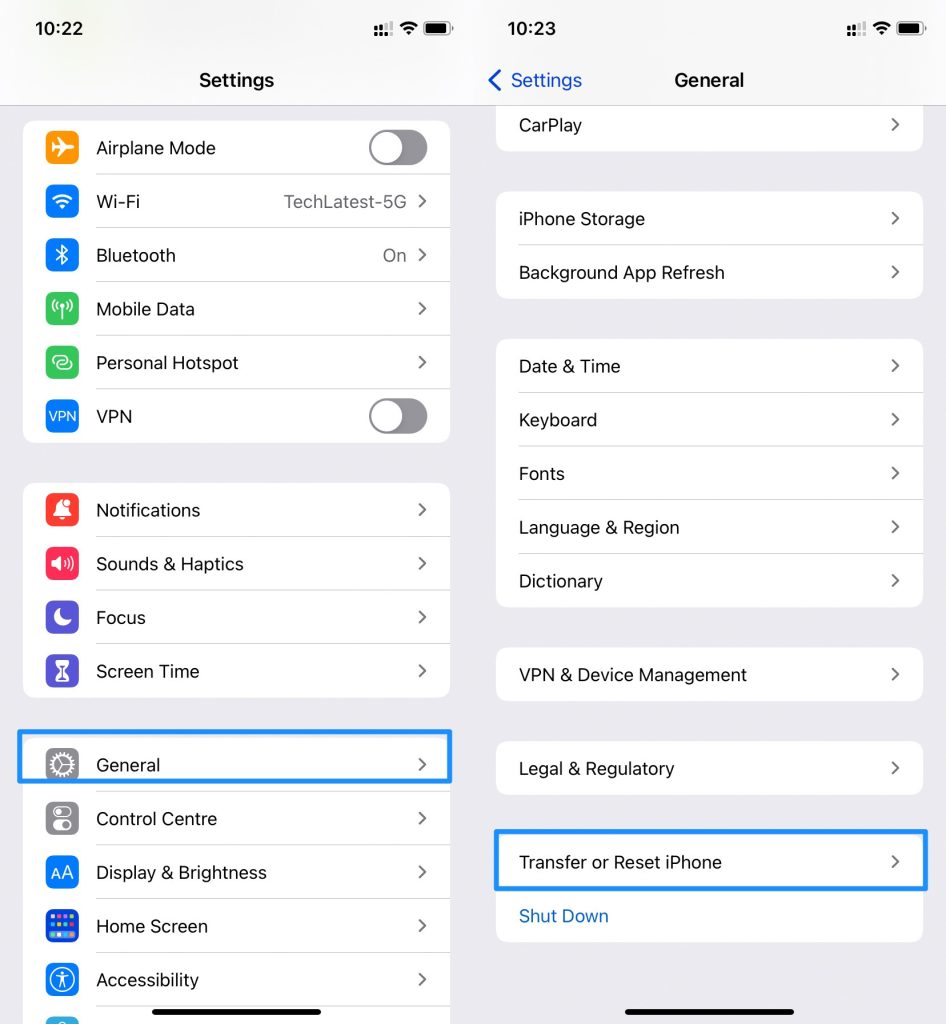
Étape 2 : Allez dans Réinitialiser puis appuyez sur Réinitialiser les réglages réseau.
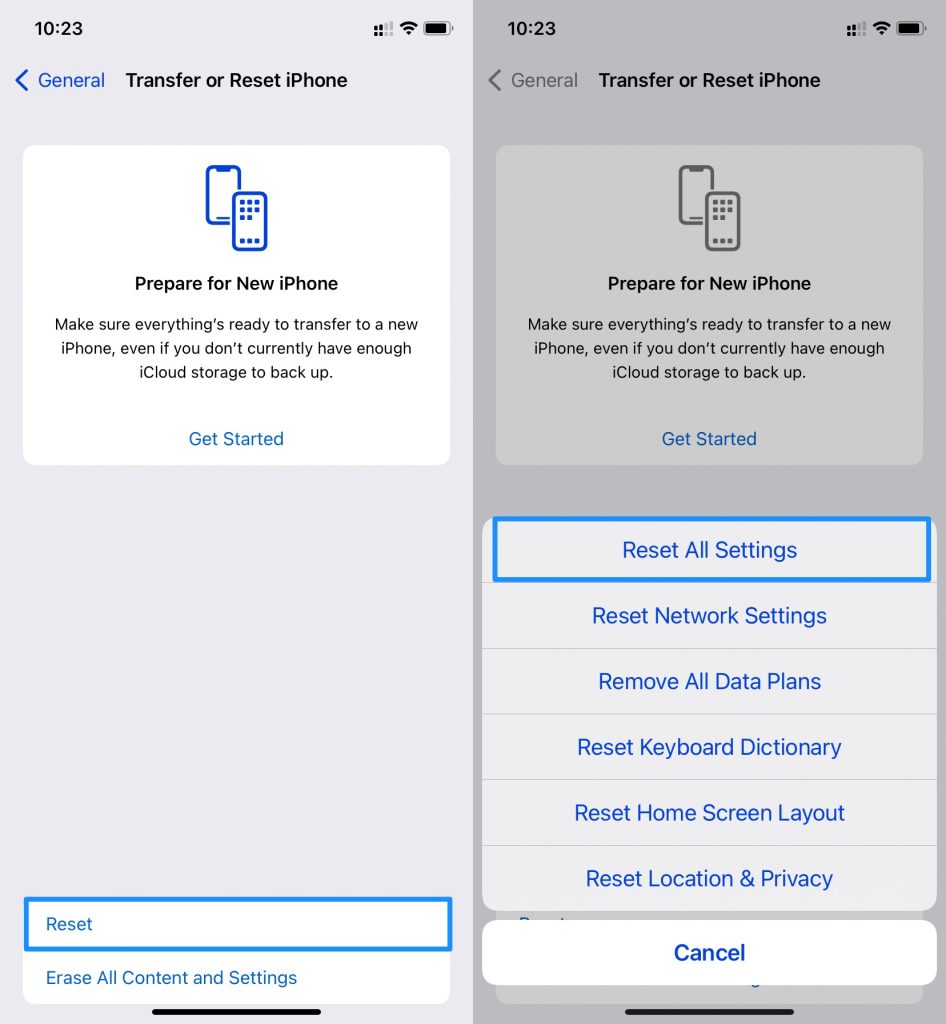
Étape 3 : Entrez votre code d’accès et c’est fait.
Cela réinitialisera tous les réglages réseau de votre iPhone. Ensuite, vous devrez redémarrer votre iPhone.
Méthode 4 : Effacer toutes les données sur l’Apple Watch
Si vous ne parvenez toujours pas à associer votre Apple Watch à votre iPhone, vous devez également réinitialiser votre Apple Watch.
Cela formatera le contenu et les réglages de votre Apple Watch. Voici les étapes.
Ouvrez l’application Watch puis allez dans Général > Réinitialiser > Effacer tout.
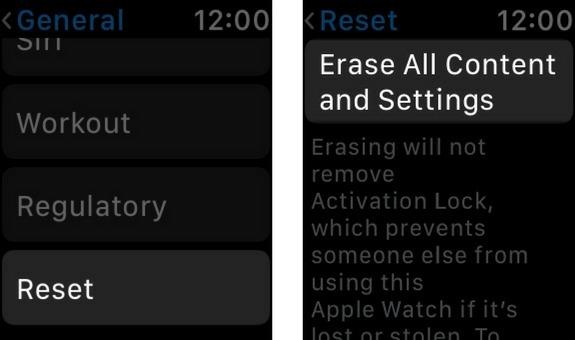
Attendez un certain temps jusqu’à ce que le processus de réinitialisation soit en cours.
Une fois terminé, associez à nouveau votre Apple Watch à votre iPhone.
Derniers mots
Nous avons partagé chaque solution possible pour résoudre le problème de l’Apple Watch qui ne s’associe pas à l’iPhone. Si vous rencontrez toujours le même problème, essayez de contacter le centre de service Apple.
Recevez de nouveaux articles dans votre boîte de réception.
Aucun spam. Désabonnez-vous à tout moment.