Montre connectée · 8 min read · Dec 24, 2025
[Résolu] Pixel Watch Bloqué sur Préparation de la Mise à Jour
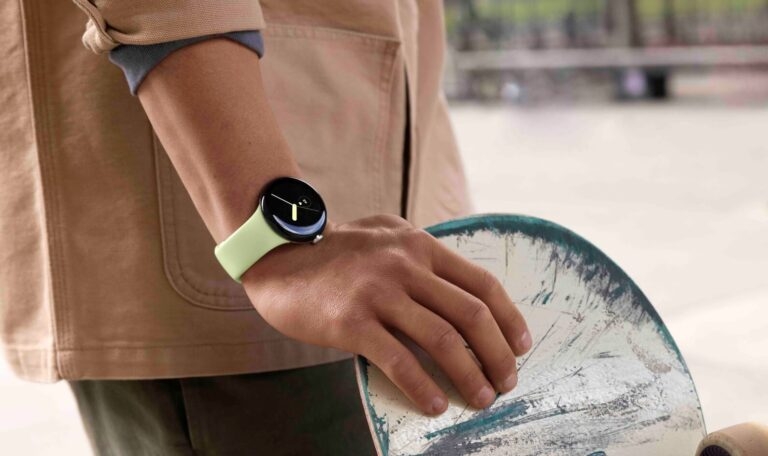
La Pixel Watch de Google a été lancée en octobre avec des critiques globalement positives. Cependant, un étrange bug est apparu pour de nombreux utilisateurs, où la montre intelligente reste bloquée sur un écran inquiétant “préparation de la mise à jour”.
La Google Pixel Watch a reçu plusieurs mises à jour, la plus récente ayant apporté un patch de sécurité mis à jour en janvier. Google promet des fonctions avancées et une connexion facile aux appareils Android avec la Google Pixel Watch.
Comme tout autre gadget électronique, elle est sujette à des problèmes liés aux logiciels et aux mises à jour. Utiliser une Pixel Watch et se retrouver bloqué sur l’écran “Préparation de la mise à jour” peut être long et frustrant.
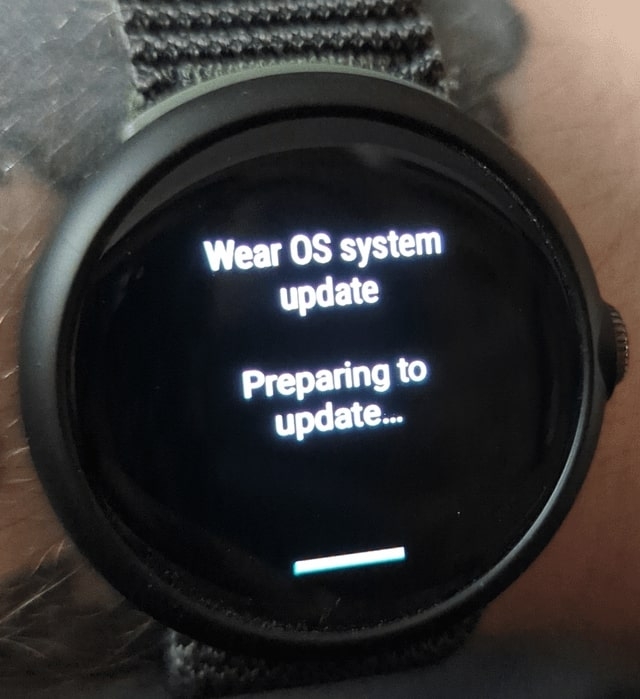
Cela peut se produire pour de nombreuses raisons : un bug logiciel, un espace de stockage insuffisant, une connexion Wi-Fi faible ou instable, ou un fichier de mise à jour corrompu. Cela peut être frustrant, surtout si cela est essentiel pour vos activités quotidiennes. Cet article examinera les causes possibles de ce problème et les solutions potentielles.
Comment réparer la Pixel Watch bloquée sur Préparation de la mise à jour ?
Avant de procéder au dépannage, analysons l’écran “Préparation de la mise à jour” et pourquoi il peut rester bloqué. Vous pouvez télécharger et installer le nouveau logiciel. Vérifiez l’intégrité du fichier de mise à jour, ouvrez-le et vérifiez son contenu, puis créez une sauvegarde si la mise à jour ne fonctionne pas. Une fois que vous avez terminé la configuration, permettre à la Pixel Watch de redémarrer et d’installer la mise à jour prendra un certain temps.
Cependant, il arrive que la Pixel Watch reste sur l’écran “Préparation de la mise à jour”, indiquant une erreur ou un problème pendant la configuration.
Voici les méthodes que vous pouvez utiliser pour le dépanner :
Redémarrer la Pixel Watch
Redémarrer la montre est la première chose à essayer lorsque la Pixel Watch est bloquée en train de se mettre à jour. Cela corrige les glitches temporaires et les problèmes logiciels et est généralement l’option la plus rapide et la meilleure.
Après ce processus, la Pixel Watch sera prête à continuer le processus de mise à jour.
Appuyez et maintenez le bouton de votre Pixel Watch jusqu’à ce que le menu d’alimentation apparaisse, puis choisissez “Redémarrer”.
Pour éteindre votre montre, appuyez et maintenez le bouton d’alimentation pour la rallumer.
Après que la montre se soit éteinte, vérifiez si le processus de mise à jour a recommencé.
Vérifier l’espace de stockage
La Pixel Watch pourrait ne pas avoir suffisamment d’espace de stockage libre pour télécharger et installer le nouveau logiciel. Dans ce cas, l’étape “Préparation de la mise à jour” du processus de mise à jour peut rester bloquée. En effectuant les actions suivantes, vous pouvez vérifier l’espace de stockage disponible sur votre montre et, si nécessaire, libérer de l’espace :
Faites glisser vers le bas le haut de l’écran pour ouvrir le menu des paramètres rapides.
Cliquez sur Paramètres sur le côté gauche de l’écran, puis faites défiler vers le bas jusqu’à Stockage.
Assurez-vous que la taille du fichier mis à jour est inférieure à l’espace disponible. Vous pouvez libérer de l’espace sur votre appareil en supprimant des fichiers et des applications inutiles ou en les envoyant sur votre téléphone.
Vérifiez si le processus de mise à jour se poursuit sans se bloquer.
Vous pouvez mettre à niveau votre montre avec une capacité de mémoire plus importante si l’espace est insuffisant. Vous pouvez le faire en insérant une carte mémoire externe ou en augmentant la mémoire interne. Avant de faire des achats, il est essentiel de confirmer que votre Pixel Watch convient à la mémoire que vous souhaitez utiliser.
Vérifier la connexion Internet/Wi-Fi
Il est également possible que cela soit dû à une connexion Wi-Fi faible ou instable. Si le signal Wi-Fi est perdu ou si la vitesse de connexion diminue pendant la mise à jour, vous pouvez suivre ces étapes pour évaluer et apporter les améliorations nécessaires :
Faites glisser vers le bas le haut de l’écran pour ouvrir le menu des paramètres rapides.
Appuyez sur les Paramètres sur le côté gauche de l’écran, puis sélectionnez Connectivité.
Assurez-vous que le Wi-Fi est activé.
Vérifiez la vitesse du Wi-Fi auquel vous êtes connecté.
Si le signal est faible ou si la vitesse est lente, essayez de vous rapprocher du routeur ou de le réinitialiser.
Essayez de vous connecter à un autre réseau Wi-Fi.
Une fois que vous avez établi une connexion Internet fiable, essayez à nouveau la procédure de mise à jour pour voir si cela se passe sans accroc.
Forcer l’arrêt de la mise à jour
Vous pouvez forcer l’arrêt de la mise à jour de la Pixel Watch si le redémarrage ne fonctionne pas. Suivez les étapes ci-dessous pour forcer l’arrêt de l’application :
Faites glisser vers le bas le haut de l’écran pour ouvrir le menu des paramètres rapides.
Appuyez sur les Paramètres sur le côté gauche de l’écran, puis sélectionnez Applications et notifications.
Sélectionnez Voir toutes les applications pour localiser et cliquer sur Mises à jour système.
Ensuite, cliquez sur Forcer l’arrêt.
Essayez de relancer le processus de mise à jour après un bref délai.
Ce processus peut effacer les données mises en cache ou les processus bloqués qui peuvent avoir persisté après la mise à jour.
Laissez la batterie se décharger ; chargez et réessayez
Une autre chose que vous pouvez essayer est de charger la montre pendant que vous mettez à jour le logiciel.
Connectez un câble de chargement magnétique USB-C pour charger votre montre.
Placez votre Pixel Watch sur le support de chargement. Comme vous pouvez le voir, le support est courbé pour s’adapter au dos arrondi de votre montre.
Lorsque la connexion se produit, l’écran affichera le pourcentage de batterie.
Une charge d’au moins 50 % est nécessaire pour compléter la mise à jour du logiciel.
Effacer le cache des services Google Play
Le cache contient uniquement des données temporaires non nécessaires au fonctionnement de l’application sur votre montre. Par conséquent, effacer le cache d’une application améliore souvent ses performances en supprimant des fichiers inutiles de votre montre.
Ouvrez les paramètres de votre montre et allez dans Notifications et applications.
En bas, cliquez sur Informations sur l’application.
Faites défiler vers le bas pour voir les informations de l’application, y compris la quantité de cache actuellement disponible.
Continuez à faire défiler vers le bas et appuyez sur Supprimer le cache.
Maintenant, vous pouvez voir une notification indiquant que le cache a été effacé.
Effectuer une réinitialisation d’usine
Vous devez effectuer une réinitialisation sur votre Pixel Watch si le problème logiciel persiste. Avant d’effectuer une réinitialisation d’usine, sauvegardez toute information critique car cela effacera toutes vos données et paramètres. Pour réinitialiser votre Pixel Watch, suivez les étapes ci-dessous :
Faites glisser vers le bas le haut de l’écran pour ouvrir le menu des paramètres rapides.
Appuyez sur les Paramètres sur le côté gauche de l’écran, puis faites défiler vers le bas jusqu’à Système.
Sélectionnez Options de réinitialisation et cliquez sur Réinitialisation d’usine.
Après que la Pixel Watch redémarre, confirmez la réinitialisation en suivant les instructions à l’écran.
Après avoir réinitialisé votre Pixel Watch à ses paramètres d’usine, vous devriez recommencer le processus de mise à jour.
Si la Pixel Watch est toujours bloquée sur l’écran de préparation à la mise à jour après une réinitialisation d’usine, cela pourrait être un problème matériel ou un problème logiciel plus compliqué. Par conséquent, vous devriez demander de l’aide professionnelle.
Contacter le support Google
Vous pouvez contacter l’équipe de support Google pour obtenir de l’aide avec les étapes ci-dessus. Ils vous aideront à résoudre votre problème. Visitez leur site officiel pour les contacter.
Questions Fréquemment Posées
Combien de temps la mise à jour de la Pixel Watch prend-elle ?
La Pixel Watch ne prend pas plus de temps que d’habitude pour se mettre à jour, cela dépend de votre vitesse Wi-Fi ou Internet.
Pourquoi la mise à jour de ma montre se prépare-t-elle si longtemps ?
Il pourrait y avoir un espace insuffisant sur votre montre, donc vous devriez dissocier votre montre, libérer suffisamment d’espace puis télécharger la mise à jour.
Combien de temps prend la préparation d’une mise à jour ?
La préparation d’une mise à jour sur la Pixel Watch prend entre 10 et 30 minutes.
Conclusion
Il peut être frustrant qu’une Pixel Watch soit bloquée dans le processus de mise à jour. Il est essentiel de prendre les mesures appropriées pour enquêter sur le problème. Certaines solutions potentielles qui peuvent aider incluent le redémarrage de la montre, l’effacement de la mémoire cache et la réalisation d’une réinitialisation d’usine.
Il est également bon de vérifier la capacité de stockage de la montre car cela pourrait être la source du problème. Si rien ne fonctionne, contactez le support Google ou demandez l’aide d’un expert.
Cet article vous donnera suffisamment de connaissances pour réparer votre Pixel Watch si elle se bloque lors de la mise à jour. Des mises à jour régulières et le suivi de l’espace de stockage peuvent aider à éviter des problèmes similaires à l’avenir.
Lectures complémentaires :
Google Pixel 7A présumé listé sur eBay
Liste des noms de code des appareils Android
Comment télécharger et installer les pilotes USB Google pour Windows
Recevez de nouveaux articles dans votre boîte de réception.
Aucun spam. Désabonnez-vous à tout moment.