Dépannage caméra · 9 min read · Sep 07, 2025
[Résolu] Caméra Realme ne charge pas, plante, écran noir
Les appareils Realme sont connus pour avoir des caméras de haute qualité qui permettent aux utilisateurs de prendre de belles photos et vidéos. Cependant, les caméras Realme, comme tout autre appareil électronique, peuvent parfois rencontrer des problèmes qui les empêchent de fonctionner correctement. Si la caméra de votre appareil Realme ne fonctionne pas ou se fige, cela peut être frustrant et vous empêcher de prendre des photos et des vidéos ou de participer à des appels vidéo, surtout si vous comptez sur la caméra de votre téléphone au quotidien.
L’impact des problèmes de caméra varie en fonction de la gravité du problème. Une caméra défectueuse peut être une légère annoyance pour certains utilisateurs, mais cela peut avoir un impact significatif sur leur capacité à utiliser leur appareil pour d’autres.
De plus, si un problème matériel cause le problème de la caméra, cela peut nécessiter une réparation ou un remplacement, ce qui peut être coûteux et long pour les utilisateurs de Realme. Si vous rencontrez des problèmes de caméra sur les appareils Realme, ne vous inquiétez pas ; il existe plusieurs étapes que vous pouvez suivre pour essayer de résoudre le problème. Dans ce guide, nous allons vous montrer comment dépanner la caméra de votre appareil Realme. Alors, commençons.
Meilleures façons de résoudre le problème de la caméra Realme qui ne fonctionne pas
Si vous avez des problèmes de caméra avec votre appareil Realme, comme un écran noir, il s’arrête, ne charge pas ou des problèmes de flou. Voici un guide simple pour résoudre le problème de la caméra Realme qui ne fonctionne pas
1. Redémarrez votre appareil
Si vous rencontrez des problèmes de caméra sur votre appareil Realme, il est toujours bon d’essayer un simple redémarrage pour voir si cela résout le problème. En effet, redémarrer votre appareil efface la mémoire système et arrête tous les processus en arrière-plan qui pourraient interférer avec l’application de la caméra, et cela peut également parfois résoudre de petits problèmes logiciels qui causent le dysfonctionnement de la caméra. Lorsque vous redémarrez votre appareil, cela efface la RAM et recharge tous les fichiers système nécessaires, ce qui peut aider à résoudre tout problème logiciel temporaire affectant l’application de la caméra.
Suivez ces étapes pour redémarrer votre appareil Realme :
- Maintenez enfoncé le bouton d’alimentation de votre appareil.
- Le menu des options d’alimentation apparaîtra sur votre écran.
- Sélectionnez l’option “ Redémarrer “.
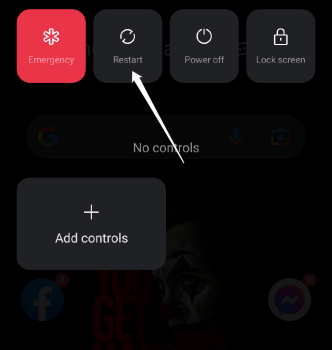
- Laissez votre appareil redémarrer.
Vous pouvez également effectuer une réinitialisation douce en maintenant enfoncé le bouton d’alimentation pendant au moins 10 à 15 secondes jusqu’à ce que l’appareil s’éteigne et redémarre automatiquement. Cela peut être utile si votre appareil devient non réactif et ne répond pas à la procédure de redémarrage standard.
2. Effacer les données et le cache de la caméra
Effacer les données et le cache de la caméra sur les appareils Realme peut parfois résoudre des problèmes de caméra. Au fil du temps, des données corrompues ou des fichiers de cache peuvent s’accumuler dans l’application de la caméra, interférant avec sa fonctionnalité et provoquant son dysfonctionnement. Effacer les données et le cache de l’application de la caméra peut aider à supprimer toute donnée problématique et améliorer les performances de l’application.
Suivez ces étapes pour effacer les données et le cache de la caméra sur votre appareil Realme :
- Allez dans Paramètres sur votre appareil.
- Faites défiler vers le bas et sélectionnez “ Applications.”
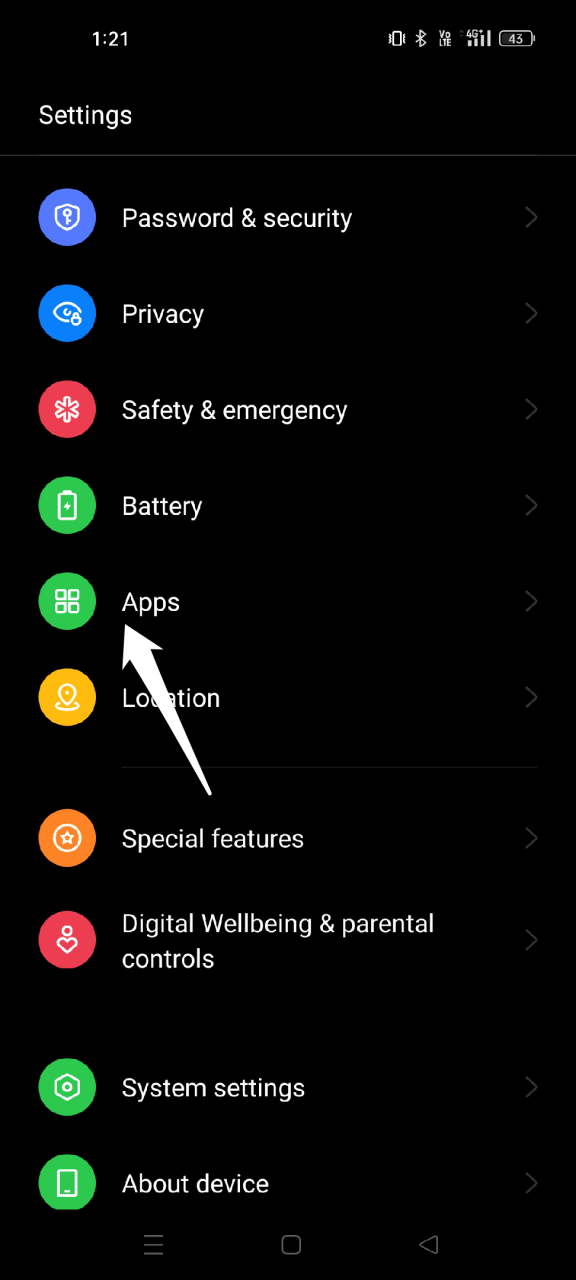
- Appuyez sur l’option “ Gestion des applications “.
![[Résolu] Caméra Realme ne charge pas, plante, écran noir 1](https://cdn.digitbin.com/wp-content/uploads/2-9.png)
- Une liste de toutes les applications installées sur votre smartphone se trouve ici. Choisissez “ Caméra “ dans la liste.
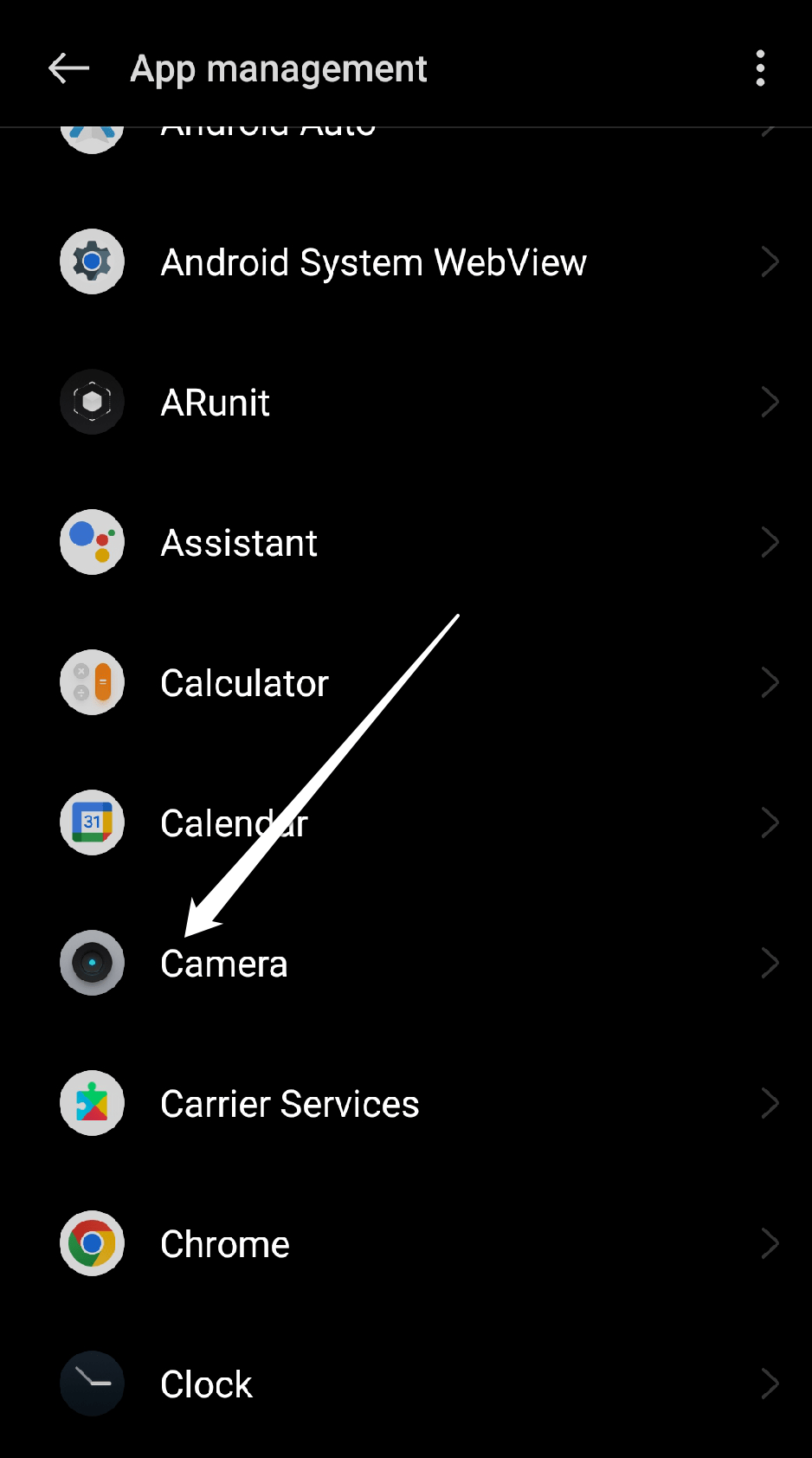
- Sélectionnez “ Utilisation du stockage.”
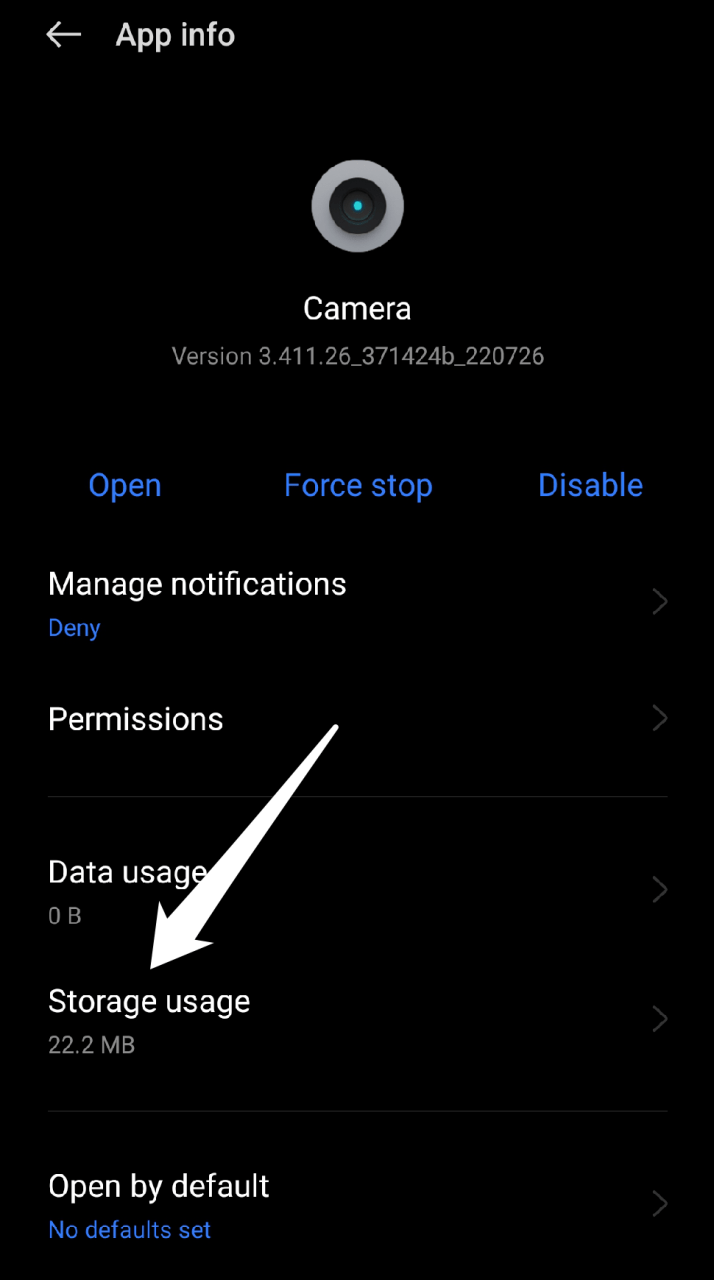
- Sélectionnez “ Effacer les données “ et “ Effacer le cache.”
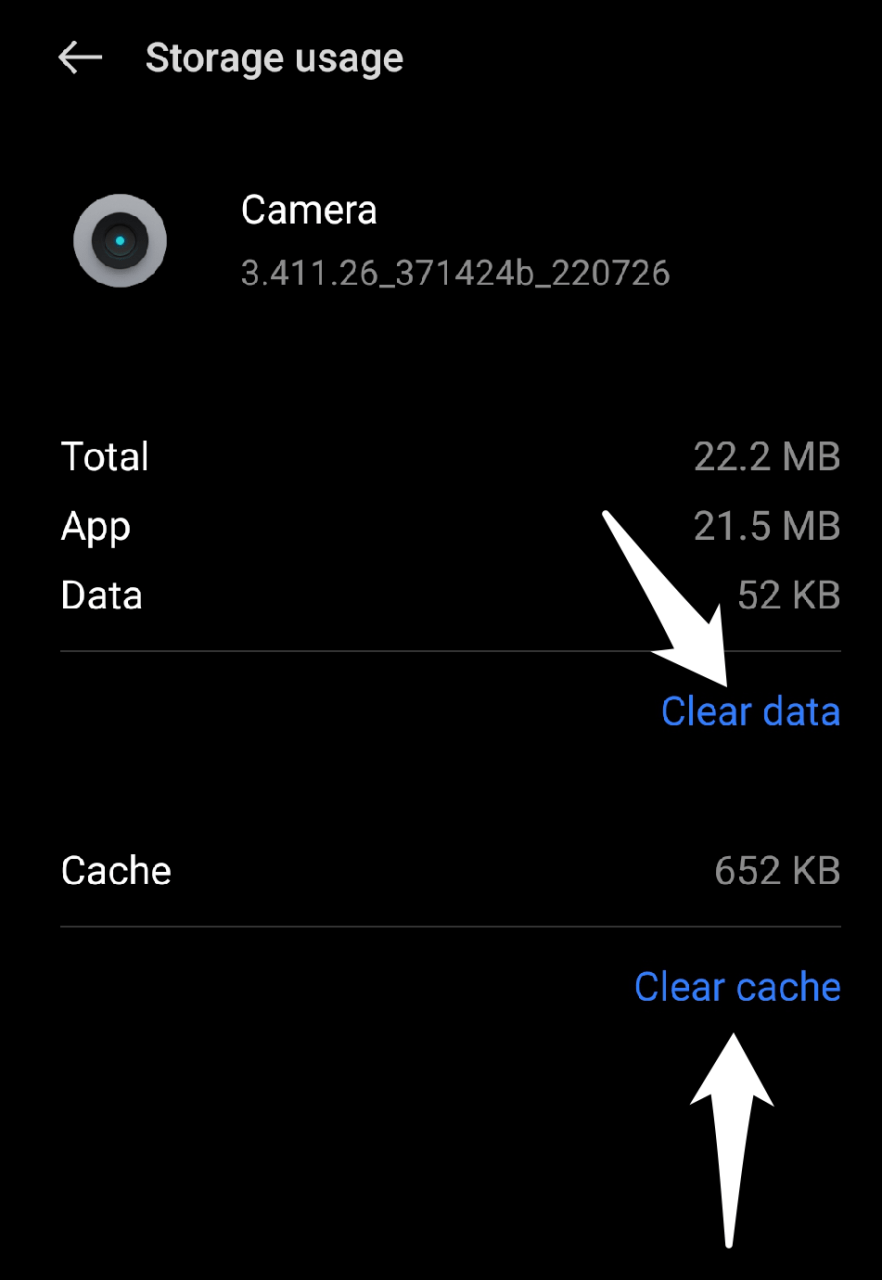
Redémarrez votre appareil pour voir si le problème de la caméra a été résolu.
REMARQUE : Il est important de noter que l’effacement des données de la caméra supprimera tous les paramètres que vous avez appliqués. Donc, avant de continuer, notez-les sur un morceau de papier.
3. Vérifiez les mises à jour logicielles
Des corrections de bogues et des améliorations de performances sont souvent incluses dans les mises à jour logicielles, ce qui peut aider à résoudre les problèmes avec l’application de la caméra ou d’autres applications système. Par conséquent, il est toujours bon de vérifier et d’installer toutes les mises à jour logicielles disponibles.
Pour vérifier les mises à jour logicielles sur votre appareil Realme : Allez dans Paramètres > Mises à jour logicielles.
S’il y a une nouvelle mise à jour disponible, vous pourrez la télécharger et l’installer. N’oubliez pas que la mise à jour peut prendre un certain temps pour atteindre votre appareil, donc si vous ne voyez pas de mises à jour disponibles, revenez plus tard.
4. Forcer la fermeture de l’application de la caméra
Forcer l’application de la caméra à se fermer peut parfois aider à résoudre des problèmes de caméra sur les appareils Realme, surtout si l’application de la caméra est devenue non réactive ou est bloquée dans un certain état. Donc, si vous ne pouvez toujours pas ouvrir votre caméra avant ou arrière, vous pouvez forcer l’application à se fermer.
Suivez ces étapes pour forcer la fermeture de l’application de la caméra sur votre appareil Realme :
Ouvrez les Paramètres.
Allez dans Applications.
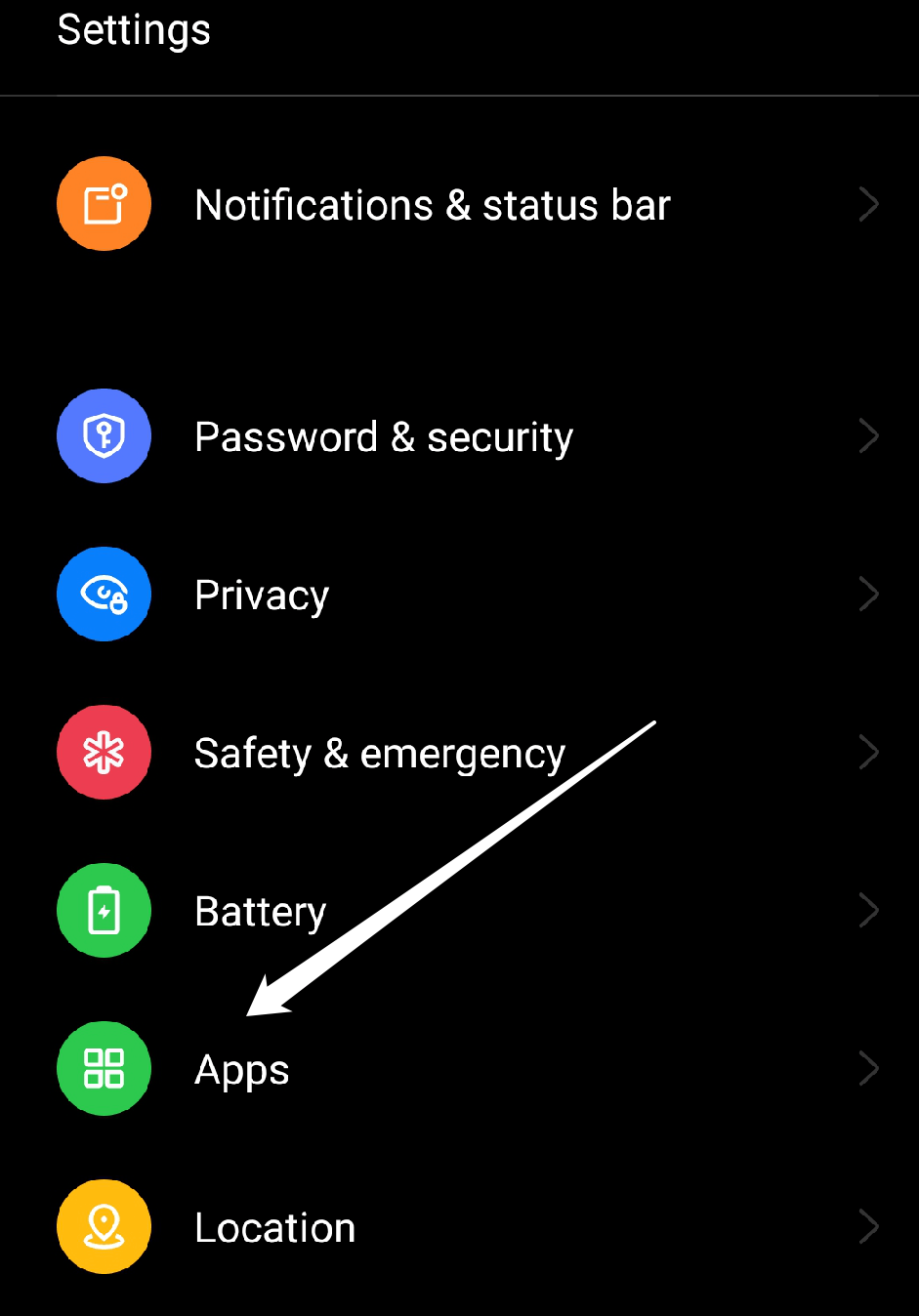
Appuyez sur l’option “ Gestion des applications “.
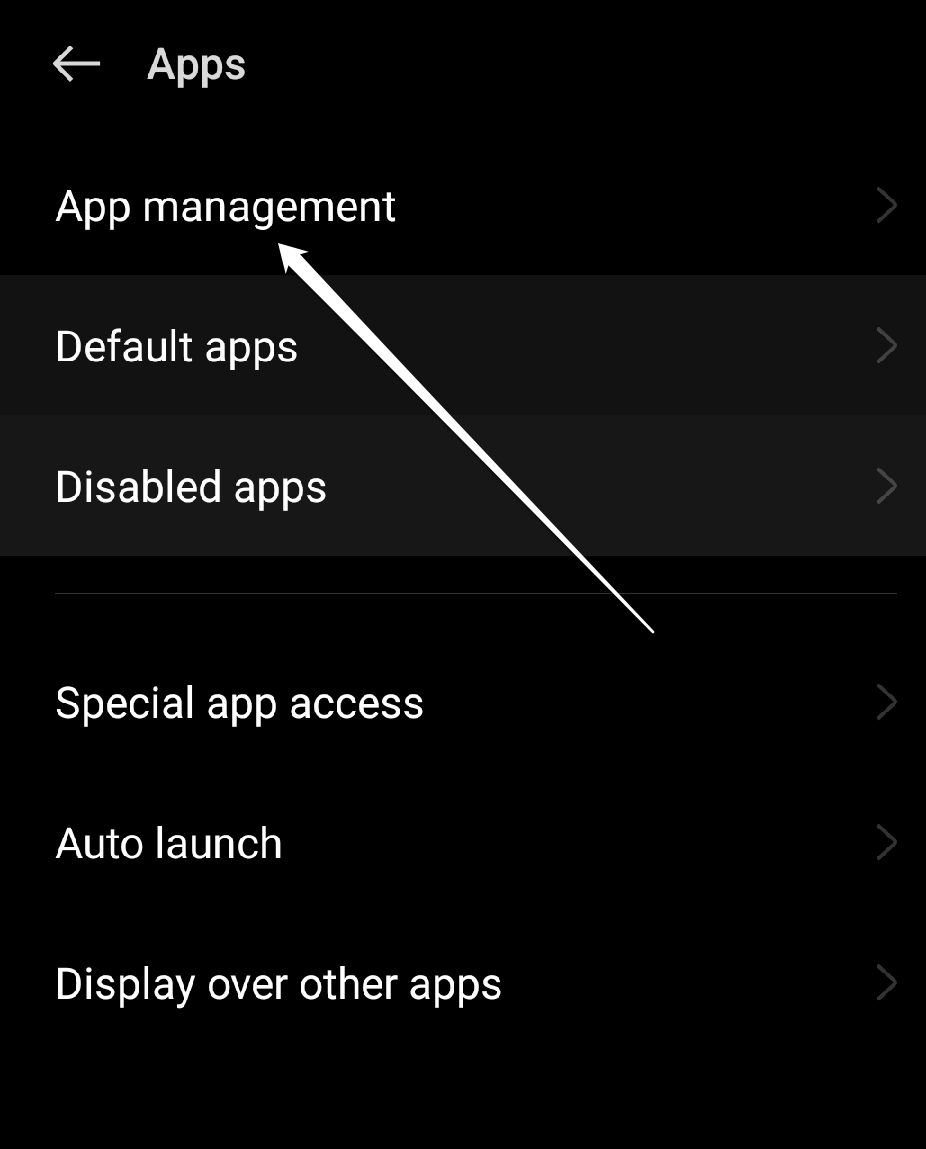
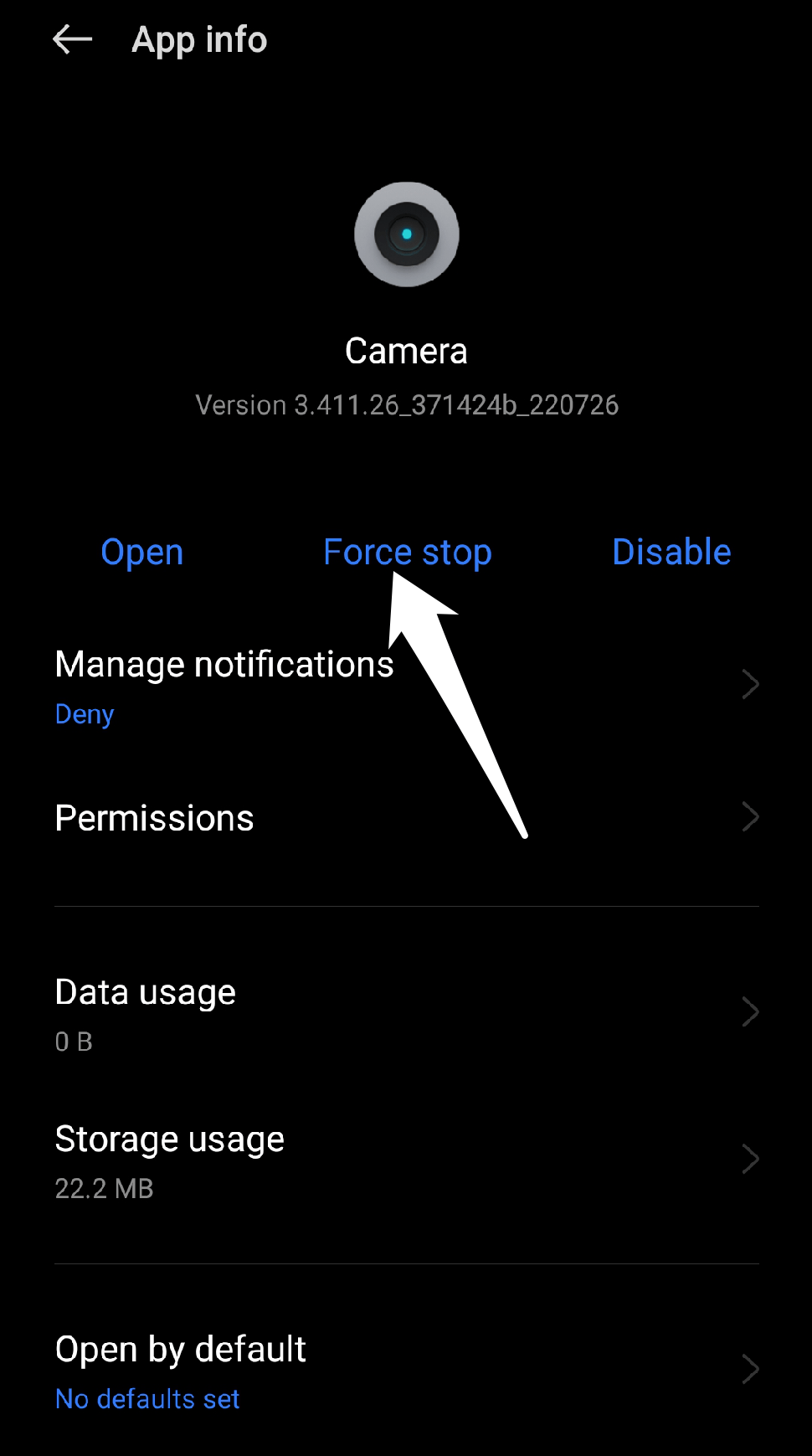
Dans la liste des applications, recherchez l’application de la caméra et appuyez dessus.
Sélectionnez “ Forcer l’arrêt.”
OU
- Faites glisser vers le haut depuis le bas de l’écran et maintenez jusqu’à ce que la liste des applications récentes apparaisse.
- Localisez l’application de la caméra dans la liste des applications récemment utilisées.
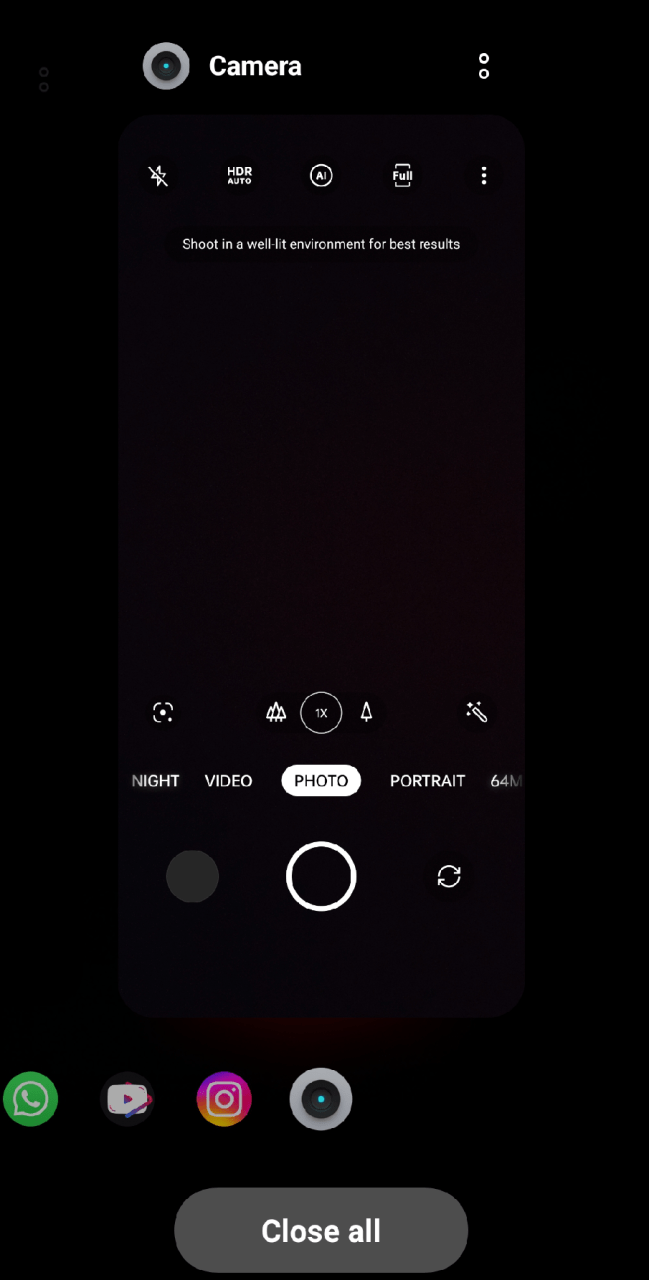
- Faites glisser vers le haut et hors de l’écran pour fermer l’application de la caméra.
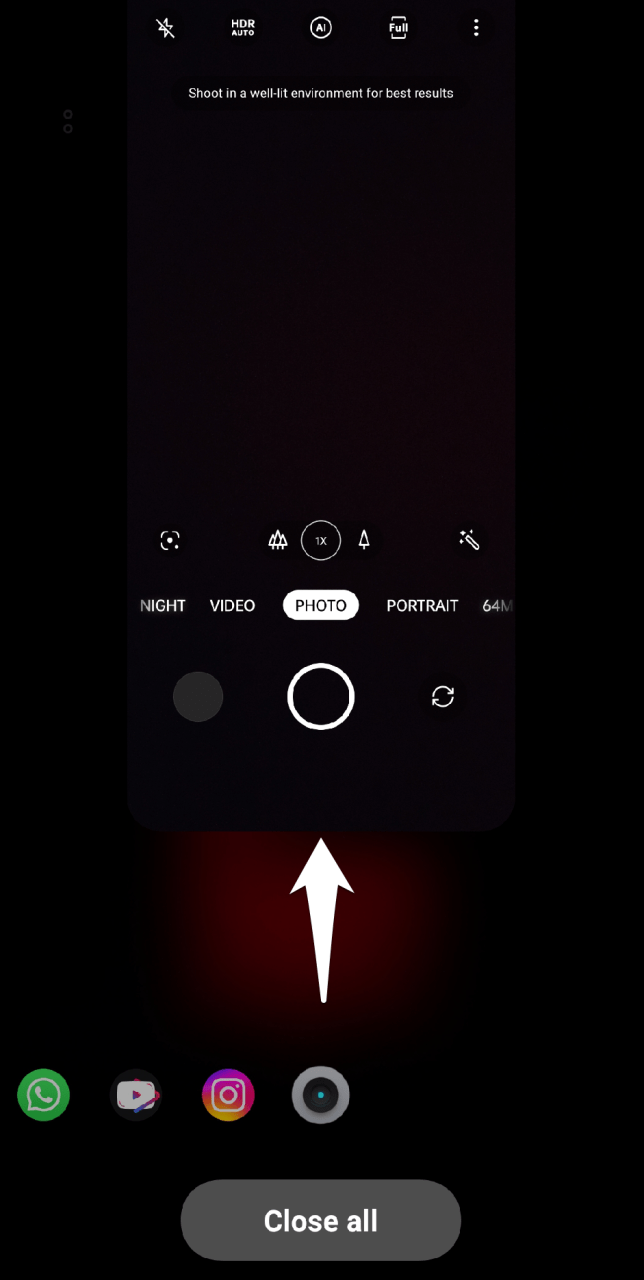
- Retournez à l’écran d’accueil et redémarrez l’application de la caméra pour voir si le problème a été résolu.
5. Modifier les autorisations de la caméra
Si les problèmes persistent, il est probable que vous ayez désactivé par erreur une autorisation importante requise par l’application pour fournir ses services. Les problèmes de caméra sont parfois causés par des autorisations de caméra incorrectes, qui empêchent l’application de la caméra d’accéder au matériel de la caméra sur l’appareil.
Pour changer les autorisations de la caméra sur votre appareil Realme, suivez ces étapes :
Ouvrez l’application Paramètres sur votre appareil.
Faites défiler vers le bas et sélectionnez “ Applications.”
Sélectionnez l’option “ Gestion des applications “ dans le menu.
Dans la liste de toutes les applications installées sur votre smartphone, choisissez “ Caméra.”
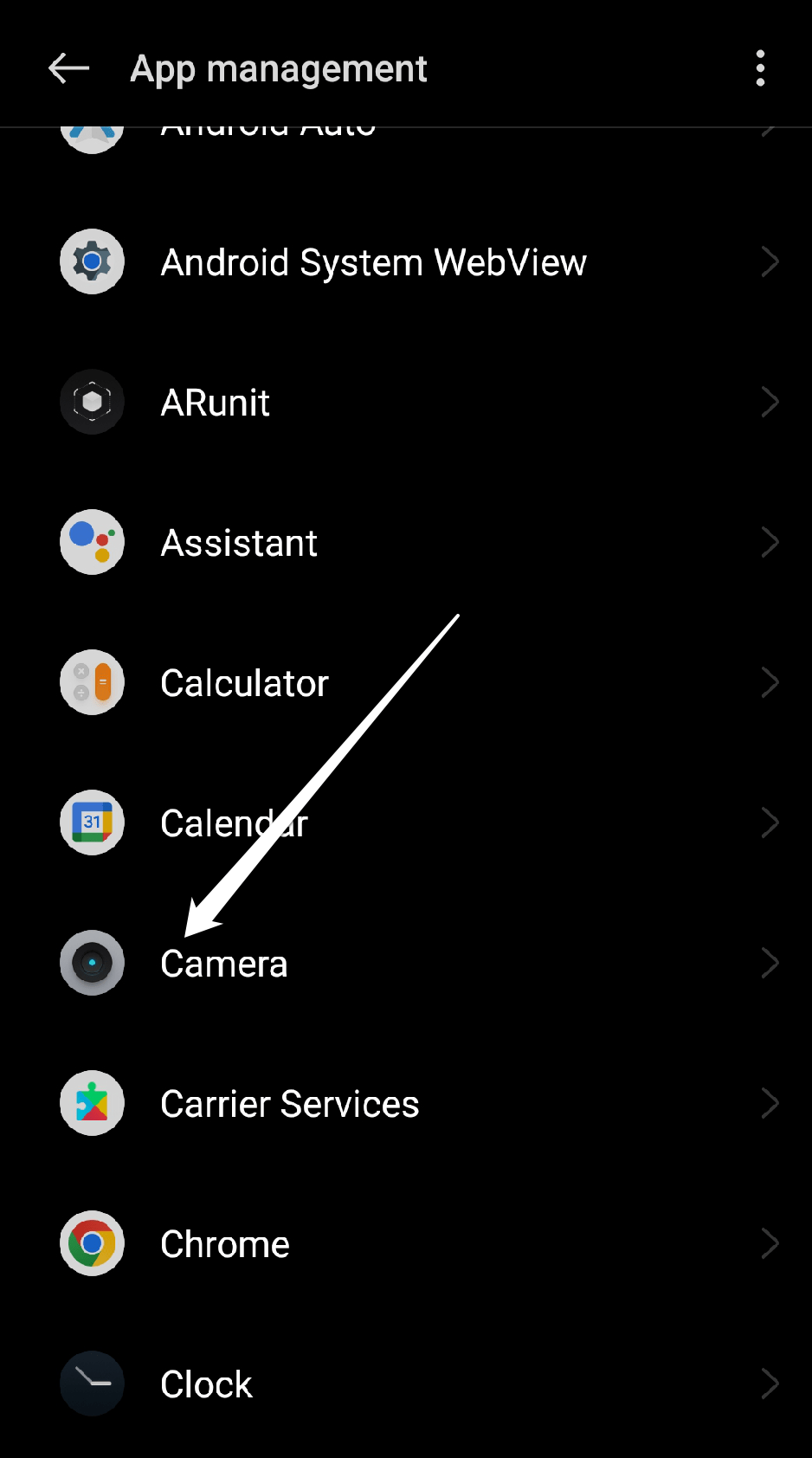
Pour changer les autorisations, appuyez sur l’application de la caméra pour ouvrir sa page de paramètres et sélectionnez “ Autorisations.”
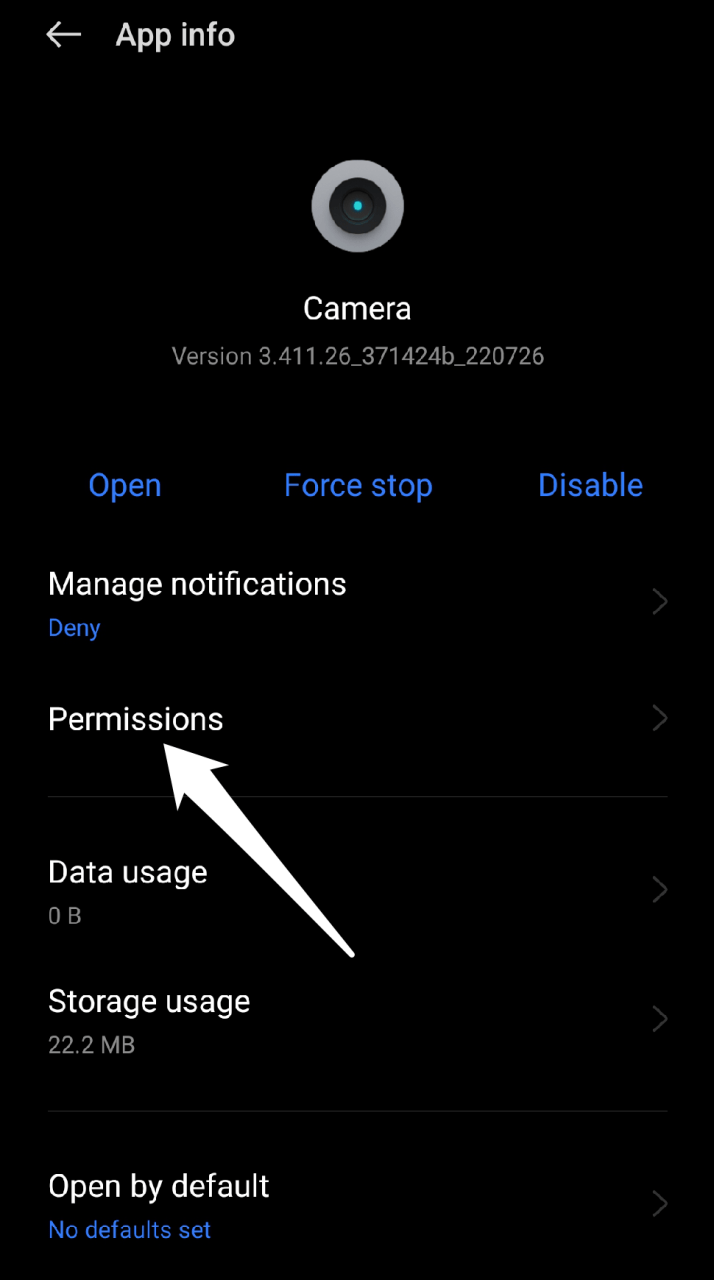
Vérifiez que l’autorisation de la caméra de l’application est activée.
![[Résolu] Caméra Realme ne charge pas, plante, écran noir 2](https://cdn.digitbin.com/wp-content/uploads/5-4.jpg)
Si vous avez d’autres applications de caméra installées, répétez les étapes pour chacune d’elles jusqu’à ce que vous ayez changé les autorisations de la caméra pour toutes.
Après avoir changé les autorisations de la caméra, redémarrez votre appareil Realme pour vous assurer que les changements prennent effet.
Après avoir redémarré votre appareil, vous devriez être en mesure d’ouvrir et d’utiliser l’application de la caméra sans aucun problème. Si vous continuez à avoir des problèmes de caméra, vous devrez peut-être essayer d’autres étapes de dépannage.
6. Supprimez toutes les applications de caméra tierces
Supprimer toutes les applications de caméra tierces peut parfois aider à résoudre des problèmes de caméra sur les appareils Realme. En effet, les applications de caméra tierces peuvent ne pas être optimisées pour bien fonctionner avec le matériel ou le logiciel de l’appareil, ce qui peut entraîner des conflits qui causent des problèmes de caméra tels que des plantages, des blocages ou de mauvaises performances.
Suivez ces étapes pour désinstaller les applications de caméra tierces de votre appareil Realme :
Ouvrez l’application Paramètres sur votre appareil Realme.
Choisissez “ Applications “ dans le menu des paramètres.
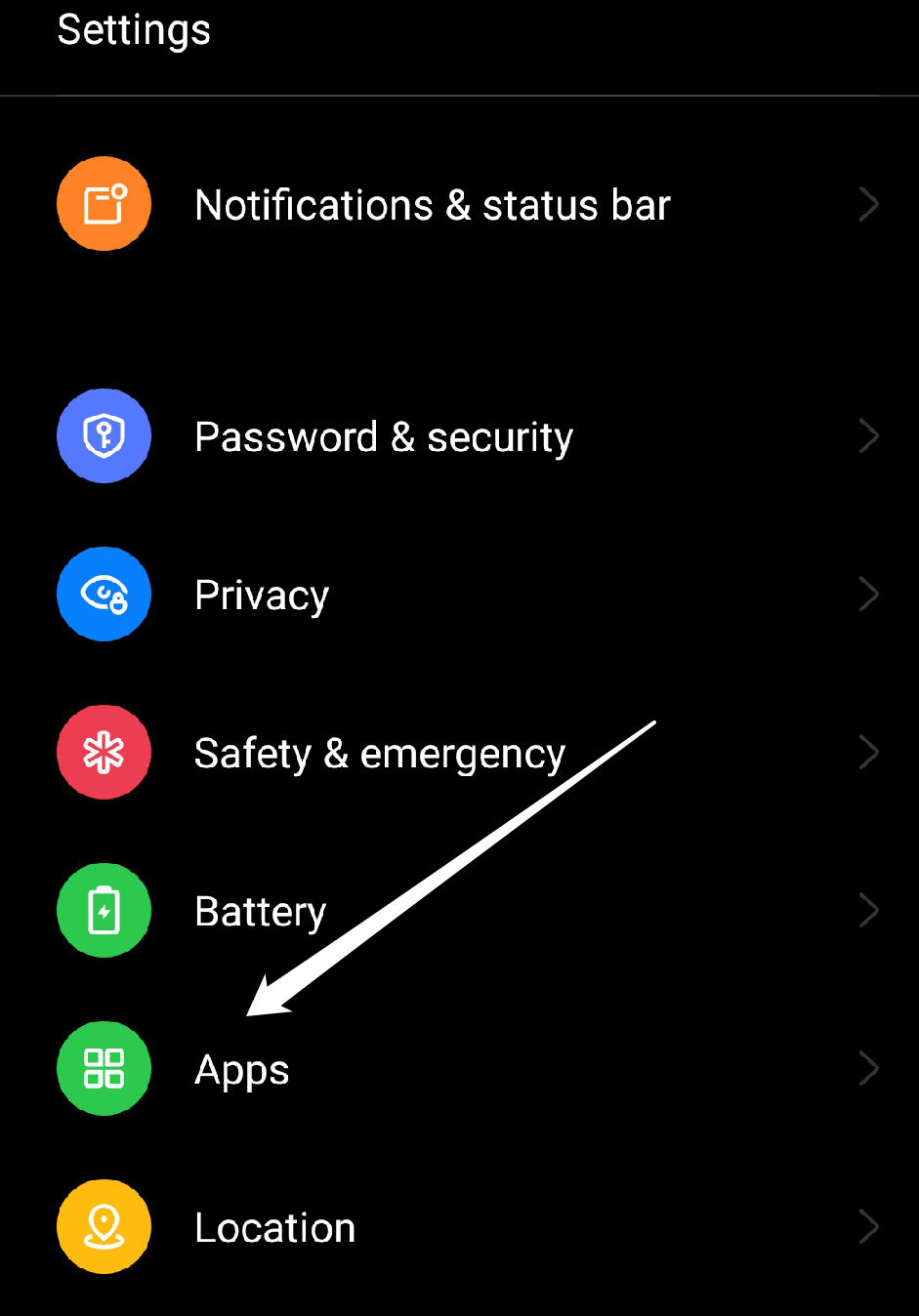
Sélectionnez l’option “ Gestion des applications “ dans le menu.
Faites défiler la liste des applications installées jusqu’à ce que vous trouviez l’application de caméra tierce que vous souhaitez désinstaller.
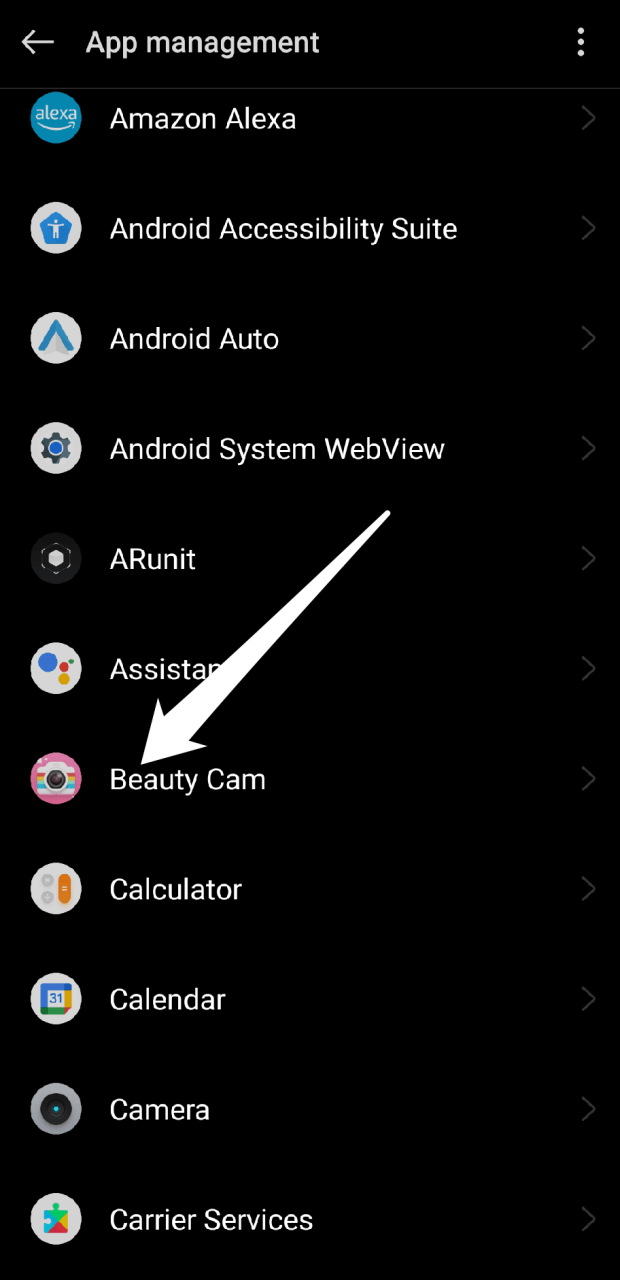
Appuyez sur l’application de caméra tierce pour ouvrir sa page de paramètres.
Sélectionnez le bouton “ Désinstaller “.
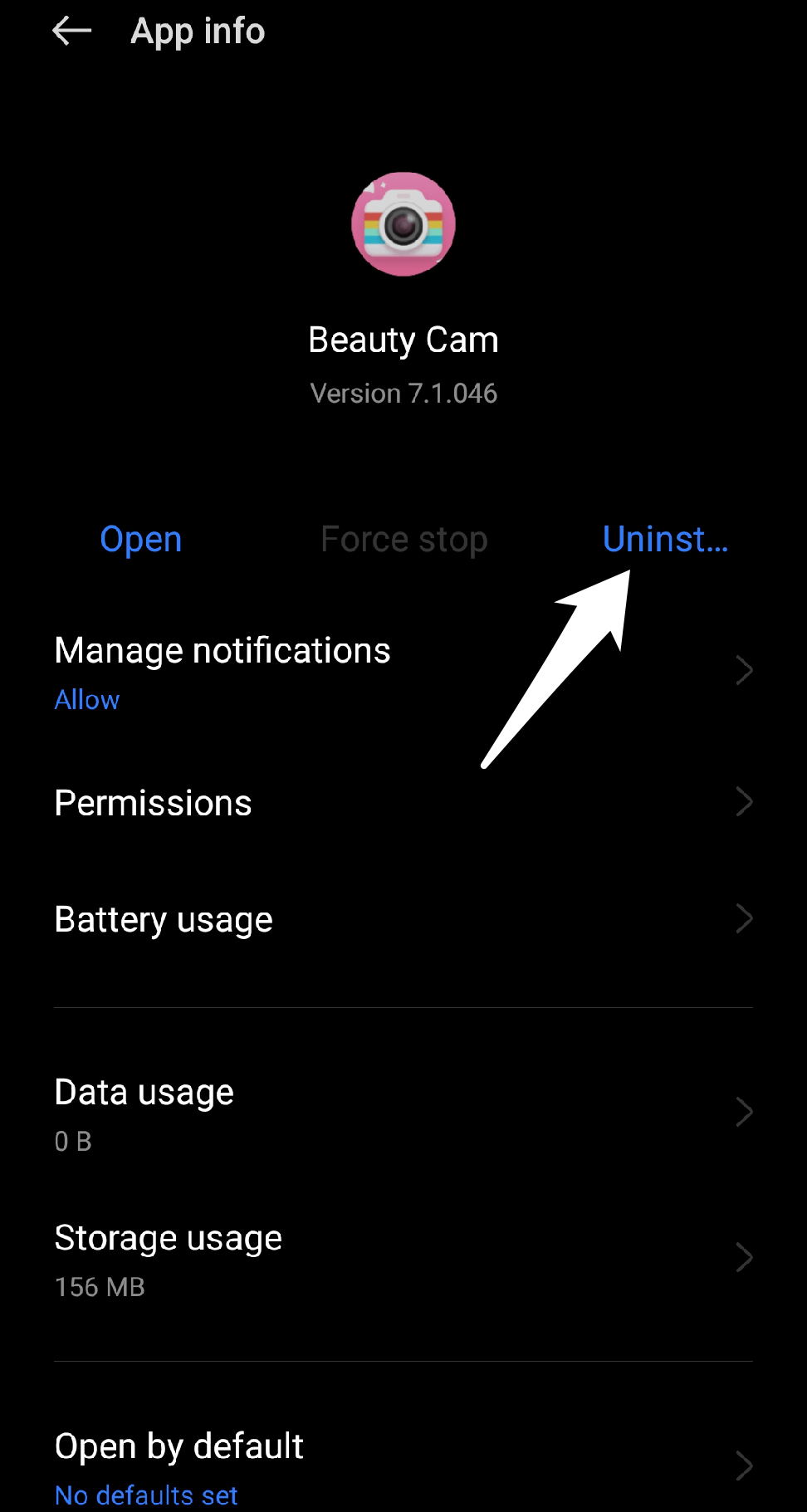
Vous serez invité à confirmer votre intention de désinstaller l’application. Pour confirmer, appuyez sur “ OK “.
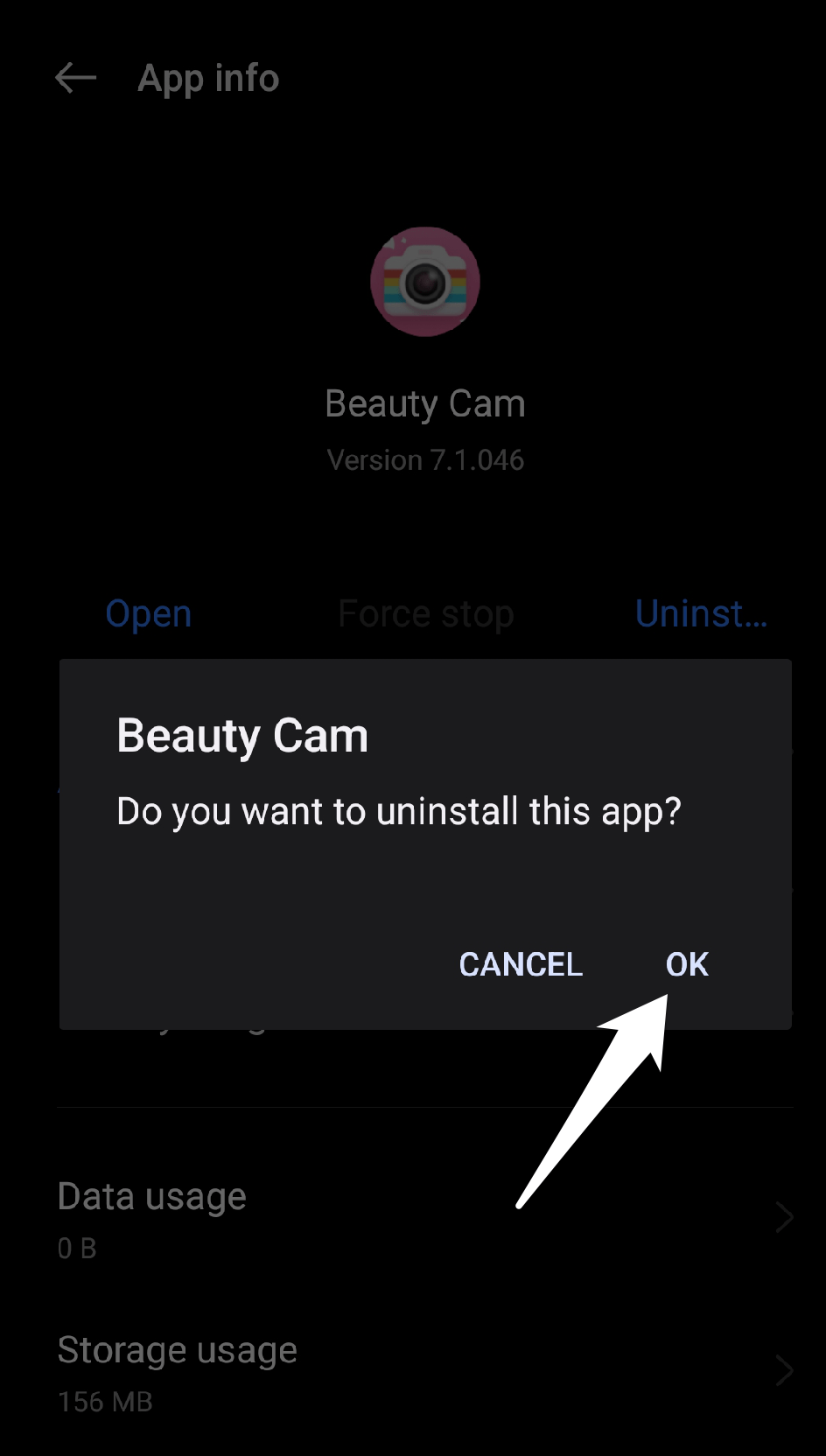
Si vous avez plusieurs applications de caméra tierces installées, répétez les étapes 3 à 5 pour chacune d’elles jusqu’à ce que vous les ayez toutes supprimées.
Après avoir désinstallé les applications de caméra tierces, redémarrez votre appareil Realme pour vous assurer que les changements prennent effet.
7. Réinitialisez votre appareil
Réinitialiser votre appareil Realme aux paramètres d’usine peut parfois aider à résoudre des problèmes de caméra, surtout si le problème est causé par un problème logiciel ou une application conflictuelle qui ne peut pas être résolue par d’autres étapes de dépannage.
REMARQUE : Avant de réinitialiser votre appareil, faites une sauvegarde de vos données et fichiers importants, car une réinitialisation d’usine effacera toutes les données et paramètres de votre appareil.
Suivez ces étapes pour restaurer votre appareil Realme aux paramètres d’usine :
- Ouvrez l’application Paramètres sur votre appareil Realme.
- Sélectionnez “ Paramètres système “ dans le menu des paramètres.
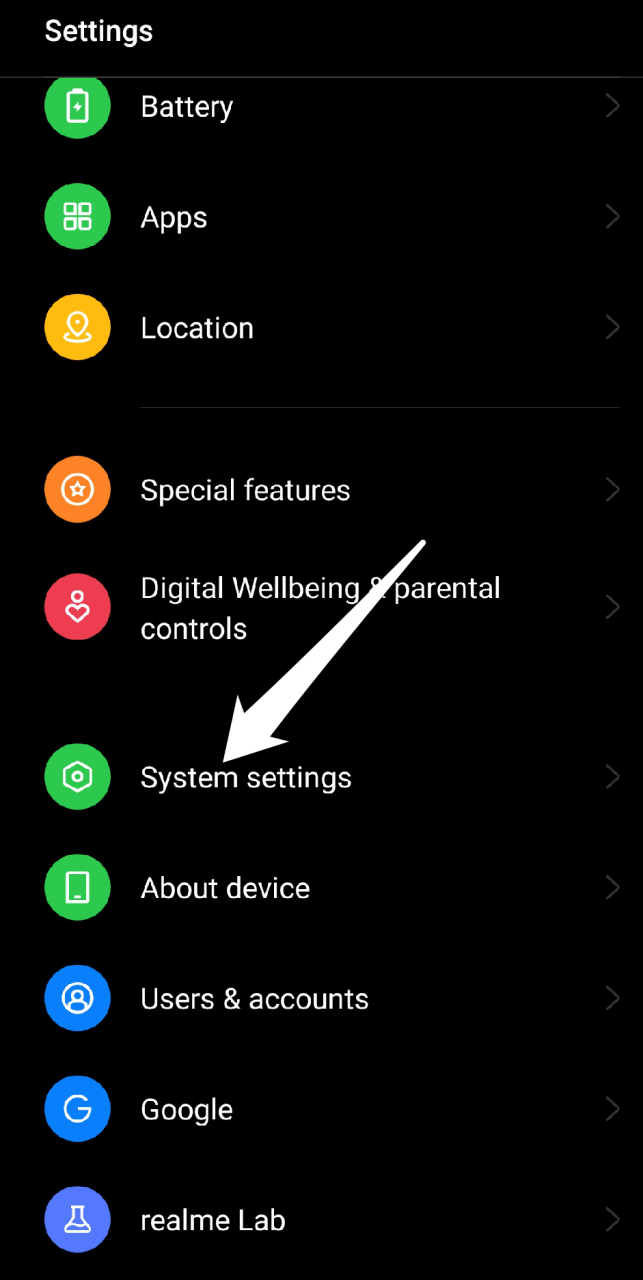
- Choisissez “ Sauvegarde et réinitialisation “.
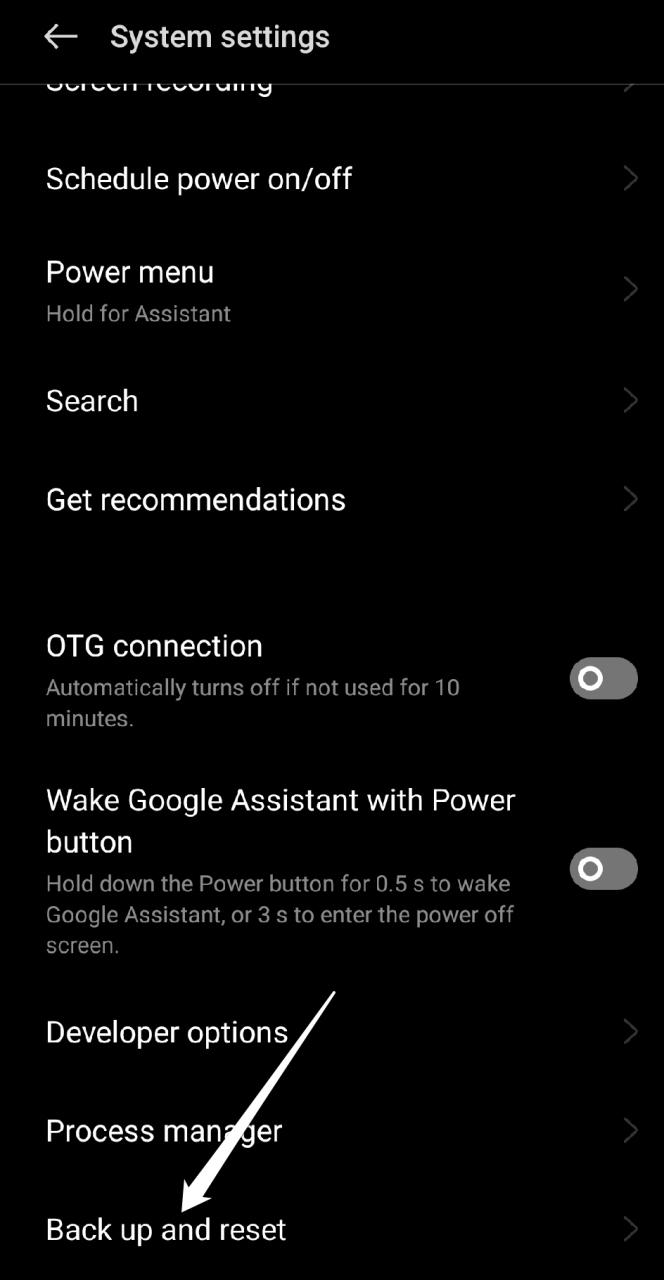
- Ensuite, sélectionnez “ Effacer toutes les données (réinitialisation d’usine).”
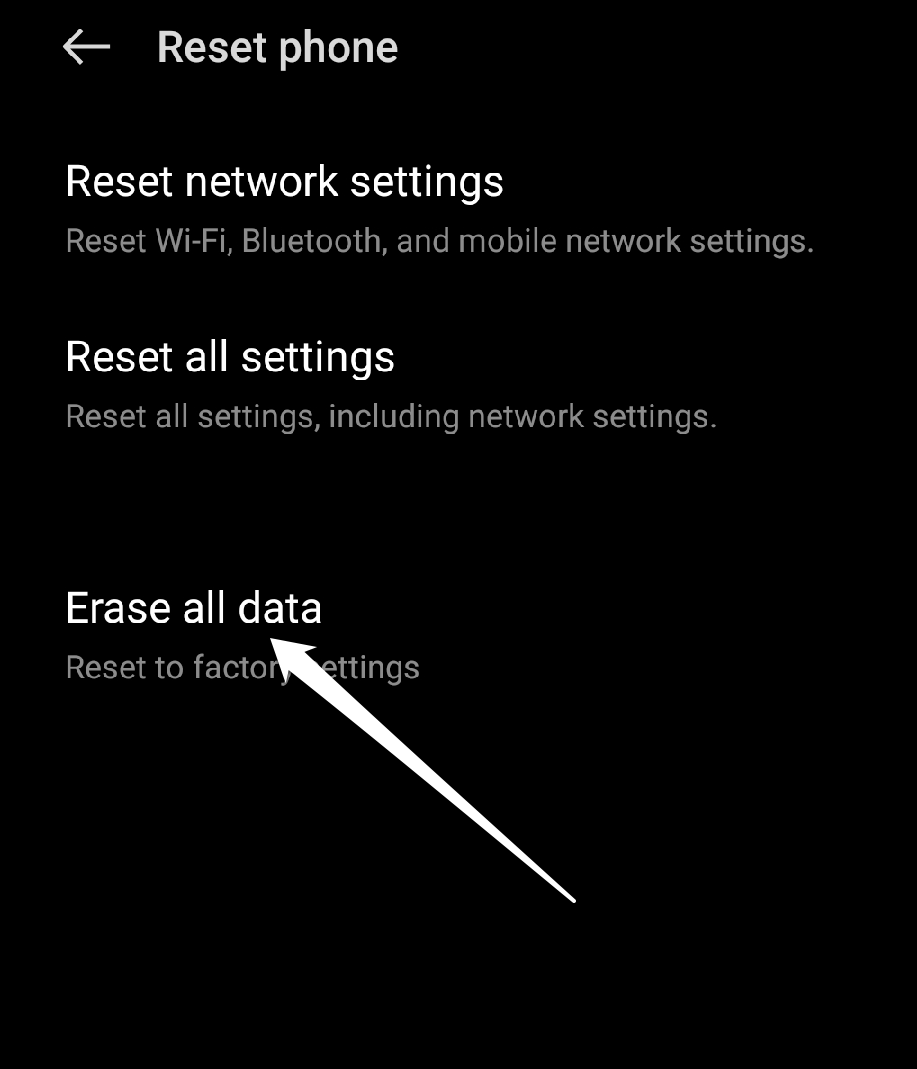
- Confirmez que vous souhaitez réinitialiser votre appareil en sélectionnant “ Réinitialiser le téléphone “ et, si vous y êtes invité, entrez le code PIN ou le mot de passe de votre appareil.
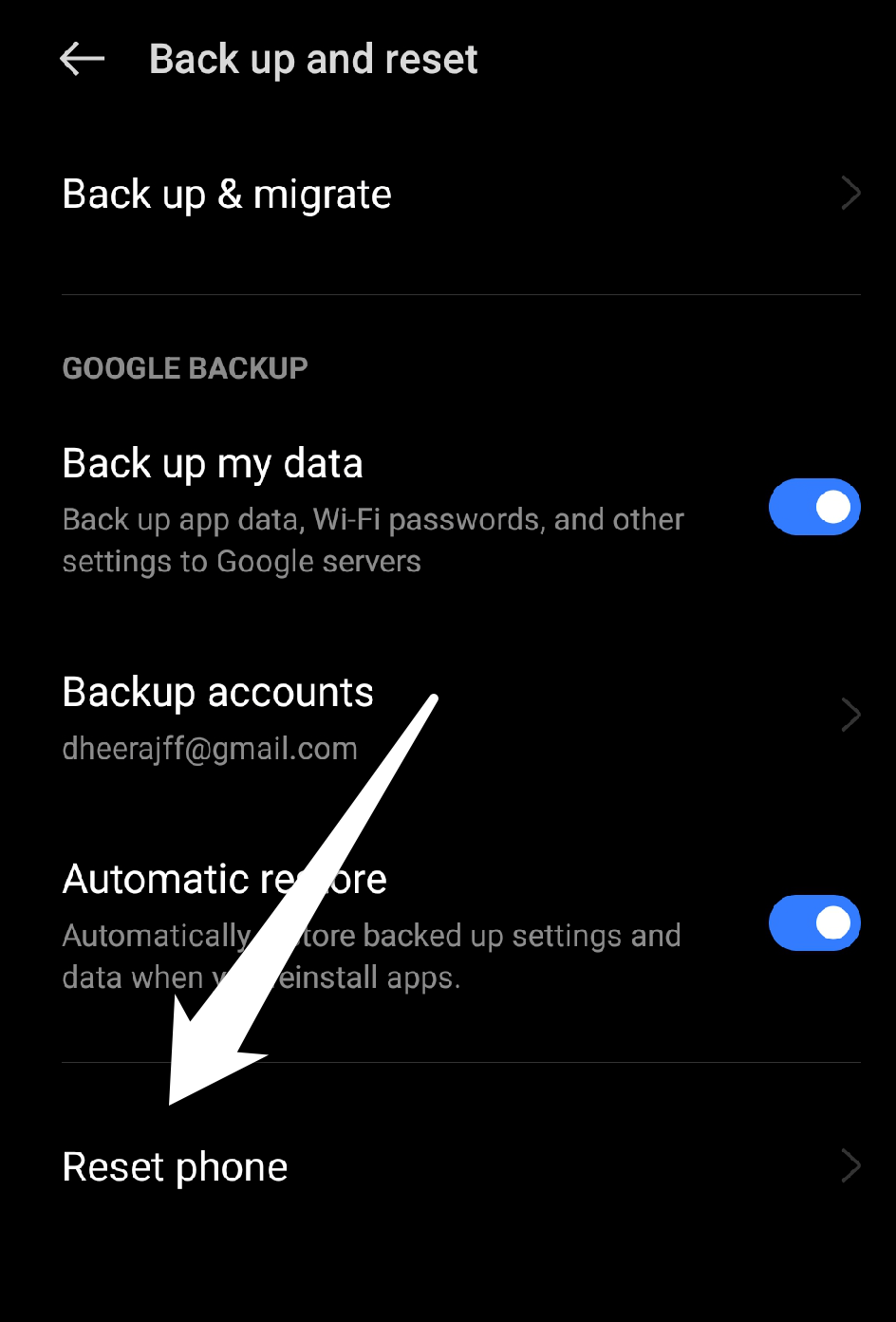
- Attendez que la réinitialisation soit terminée.
Configurez votre appareil comme neuf après l’avoir réinitialisé, et testez l’application de la caméra pour voir si le problème a été résolu.
8. Vérifiez tout dommage physique
S’il y a des dommages physiques à l’objectif de la caméra de votre appareil Realme ou à d’autres matériels, le problème de caméra que vous rencontrez est très probablement le résultat de ces dommages. Pour résoudre le problème, vous devrez peut-être faire réparer ou remplacer votre appareil. Pour vous renseigner sur les options de réparation ou de remplacement, contactez le service client de Realme. La réparation ou le remplacement peut être couvert si votre appareil est encore sous garantie. Si votre appareil n’est plus couvert par la garantie, vous devrez peut-être payer pour les réparations ou le remplacement.
Il est important de noter que tenter de réparer l’appareil vous-même ou de l’emmener dans un atelier de réparation non autorisé pourrait annuler la garantie et éventuellement causer des dommages supplémentaires à l’appareil. Par conséquent, il est conseillé de demander de l’aide au support client de Realme ou à un centre de réparation autorisé pour s’assurer que le problème est résolu correctement et en toute sécurité.
Mots de la fin
En suivant simplement les étapes mentionnées ci-dessus, vous pouvez facilement résoudre les problèmes de caméra sur votre appareil Realme et continuer à capturer vos moments préférés. J’espère que cet article vous a aidé à résoudre le problème. Si vous avez d’autres questions ou idées, n’hésitez pas à laisser un commentaire. Vous êtes également invités à partager d’autres solutions que vous trouvez utiles. Merci d’avoir pris le temps de lire ceci !
Si vous avez des réflexions sur [Résolu] Caméra Realme ne charge pas, plante, écran noir, n’hésitez pas à les laisser dans la boîte de commentaires ci-dessous. De plus, veuillez vous abonner à notre chaîne YouTube DigitBin pour des tutoriels vidéo. Santé !
Recevez de nouveaux articles dans votre boîte de réception.
Aucun spam. Désabonnez-vous à tout moment.