Dépannage Windows · 7 min read · Dec 05, 2025
[Résolu] Le fond d'écran Spotlight ne change pas sur Windows 11

Beaucoup d’utilisateurs se plaignent qu’après la mise à niveau vers Windows 11, le Windows Spotlight ne fonctionne pas. Si vous êtes l’un de ces utilisateurs, ce guide vous aidera. J’ai rassemblé divers conseils de dépannage qui ont aidé de nombreux utilisateurs à activer le Windows Spotlight sur Windows 11.
La fonctionnalité Spotlight affiche des images attrayantes sur l’écran de verrouillage du PC, qui sont récupérées sur Internet. À intervalles réguliers, l’image change dynamiquement. Vous verrez la date et l’heure ainsi que quelques informations sur l’image qui sera affichée.
La mise à jour vers Windows 11 a apporté des changements significatifs. Certains de ces changements perturbent quelques composants système. Par conséquent, la fonctionnalité Windows Spotlight devient boguée. Même après avoir été activée dans les paramètres de Windows, les utilisateurs se plaignent de voir un écran bleu avec des vagues blanches affichant le calendrier.
Ce problème est 100 % réparable. Après avoir fouillé dans divers forums Microsoft et avoir personnellement essayé plusieurs solutions, j’ai compilé ce guide pour vous.
Raisons pour lesquelles la fonctionnalité Spotlight de Windows 11 peut ne pas fonctionner
- Si vous n’avez pas de connexion Internet active sur votre ordinateur, la fonctionnalité Spotlight de Windows 11 ne fonctionnera pas.
- De plus, si vous avez limité votre utilisation d’Internet, vous n’aurez peut-être pas une connexion stable pour récupérer régulièrement des images de haute qualité sur Internet.
- Certains fichiers système peuvent être corrompus, provoquant des dysfonctionnements de certaines fonctionnalités, y compris celle de Windows Spotlight.
- Les informations de localisation, de date et d’heure sont incorrectes et ne sont pas synchronisées avec votre emplacement réel.
- Il peut s’agir d’un bogue dans la version actuelle du système d’exploitation Windows 11 installé sur votre ordinateur, empêchant la fonctionnalité Spotlight de fonctionner.
Commençons le dépannage du problème de la fonctionnalité Spotlight de Windows 11 qui ne fonctionne pas
1. Mettre à jour le système d’exploitation Windows
Commencez par mettre à jour le système d’exploitation Windows vers la dernière version. Les bogues sont un problème sans fin sur Windows. La mise à niveau vers la dernière version de Windows devrait résoudre le problème.
- Allez dans les paramètres en appuyant sur Windows + I.
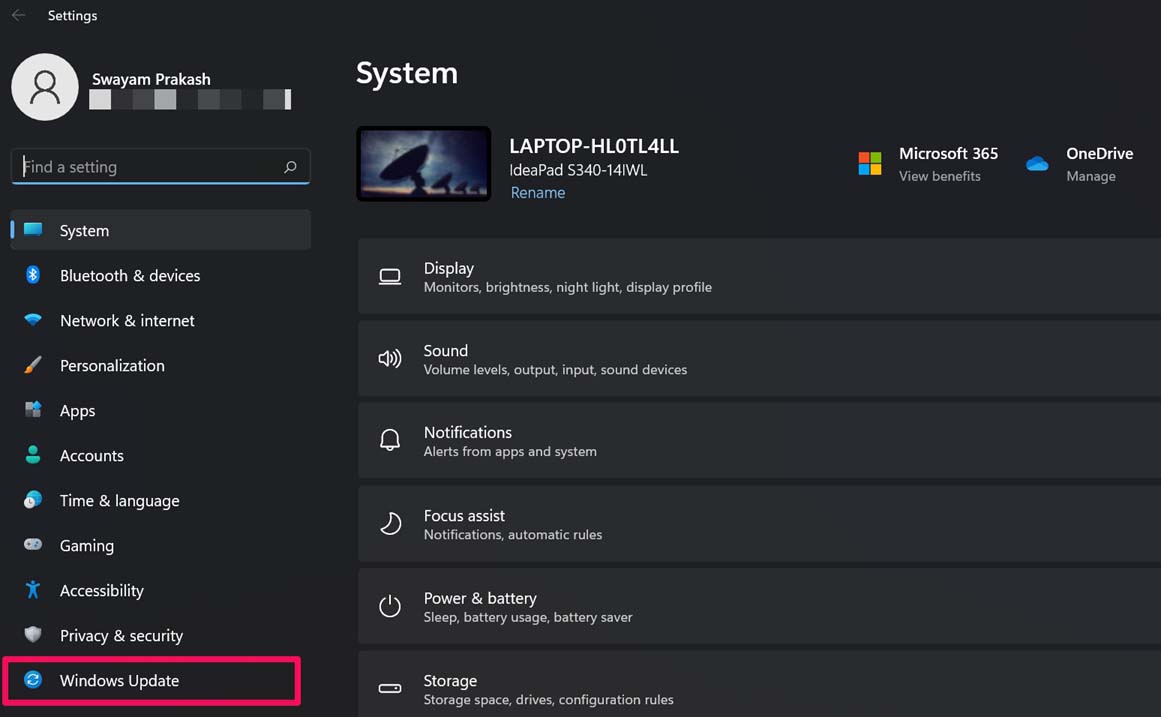
- Ensuite, sur le côté gauche, accédez à Mise à jour Windows et cliquez dessus.
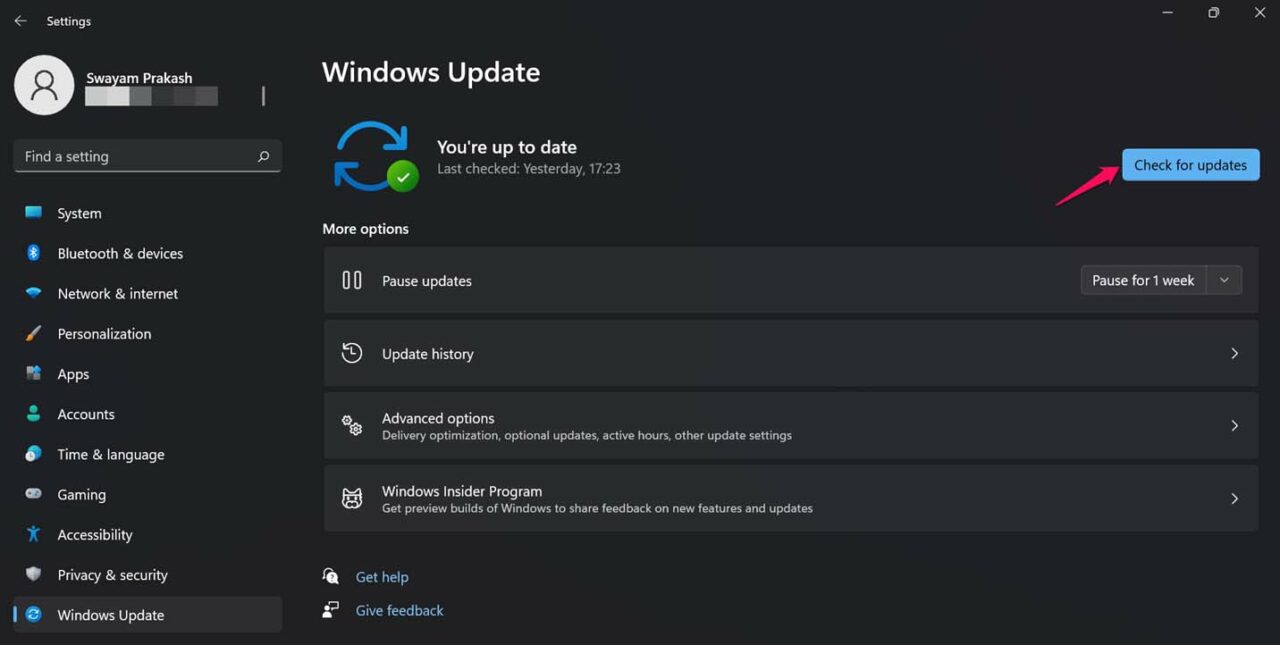
- Ensuite, cliquez sur Vérifier les mises à jour.
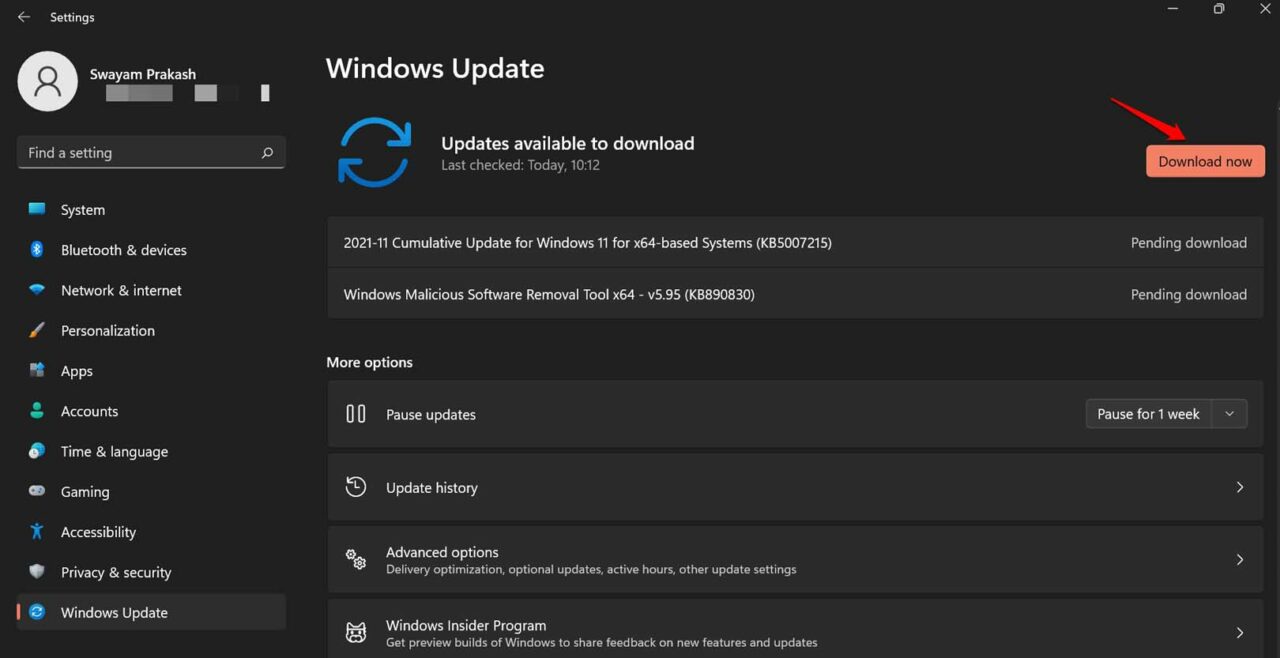
- Si une mise à jour est disponible, elle apparaîtra, il y aura une option Télécharger Maintenant sur laquelle vous devez cliquer.
Après avoir installé la nouvelle version du système d’exploitation Windows, le PC redémarrera, puis vous essayerez d’activer la fonctionnalité Windows Spotlight.
2. Vérifiez si la connexion Internet est active ou non
Il est préférable d’avoir une connexion Internet active pour que des images aléatoires en haute résolution se mettent à jour automatiquement sur l’écran de verrouillage avec des informations à leur sujet.
Si votre Internet ne fonctionne pas, demandez de l’aide technique à votre FAI ou passez à un autre WiFi. Un réseau stable est souhaitable pour que les images changent dynamiquement sur l’écran de verrouillage.
3. Désactiver la connexion Internet mesurée
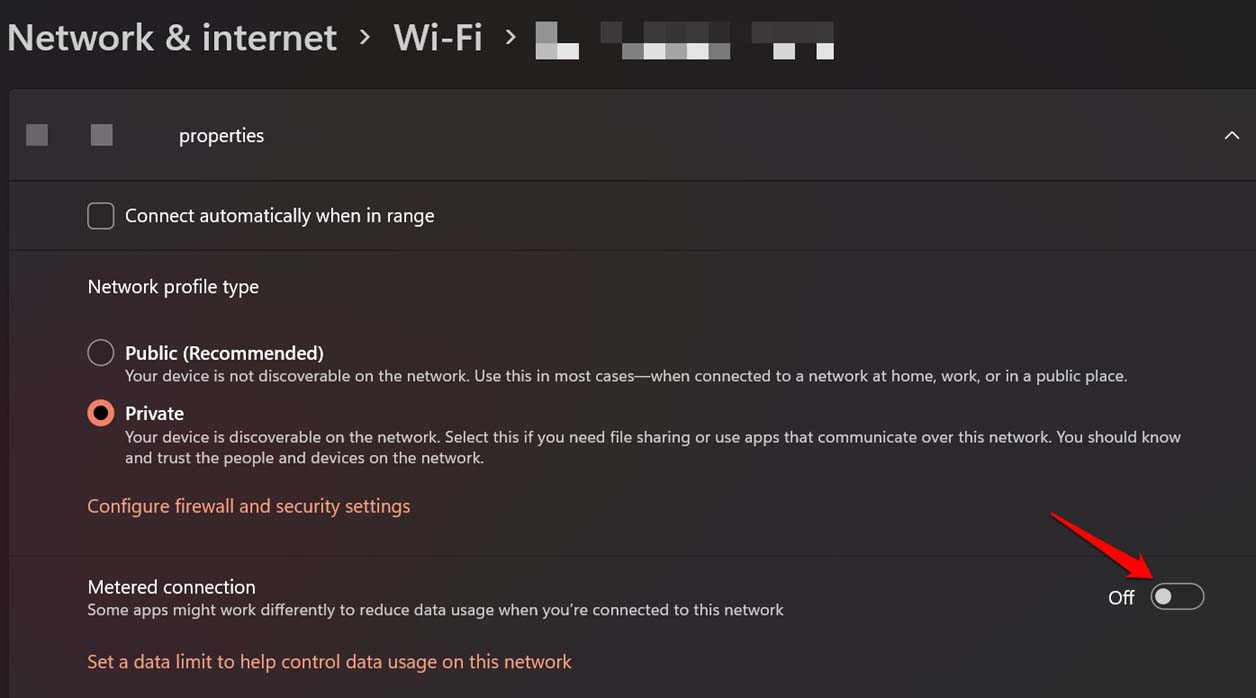
Souvent, la connexion mesurée, lorsqu’elle est activée, limite l’utilisation d’Internet et peut vous empêcher de voir la fonctionnalité Windows Spotlight sur Windows 11. Vous pouvez donc la désactiver.
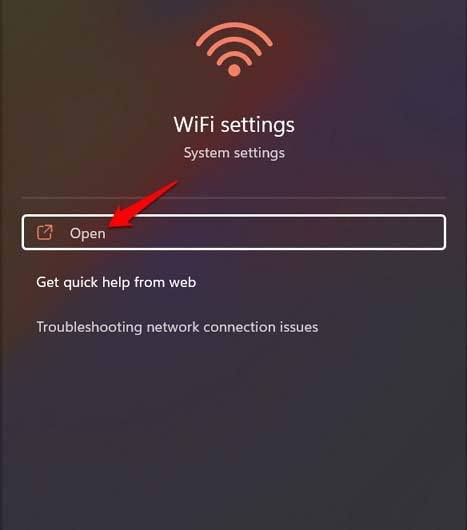
- À l’aide de la recherche Windows, recherchez Paramètres WiFi.
- Cliquez sur Ouvrir.
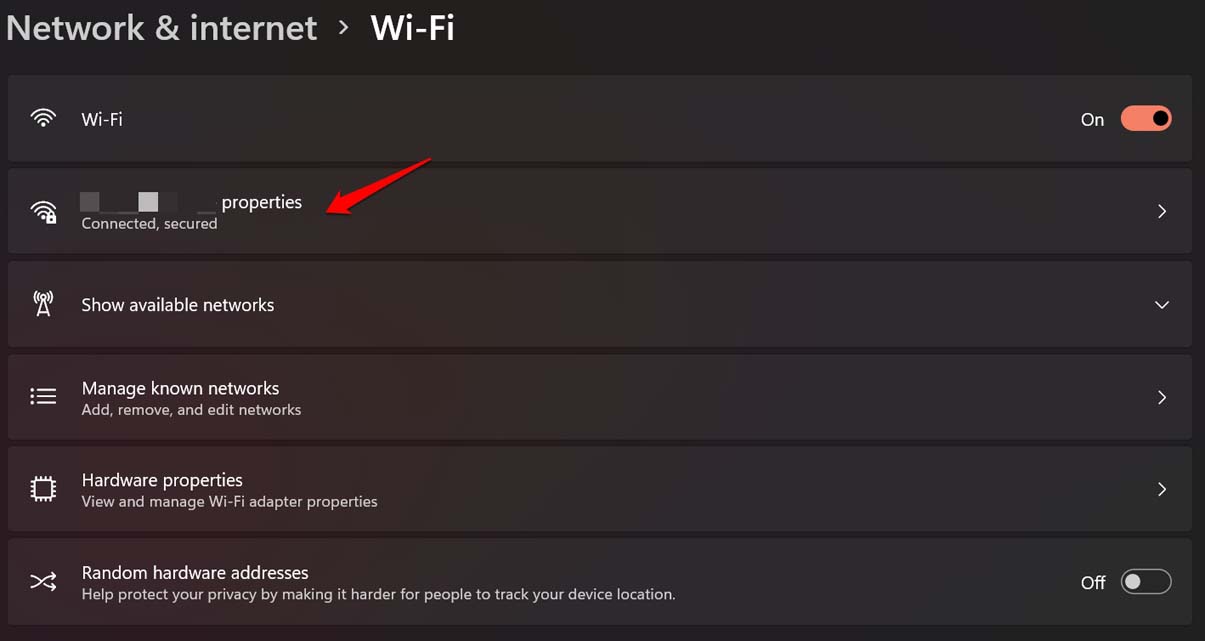
- Ensuite, cliquez sur les Propriétés WiFi [ Le nom du WiFi variera selon le réseau auquel vous êtes connecté ]
- Accédez à Connexion mesurée et cliquez sur le commutateur à côté pour désactiver la fonctionnalité.
Maintenant, vérifiez si le fond d’écran Windows Spotlight fonctionne ou non.
4. Définir la date et l’heure/le fuseau horaire corrects sur votre PC
Vous devez activer l’heure automatique sur votre ordinateur. Vérifiez également que vous avez défini le fuseau horaire et la langue corrects.
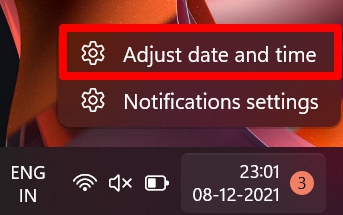
- Sur votre bureau, cliquez avec le bouton droit sur la section Heure/date sur la barre des tâches.
- Cliquez sur Ajuster la date et l’heure.
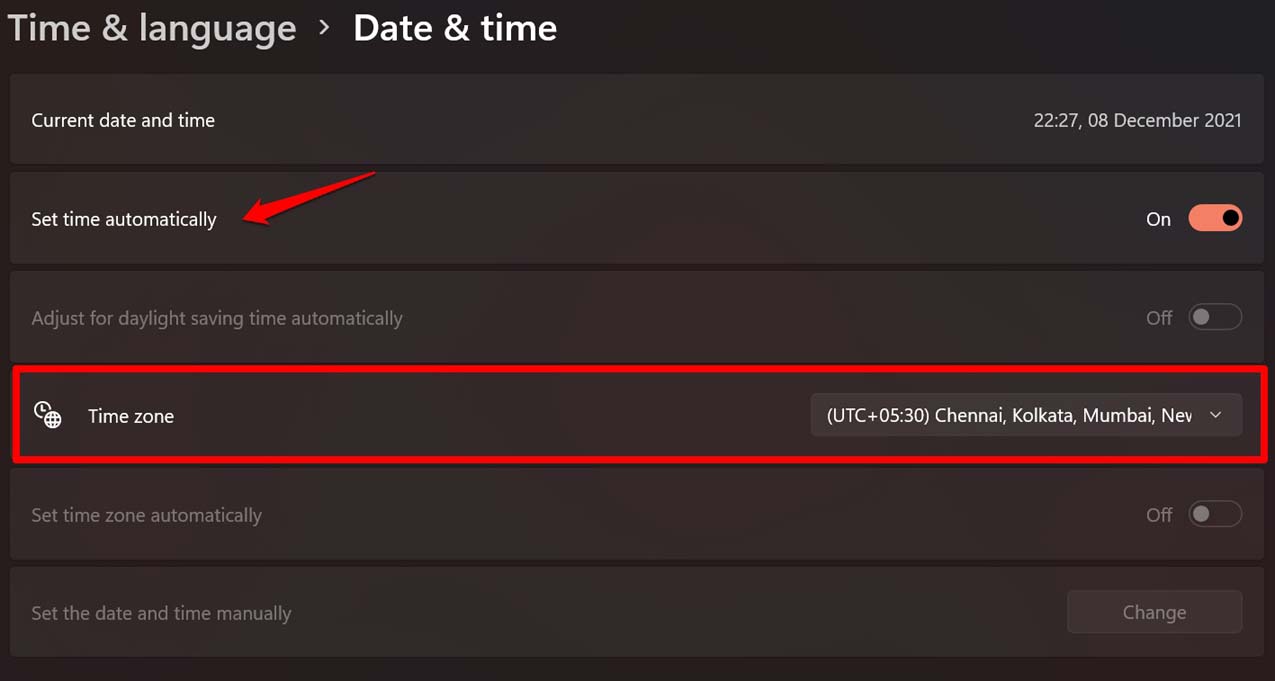
- Cliquez sur le commutateur à côté de Définir l’heure automatiquement pour activer la fonctionnalité.
- Vérifiez également le fuseau horaire et définissez-le selon votre région respective.
- Maintenant, accédez à Langue et région et cliquez dessus.
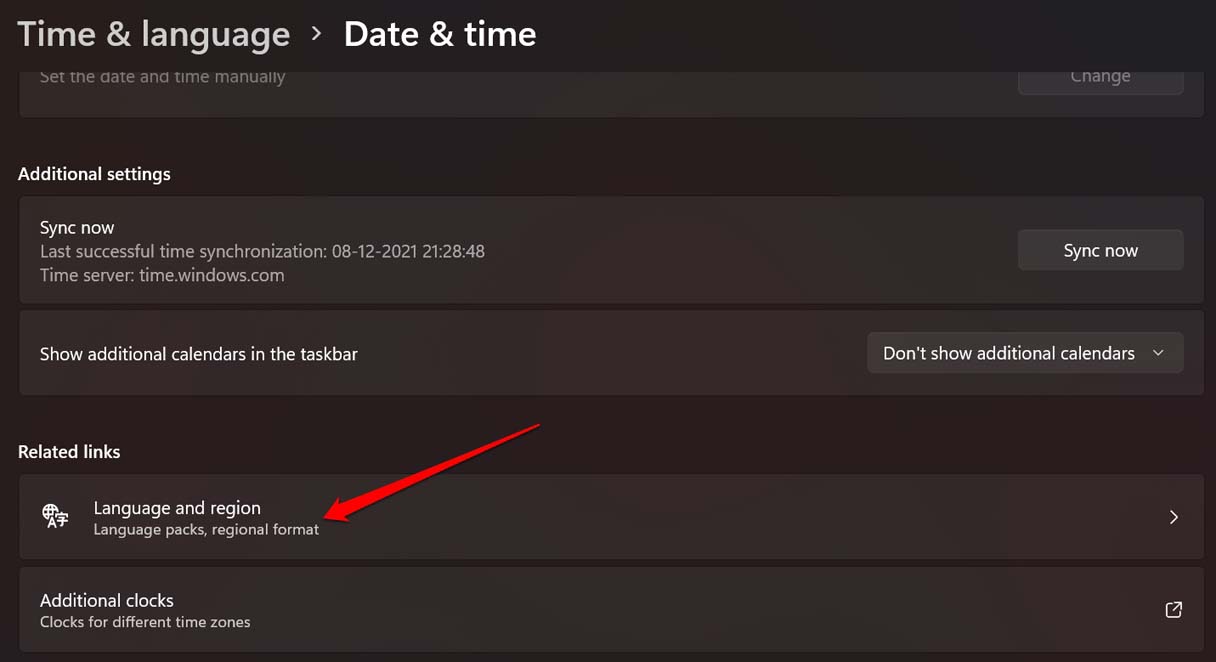
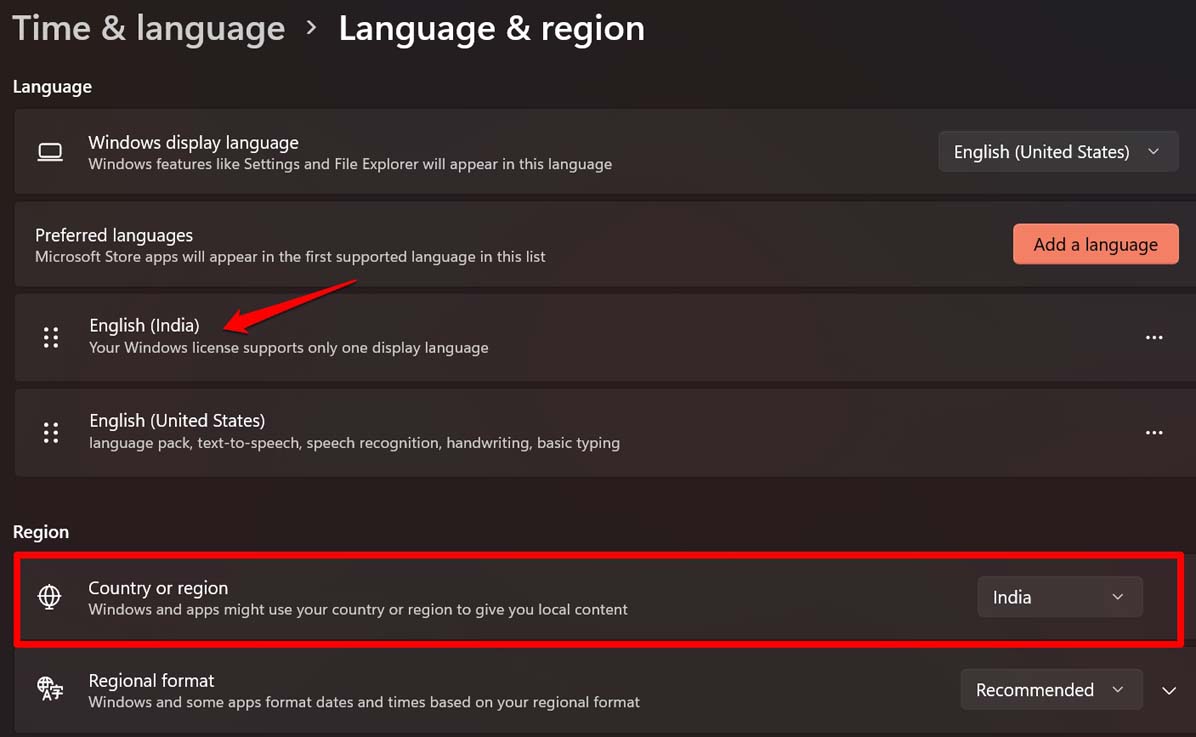
- Définissez votre Langue préférée selon vos besoins.
- Vérifiez également si le Pays correct est défini.
5. Réinitialiser les composants Spotlight
Il existe une autre solution qui consiste à effacer manuellement les composants Spotlight, que quelques utilisateurs ont rapporté avoir fonctionné pour eux. Vous pouvez donc essayer cela également.
- Ouvrez le lecteur C:.
- Cliquez sur Utilisateurs.
- Cliquez sur Nom d’utilisateur [ Cela variera d’un ordinateur à l’autre. Par exemple, sur mon PC, c’est Lenovo ].
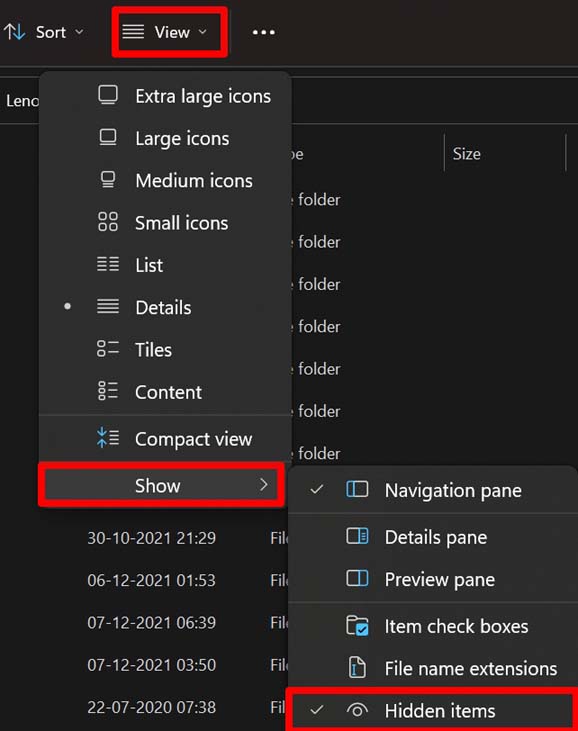
- Cliquez sur Données d’application [ assurez-vous d’avoir activé l’affichage des éléments cachés ]
- Ensuite, suivez la séquence de dossiers
Local > Packages > Microsoft.Windows.ContentDeliveryManager > LocalState > Assets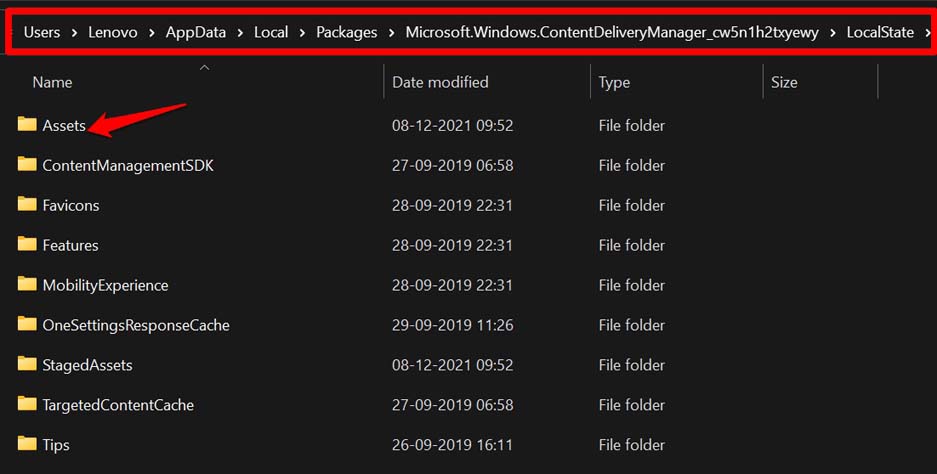 6. Sélectionnez et supprimez tous les éléments présents dans le dossier Assets.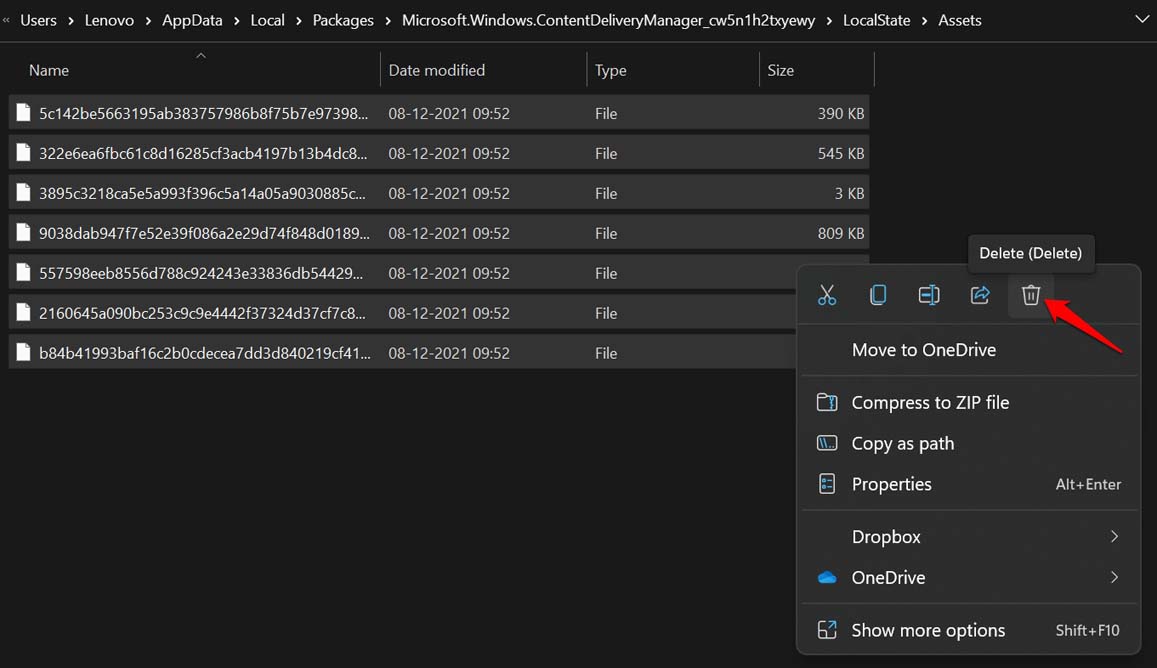
- Maintenant, revenez à l’écran où vous avez le dossier LocalState.
- Dans cette section, cliquez sur Paramètres.
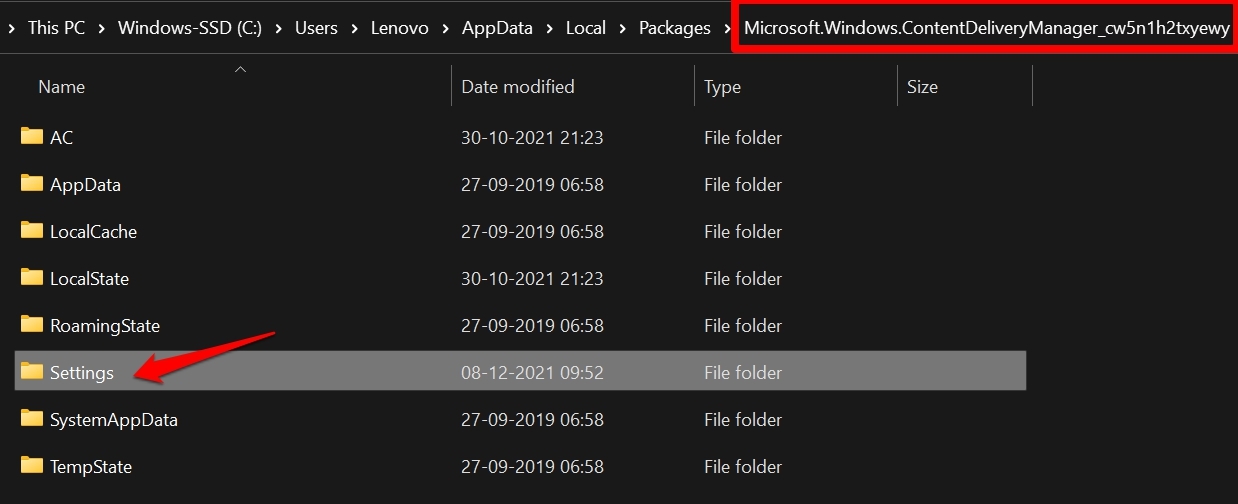
- Il y aura deux fichiers settings.dat et roaming.lock.
- Supprimez ces deux fichiers. [ parfois, vous ne verrez que le fichier settings.dat ]
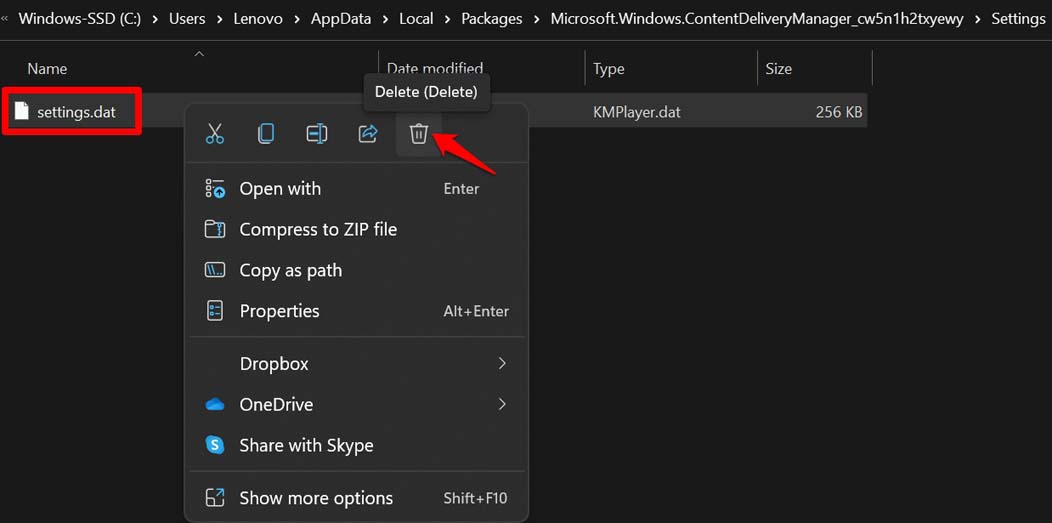
- Redémarrez votre ordinateur et connectez-vous au WiFi.
- Essayez de définir le Windows Spotlight et vérifiez l’écran de verrouillage.
Au cas où vous ne sauriez pas comment activer l’affichage des éléments cachés sur Windows 11, consultez la capture d’écran ci-dessous. Suivez les étapes.
6. Installer l’application Dynamic Theme sur Windows 11
Maintenant, c’est le dépannage qui a fonctionné pour mon PC fonctionnant sous Windows 11. Même moi, je n’ai pas pu activer la fonctionnalité Windows Spotlight. J’ai essayé d’autres astuces, et d’une manière ou d’une autre, cela n’a pas fonctionné. Après avoir installé le thème dynamique, l’écran de verrouillage affichait les images en les récupérant sur Internet. Voici comment faire cela.
- Ouvrez l’application Microsoft Store ou allez sur store.microsoft.com.
- Recherchez Dynamic Theme.
- Cliquez sur Obtenir.
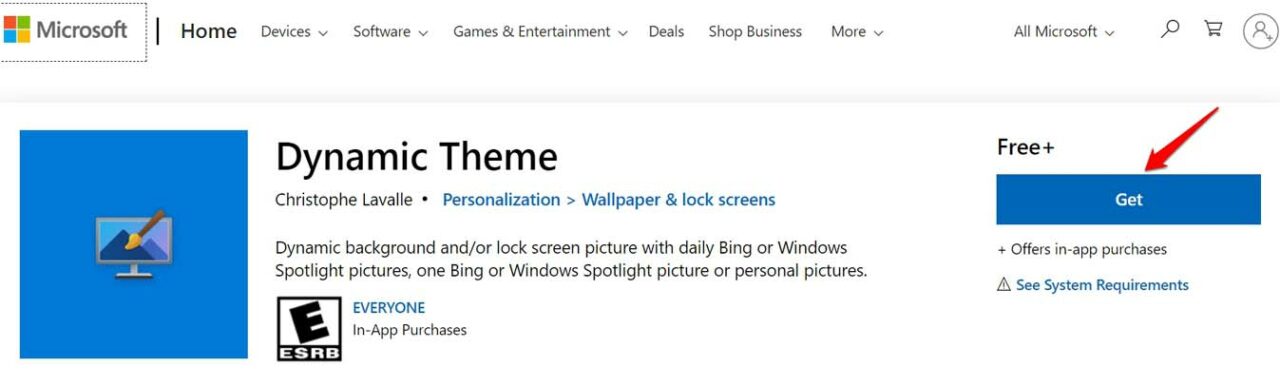
- Cela prendra quelques secondes pour s’installer.
- Ouvrez l’application Dynamic Theme.
- Sur le côté gauche, cliquez sur Écran de verrouillage.
- Maintenant, cliquez sur le menu déroulant à côté de l’option Personnalisez votre écran de verrouillage.
- Réglez-le sur Windows Spotlight.
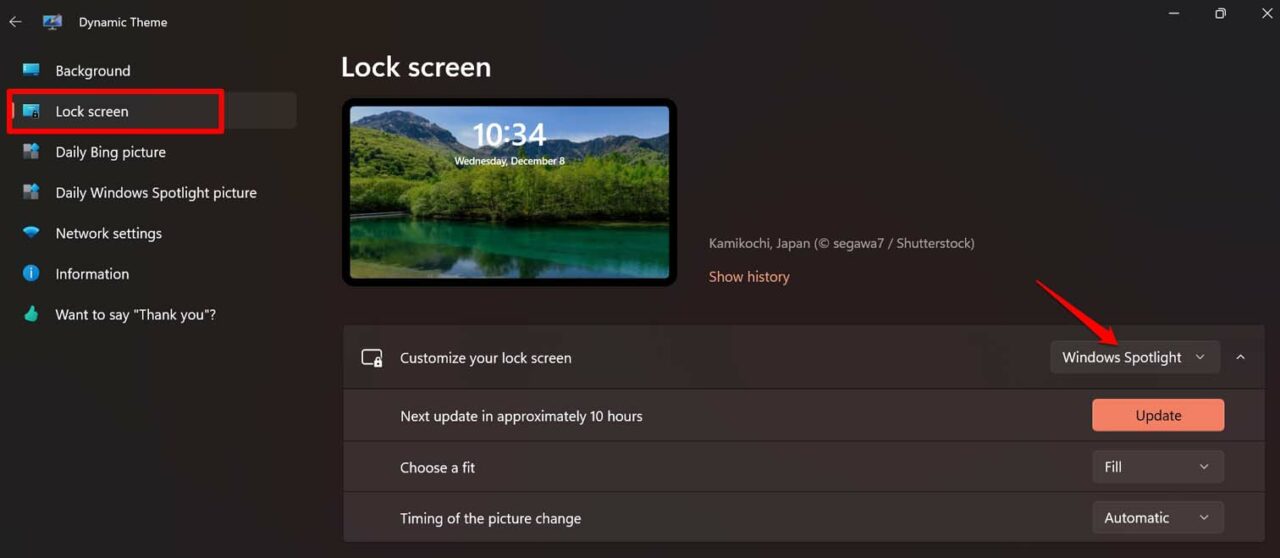
De plus, sous Personnalisation, assurez-vous que Windows Spotlight a été activé pour l’écran de verrouillage dans les paramètres de votre PC. Vous pouvez suivre le prochain conseil de dépannage pour cela.
7. Désactiver et réactiver Spotlight
Vous pouvez essayer de désactiver et de réactiver la fonctionnalité Spotlight à partir des paramètres de personnalisation de Windows 11.
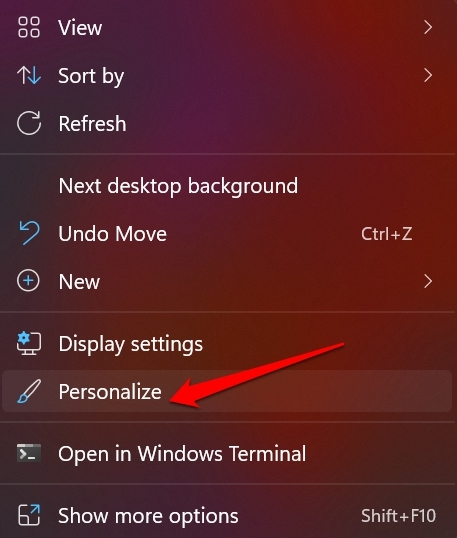
- Cliquez avec le bouton droit sur votre bureau.
- Dans le menu, sélectionnez Personnaliser.
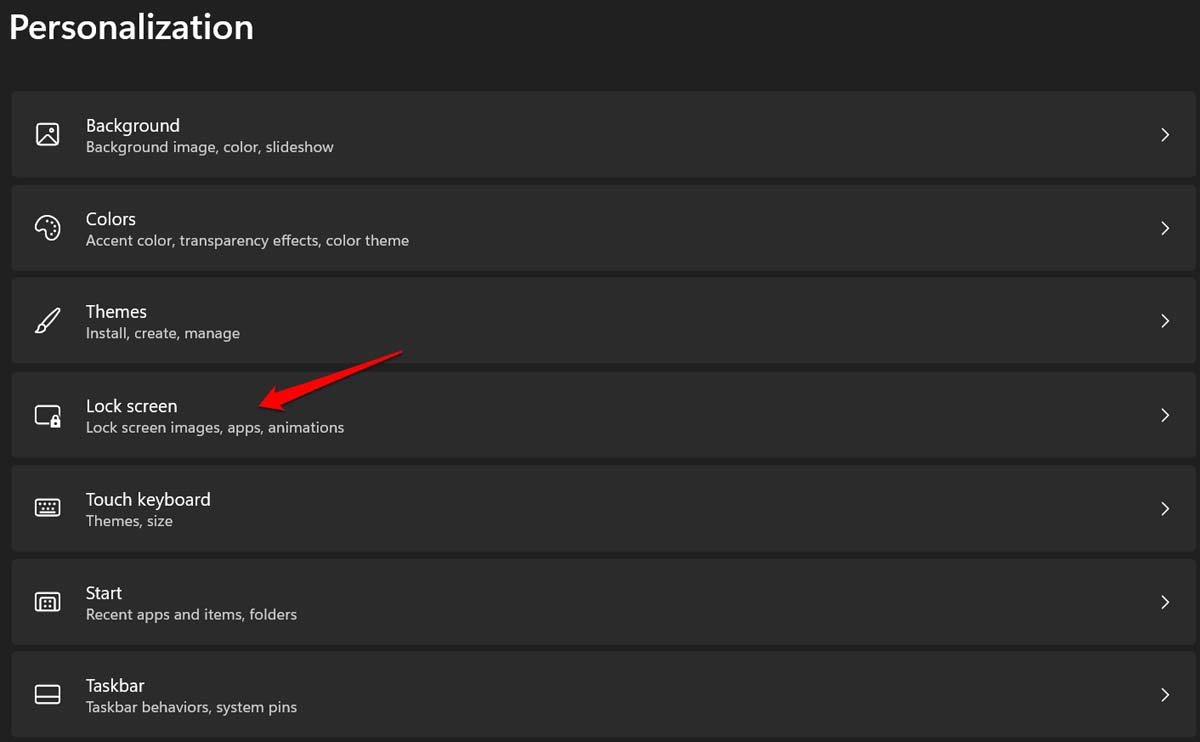
- Cliquez sur Écran de verrouillage.
- Ensuite, cliquez sur le menu déroulant à côté de Personnalisez votre écran de verrouillage.
- Sélectionnez Windows Spotlight dans le menu déroulant.
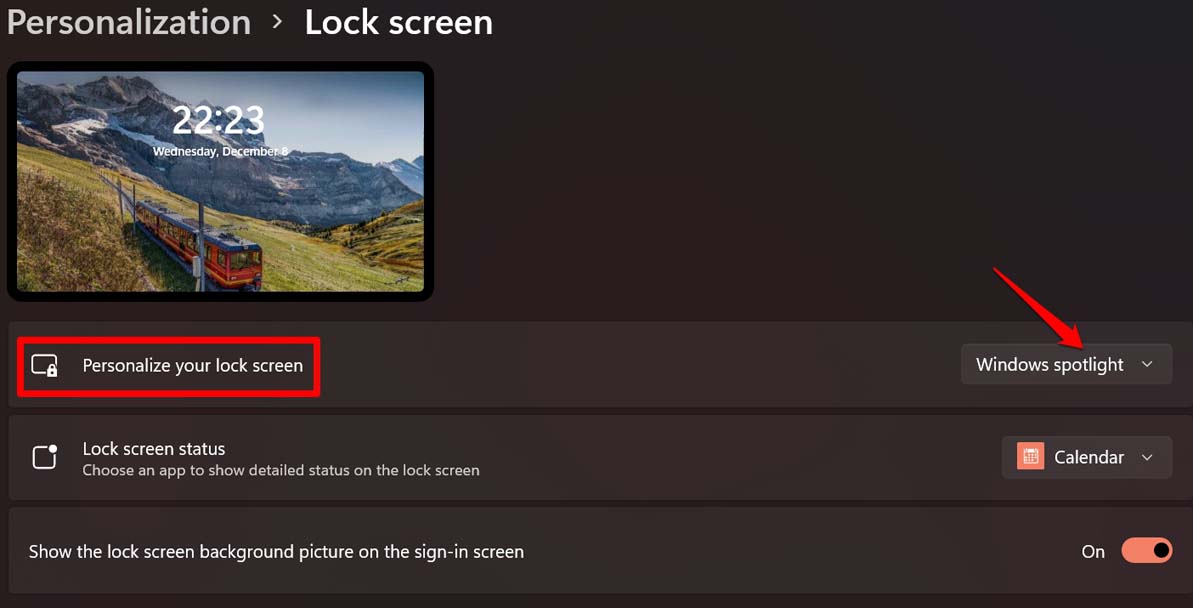
- Ensuite, dans le même menu déroulant, passez à Image.
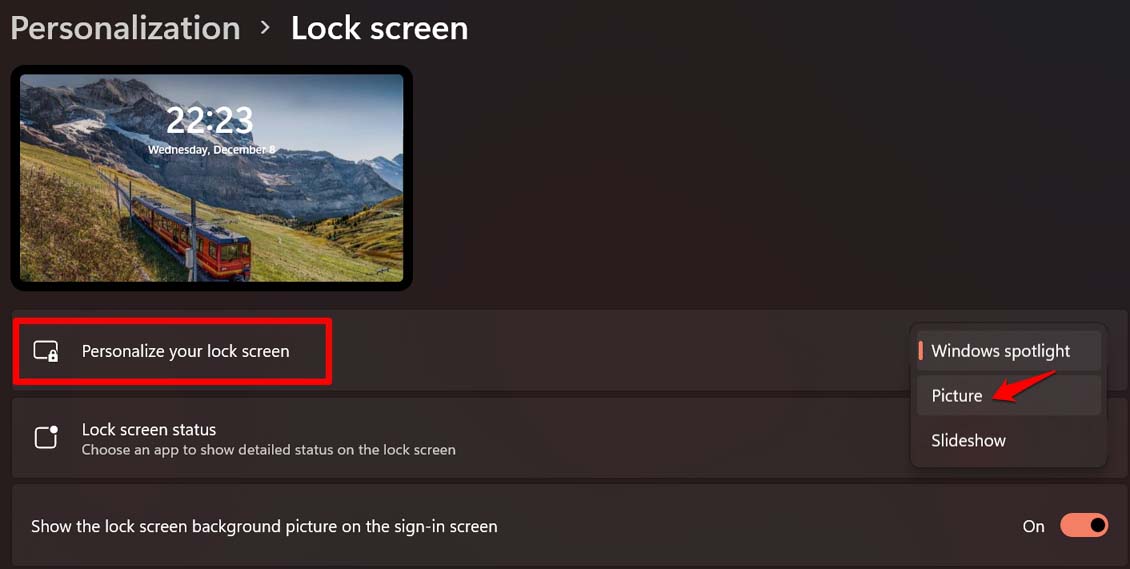
- Encore une fois, revenez à Windows Spotlight.
Cela devrait résoudre le problème, et vous devriez être en mesure de voir le Windows Spotlight sur l’écran de verrouillage.
8. Réenregistrer Spotlight à l’aide de PowerShell
Certains utilisateurs ont mentionné que la réinscription de la fonctionnalité Spotlight via la commande PowerShell a activé la fonctionnalité sur leurs ordinateurs Windows 11.
- Ouvrez PowerShell à l’aide des options de recherche Windows.
- Cliquez sur Exécuter en tant qu’administrateur.
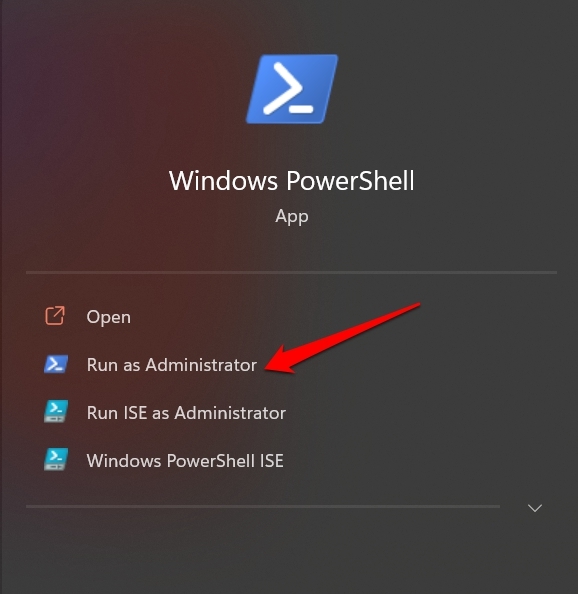
- Maintenant, entrez la commande suivante et appuyez sur Entrée.
*Get-AppxPackage -Name Microsoft.Windows.ContentDeliveryManager | Foreach {Add-AppxPackage -DisableDevelopmentMode -Register "$($_.InstallLocation)\AppXManifest.xml" -Verbose}*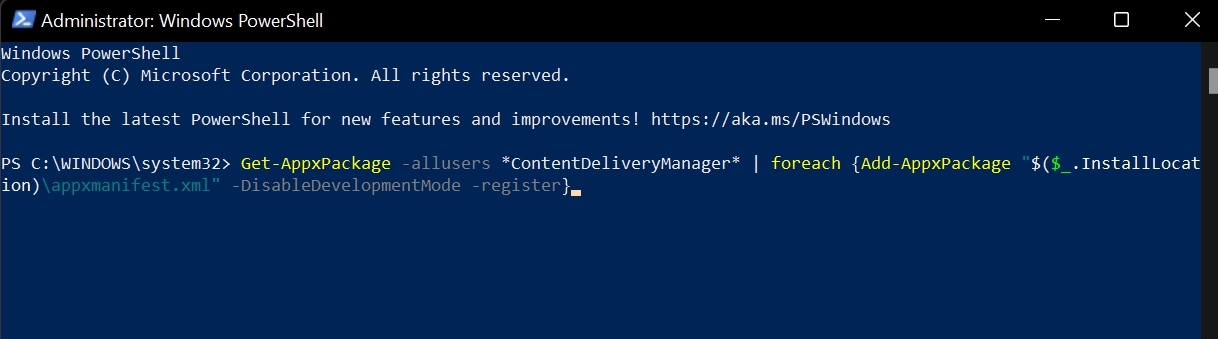
- Cela prendra quelques secondes pour déployer.
- Une fois terminé, fermez PowerShell et redémarrez votre ordinateur.
- Après le redémarrage, vérifiez si la fonctionnalité Windows Spotlight s’affiche maintenant sur l’écran de verrouillage.
Donc, ce sont les différentes solutions fonctionnelles pour activer la fonctionnalité Windows 11 Spotlight sur votre ordinateur. Essayez-les et faites-moi savoir quelle méthode a résolu le problème pour vous dans les commentaires.
Si vous avez des réflexions sur [Résolu] Le fond d’écran Spotlight ne change pas sur Windows 11, n’hésitez pas à laisser un commentaire ci-dessous. De plus, veuillez vous abonner à notre chaîne YouTube DigitBin pour des tutoriels vidéo. À bientôt !
Recevez de nouveaux articles dans votre boîte de réception.
Aucun spam. Désabonnez-vous à tout moment.