Dépannage Android · 5 min read · Jan 05, 2026
[Résolu] Transfert de fichiers par câble USB ne fonctionne pas sur Android
Êtes-vous incapable de transférer des fichiers de votre appareil Android vers un PC ou vice versa alors que les deux sont connectés via un câble USB ? Dans ce guide, je vais vous expliquer différentes façons de résoudre le problème, et nous parlerons également des raisons pour lesquelles ce problème se produit.
Bien que le Bluetooth et le partage direct par e-mail soient d’excellents moyens de partager des fichiers de petite taille, le transfert USB est préféré pour les fichiers volumineux. Les créateurs de contenu, qui préfèrent filmer leur travail sur des smartphones et le transférer sur des PC, rencontrent des difficultés lorsque le transfert de fichiers ne se produit pas.
Même si la connexion entre le PC et le smartphone ou la tablette semble correcte, vous ne voyez pas le stockage de l’appareil répertorié dans la section Ce PC. Souvent, cela peut être un problème matériel, et parfois cela peut être le logiciel ou les pilotes qui causent des problèmes de connectivité.
Pourquoi le transfert de fichiers ne fonctionne-t-il pas sur Android ?
Voici les raisons courantes qui vous empêchent d’effectuer un transfert de fichiers d’Android vers PC ou vice versa.
- Le câble USB est défectueux ; donc aucune connexion n’a été établie entre le PC et le smartphone.
- Le port USB de votre ordinateur ou celui du smartphone est endommagé, et le câble ne peut pas se brancher correctement.
- Les pilotes USB ne sont pas à jour, ce qui entraîne des problèmes de compatibilité lors de la connexion.
- Le système d’exploitation Android peut être bogué ou exécute une version plus ancienne, ce qui cause des problèmes de compatibilité avec les pilotes USB de l’ordinateur.
- Vous n’avez peut-être pas spécifié et activé l’option de transfert de fichiers. Ainsi, l’appareil Android ne recharge que sa batterie lorsqu’il est connecté au PC.
Voici les méthodes de dépannage que vous devez mettre en œuvre pour résoudre ce problème.
1. Remplacez le câble USB défectueux
Parfois, après de nombreuses années, le câble USB peut être endommagé. Donc, même si vous insérez les deux extrémités dans le PC ou le smartphone, la connexion ne sera pas établie.
Vous pouvez utiliser un câble USB alternatif pour connecter les deux appareils et effectuer un transfert de fichiers. L’utilisation d’un nouveau câble USB devrait également installer automatiquement les pilotes nécessaires sur le PC.
2. Réparez les ports USB défectueux sur les appareils
Alternativement, le câble USB peut fonctionner correctement, et ce sont les ports USB du smartphone ou du PC qui causent l’erreur de connectivité.
Bien que de nos jours, la qualité de construction d’un PC et d’un smartphone moyen soit assez durable, il peut y avoir des incidents isolés où le port USB de l’ordinateur ou du smartphone a été soumis à des dommages.
Vous devez vérifier avec plus d’un câble USB pour voir si c’est le câble qui est en cause ou les ports USB. Contactez l’équipe de support autorisée de votre marque d’ordinateur et de smartphone selon le port USB qui a des problèmes nécessitant une réparation.
3. Mettez à jour le système d’exploitation Android
Évitez toujours d’utiliser une version plus ancienne du système d’exploitation Android. Elle peut devenir incompatible avec d’autres programmes et appareils. Pour mettre à jour le système d’exploitation Android vers la dernière version,
- Ouvrez l’application Paramètres sur votre appareil Android.
- Allez dans Système et appuyez dessus.
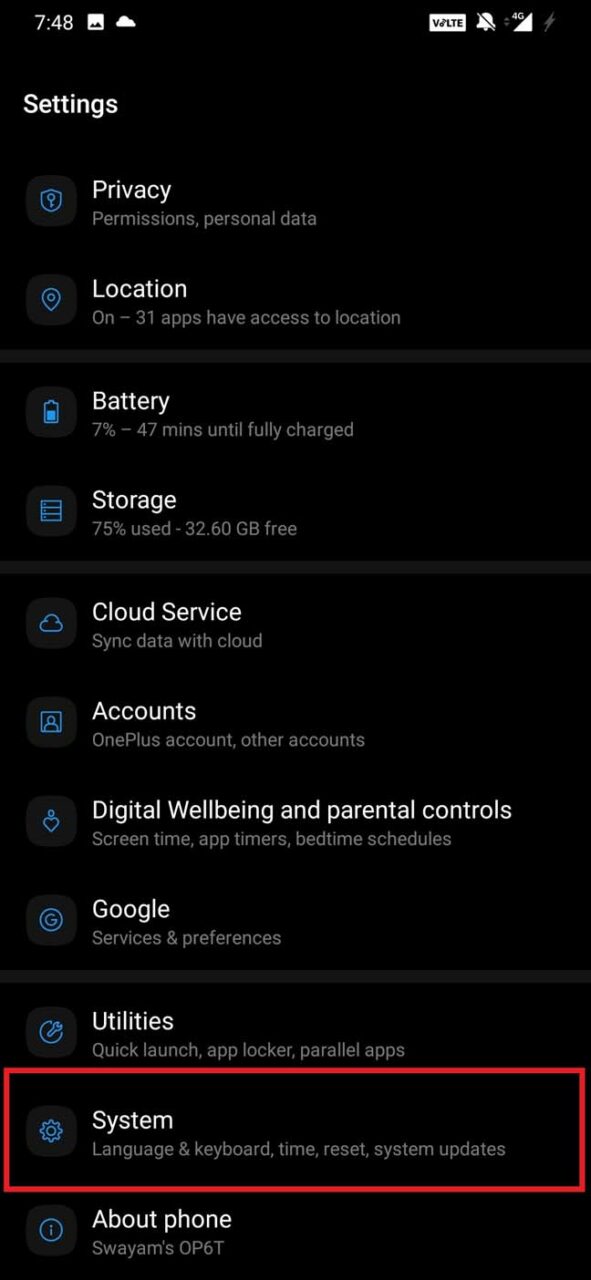
- Ensuite, allez dans Mises à jour du système et appuyez dessus.
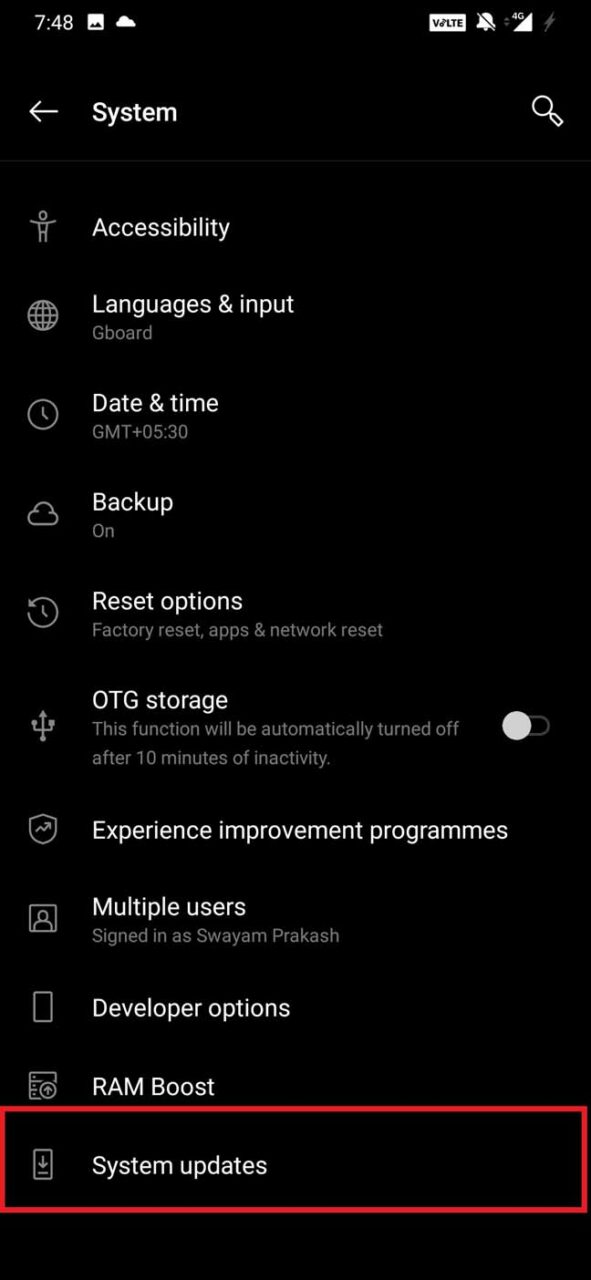
- Lorsqu’une nouvelle mise à jour est disponible, vous verrez une invite pour la télécharger. Appuyez dessus et assurez-vous que l’appareil est connecté à Internet.
Après avoir mis à jour l’appareil vers la dernière version d’Android, essayez de connecter le PC et d’effectuer le transfert de fichiers.
4. Activez le mode de transfert de fichiers sur l’appareil Android
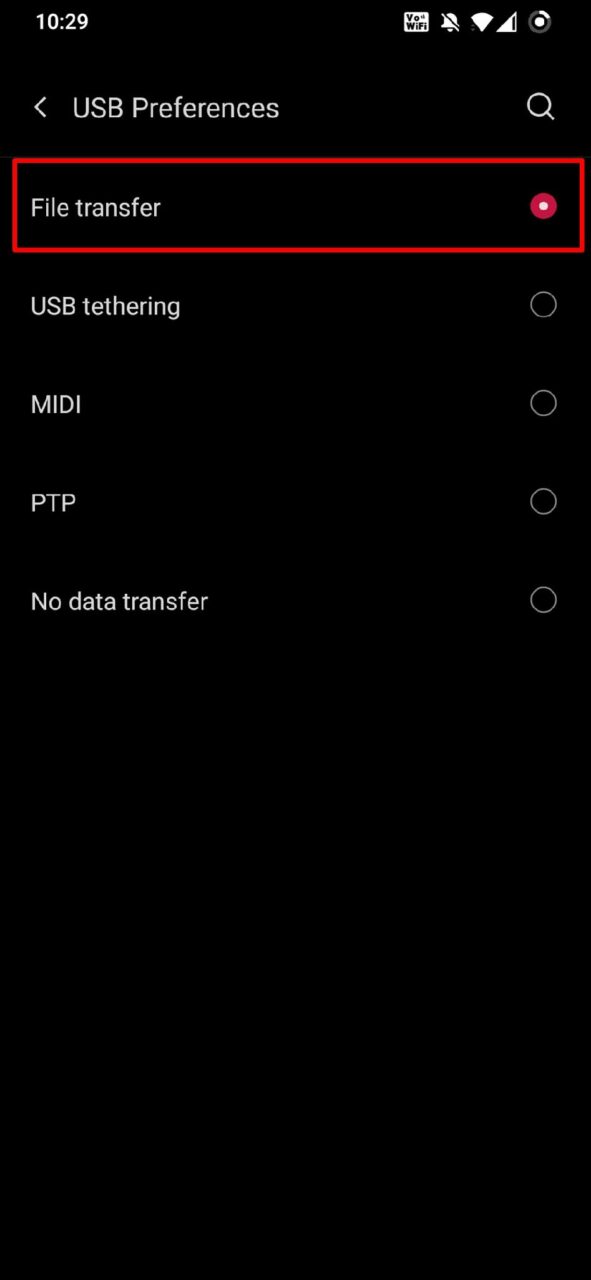
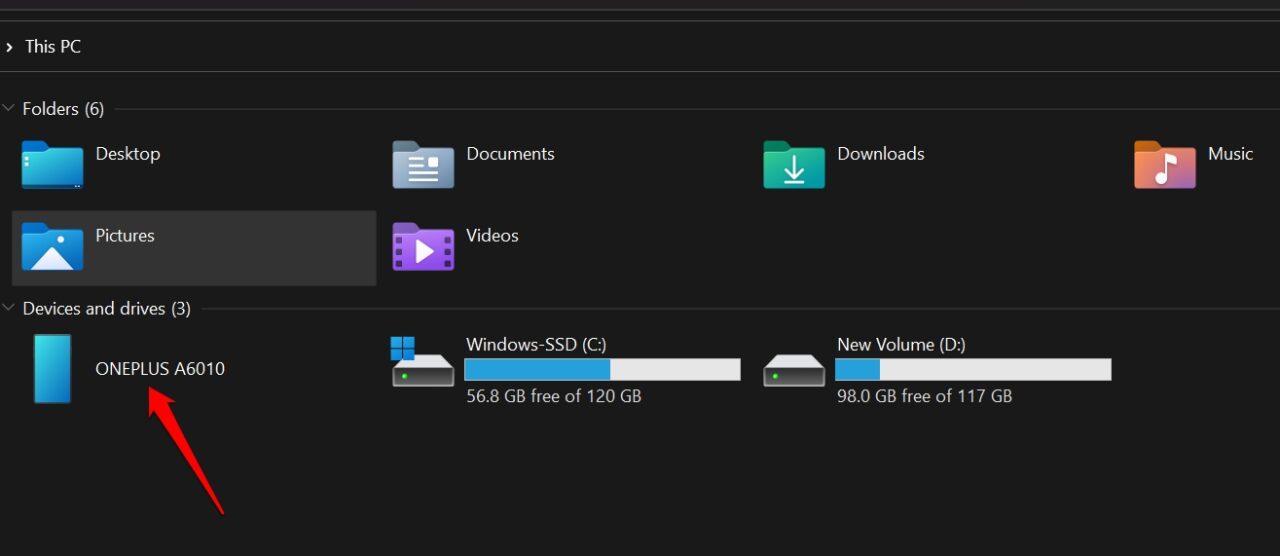
La plupart des utilisateurs peu technophiles peuvent ne pas connaître cette astuce. Lorsque vous connectez votre appareil Android au PC, certaines options USB apparaissent. Vous devez régler l’appareil en mode de transfert de fichiers ; sinon, le smartphone tirera de la batterie du PC et se chargera. Ensuite, le stockage de l’appareil Android apparaîtra dans la section Ce PC de votre ordinateur.
- Connectez l’appareil Android à l’ordinateur.
- Dans le centre de notifications, appuyez sur Système Android.
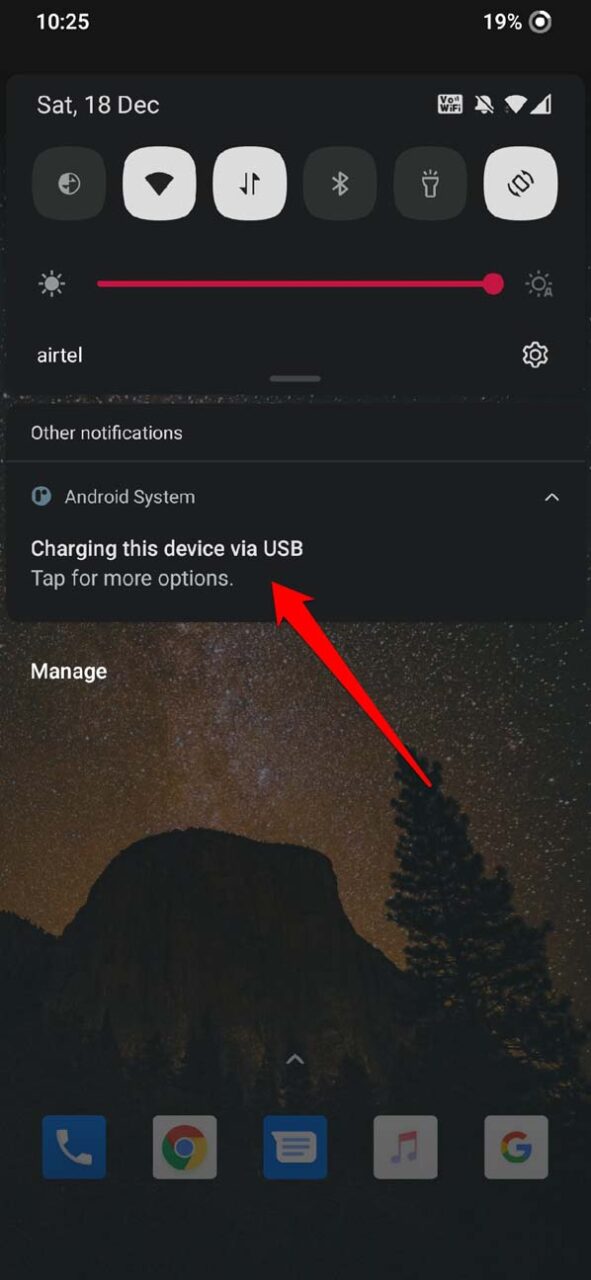
- Sous Préférences USB, appuyez sur Transfert de fichiers.
- Maintenant, ouvrez Ce PC sur votre ordinateur. Vous verrez l’appareil smartphone apparaître sous Appareils et lecteurs.
5. Essayez d’activer le débogage USB sur l’appareil Android
Une autre astuce que la plupart des utilisateurs ont signalée comme fonctionnant pour eux est d’activer le débogage USB sur leur appareil Android. Voici comment l’activer sur votre appareil Android si vous ne parvenez pas à effectuer le transfert de fichiers.
- Ouvrez l’application Paramètres après avoir connecté le téléphone à l’ordinateur à l’aide d’un câble USB.
- Allez dans À propos de l’appareil.
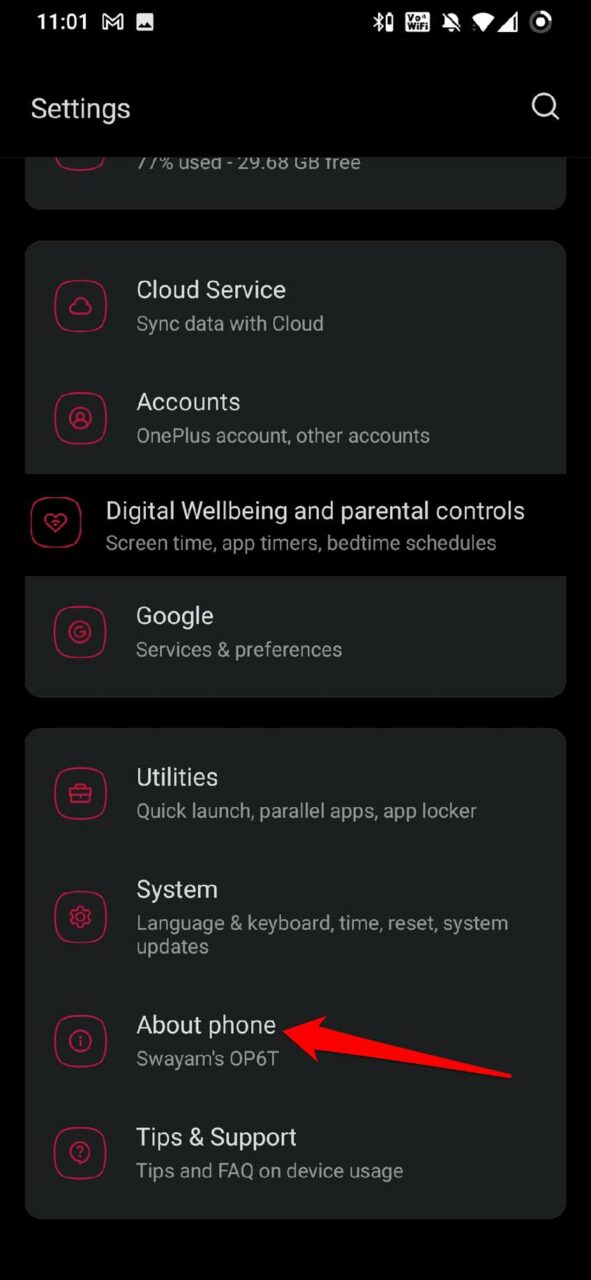
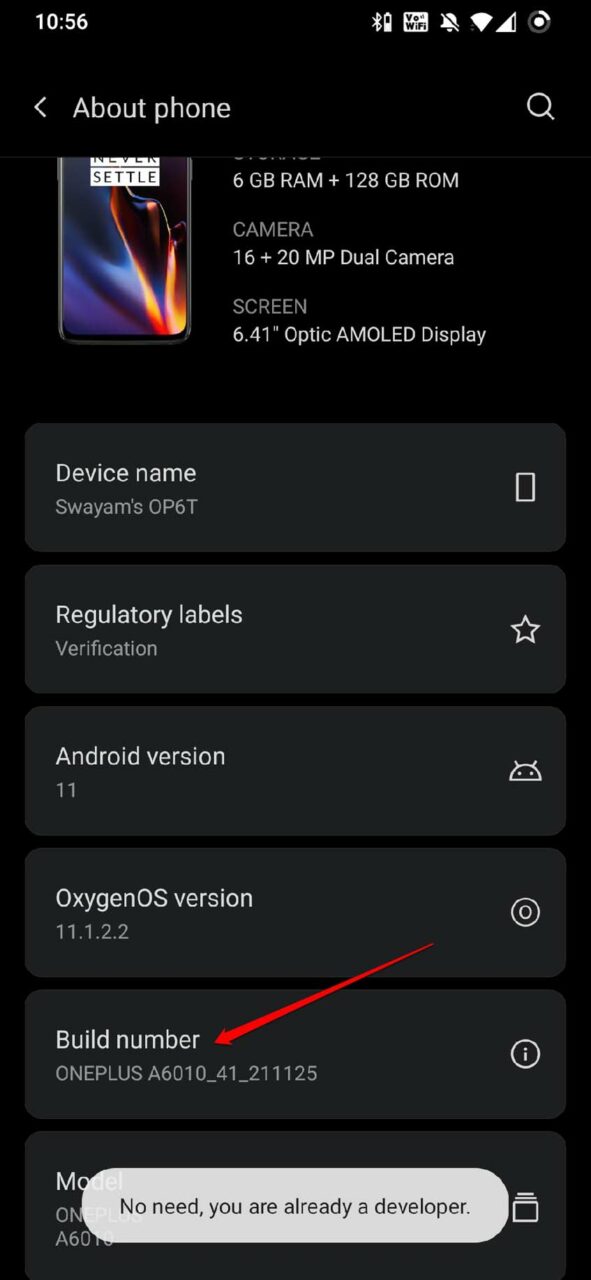
- Sous cela, appuyez successivement 7 fois sur le numéro de build. Cela déverrouillera le mode développeur ou l’onglet des options développeur sous Système. [ L’option Développeur est déjà déverrouillée depuis longtemps sur mon appareil, donc elle affiche Pas besoin, vous êtes déjà un développeur ]
- Après avoir déverrouillé le mode développeur, revenez à Système.
- Accédez aux Options de développement. Appuyez dessus.
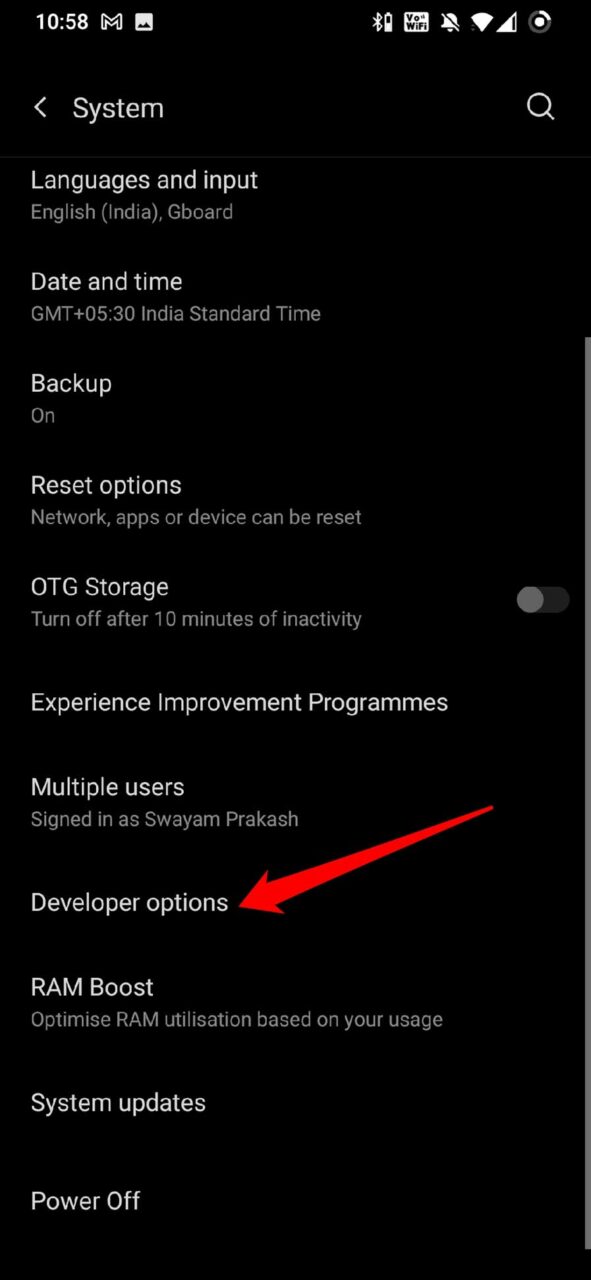
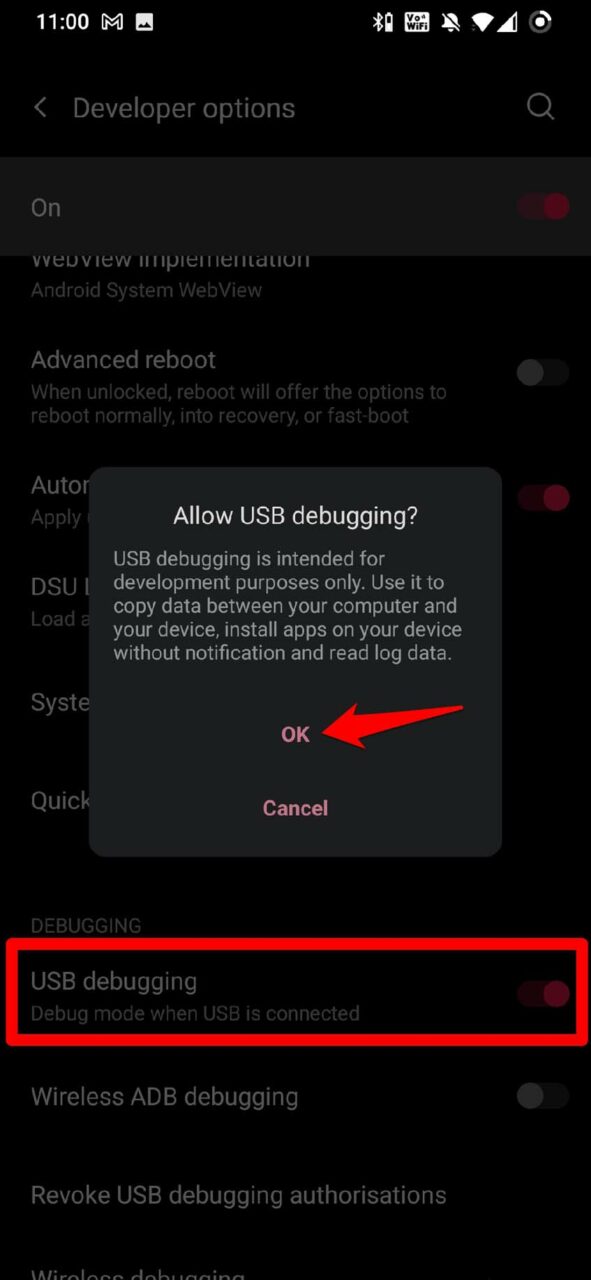
- Sous cela, recherchez Débogage USB. Appuyez sur le commutateur à côté pour l’activer.
- Confirmez l’action en appuyant sur OK.
Ainsi, voici les différentes façons par lesquelles vous pouvez résoudre le problème de transfert de fichiers sur un appareil Android. J’espère que ce guide a été informatif.
Si vous avez des réflexions sur [Résolu] Transfert de fichiers par câble USB ne fonctionne pas sur Android, n’hésitez pas à laisser un commentaire ci-dessous. De plus, veuillez vous abonner à notre chaîne YouTube DigitBin pour des tutoriels vidéo. Cheers !
Recevez de nouveaux articles dans votre boîte de réception.
Aucun spam. Désabonnez-vous à tout moment.