Technologie · 4 min read · Oct 14, 2025
[Résolu] Erreur de Vanced Manager : Installation échouée pour des raisons inconnues
Fini le temps où vous deviez réfléchir à deux fois avant de diffuser une vidéo en ligne, à cause du coût élevé des données. Grâce aux fournisseurs de services à travers le monde, accéder à Internet est non seulement devenu faisable dans des endroits où cela était auparavant impossible, mais cela est également devenu bon marché. Le streaming vidéo en ligne est désormais l’un des meilleurs passe-temps pour les gens du monde entier. Et pour cela, YouTube est l’endroit où aller.
Cependant, pour regarder des vidéos sur YouTube, vous devez payer un prix. Ce prix se présente sous la forme de publicités. Eh bien, il est compréhensible que YouTube doive générer de l’argent car il fournit du contenu gratuitement et paie également les créateurs de vidéos, mais ces publicités peuvent parfois devenir très ennuyeuses. Dans de telles situations, vous pouvez soit acheter YouTube Premium, soit télécharger une application appelée YouTube Vanced.
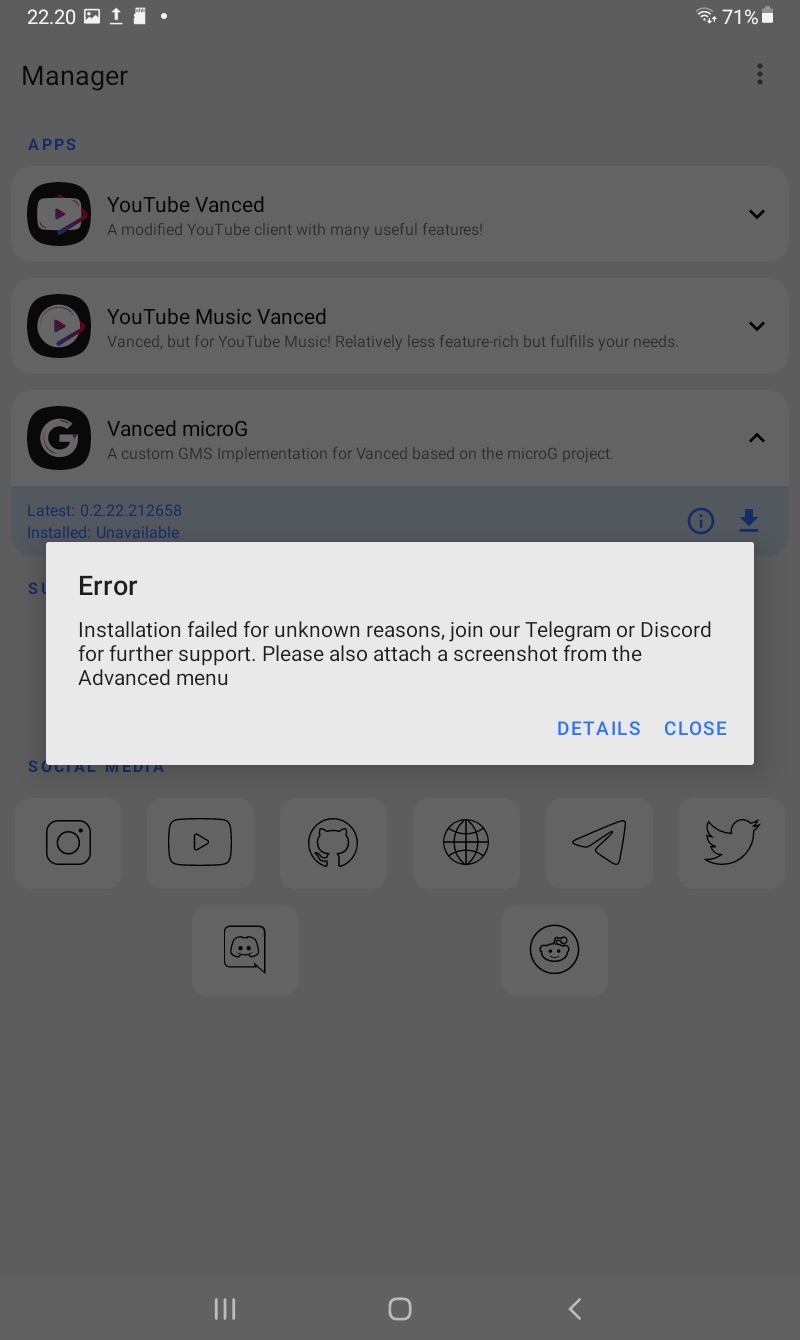
Elle vous permet de regarder des vidéos YouTube sans interruption et sans publicités. Non seulement cela, vous pouvez personnaliser diverses options au sein de l’application, telles que glisser vers le haut et vers le bas pour réduire le volume ou la luminosité, toucher et maintenir pour avancer ou reculer dans la barre de recherche, etc. Il y a tellement de fonctionnalités que vous devez réellement installer l’application pour les expérimenter.
Mais de nombreux utilisateurs ont signalé que pour eux, le YouTube Vanced Manager, qui vous permet d’installer l’application YouTube Vanced, ne s’installait pas. Si vous êtes l’un d’eux, alors dans ce guide, nous allons partager avec vous plusieurs solutions que vous pouvez appliquer et éventuellement résoudre le problème. Entrons dans le vif du sujet.
Vérifions toutes les solutions efficaces que vous pouvez appliquer et essayer de résoudre l’erreur d’installation de Vanced Manager Installation échouée pour des raisons inconnues.
1. Téléchargez à nouveau et réinstallez
L’une des principales raisons pour lesquelles vous obtenez l’erreur d’installation de YouTube Vanced Manager pourrait être que vous avez soit téléchargé à partir d’une mauvaise source, soit que le fichier que vous avez téléchargé est corrompu.
Notez que lorsque vous recherchez YouTube Vanced sur Internet, vous serez présenté avec plusieurs sources. Cependant, la source légitime pour télécharger cette application YouTube modifiée est le site DigitBin.
Tout ce que vous avez à faire est de visiter le site mentionné ci-dessus, de télécharger la dernière version de l’application Vanced Manager répertoriée sur la page d’accueil, et enfin, de l’installer sur votre smartphone Android. Vous devriez maintenant être en mesure d’installer l’application sans aucun problème. Si ce n’est pas le cas, passez à la solution suivante.
2. Installer une version antérieure de l’application
Le problème peut venir de la dernière version de YouTube Vanced et de microG. L’application peut être incompatible avec votre appareil Android. Il est donc préférable de télécharger une version antérieure de YouTube Vanced avec un microG compatible. La version antérieure vous aidera à résoudre ce problème et vous pourrez installer l’application sur votre appareil Android sans le message d’erreur Installation échouée pour des raisons inconnues.
Comment installer YouTube Vanced 16.02.35 sans SAI Installer ?
Téléchargement de YouTube Vanced 15.47.36 APK
3. Activer l’installation d’applications inconnues
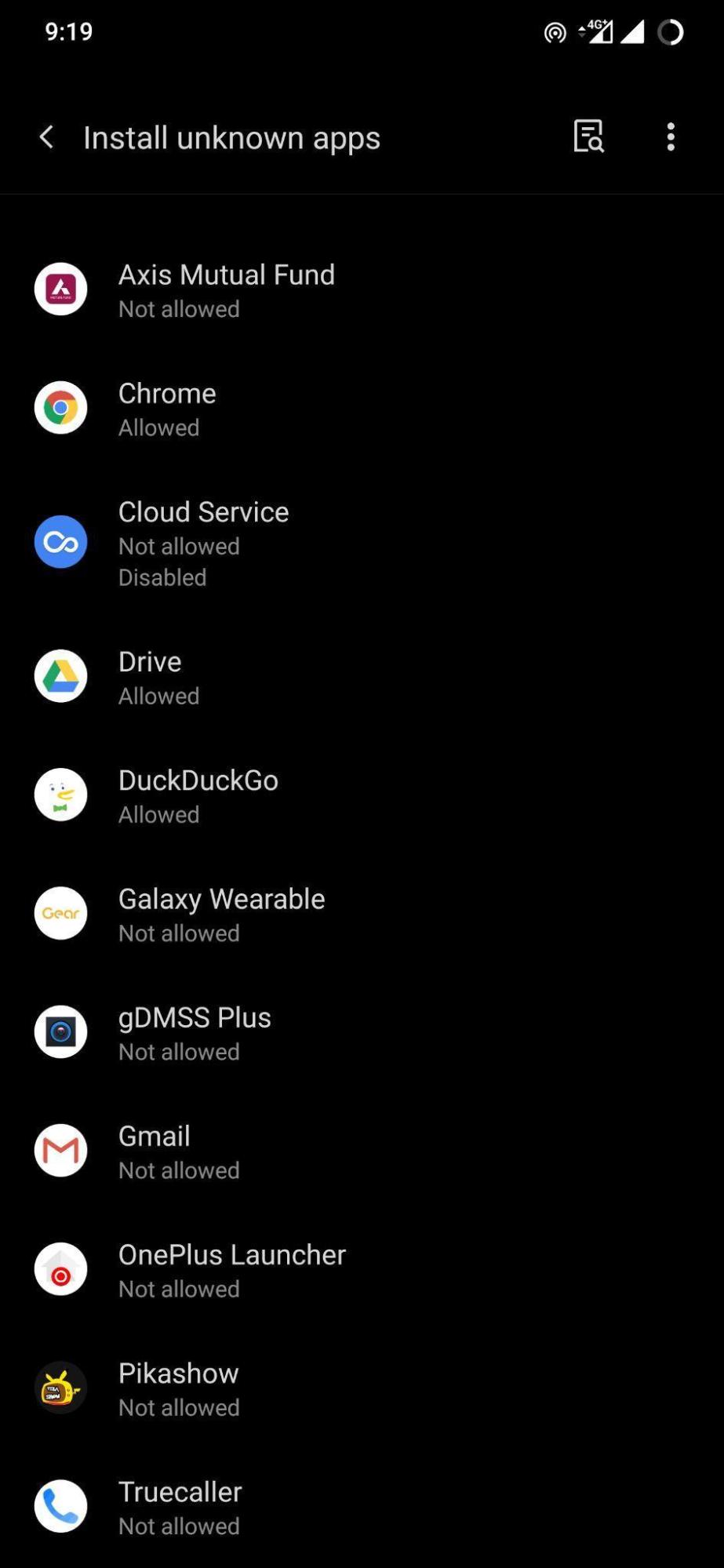
Vous allez télécharger l’application YouTube Vanced à partir d’un navigateur web, probablement en utilisant Google Chrome. Notez que pour installer des applications à partir d’une source tierce, vous devez activer cette option pour certaines applications. Cela signifie que si vous souhaitez installer des applications téléchargées depuis Google Chrome, vous devez autoriser le système à permettre à Chrome d’installer une application tierce sur votre téléphone.
Cette couche de sécurité est présente sur votre téléphone pour éviter le téléchargement de logiciels malveillants ou d’applications infectées par des virus. Pour activer les fonctionnalités d’installation d’applications inconnues, suivez les étapes ci-dessous :
- Ouvrez Paramètres sur votre téléphone.
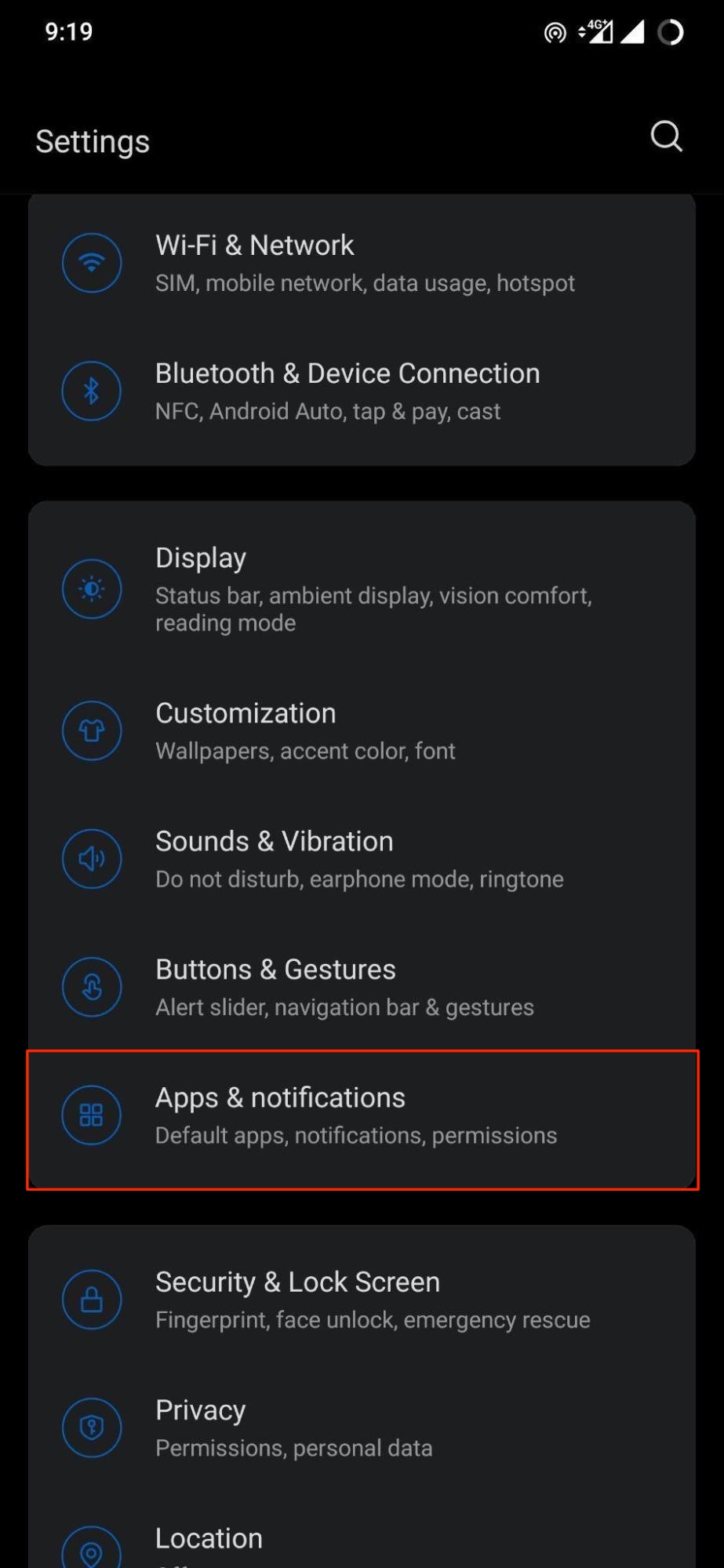
- Sélectionnez Applications et notifications.
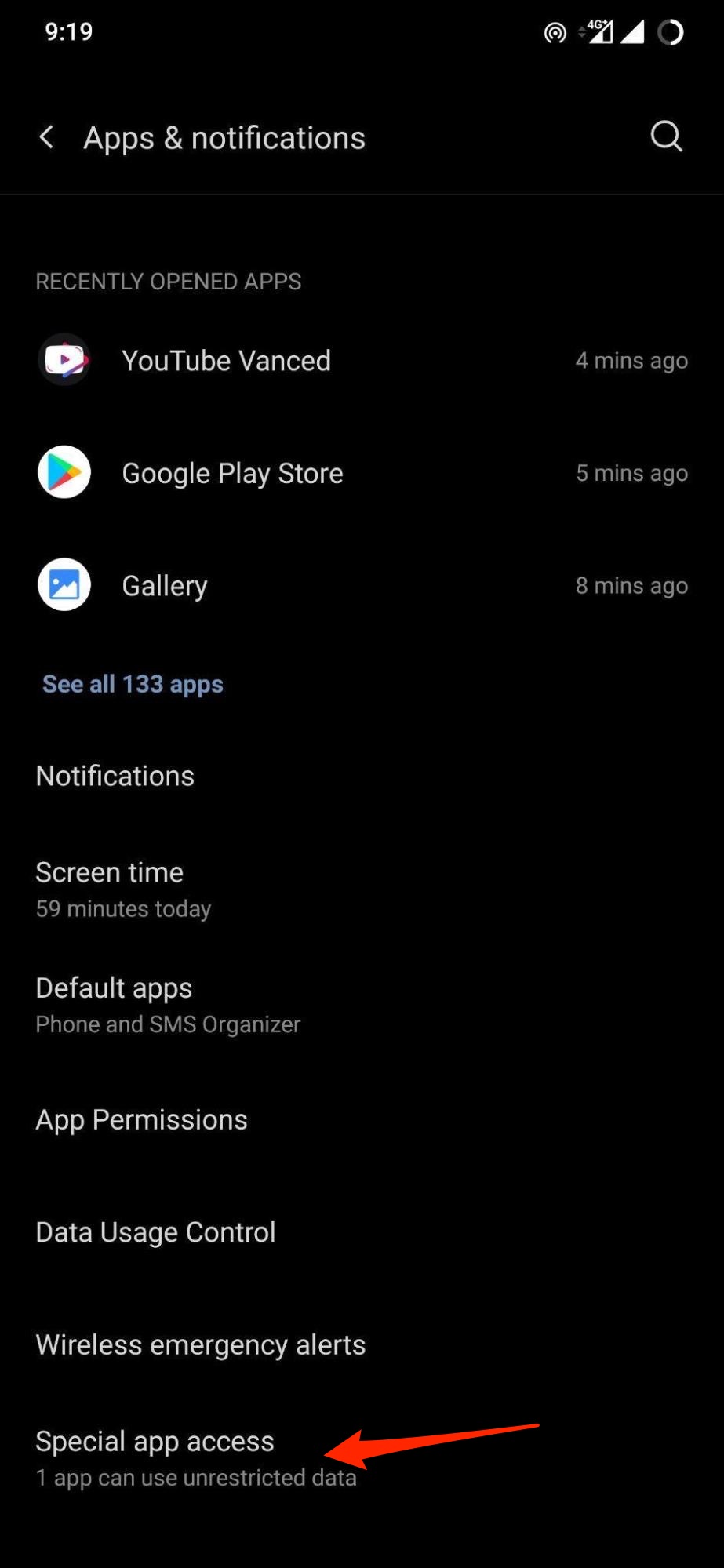
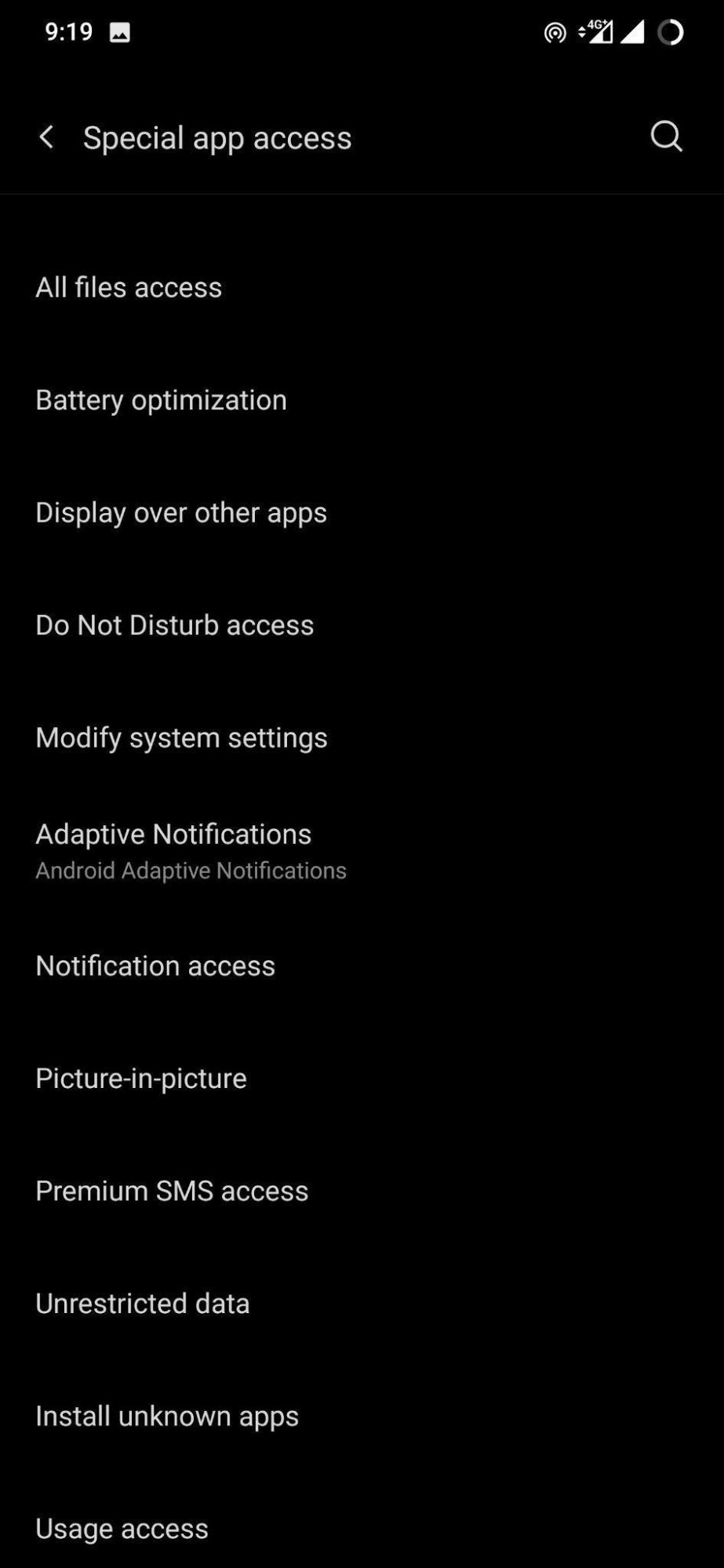
- Choisissez Accès spécial aux applications.
- Appuyez sur Installer des applications inconnues.
- Sélectionnez Chrome et activez le commutateur Autoriser à partir de cette source.
4. Redémarrez votre mobile
Eh bien, beaucoup d’entre nous sous-estiment le pouvoir d’un simple redémarrage. Redémarrer votre téléphone permet à votre téléphone de faire une pause et de charger tous les fichiers système à partir de zéro, qui ont pu être manqués lors de la session précédente.
La plupart des erreurs d’application courantes peuvent être résolues en effectuant un simple redémarrage de votre téléphone. Donc, nous vous suggérons que si vous rencontrez l’erreur d’installation de YouTube Vanced Manager, redémarrez votre téléphone et voyez si cela aide.
5. Désactiver l’optimisation MIUI
Si vous essayez d’installer l’application YouTube Vanced Manager sur votre téléphone Xiaomi et que vous obtenez une erreur vous demandant de désactiver l’optimisation MIUI, alors vous devez exactement le faire. MIUI est livré avec une tonne de fonctionnalités qui optimisent différents aspects de votre téléphone pour améliorer les performances et la durée de vie de la batterie.
Lorsque l’optimisation MIUI est activée, vous ne pourrez pas installer une application tierce sur vos téléphones Xiaomi. Vous devez donc la désactiver pour installer l’application Vanced Manager.
- Ouvrez les paramètres système.
- Allez dans À propos du téléphone > Toutes les spécifications.
- Appuyez plusieurs fois sur la version MIUI jusqu’à ce qu’un message s’affiche “Vous êtes un développeur”.
- Revenez aux paramètres et allez dans Paramètres supplémentaires.
- Vous verrez maintenant Options de développement, sélectionnez-le.
- Faites défiler vers le bas et désactivez le commutateur d’optimisation MIUI.
- Acceptez l’avertissement.
- Maintenant, ouvrez le fichier APK de Vanced Manager et essayez de l’installer. Vous devriez maintenant être en mesure d’installer facilement l’application sur votre téléphone.
Si vous avez des réflexions sur [Résolu] Erreur de Vanced Manager : Installation échouée pour des raisons inconnues, n’hésitez pas à laisser un commentaire ci-dessous. De plus, veuillez vous abonner à notre chaîne YouTube DigitBin pour des tutoriels vidéo. Cheers !
Recevez de nouveaux articles dans votre boîte de réception.
Aucun spam. Désabonnez-vous à tout moment.