WhatsApp PC · 5 min read · Dec 13, 2025
[Résolu] WhatsApp Desktop ne s'ouvre/pas de fonctionnement sur Windows 11
WhatsApp pour PC ne fonctionne pas sur votre ordinateur ? Voici le guide que vous devez suivre pour le faire fonctionner. WhatsApp fonctionne incroyablement bien sur les smartphones, cependant, sur la plateforme PC, il a encore des retards. Cela peut être attribué à l’exigence unique que l’appareil mobile et le PC soient sur un réseau unique.
En dehors de cela, l’interface peut rencontrer des bugs en raison de défauts techniques sur la version qui a été publiée pour WhatsApp PC. Les utilisateurs sérieux de WhatsApp rencontrent des plantages de WhatsApp, des ralentissements, des interruptions fréquentes du réseau WiFi et un ralentissement. J’ai donc mentionné les raisons pour lesquelles WhatsApp pour PC ne s’ouvre pas. De plus, j’ai mis en place le dépannage nécessaire pour résoudre le problème.
Raisons pour lesquelles WhatsApp Desktop ne s’ouvre pas
- WhatsApp mobile et WhatsApp pour PC ne sont pas connectés au même réseau.
- Il doit y avoir un problème sous-jacent dans WhatsApp pour PC.
- Le réseau auquel votre PC et votre mobile sont connectés peut être hors service.
- Certaines des activités en arrière-plan de WhatsApp pour PC peuvent interférer avec les fonctionnalités principales telles que l’envoi ou la réception de messages ou de médias et provoquer le plantage de l’application.
1. Fermer et relancer l’application WhatsApp
Ce dépannage fermera également les applications en arrière-plan de WhatsApp PC qui peuvent empêcher d’autres fonctionnalités de l’application de fonctionner. Cela signifie que nous devons fermer WhatsApp depuis le Gestionnaire des tâches.
- Appuyez sur Ctrl + Alt + Suppr pour invoquer le Gestionnaire des tâches.
- Ensuite, sélectionnez WhatsApp et cliquez sur Fin de tâche.
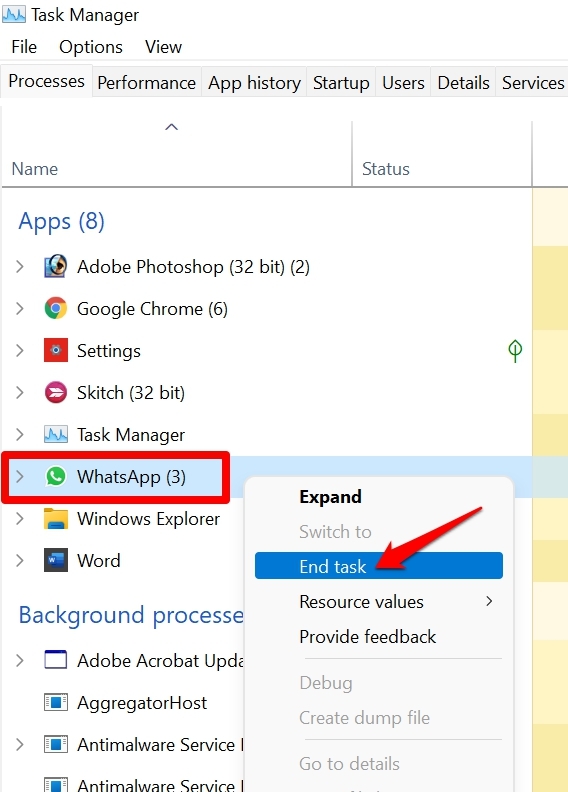
- Relancez à nouveau WhatsApp sur votre ordinateur.
Maintenant, WhatsApp devrait fonctionner. Si ce n’est pas le cas, essayez les solutions suivantes.
2. Utiliser l’outil de réparation de Windows pour réparer WhatsApp sur PC
Si vous pensez que WhatsApp pour PC a des problèmes en raison de défauts techniques, vous pouvez utiliser l’outil de réparation dans les paramètres de Windows 11 pour le réparer.
- Allez dans les paramètres de Windows en appuyant sur Windows + I.
- Cliquez sur Applications dans le panneau de gauche.
- Ensuite, cliquez sur l’onglet Applications et fonctionnalités.
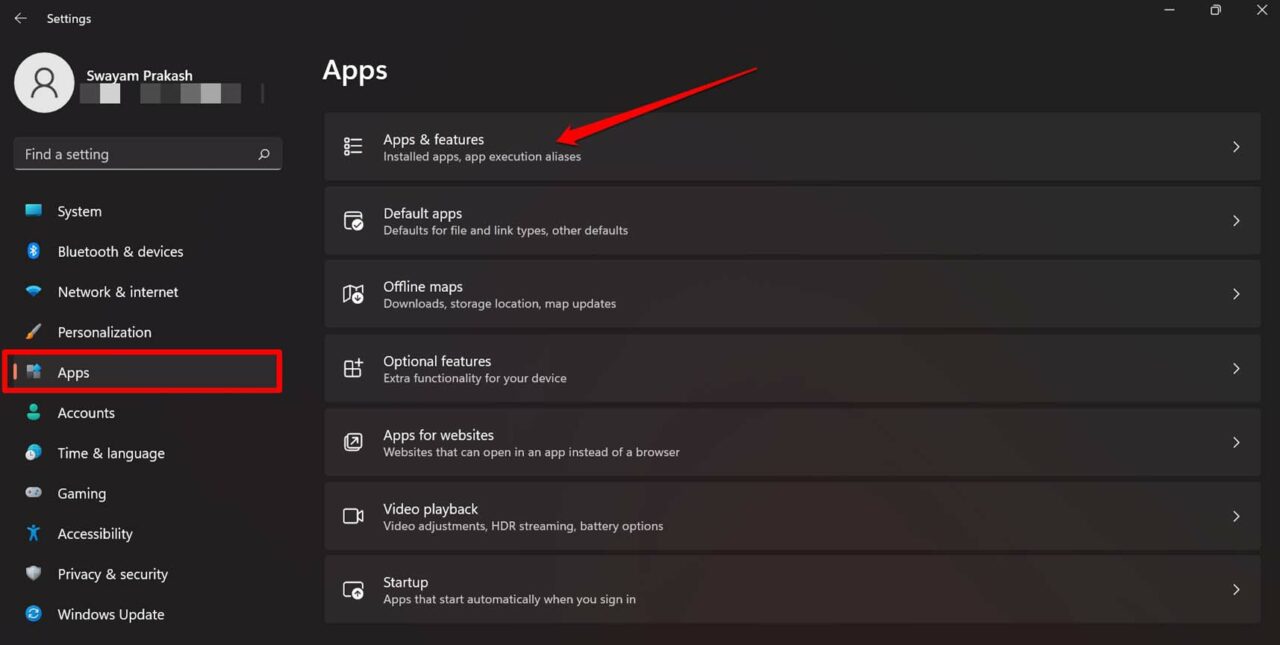
- La liste de toutes les applications installées sur le PC Windows s’affichera.
- Naviguez jusqu’à WhatsApp et cliquez sur le bouton à 3 points.
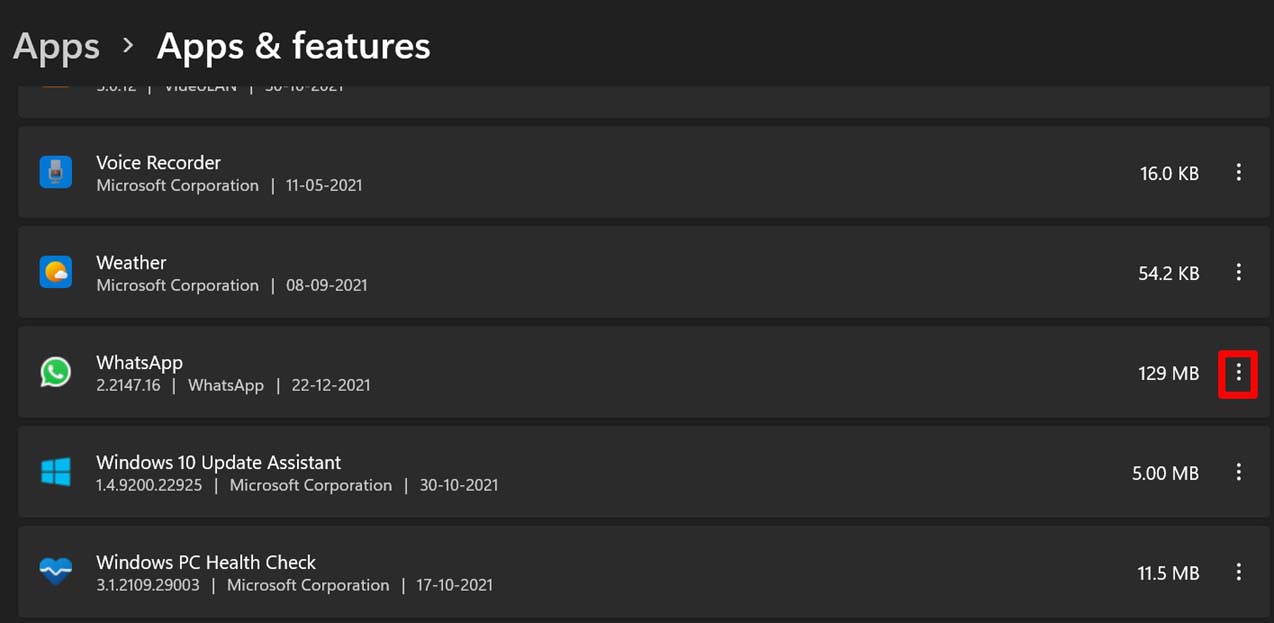
- Dans le menu, cliquez sur Options avancées.
- Ensuite, naviguez jusqu’à l’option Réparer et cliquez dessus.
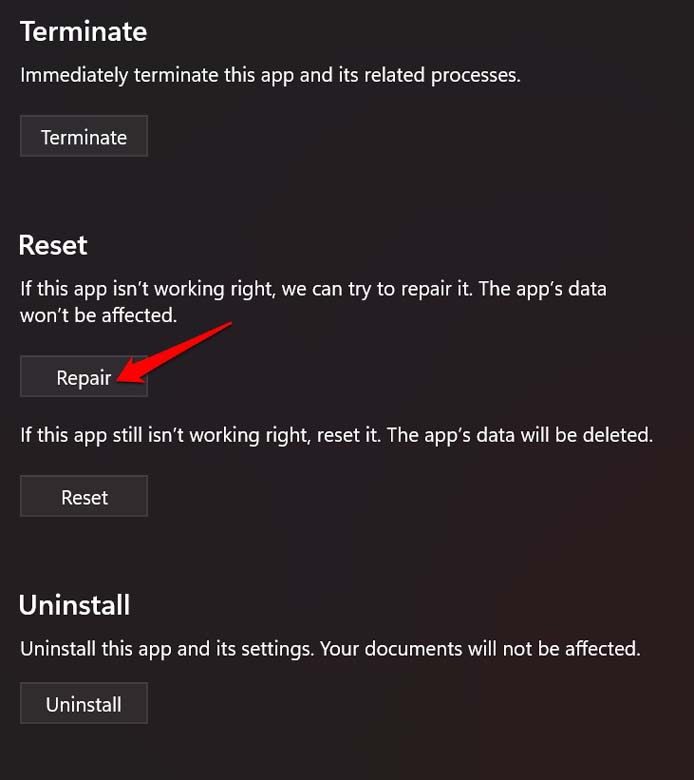
Après avoir réparé l’application, relancez WhatsApp et vérifiez s’il fonctionne comme prévu.
3. Réparer le réseau WiFi
Vous devez vérifier si le réseau WiFi commun fonctionne correctement ou non. Ce réseau est celui auquel votre appareil mobile et le PC sont connectés.
Parfois, le FAI crée des temps d’arrêt pour effectuer des maintenances ou résoudre des problèmes de réseau. Donc, contactez votre fournisseur d’accès Internet si vous remarquez que ce n’est pas seulement WhatsApp, mais que les applications également, le réseau WiFi est non réactif.
Vous pouvez également passer à un autre réseau disponible et stable. Connecter le téléphone mobile et le PC devrait permettre à WhatsApp de se synchroniser et de fonctionner sans problème.
4. Exécuter le dépannage des connexions Internet pour Windows
Si vous pensez que les problèmes de réseau sont trop tenaces à gérer, vous pouvez mettre en œuvre l’outil de dépannage de connexion Internet. C’est un outil gratuit de Windows 11.
- Appuyez sur Windows + I pour ouvrir les paramètres.
- Cliquez sur Dépanner sous la section Systèmes sur le côté gauche.
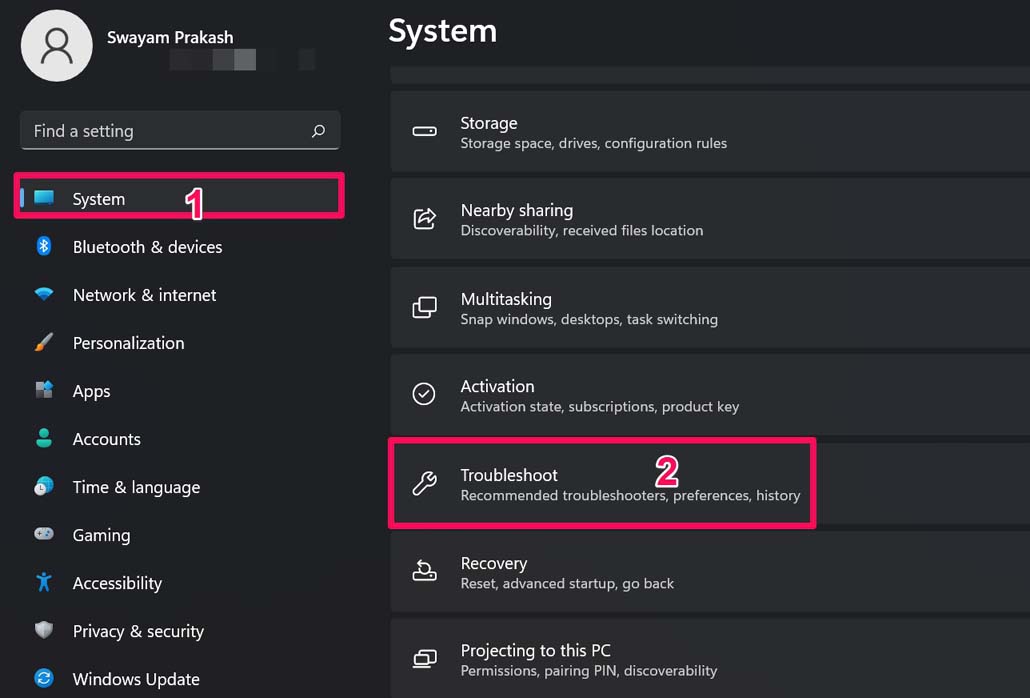
- Ensuite, cliquez sur Autres dépanneurs.
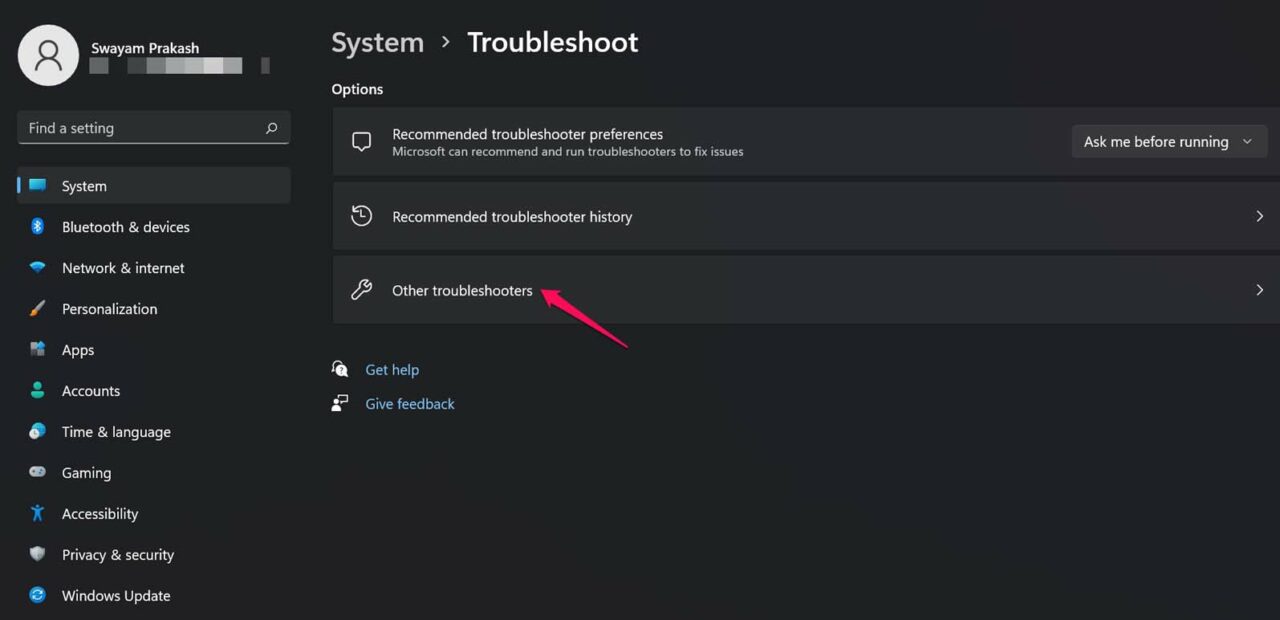
- Cliquez sur Exécuter à côté de Connexions Internet.
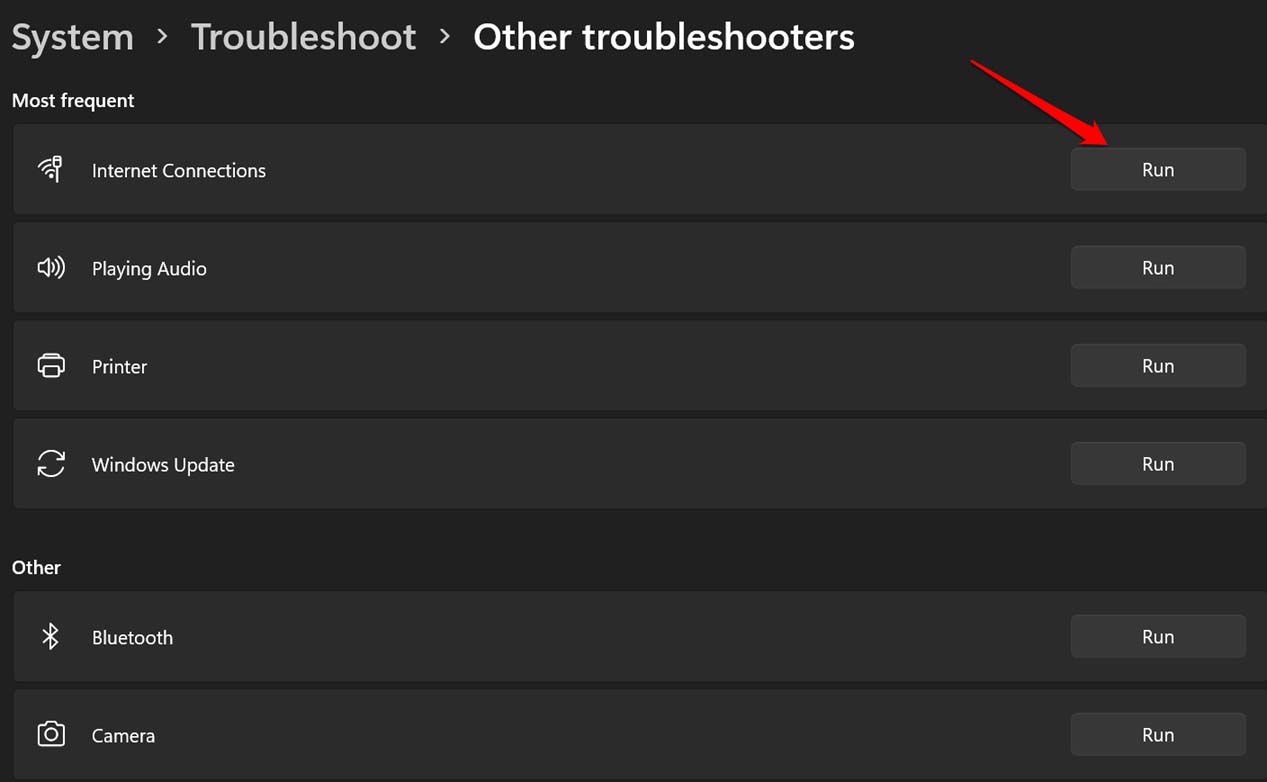
5. Réinitialiser WhatsApp
Il existe une option pour réinitialiser WhatsApp pour PC sur votre ordinateur. Cette solution supprimera toutes les données de WhatsApp sur votre PC. Cela signifie que vous devez configurer WhatsApp pour PC en synchronisant votre WhatsApp mobile via le processus de numérisation du code QR. Pour réinitialiser WhatsApp ;
Ouvrez les paramètres de Windows en utilisant la combinaison de touches Windows + I.
Cliquez sur l’option Applications sur le côté gauche.
Ensuite, cliquez sur Applications et fonctionnalités.
Dans la liste des applications, naviguez jusqu’à WhatsApp.
Cliquez sur le bouton à 3 points correspondant.
Sélectionnez Options avancées.
Sous cela, naviguez jusqu’à Réinitialiser et cliquez dessus.
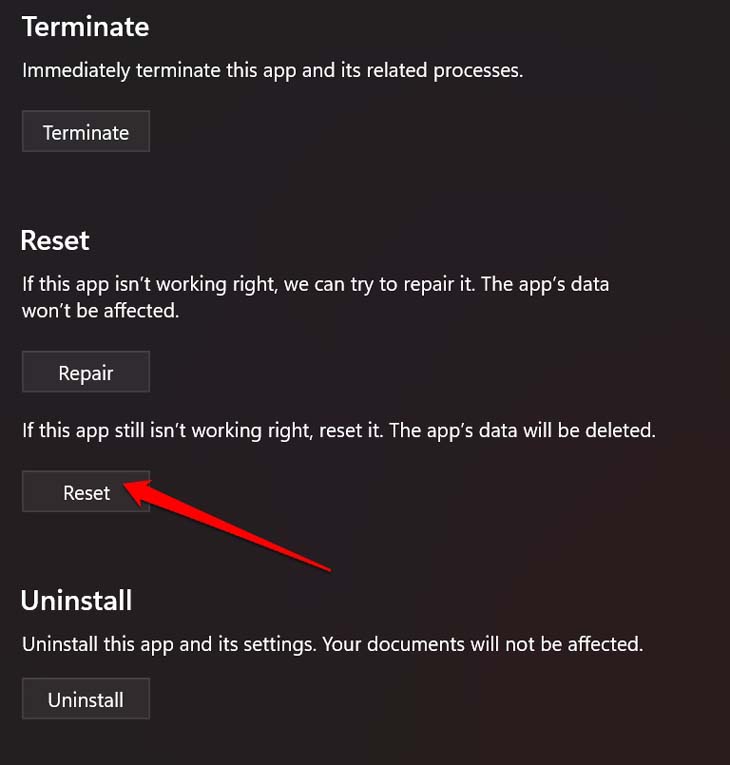
Après la réinitialisation, configurez à nouveau WhatsApp pour PC.
La plupart des utilisateurs ont signalé que la réinitialisation de l’application a corrigé tous les problèmes associés. Essayez-le.
6. Changer le DNS sur le PC
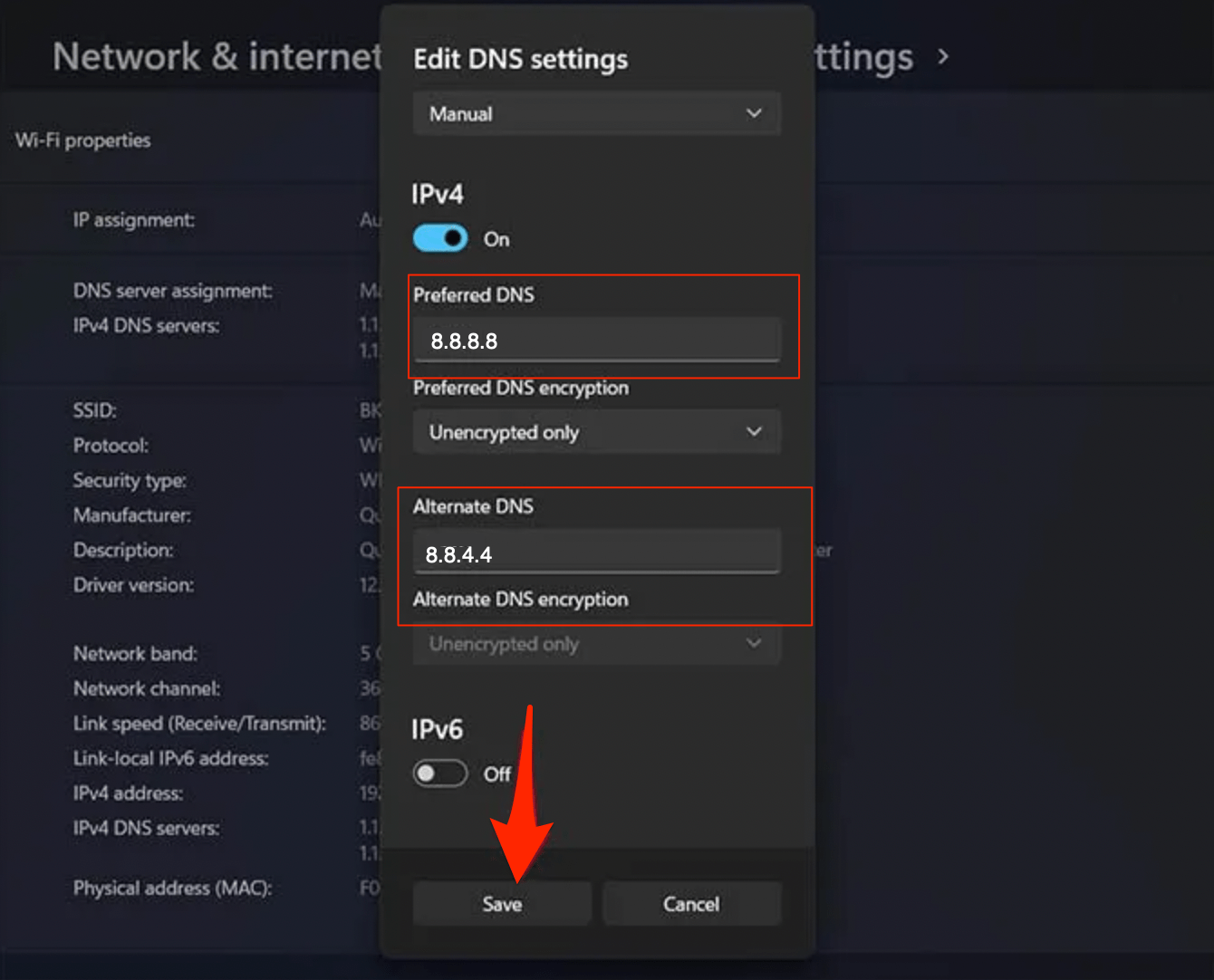
Changer le DNS vous aidera à résoudre les problèmes de chargement de l’application WhatsApp Desktop ; le DNS stocke toutes les adresses IP à charger. Changer le DNS n’affectera pas la vitesse Internet sur le PC.
- Ouvrez les paramètres sur votre Windows 11 en appuyant sur Windows Key + I.
- Ensuite, sélectionnez Réseau et Internet dans la barre de menu de gauche et allez dans les Paramètres réseau avancés.
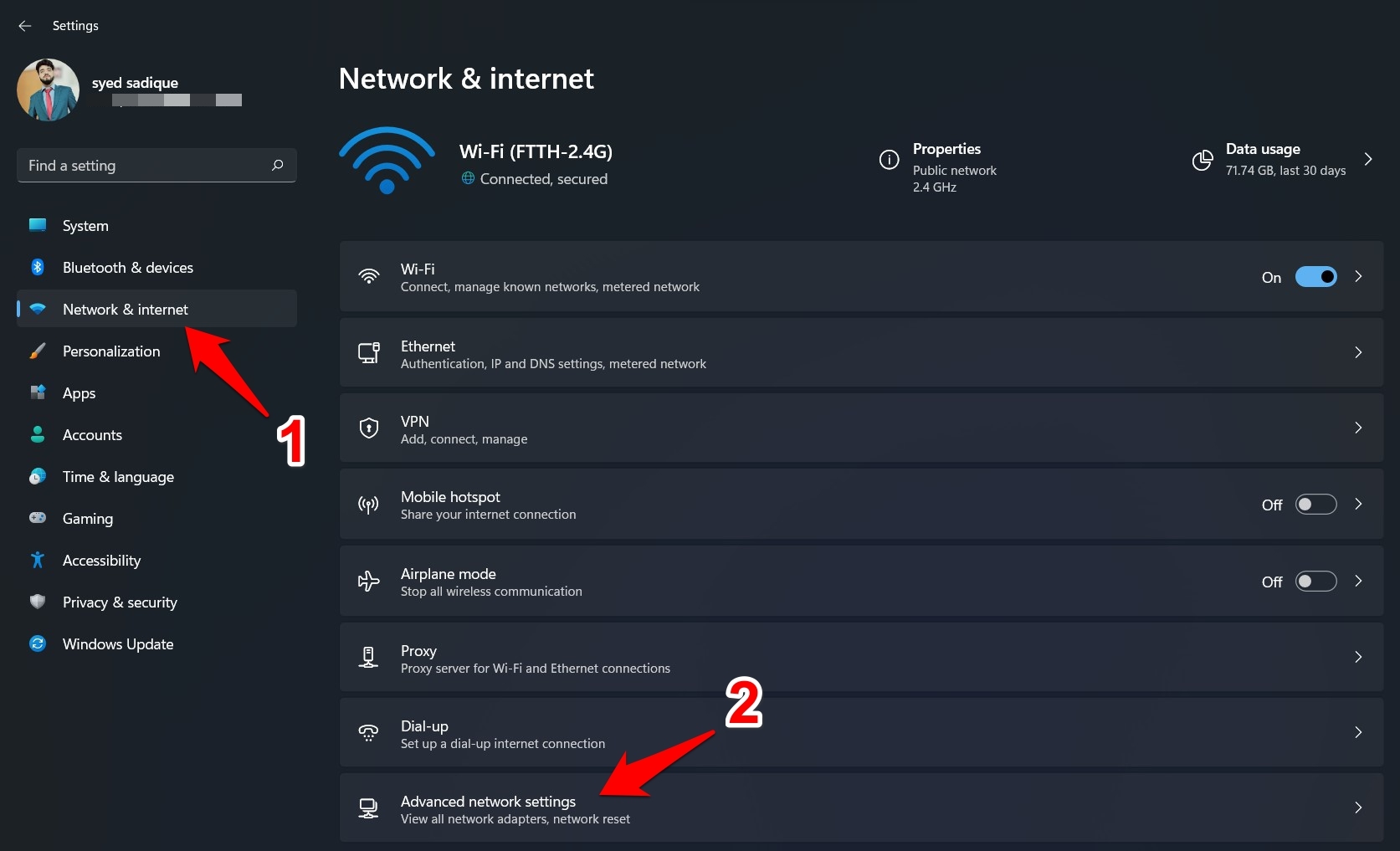
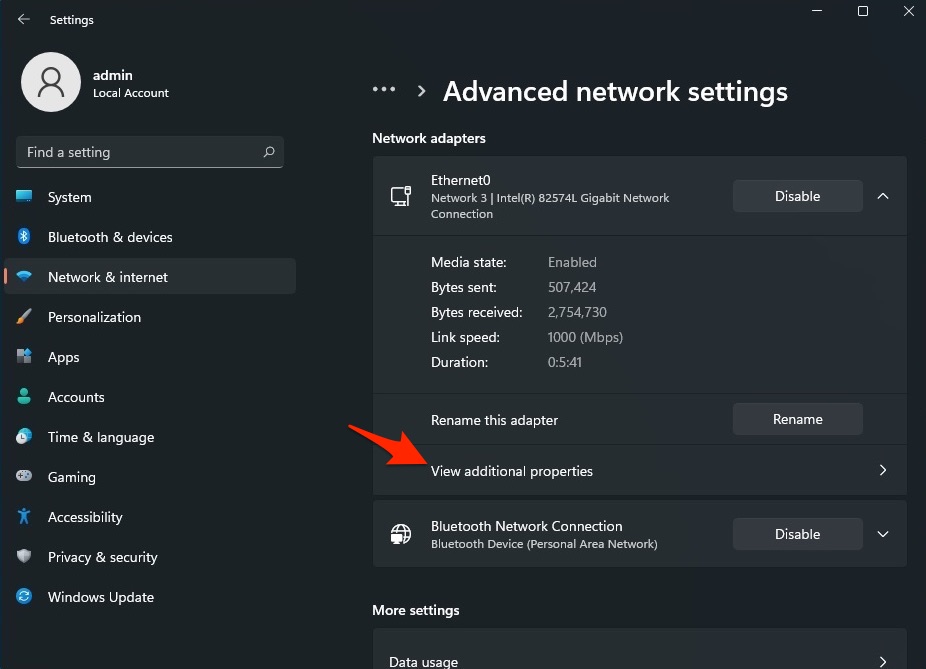
- Maintenant, sélectionnez le réseau que vous utilisez pour Internet, comme le Wi-Fi ou l’Ethernet.
- Cliquez sur Afficher les propriétés supplémentaires.
- Cliquez sur Modifier.
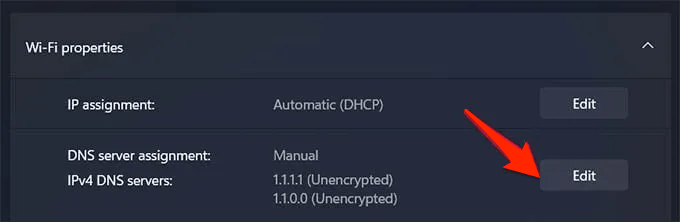
- Changez le DNS pour Google DNS ou tout autre protocole DNS énuméré ci-dessous.
| Serveur DNS | DNS 1 | DNS 2 |
|---|---|---|
| Google Public DNS | 8.8.8.8 | 8.8.4.4 |
| Cloudflare DNS | 1.1.1.1 | 1.0.0.1 |
| Quad9 DNS (IPv4) | 9.9.9.9 | 149.112.112.112 |
| Quad9 DNS (IPv6) | 2620:fe::fe | 2620:fe::9 |
| OpenDNS | 208.67.222.222 | 208.67.220.220 |
7. Utiliser le même réseau WiFi pour WhatsApp Mobile et PC
Il est nécessaire d’utiliser WhatsApp pour mobile et WhatsApp pour PC sur le même réseau. La plupart des utilisateurs nouveaux sur la version PC de WhatsApp peuvent ne pas le savoir.
8. Réinstaller WhatsApp pour PC
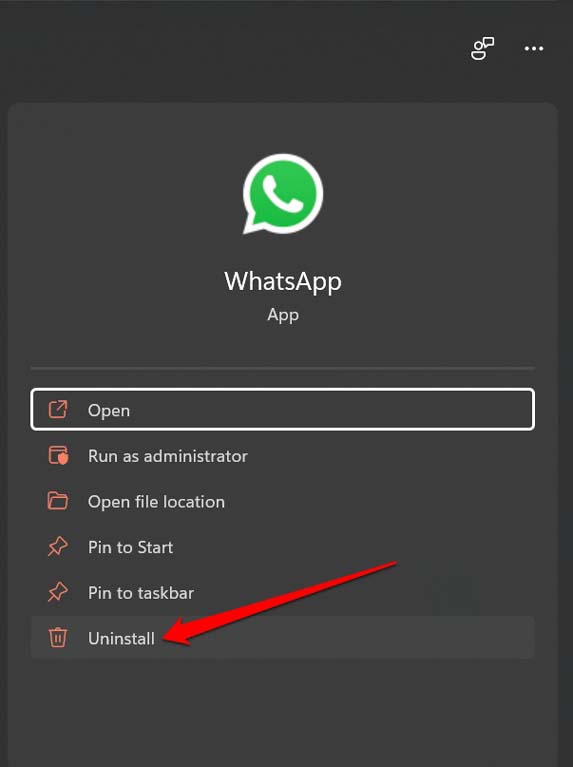
Vous pouvez toujours essayer de réinstaller WhatsApp sur votre ordinateur si d’autres méthodes de dépannage n’ont pas fonctionné.
- Appuyez sur l’icône de recherche sur la barre des tâches.
- Tapez WhatsApp.
- Lorsque le résultat de la recherche s’affiche, cliquez sur Désinstaller.
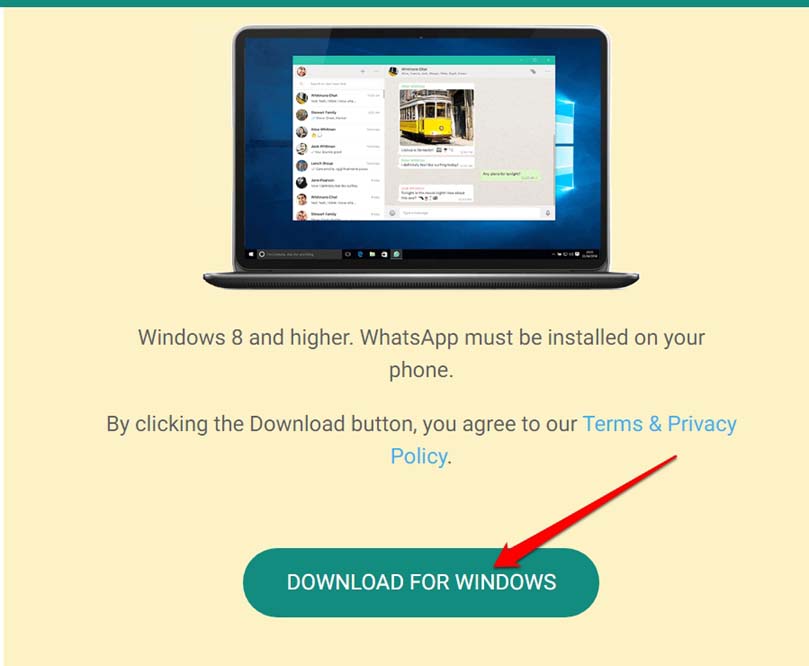
- Ensuite, allez sur Internet et téléchargez WhatsApp pour PC.
- La dernière version de WhatsApp devrait être sans problème et fonctionner sans accroc.
Suivez ces conseils de dépannage, et WhatsApp pour PC devrait bien fonctionner sur vos appareils.
Si vous avez des réflexions sur [Résolu] WhatsApp Desktop ne s’ouvre/pas de fonctionnement sur Windows 11, n’hésitez pas à laisser un commentaire ci-dessous. De plus, veuillez vous abonner à notre chaîne YouTube DigitBin pour des tutoriels vidéo. Cheers !
Recevez de nouveaux articles dans votre boîte de réception.
Aucun spam. Désabonnez-vous à tout moment.