WhatsApp aide · 5 min read · Dec 21, 2025
[Résolu] Les images et vidéos WhatsApp ne s'affichent pas dans la galerie sur Android
WhatsApp est, sans aucun doute, l’application de messagerie incontournable pour se connecter avec nos amis ou membres de la famille. Des milliards d’utilisateurs à travers le monde utilisent WhatsApp pour communiquer entre eux, de manière fluide et facile. Nous utilisons WhatsApp pour envoyer/recevoir des fichiers multimédias, y compris des photos et des vidéos.
Ne serait-il pas frustrant d’avoir téléchargé plusieurs images envoyées par un ami ou un membre de la famille et que l’application Galerie sur votre téléphone ne les affiche pas ? Plusieurs utilisateurs se plaignent de ce problème. Donc, si vous rencontrez également ce problème, vous n’êtes pas seul.
Le problème n’est pas lié à une marque particulière de mobile et a dérangé les utilisateurs d’Android en général. Heureusement, dans ce guide, nous avons plusieurs méthodes que vous pouvez appliquer et essayer pour résoudre le problème des images WhatsApp qui ne s’affichent pas dans la galerie. Examinons chacune d’elles, une par une.
1. Activer la visibilité des médias
Il existe une option de visibilité des médias dans le menu des paramètres de WhatsApp, qui, si elle est désactivée, ne montrera pas les fichiers multimédias reçus via WhatsApp dans votre galerie. Voici les étapes que vous pouvez suivre pour l’activer :
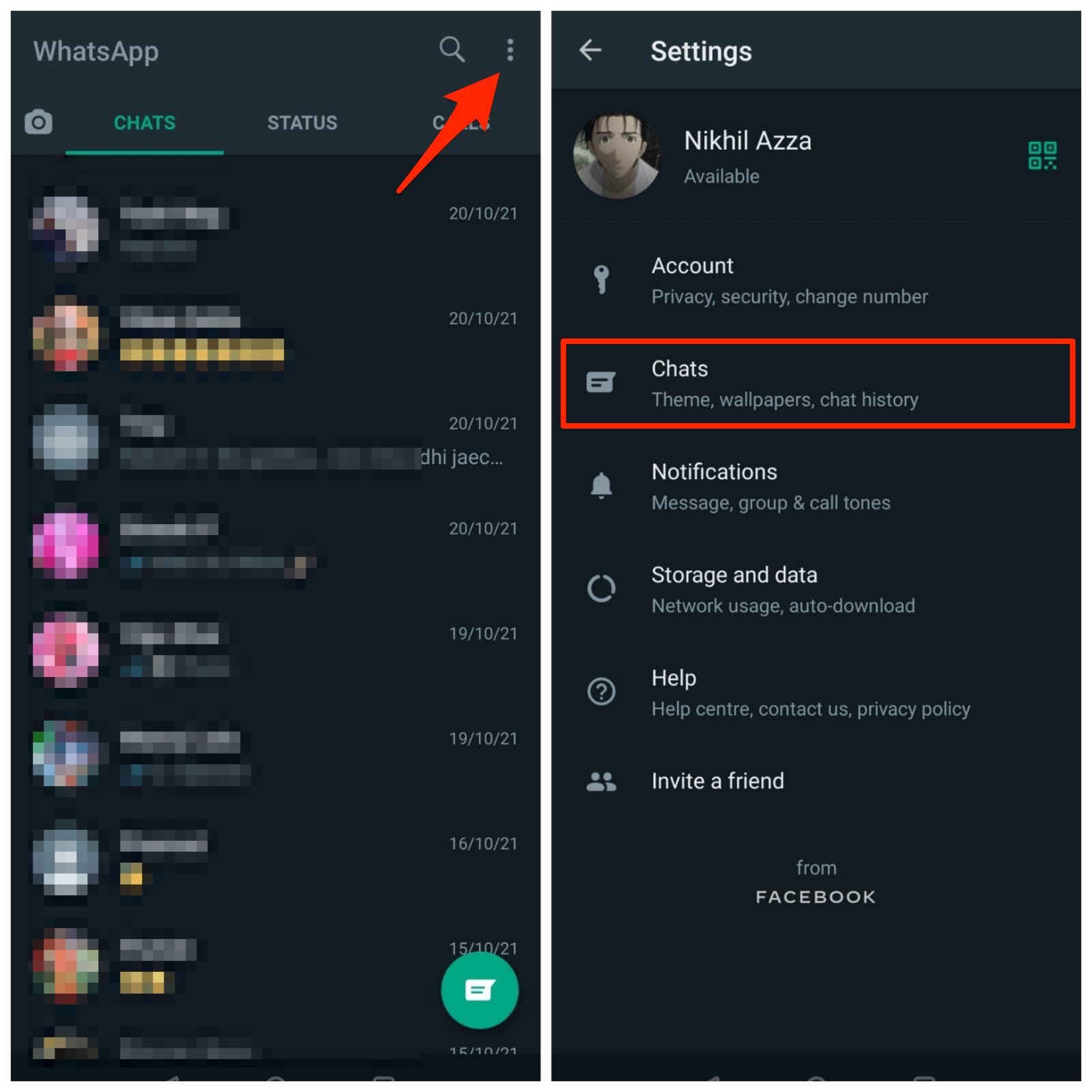
- Ouvrez l’application WhatsApp sur votre appareil Android.
- Appuyez sur l’icône à 3 points dans le coin supérieur droit.
- Sélectionnez l’option Paramètres dans le menu déroulant.
- Ensuite, ouvrez Discussions.
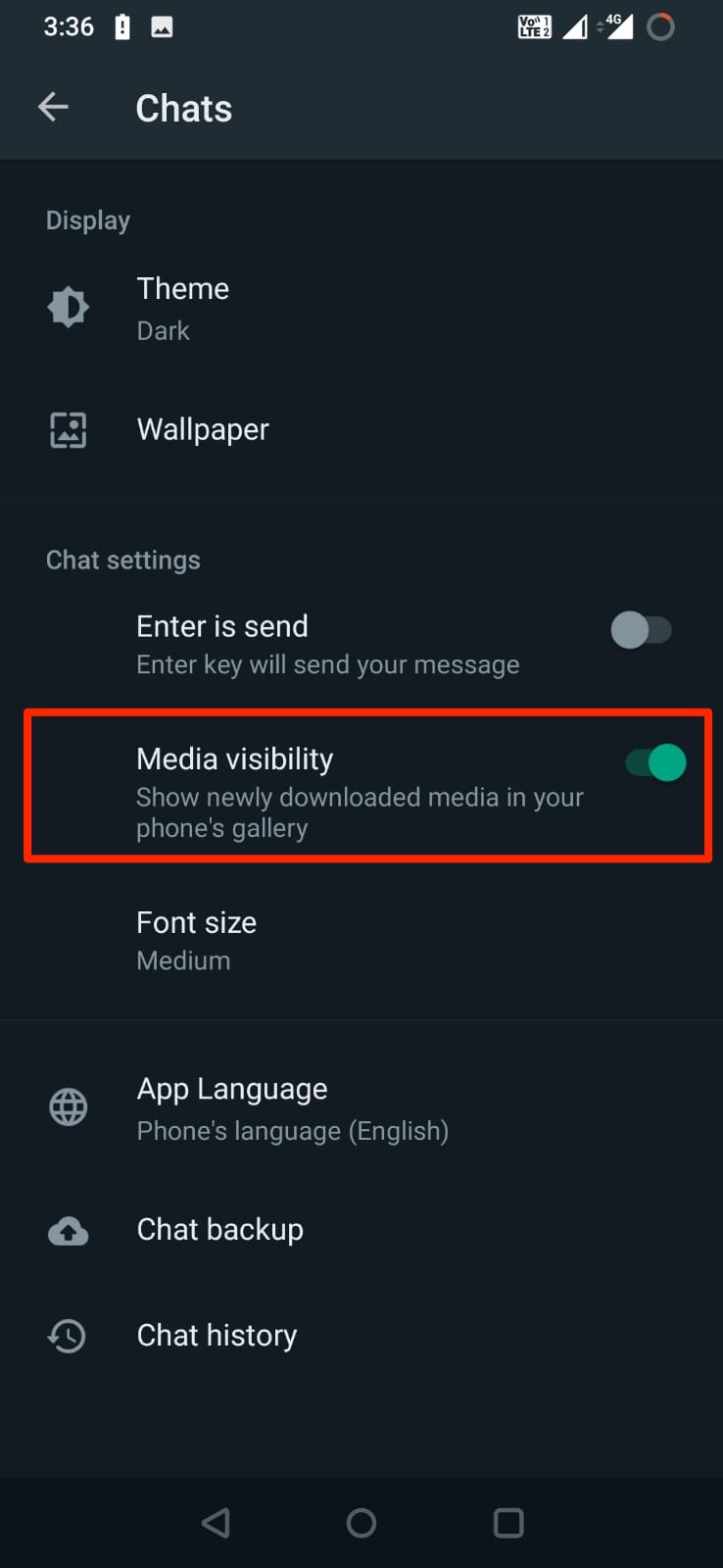
- Dans le menu Discussions, vous trouverez l’option Visibilité des médias.
- Si elle est désactivée, vous devez l’activer en appuyant dessus.
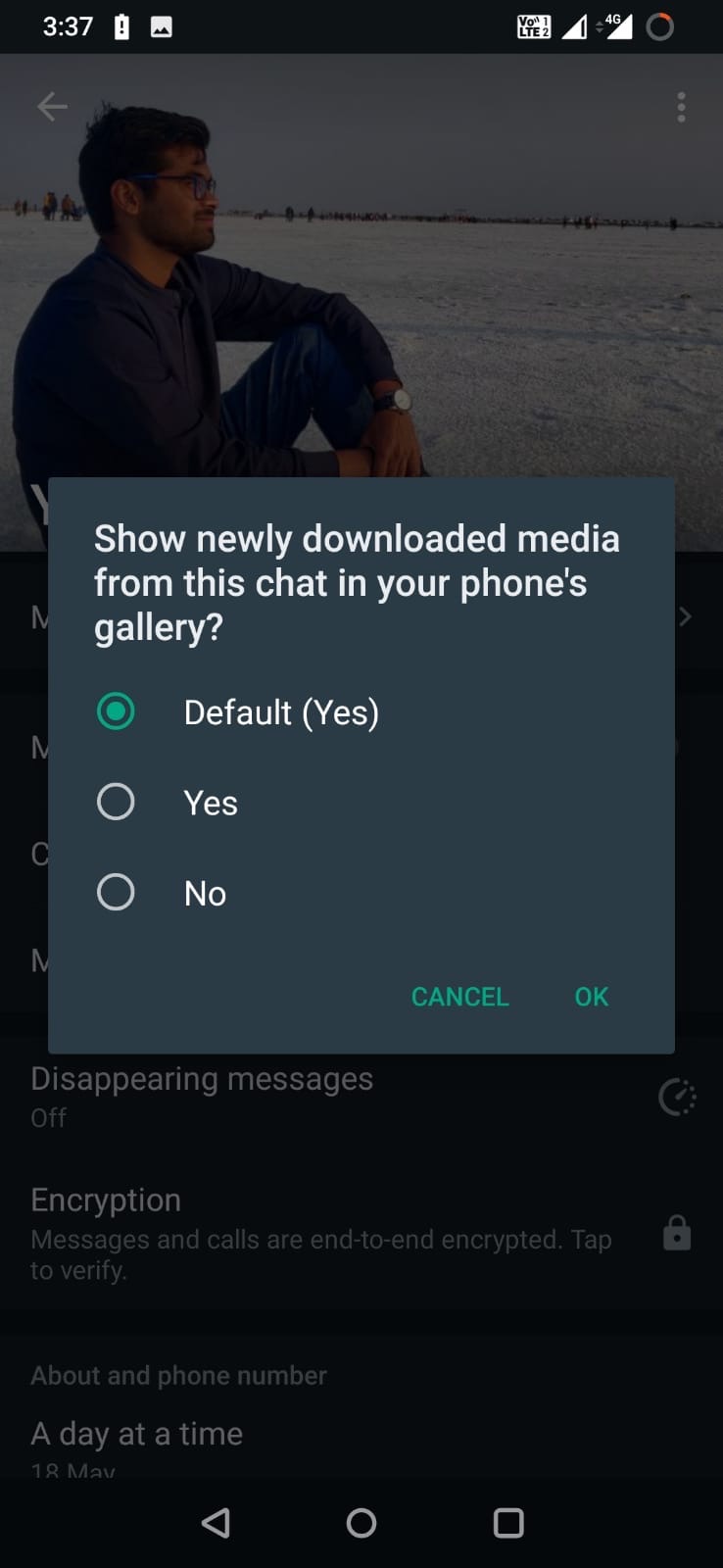
Si les images ou les fichiers vidéo ne s’affichent pas dans la galerie que pour un contact particulier, vous devez activer l’option de visibilité des médias pour un seul contact.
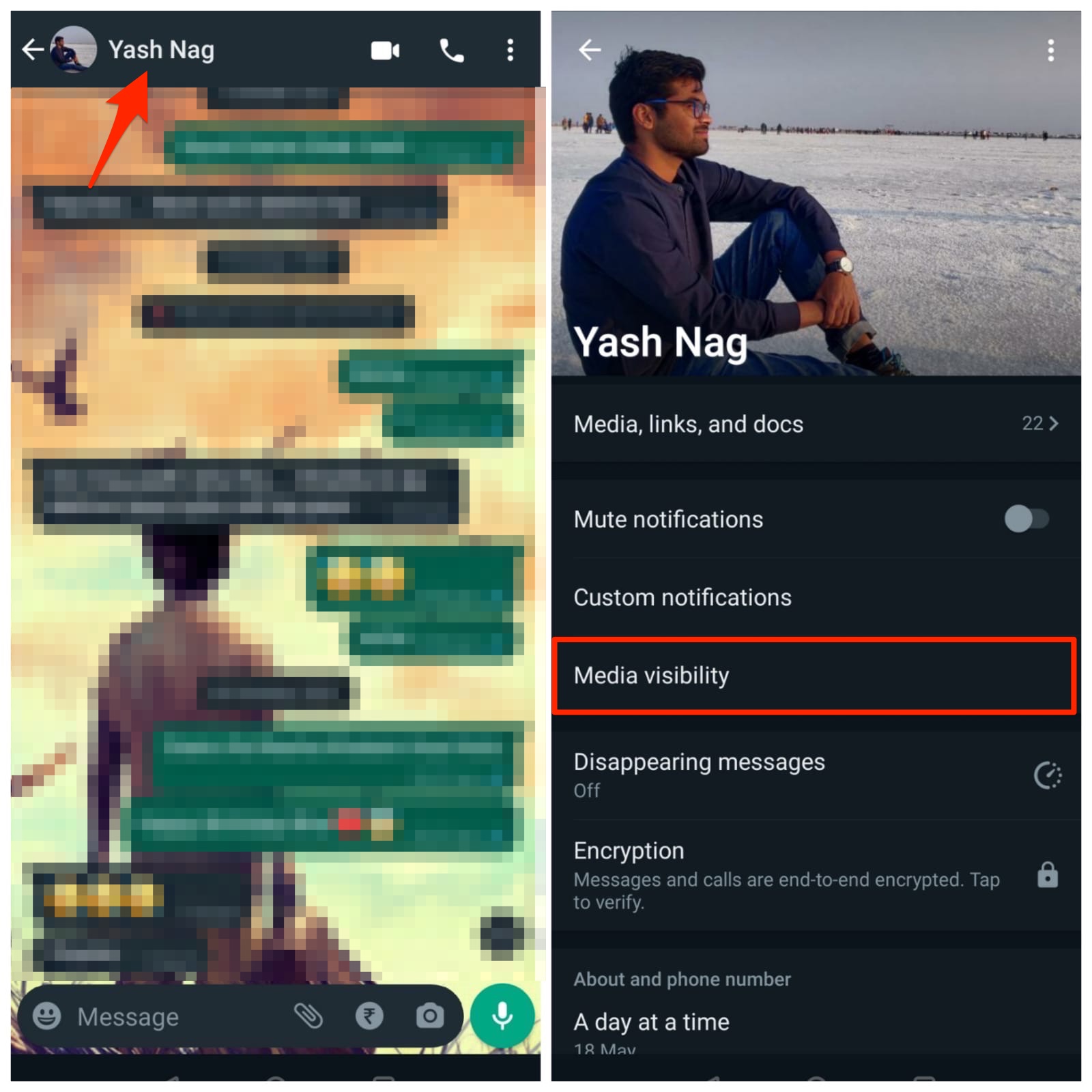
Si le problème se produit pour l’un de vos contacts WhatsApp, ouvrez la discussion de ce contact spécifique et appuyez sur le nom du contact. Ensuite, sélectionnez Visibilité des médias et définissez l’option Par défaut (Oui).
2. Supprimer le fichier .NoMedia
Si le dossier Images WhatsApp ne contient pas de fichier multimédia depuis longtemps, votre téléphone peut le considérer comme un dossier vide. Pour éviter qu’il ne soit scanné, votre téléphone place un fichier .nomedia à l’intérieur de tels dossiers. Pour résoudre ce problème, vous devez supprimer ce fichier .nomedia.
- Ouvrez n’importe quelle application de gestion de fichiers.
- Allez dans WhatsApp >> Media >> WhatsApp Images.
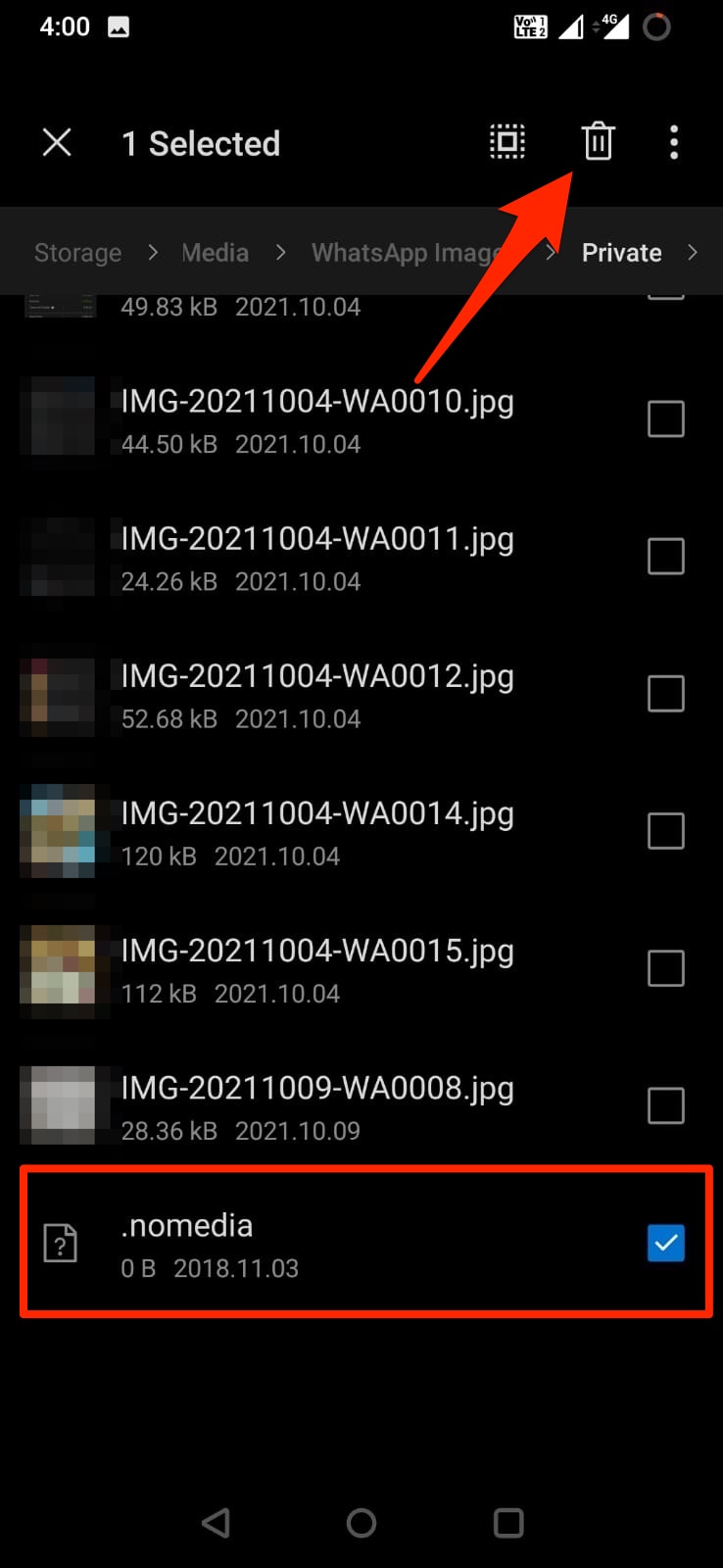
- Maintenant, vous devez supprimer le fichier .nomedia des dossiers Envoyés et Privés.
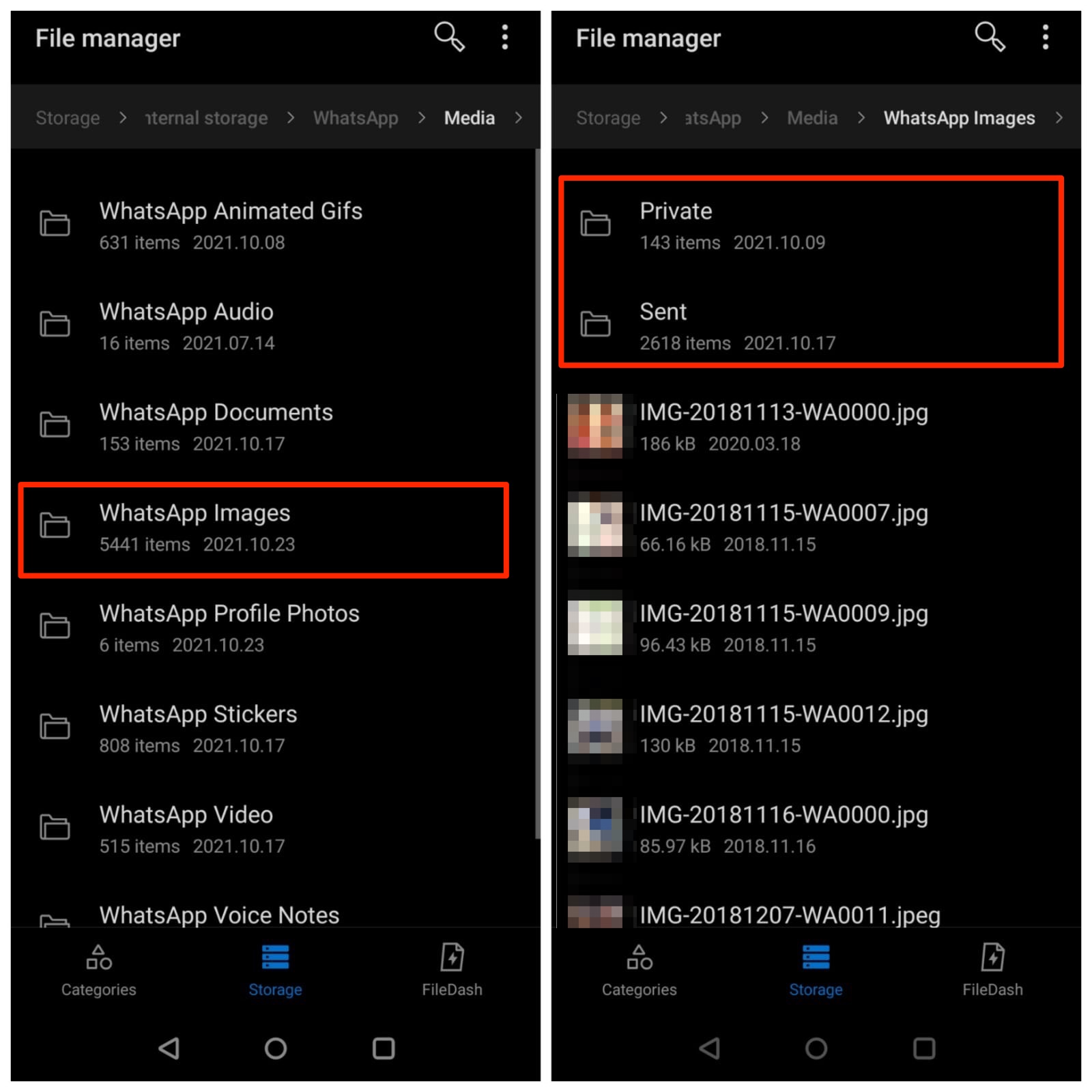
- Si le fichier .nomedia ne s’affiche pas normalement, appuyez sur l’icône de menu et sélectionnez l’option Afficher les fichiers cachés.
- Localisez le fichier .nomedia et supprimez-le.
3. Dévoiler les images WhatsApp
Activer l’option de visibilité des médias fonctionnera pour les nouvelles photos et vidéos reçues. Seuls les nouveaux fichiers multimédias commenceront à apparaître dans votre galerie une fois que vous aurez activé la fonctionnalité. Maintenant, qu’en est-il des anciennes images ? Pour cela, vous devez utiliser une application de gestion de fichiers pour dévoiler les fichiers multimédias. Voici les étapes à suivre :
- Ouvrez l’application de gestion de fichiers ou l’explorateur de fichiers sur votre téléphone Android.
- Localisez le dossier WhatsApp et ouvrez-le.
- Ouvrez le dossier Media puis appuyez sur WhatsApp Images.
- Ici, cherchez le dossier (Privé) dont les images ne s’affichent pas dans l’application de galerie photo.
- Vous devez sélectionner toutes les images à l’intérieur de ce dossier et sélectionner Copier ou Couper.
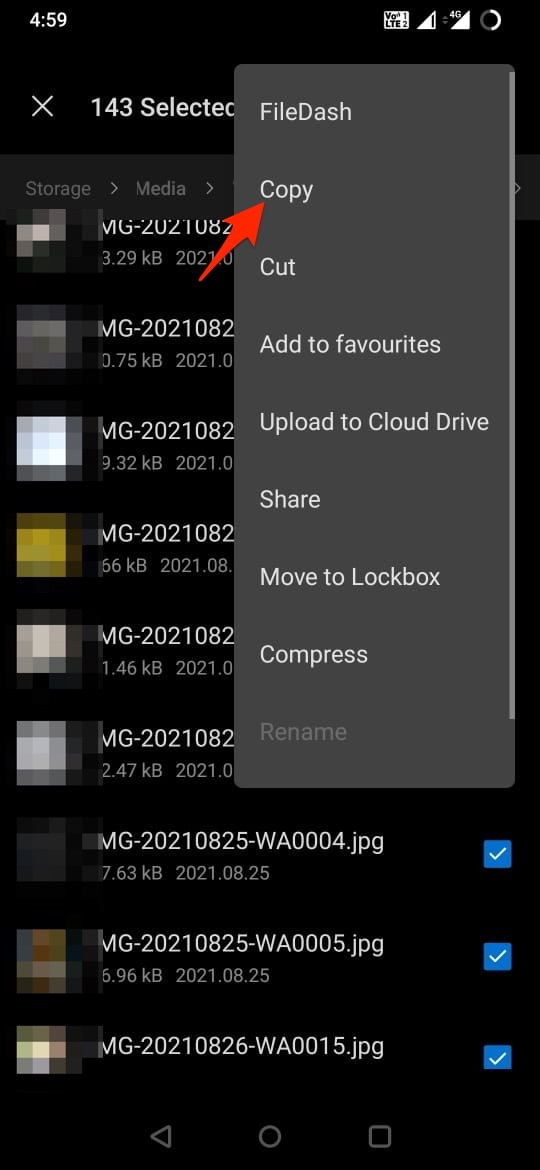
- Ensuite, collez toutes les images dans le dossier WhatsApp Images. Vous pouvez suivre des étapes similaires pour les vidéos également.
Remarque : Assurez-vous simplement de ne pas avoir sélectionné le fichier .nomedia sinon les images n’apparaîtront pas dans l’application Photos.
4. Effacer les données du cache de WhatsApp
Une autre solution efficace pour résoudre le problème des images WhatsApp qui ne s’affichent pas dans la galerie sur Android est d’effacer le cache de l’application. Parfois, en raison de la présence de fichiers temporaires corrompus, les applications peuvent mal fonctionner et générer des erreurs comme celle en question. Voici les étapes à suivre pour effacer les données du cache de WhatsApp sur votre téléphone Android.
- Appuyez longuement sur l’icône de WhatsApp.
- Sélectionnez Informations sur l’application.
- Ensuite, appuyez sur le bouton Stockage et cache.
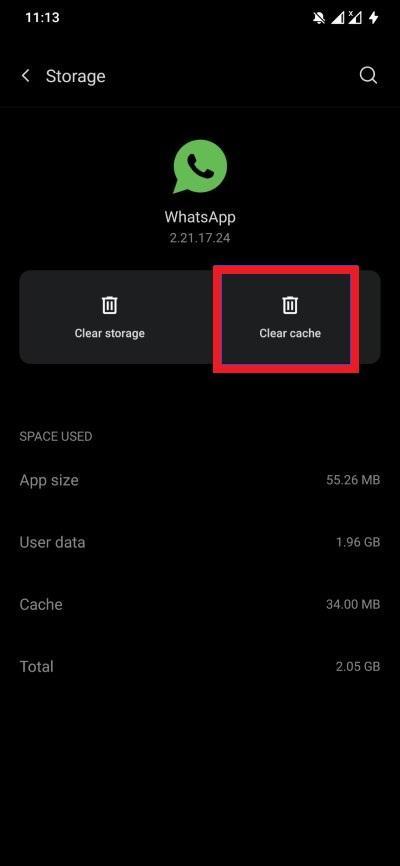
- Ici, vous devez cliquer sur Effacer le cache.
5. Vérifier l’espace de stockage
Si votre appareil manque d’espace de stockage, alors, toute nouvelle image WhatsApp que vous recevez ne sera pas enregistrée sur votre appareil. Pour résoudre ce problème, vous devez nettoyer votre stockage et éventuellement supprimer d’anciennes images pour faire de la place pour les nouvelles images.
6. Redémarrer votre téléphone Android
Un simple redémarrage peut résoudre plusieurs problèmes que vous rencontrez sur votre appareil. Il en va de même si les images WhatsApp ne s’affichent pas dans la galerie. Avant d’essayer des solutions plus compliquées, essayez de redémarrer votre téléphone. Éteignez votre appareil et attendez environ 10 à 20 secondes avant d’appuyer à nouveau sur le bouton d’alimentation.
7. Mettre à jour l’application WhatsApp
Souvent, des bugs présents dans une application peuvent être la raison du dysfonctionnement d’une application, ce qui pourrait également être la raison pour laquelle WhatsApp ne montre pas les images dans la galerie. Pour résoudre ce problème, vous devez vous assurer que vous utilisez la dernière version de WhatsApp sur votre téléphone. Rendez-vous sur le Google Play Store et vérifiez s’il y a une nouvelle mise à jour en attente d’installation.
8. Réinstaller WhatsApp
Si aucune des méthodes mentionnées ci-dessus n’a résolu le problème, alors en dernier recours, désinstallez simplement l’application de votre appareil. Pour ce faire, appuyez longuement sur l’icône de l’application et appuyez sur le bouton Désinstaller. Une fois l’application désinstallée de votre téléphone, rendez-vous sur le Google Play Store et recherchez WhatsApp. Maintenant, installez l’application et configurez-la à nouveau, et voyez si cela résout le problème ou non.
Si vous avez des réflexions sur [Résolu] Les images et vidéos WhatsApp ne s’affichent pas dans la galerie sur Android, n’hésitez pas à laisser un commentaire ci-dessous. De plus, veuillez vous abonner à notre chaîne YouTube DigitBin pour des tutoriels vidéo. Cheers!
Recevez de nouveaux articles dans votre boîte de réception.
Aucun spam. Désabonnez-vous à tout moment.