Batterie Windows 11 · 9 min read · Mar 02, 2026
[Résolu] La batterie de Windows 11 se décharge rapidement
Ce guide vous informera des différentes méthodes pour résoudre les problèmes de décharge de la batterie de Windows 11. La onzième itération du système d’exploitation Windows a apporté une pléthore de nouvelles fonctionnalités. Dans le même ordre d’idées, il y a eu une refonte majeure de l’interface utilisateur, avec des éléments tels que la barre des tâches, les paramètres et le menu Démarrer faisant tous partie de ce changement.
Cependant, il semble que ces ajustements soient trop lourds pour certains utilisateurs. De nombreuses plaintes se sont accumulées sur divers forums où les utilisateurs ont signalé des quantités irrégulières et inattendues de batterie se déchargeant en peu de temps. Selon eux, le problème a commencé à se produire uniquement après la mise à niveau de leur PC vers le dernier système d’exploitation.
Si vous êtes également dans le même cas et rencontrez des problèmes de décharge rapide de la batterie, ce guide est là pour vous aider. Aujourd’hui, nous vous informerons des différentes méthodes qui vous aideront à résoudre les problèmes de décharge de la batterie de Windows 11. Suivez le guide.
Résoudre le problème de décharge rapide de la batterie de Windows 11
Veuillez noter qu’il n’existe pas de solution universelle. Vous devrez essayer chacune des solutions mentionnées ci-dessous et voir laquelle fonctionne. Donc, gardez cela à l’esprit, commençons.
Voici les meilleures méthodes pour résoudre le problème de décharge rapide de la batterie de l’ordinateur Windows 11 après la mise à jour
Fix 1 : Fermer les applications/services gourmands en ressources
Tout d’abord, jetez un œil à toutes les applications et services en arrière-plan et arrêtez ceux qui consomment une énorme quantité de CPU et de mémoire.
C’est parce que les applications qui utilisent des ressources système inutiles consomment également beaucoup de batterie. Il est donc préférable de les suspendre, ce qui peut être fait comme suit :
- Lancez le Gestionnaire des tâches via les touches de raccourci Ctrl+Shift+Esc.
- Faites défiler jusqu’à la section Processus en arrière-plan.
- Sélectionnez l’application dans la liste qui utilise beaucoup de ressources CPU et de mémoire et cliquez sur le bouton Terminer la tâche pour mettre fin à son processus.
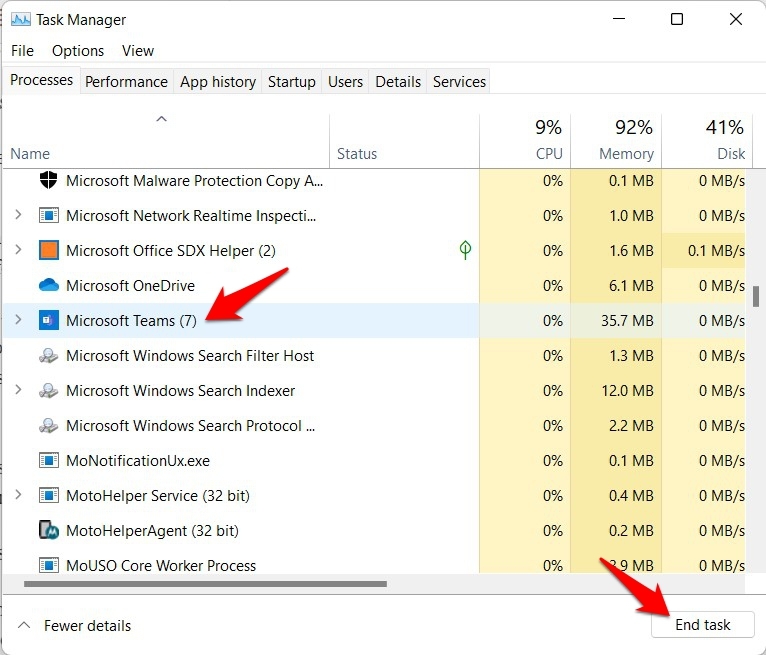
- Faites cela pour toutes les applications qui consomment des ressources élevées (assurez-vous que ces processus ne font pas partie des applications système).
- Une fois terminé, vérifiez si cela résout les problèmes de décharge de la batterie de Windows 11.
Fix 2 : Optimiser les performances des applications en arrière-plan
Les applications en arrière-plan sont connues pour être parmi les coupables les plus courants en matière de problèmes de décharge rapide de la batterie. Par conséquent, il est recommandé de définir leur comportement sur Optimisé pour l’alimentation afin qu’elles maintiennent un équilibre entre performance et consommation de batterie.
- Ouvrez le menu Paramètres via les touches de raccourci Windows+I
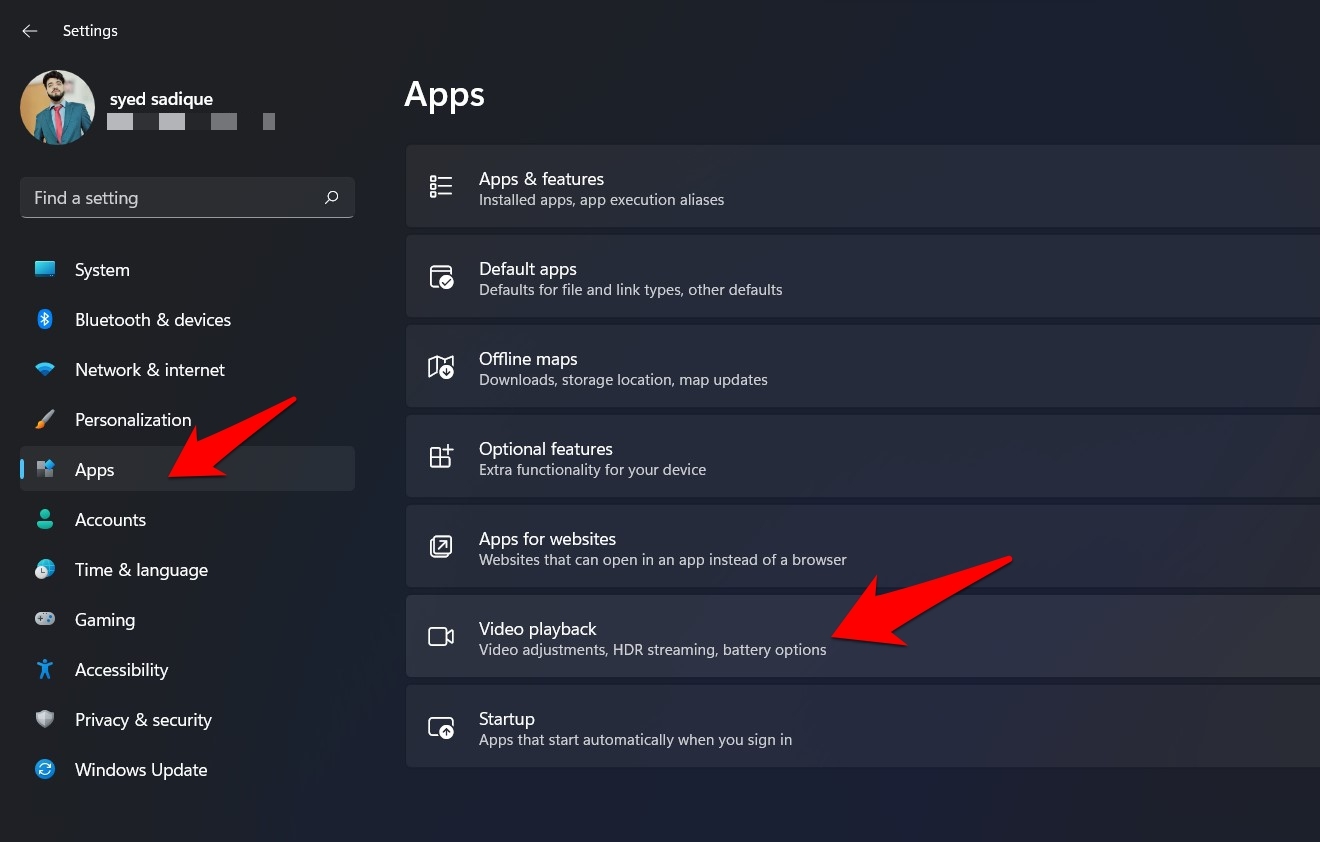
- Sélectionnez ensuite Applications dans la barre de menu de gauche et allez à la section Applications et fonctionnalités.
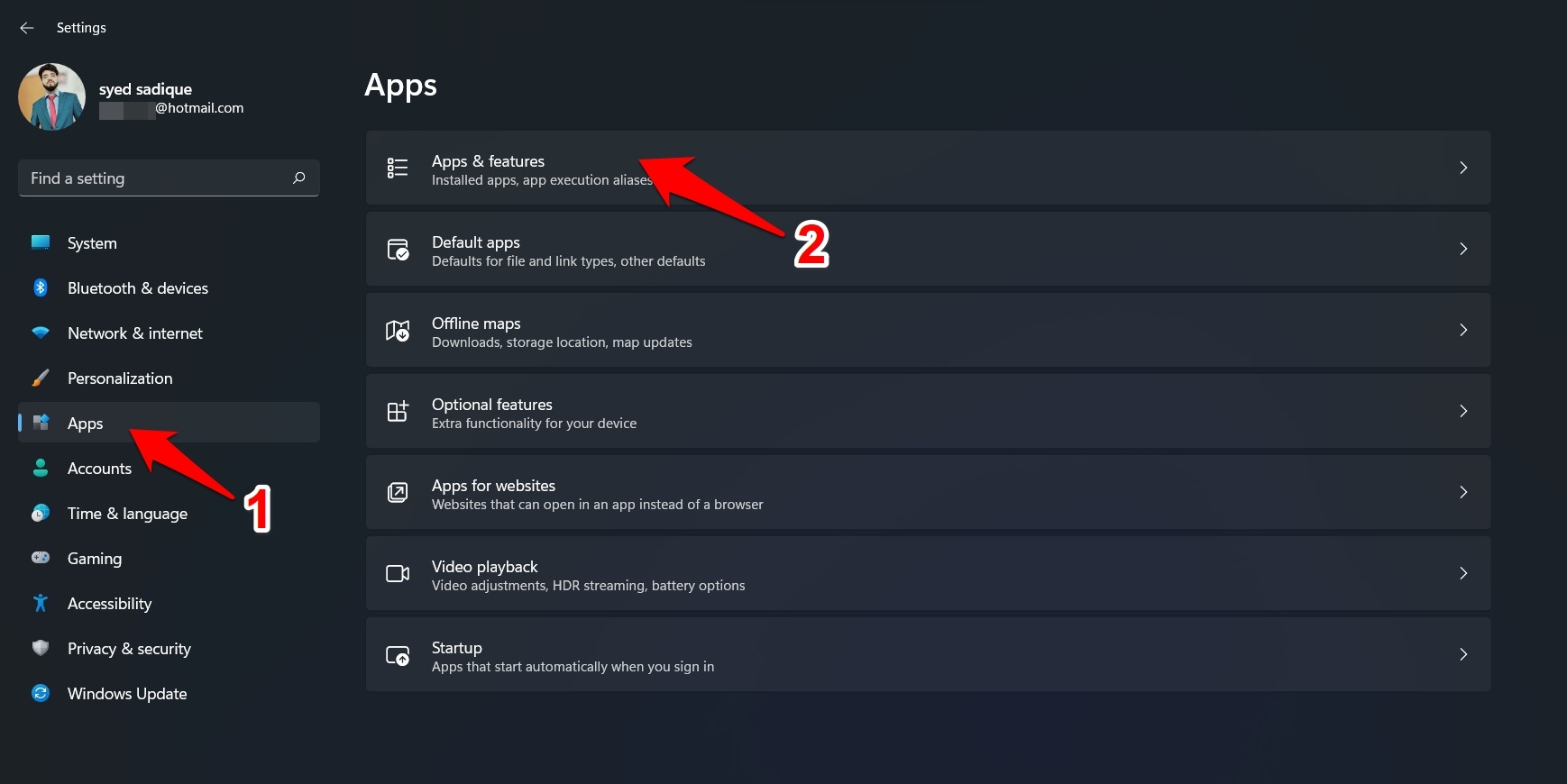
- Ensuite, cliquez sur l’icône de débordement à côté de l’application qui s’exécute actuellement en arrière-plan et sélectionnez Options avancées.
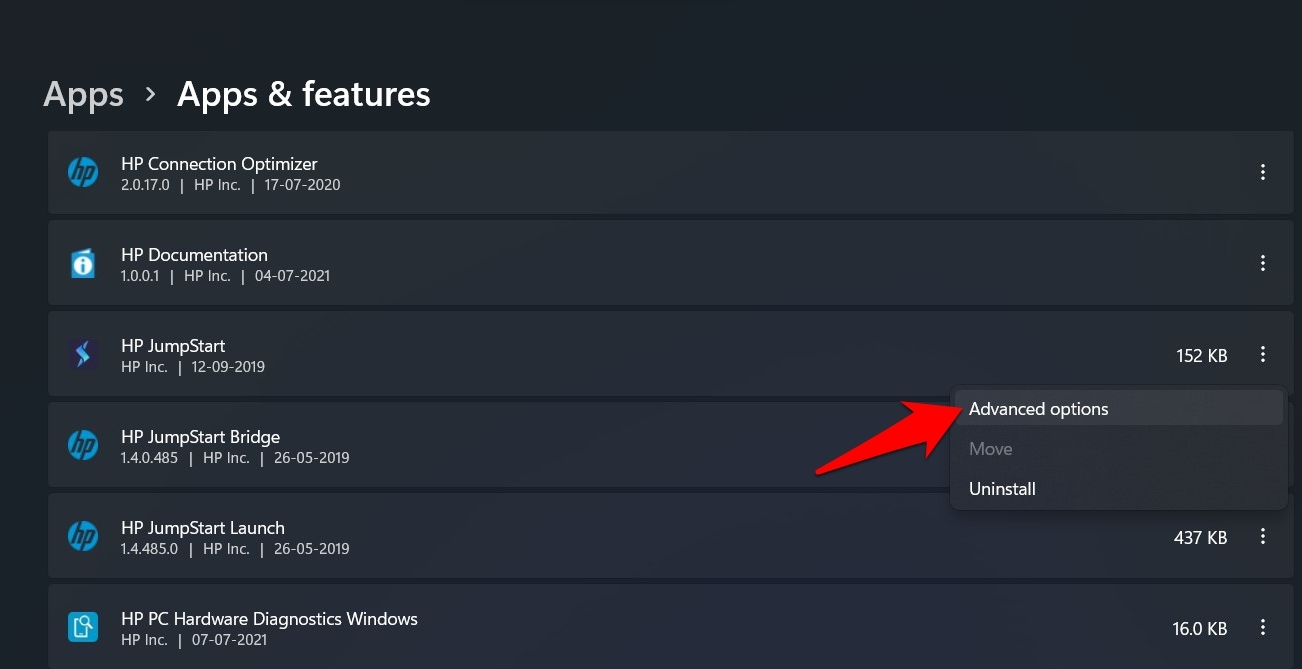
- Maintenant, sélectionnez Optimisé pour l’alimentation sous la section Autorisations des applications en arrière-plan.
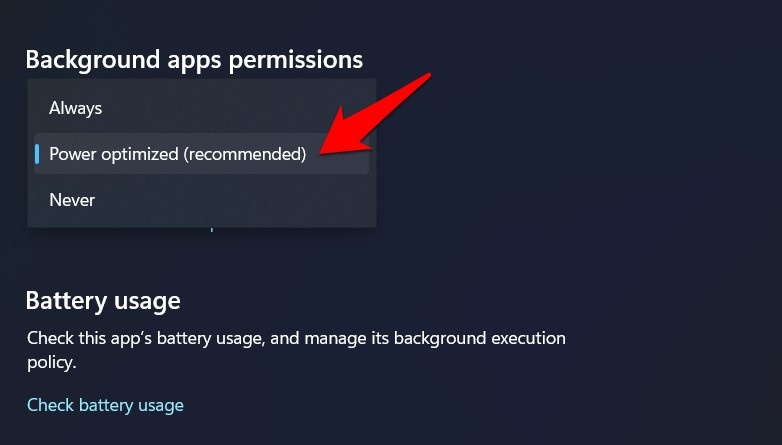
- Si vous envisagez de prendre une mesure plus restrictive, envisagez de retirer son privilège de s’exécuter en arrière-plan. Pour cela, sélectionnez Jamais dans le menu déroulant.
- Vérifiez si l’optimisation des performances en arrière-plan de l’application a réussi à résoudre les problèmes de décharge de la batterie de Windows 11.
Fix 3 : Optimiser les paramètres de lecture vidéo
Si votre PC est utilisé pour diffuser des vidéos ou des films régulièrement, vous devriez indiquer aux paramètres de lecture vidéo de donner plus de poids à la durée de vie de la batterie. Voici comment :
- Accédez au menu Paramètres depuis le menu Démarrer.
- Ensuite, allez dans Applications depuis la barre de menu de gauche et sélectionnez Lecture vidéo.
- Maintenant, allez à la section Options de batterie et sélectionnez Optimiser pour la durée de vie de la batterie.
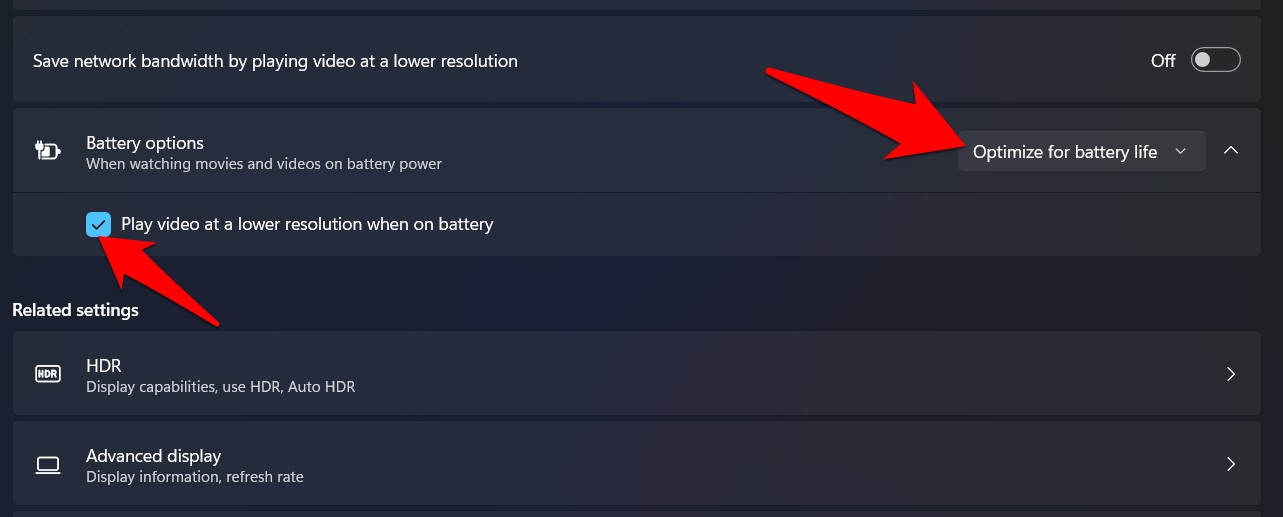
- De plus, activez également Lire la vidéo à une résolution inférieure lorsque sur batterie.
De plus, si vous êtes prêt à sacrifier la qualité vidéo pour préserver vos données et, par conséquent, économiser un petit pourcentage de la durée de vie de la batterie, activez ‘Économiser la bande passante réseau en jouant des vidéos à une résolution inférieure’. Une fois terminé, vérifiez si cela parvient à résoudre les problèmes de décharge de la batterie de Windows 11.
Fix 4 : Configurer le plan d’alimentation
Une autre approche que vous pourriez adopter pour éviter que la batterie ne se décharge rapidement est de modifier les plans d’alimentation de votre PC. Cela implique de modifier ses paramètres afin qu’il accorde plus d’importance au mode d’économie d’énergie, en particulier lors du traitement de fichiers multimédias.
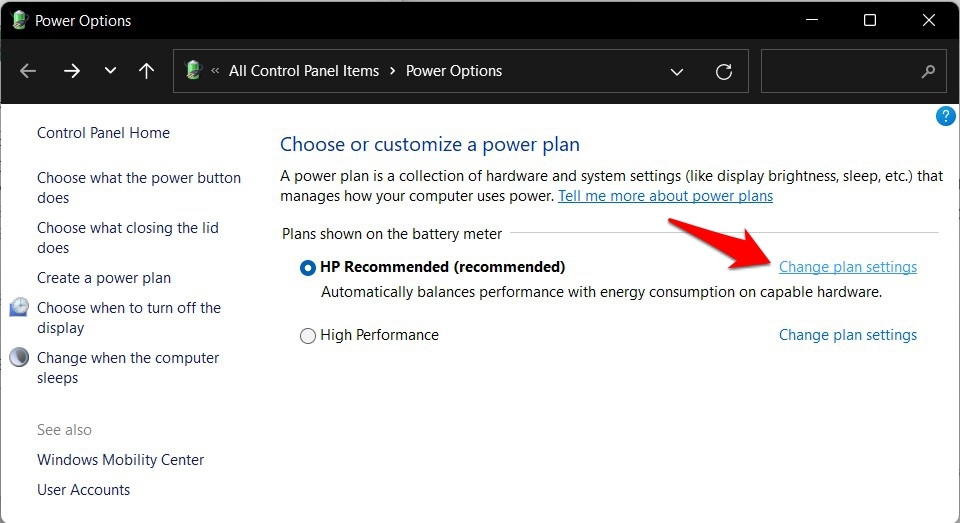
- Accédez au menu Démarrer, recherchez Plan d’alimentation et cliquez sur Choisir un plan d’alimentation.
- Ensuite, cliquez sur Modifier les paramètres du plan à côté de votre plan recommandé.
- Après cela, cliquez sur Modifier les paramètres d’alimentation avancés.
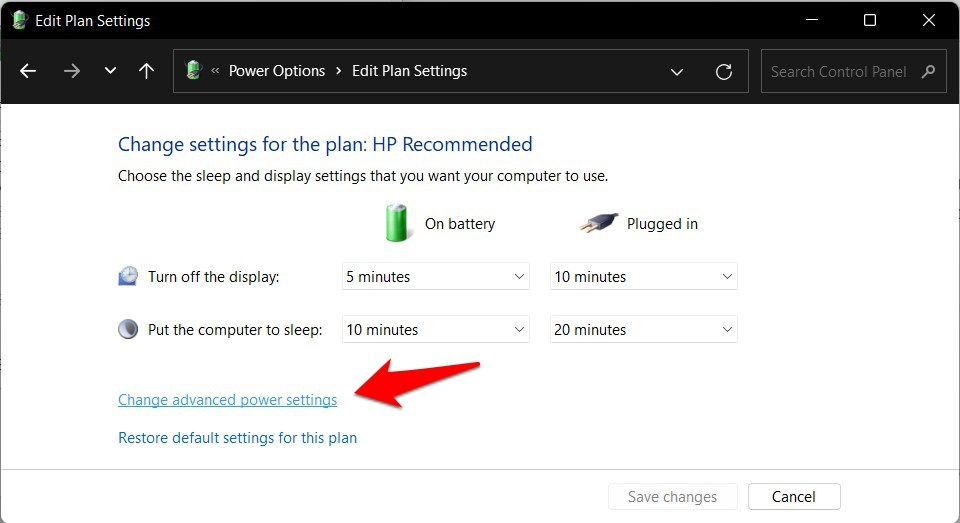
- Ensuite, développez la section Paramètres multimédias et cliquez sur Biais de qualité de lecture vidéo.
- Maintenant, changez les paramètres Sur batterie et Branché en Biais d’économie d’énergie pour la lecture vidéo.
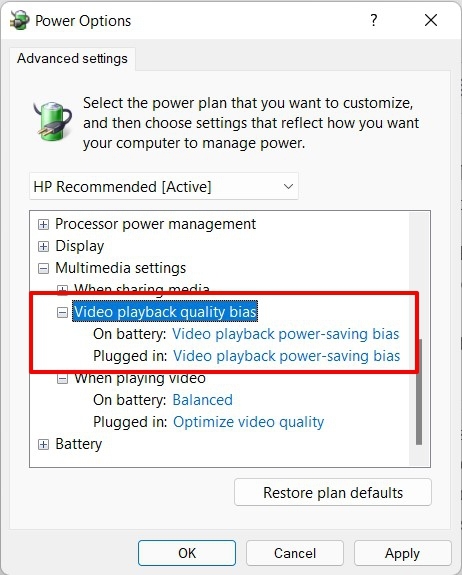
- Ensuite, développez la section Lors de la lecture de vidéo.
- Changez les paramètres Sur batterie et Branché en Optimiser l’économie d’énergie et cliquez sur OK pour enregistrer les modifications.
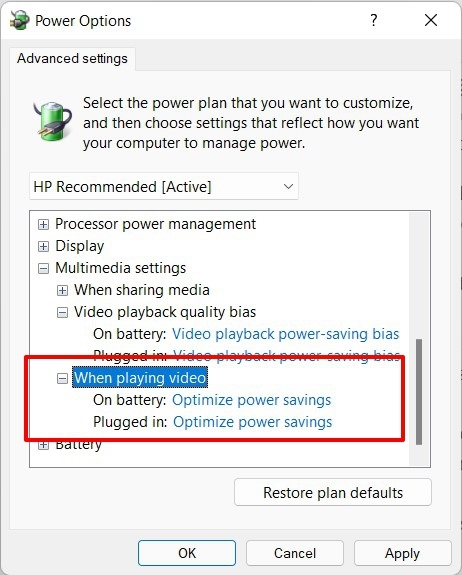
- Maintenant, vérifiez si le problème de décharge de la batterie de Windows 11 a été résolu ou non.
Fix 5 : Ajuster les paramètres d’affichage
Ce n’est pas un secret que les paramètres de votre affichage jouent un rôle majeur dans la détermination du taux de consommation de la batterie. Donc, pour vous assurer qu’il ne consomme pas de batterie inutilement, vous devriez optimiser l’affichage de votre PC pour économiser la batterie. Voici comment :
- Cliquez avec le bouton droit sur l’icône Windows présente sur votre Barre des tâches et sélectionnez Paramètres.
- Ensuite, sélectionnez Système dans la barre de menu de gauche et allez à la section Affichage.
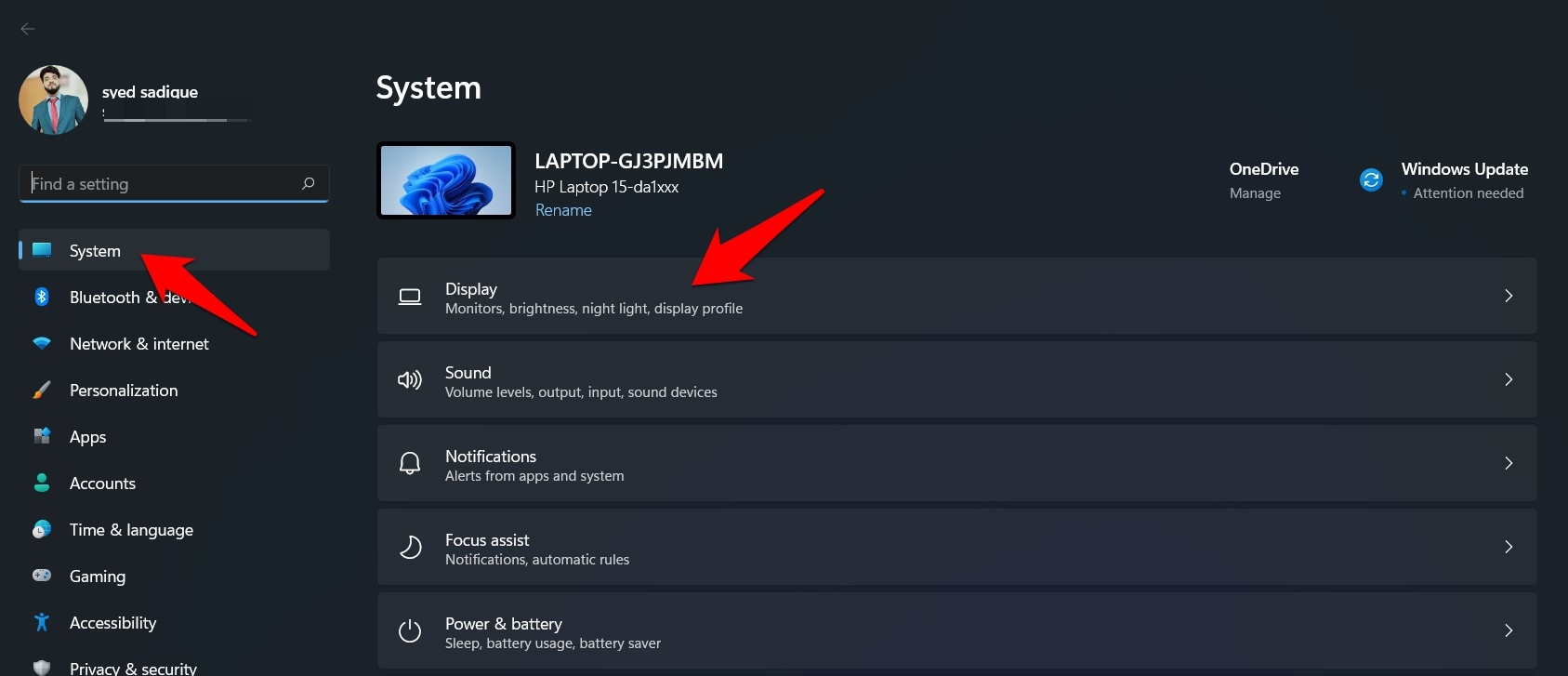
- Ensuite, allez dans HDR et accédez à Options de batterie.
- Maintenant, sélectionnez Optimiser la durée de vie de la batterie dans le menu déroulant.
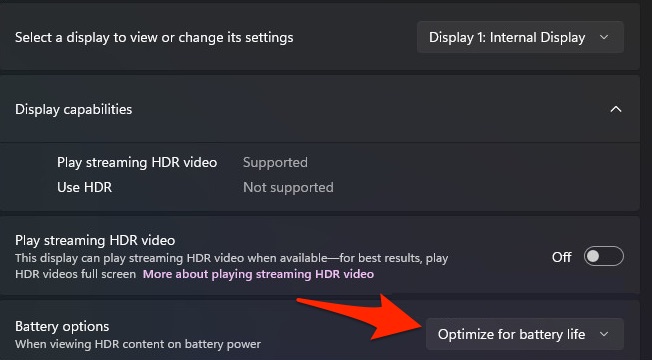
De plus, puisque nous parlons de l’affichage, il est recommandé de garder la luminosité à un niveau décent. Cela est dû au fait qu’une haute luminosité d’affichage a un impact direct sur la durée de vie de votre batterie. Essayez donc ces ajustements d’affichage et vérifiez ensuite si cela résout le problème de décharge de la batterie de Windows 11.
Fix 6 : Activer l’économiseur de batterie
Bien que ce ne soit pas exactement une solution, c’est l’une des meilleures mesures restrictives que vous pourriez mettre en œuvre pour freiner le problème de décharge rapide de la batterie.
Veuillez noter que vous pourriez avoir à faire des compromis en matière de performance en activant ce mode, bien que cela ne soit pas quelque chose de drastique. Donc, gardez cela à l’esprit, voici comment vous pourriez activer l’économiseur de batterie sur votre PC Windows 11 :
- Utilisez les touches de raccourci Windows+X et sélectionnez Paramètres dans le menu qui apparaît.
- Ensuite, sélectionnez Système et allez à la section Alimentation et batterie.
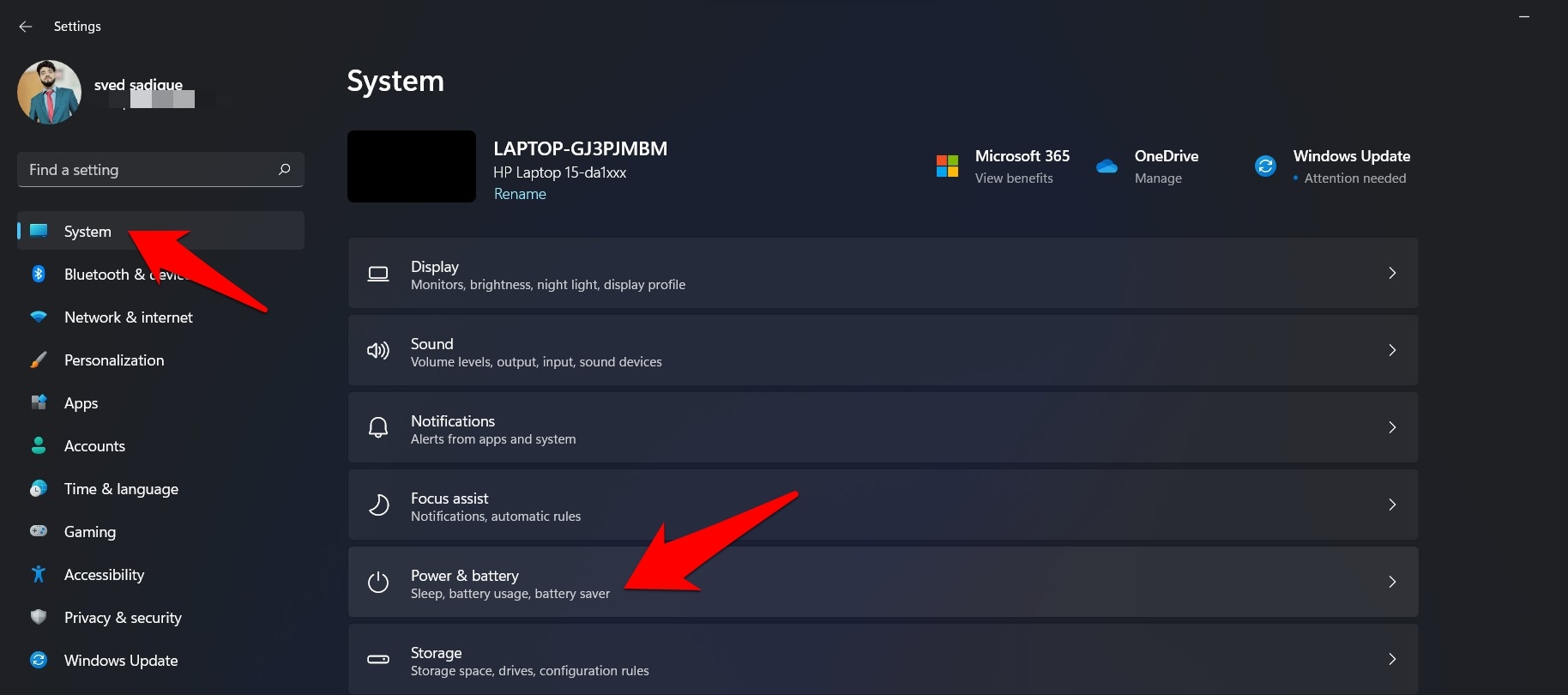
- Maintenant, développez la section Économiseur de batterie et cliquez sur Activer maintenant.
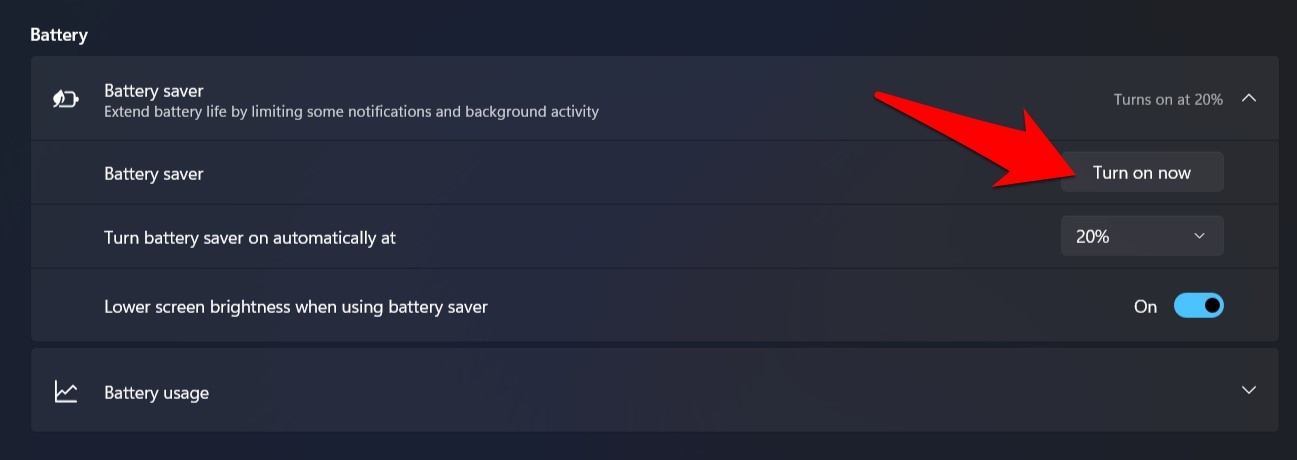
- Avec l’économiseur de batterie activé, il ne devrait pas y avoir de problèmes de décharge de batterie drastiques.
Fix 7 : Diagnostiquer les problèmes via le rapport de batterie
C’est peut-être la meilleure façon de découvrir pourquoi la batterie de votre PC se décharge à un rythme alarmant. Vous devez simplement exécuter une commande, et cela fera apparaître un rapport HTML répertoriant toutes les erreurs et avertissements.
Vous pourrez ensuite vous référer au rapport et agir en conséquence pour rectifier ces problèmes. Suivez donc les étapes pour générer le rapport de batterie de votre PC.
- Accédez au menu Démarrer, recherchez Invite de commandes, et lancez-la en tant qu’administrateur.
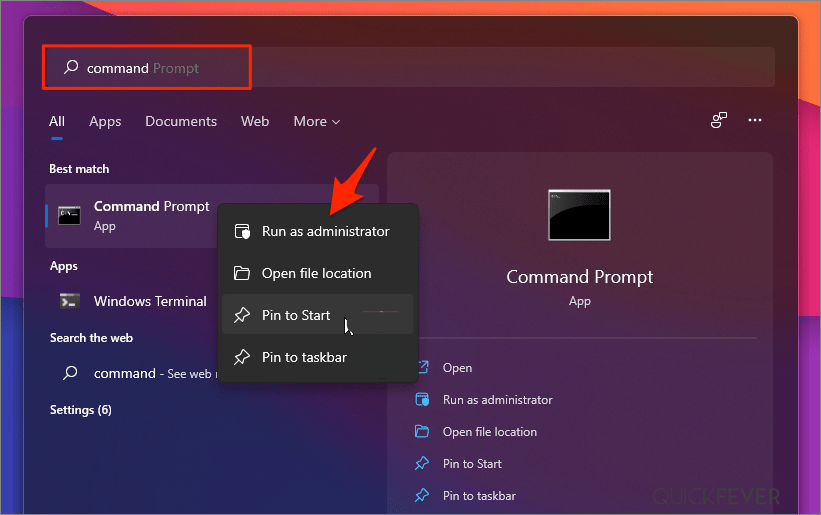
- Maintenant, copiez-collez la commande ci-dessous dans la fenêtre CMD et appuyez sur Entrée :
powercfg/energy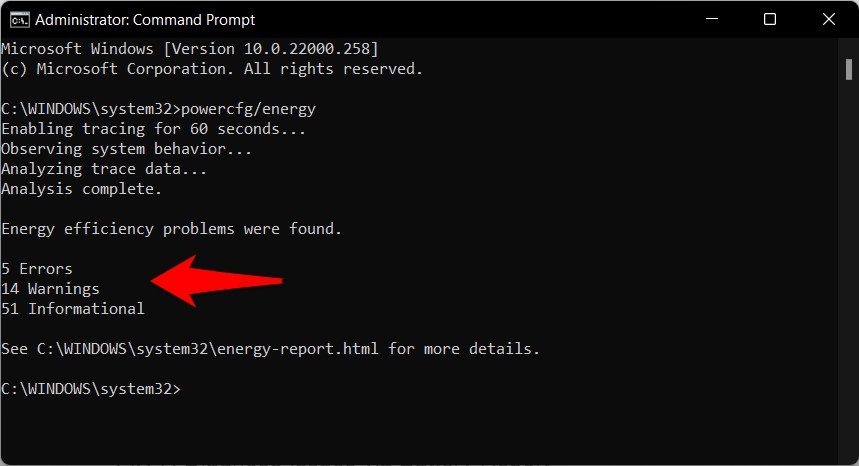
- Il observera maintenant la performance de la batterie pendant une minute et vous informera des problèmes d’efficacité énergétique qu’il a détectés.
- Les résultats seront documentés dans le fichier energy-report.html, que vous pourrez accéder depuis l’emplacement ci-dessous :
C:\WINDOWS\system32\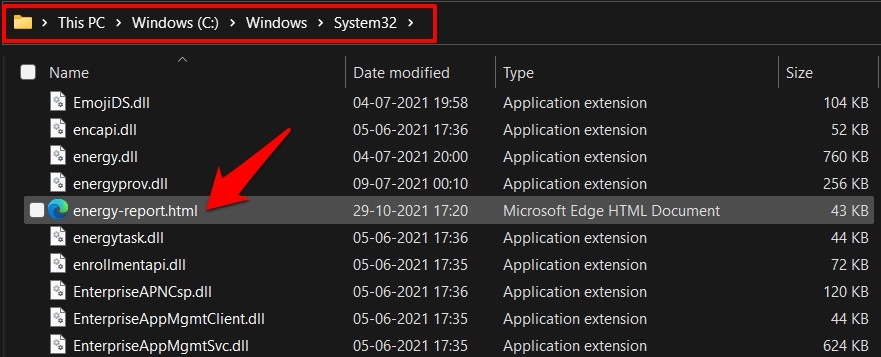
- Ouvrez donc le fichier energy-report.html dans le navigateur, examinez toutes les erreurs et avertissements, puis rectifiez-les en conséquence.
Fix 8 : Désactiver les applications de démarrage automatique
Windows 11 est livré avec de nombreuses applications préinstallées qui s’exécutent au démarrage par défaut. Cela vise à vous offrir un maximum de confort pour accéder aux applications sur votre PC. Cependant, plus d’applications peuvent entraîner une décharge rapide de la batterie.
Les éléments de démarrage sont ces programmes qui s’exécutent lorsque vous démarrez votre PC ou votre ordinateur portable. Cela peut être bénéfique dans de nombreux cas si vous avez besoin que le logiciel soit activement disponible après le démarrage de votre PC. Cependant, cela ralentit tout le processus de démarrage, et avec plus d’applications, le CPU subit plus de stress.
Idéalement, vous ne devriez garder dans le démarrage que les applications qui sont d’une importance capitale et cruciales à avoir. Cela inclut un programme antivirus ou tout logiciel de pare-feu. En gros, seuls les logiciels urgents, toujours actifs et importants doivent figurer dans la liste des éléments de démarrage.
Désactiver les applications de démarrage automatique pour améliorer la vitesse
Lorsque vous démarrez votre ordinateur, de nombreuses applications se marquent comme prioritaires et s’ajoutent au menu de démarrage. Et donc, elles s’exécutent au démarrage et ralentissent votre PC. Windows 11 dispose d’un gestionnaire de démarrage où vous pouvez vérifier quelles applications s’exécutent au démarrage. Si vous n’êtes pas sûr des applications que vous devez garder dans la liste, voici un guide.
Fix 9. Vérifier les problèmes d’alimentation
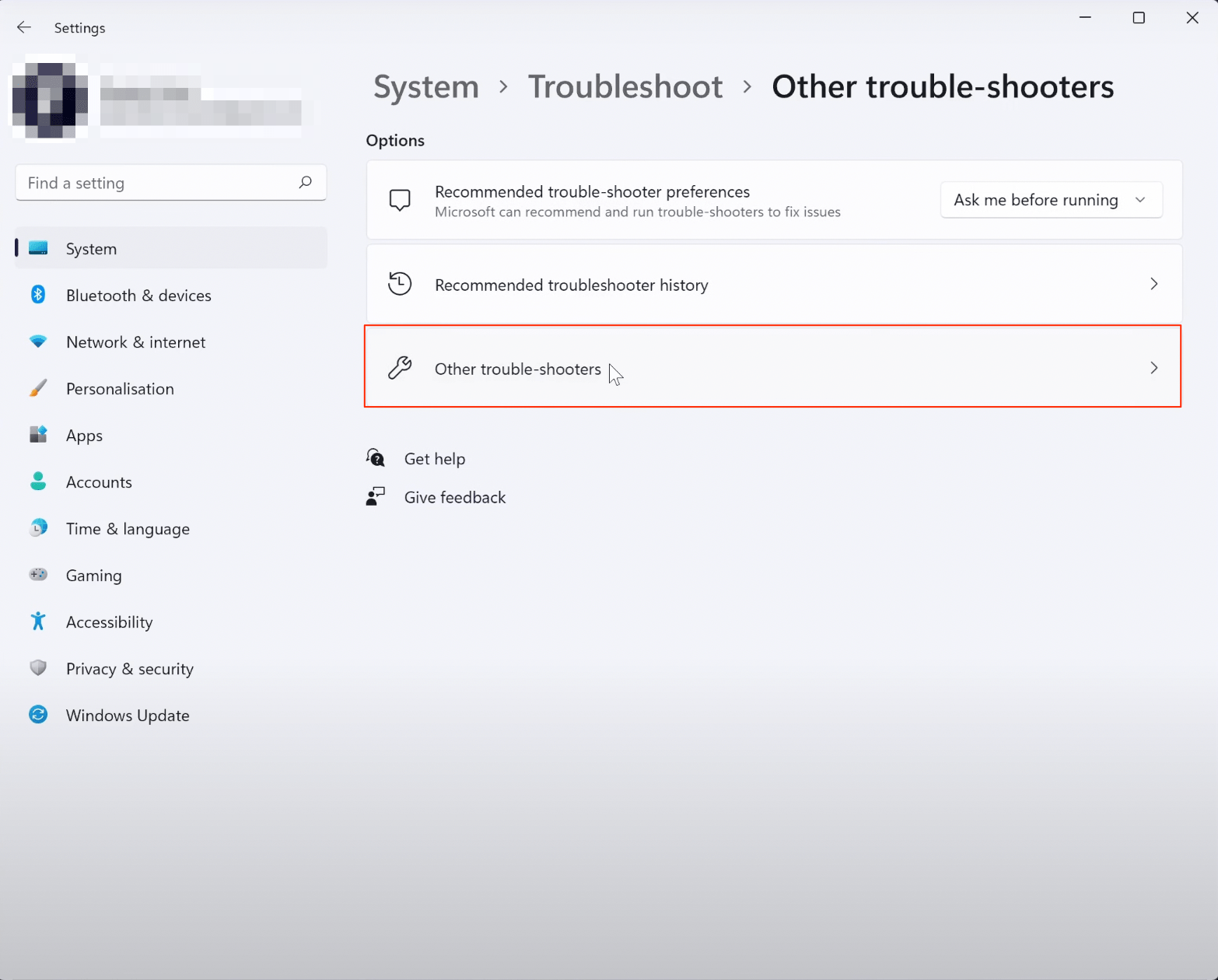
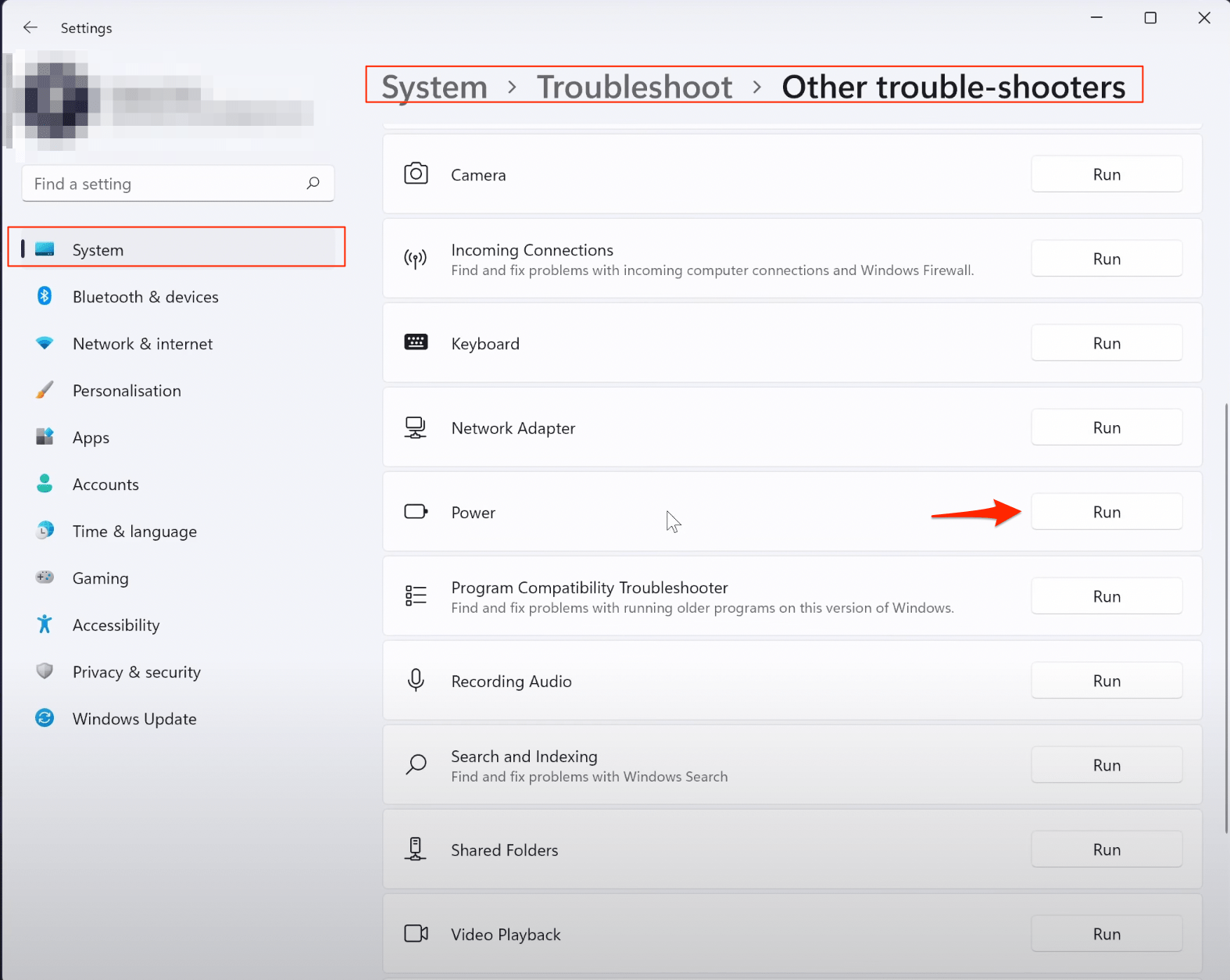
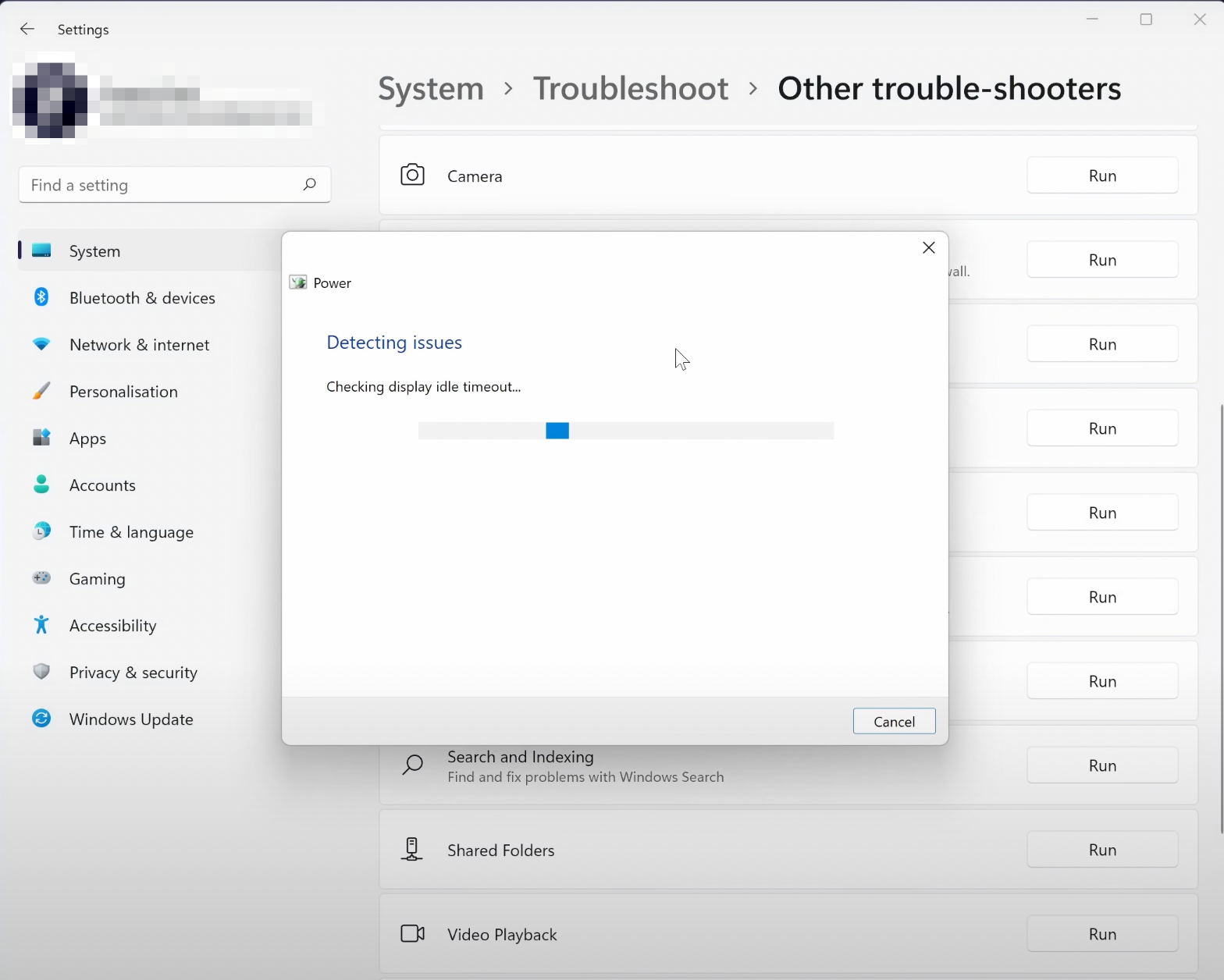
Il se peut que quelques commentaires du PC s’exécutent et accaparent la batterie. Il est préférable d’exécuter un dépannage d’alimentation. Si le dépanneur détecte des problèmes, il vous fournira une solution pour résoudre le problème de consommation de batterie.
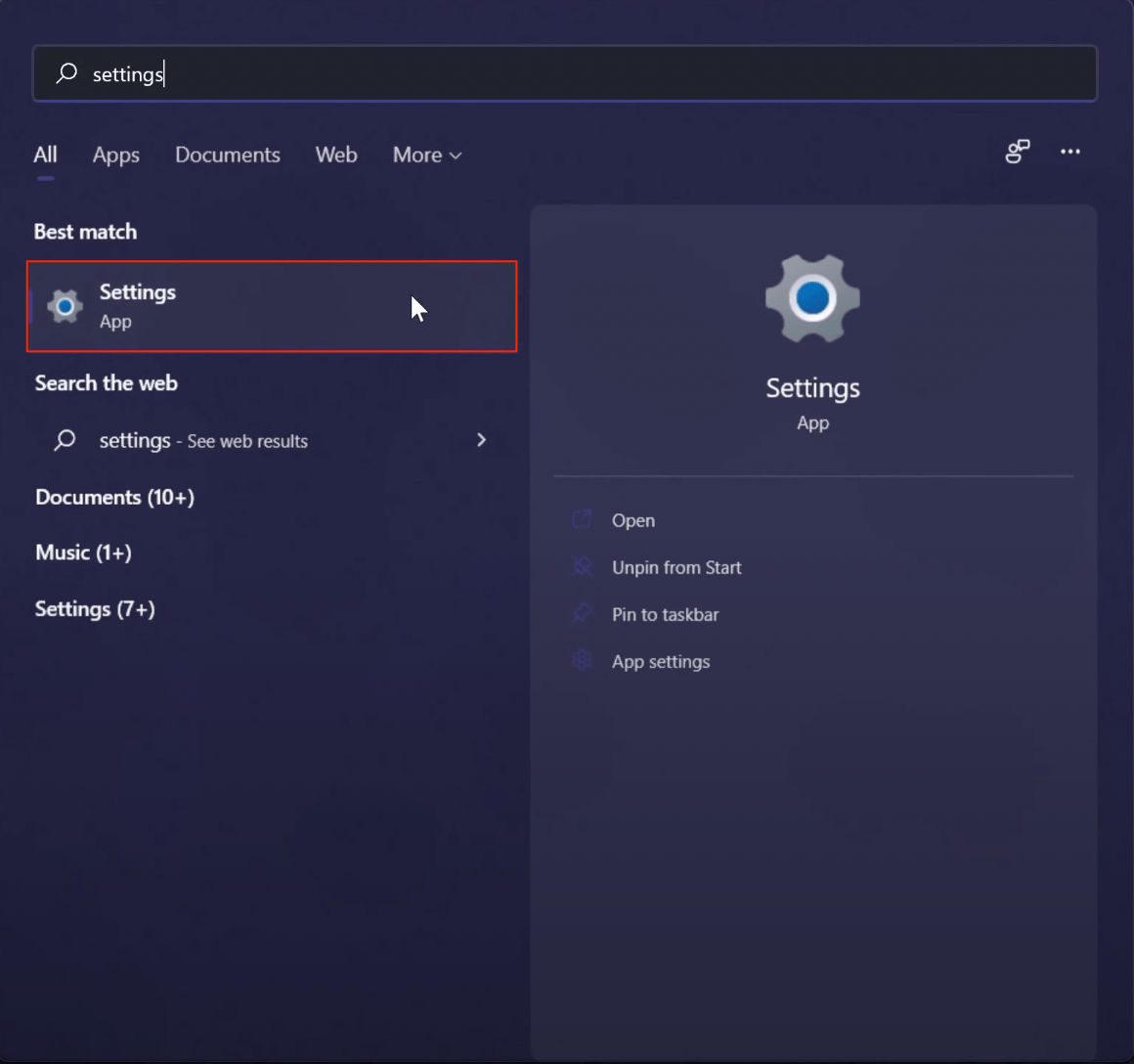
- Allez sur la page Paramètres.
- Cliquez sur Système dans les options sur le côté gauche et cliquez sur Dépanner.
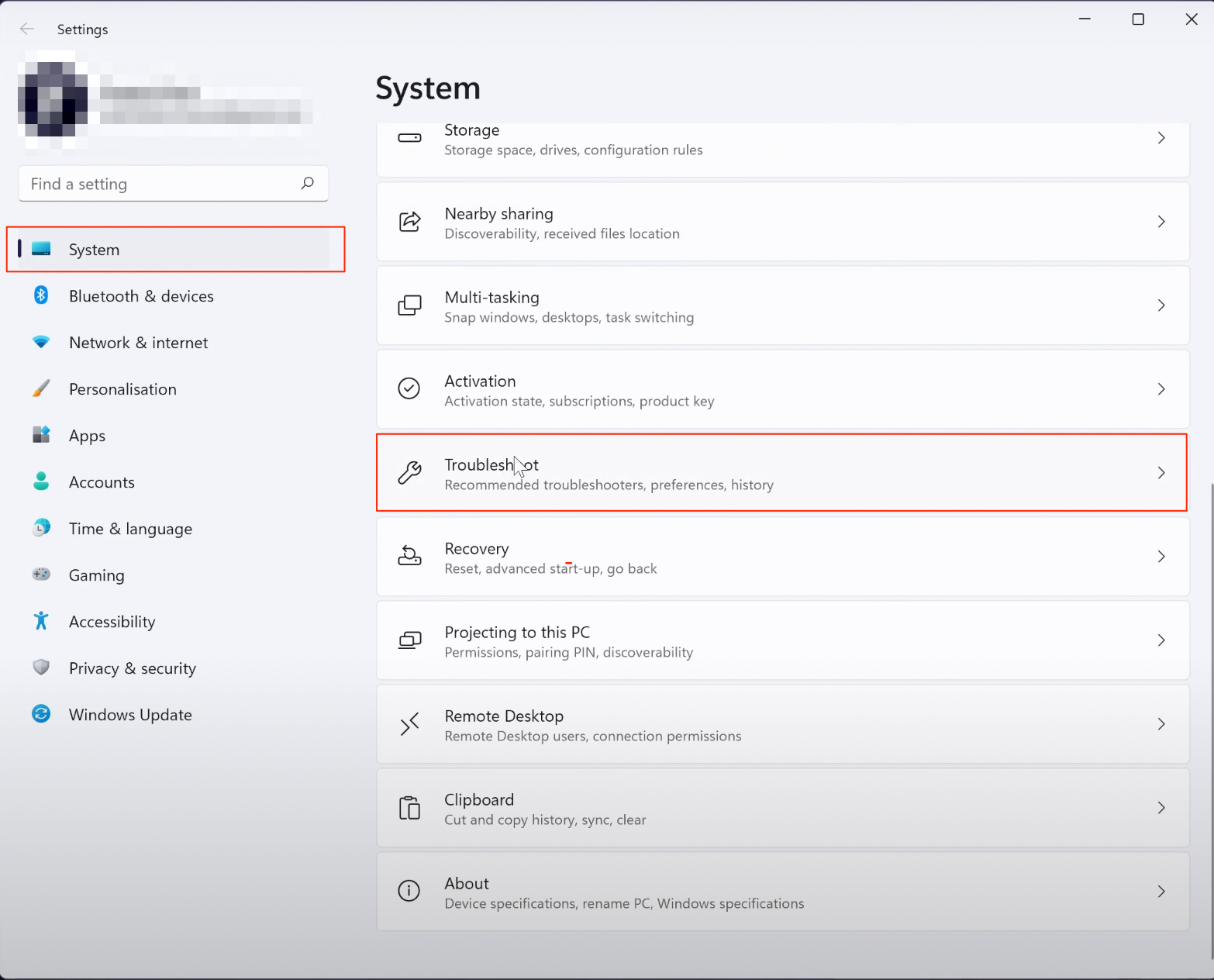
- Ensuite, choisissez autres dépanneurs.
- Maintenant, faites défiler la liste pour trouver le dépanneur appelé Alimentation et cliquez sur Exécuter à côté.
- Laissez Windows rechercher et suggérer d’éventuelles solutions qui pourraient aider.
Conclusion
Ainsi, nous terminons le guide sur la façon dont vous pourriez résoudre les problèmes de décharge de la batterie de Windows 11. Nous avons listé sept méthodes différentes pour cela. Faites-nous savoir dans la section des commentaires laquelle a fonctionné pour vous. De même, toutes vos questions sont les bienvenues dans les commentaires ci-dessous.
Si vous avez des réflexions sur [Résolu] La batterie de Windows 11 se décharge rapidement, n’hésitez pas à les laisser dans la boîte de commentaire ci-dessous. De plus, veuillez vous abonner à notre chaîne YouTube DigitBin pour des tutoriels vidéo. À bientôt !
Recevez de nouveaux articles dans votre boîte de réception.
Aucun spam. Désabonnez-vous à tout moment.