WiFi Problèmes · 8 min read · Jan 07, 2026
[Résolu] WiFi Windows 11 ne fonctionne pas ou montre un accès limité
Windows 11 est le dernier système d’exploitation Windows qui offre une interface fluide, une consommation d’énergie réduite et des options et configurations riches en fonctionnalités. Si vous avez acheté un ordinateur portable avec Windows 11 ou mis à niveau votre PC actuel vers Windows 11, la première tâche que le propriétaire doit accomplir est de connecter l’appareil à Internet.
Si votre WiFi Windows 11 ne fonctionne pas, montre un accès limité ou si le WiFi Windows ne se connecte pas à Internet, vous pouvez essayer les méthodes suivantes pour résoudre les problèmes de réseau Wi-Fi sur votre ordinateur Windows. Si vous rencontrez des problèmes avec la connexion Ethernet, vous pouvez suivre ce guide pour résoudre le problème de l’Ethernet qui ne fonctionne pas sur PC.
Fix 1. Utiliser le Mode Avion
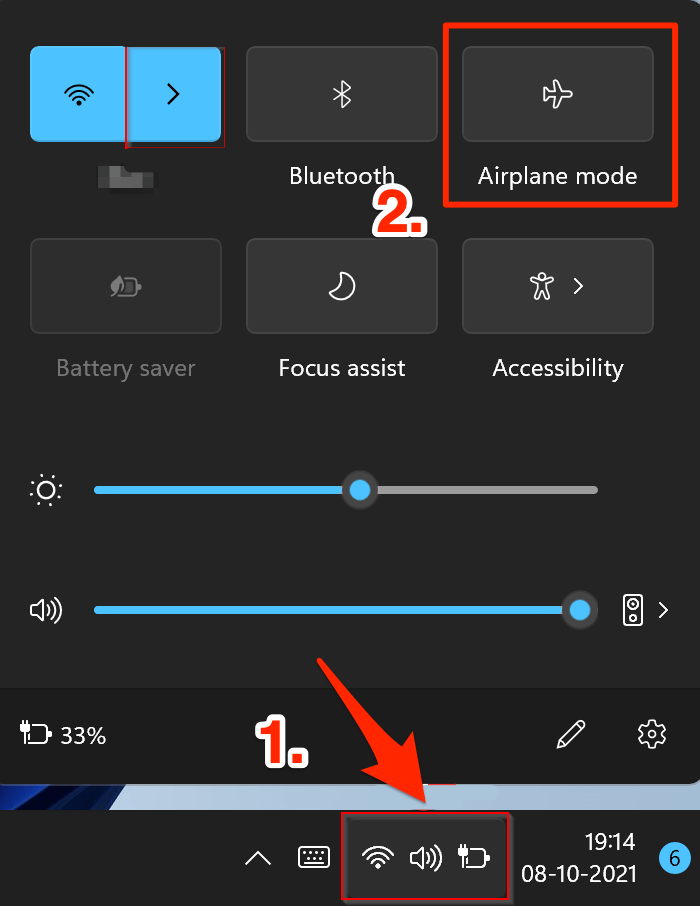
Le Mode Avion est comme un mini interrupteur ; il désactive complètement la radio réseau sur votre PC Windows ; cela vous donnera une nouvelle instance sur la radio. Vous pouvez effectuer cette opération en cliquant sur le centre d’action, puis en désactivant et en réactivant le mode avion.
Fix 2. Oublier et se reconnecter au réseau Wi-Fi
Une mauvaise communication se produit entre le routeur Wi-Fi ou le point d’accès et le module sans fil de la machine. Si c’est le problème, il suffit d’effacer la configuration Windows en oubliant le réseau et de se reconnecter au même réseau. Vous devrez entrer le mot de passe du réseau sans fil, alors assurez-vous de le noter au préalable.
- Cliquez sur l’icône Wi-Fi située dans le Centre d’Action et ouvrez WiFi
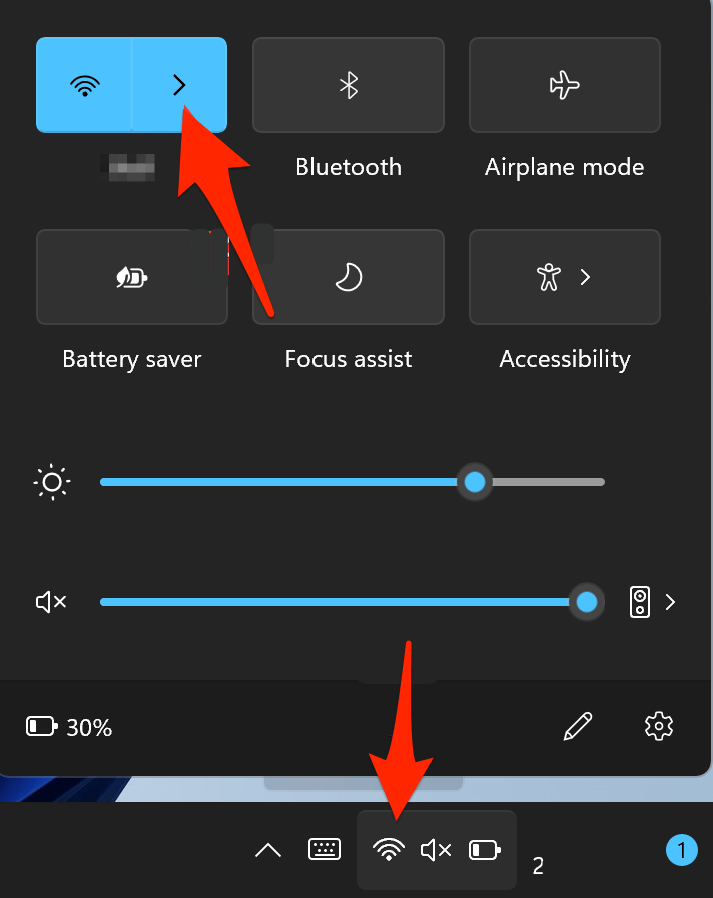
- Maintenant, cliquez avec le bouton droit sur l’icône Wi-Fi pour voir plus d’options.
- Cliquez sur “ Oublier ” pour supprimer le réseau sans fil.
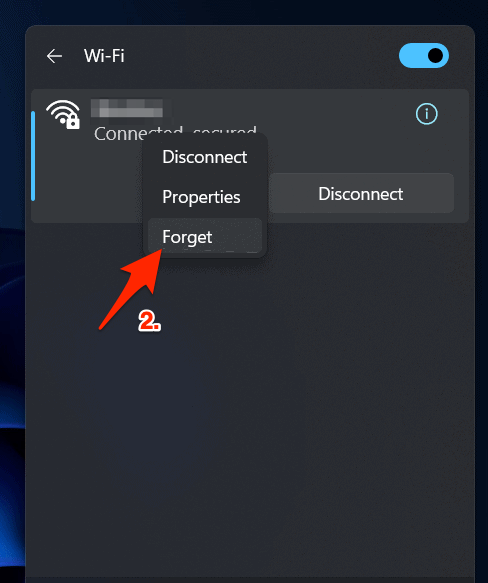
- Windows 11 gardera le réseau dans la liste de recherche, alors double-cliquez sur le nom du réseau et entrez le mot de passe.
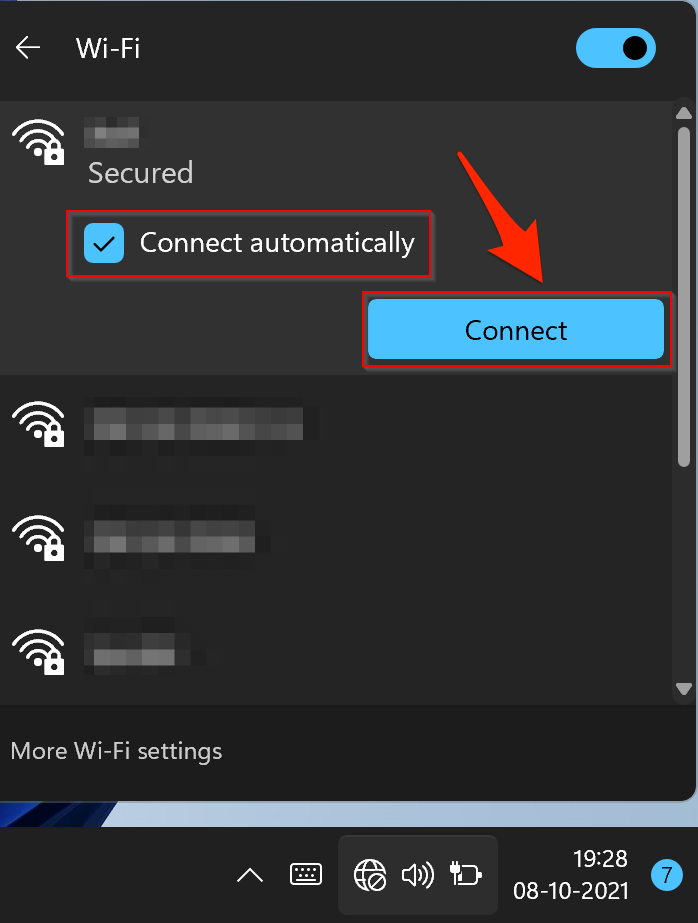
- Entrez le mot de passe et cliquez sur “ Connecter ”.
- Vous êtes maintenant connecté avec succès au réseau Wi-Fi.
Fix 3. Réinitialiser le Réseau
Si aucune des méthodes mentionnées ci-dessus n’a réussi, vous devriez envisager de réinitialiser les paramètres réseau de votre PC à leurs valeurs par défaut d’usine, c’est-à-dire exactement comme ils ont été expédiés. Voici les instructions nécessaires pour cela :
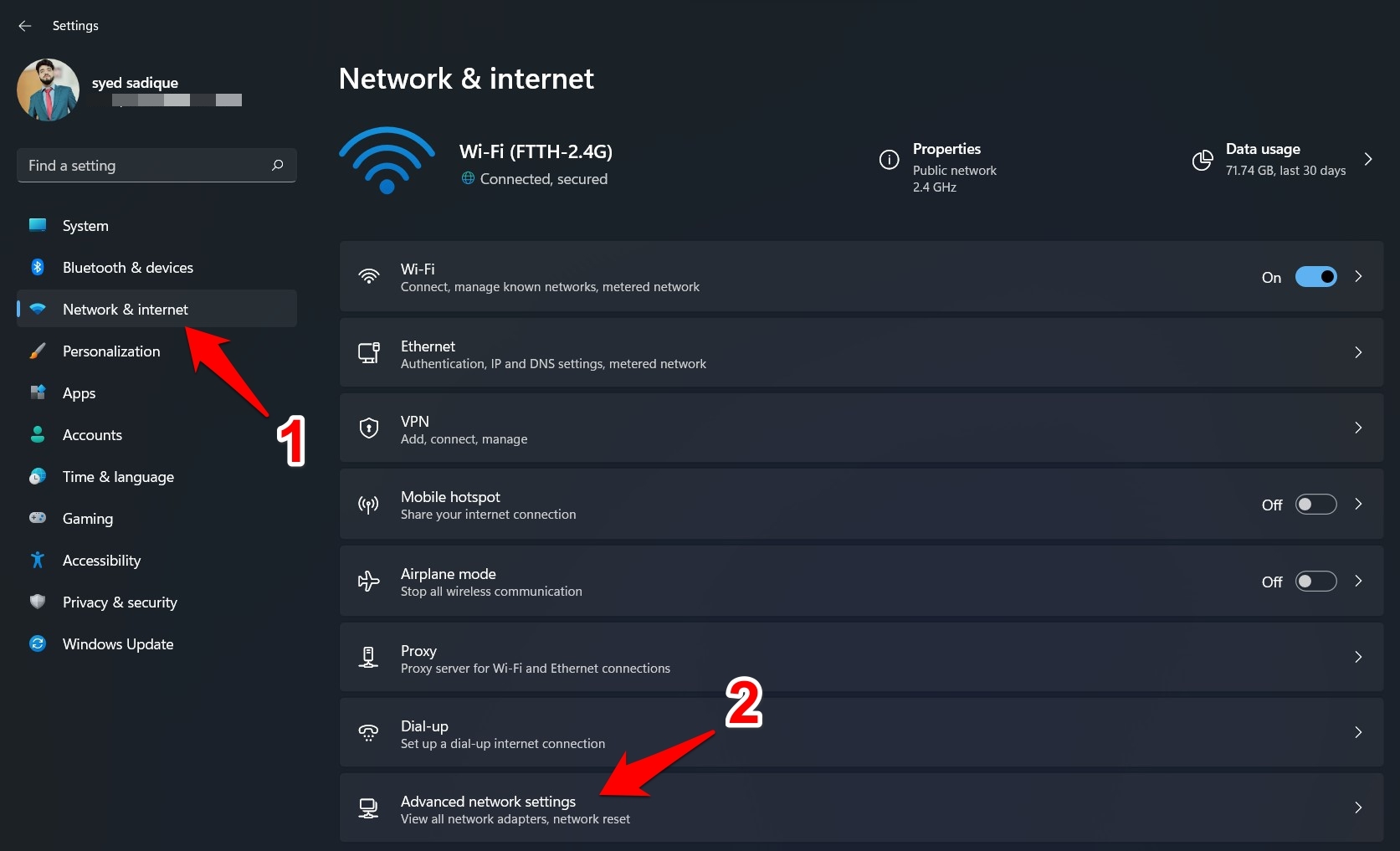
- Utilisez le raccourci Windows+I pour ouvrir la page Paramètres.
- Ensuite, sélectionnez Réseau et Internet dans la barre de menu de gauche et allez dans les Paramètres réseau avancés.
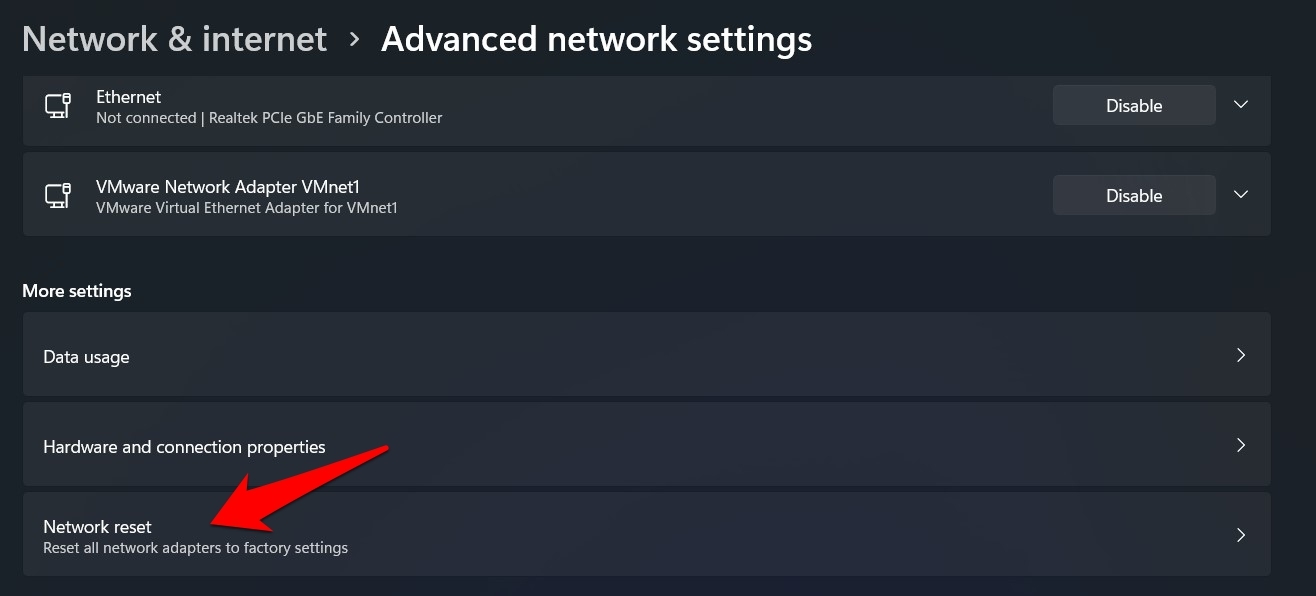
- Faites défiler jusqu’à la section Autres paramètres et cliquez sur Réinitialisation du réseau.
- Enfin, cliquez sur Réinitialiser maintenant > Oui dans la boîte de dialogue de confirmation qui apparaît.
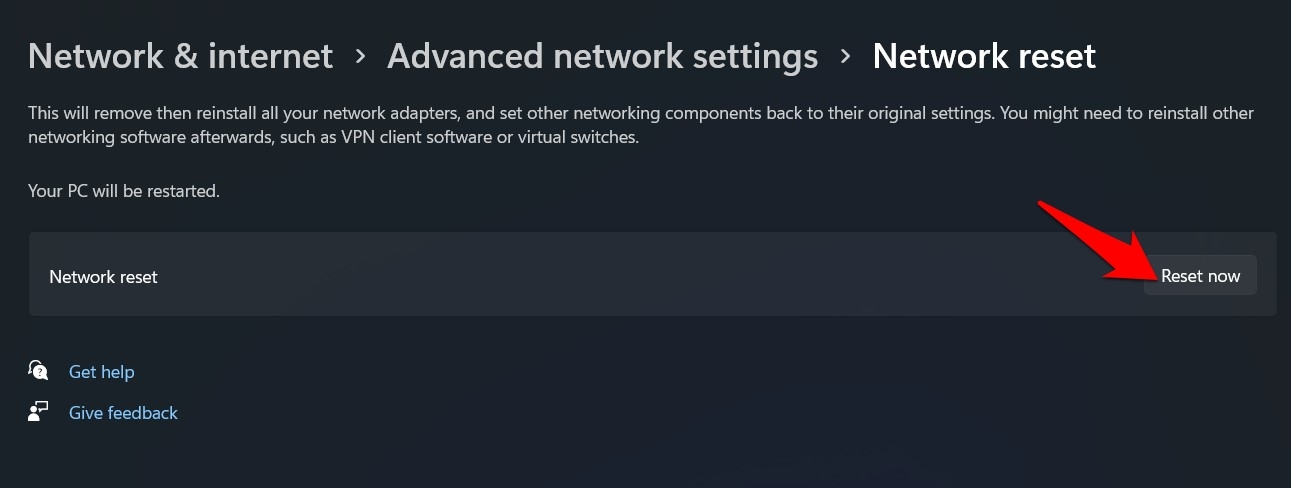
- Windows rétablira les paramètres réseau à leur état par défaut, ce qui devrait également résoudre le problème de réseau Wi-Fi.
Fix 4. Exécuter le Dépannage Windows
Si le logiciel de réseau WiFi gérant les connexions a des bogues ou manque certains paramètres, un simple dépannage peut être très utile. Cela analysera les pilotes WiFi et les paramètres pour éliminer toute congestion réseau.
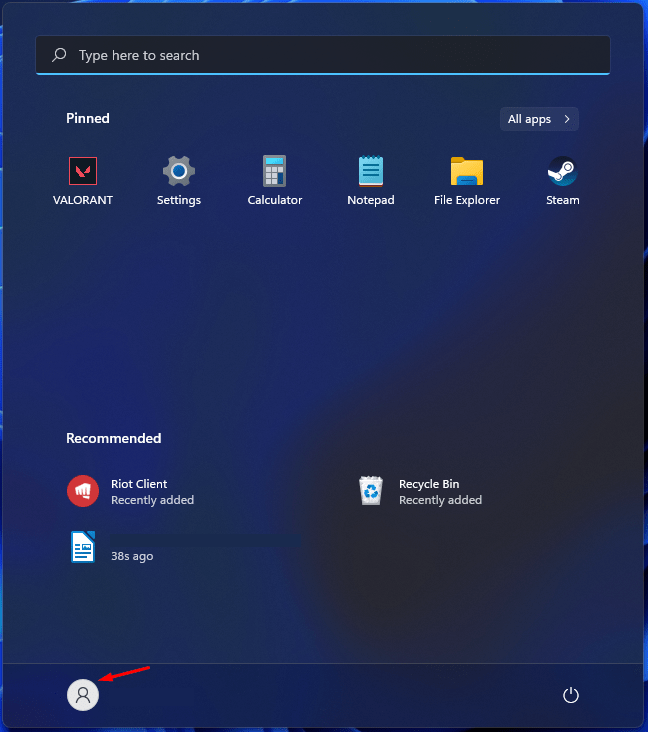
- Appuyez sur la touche “ Démarrer ” et cliquez sur l’icône “ Paramètres ”.
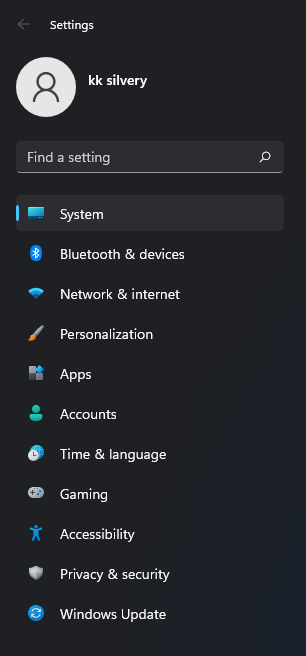
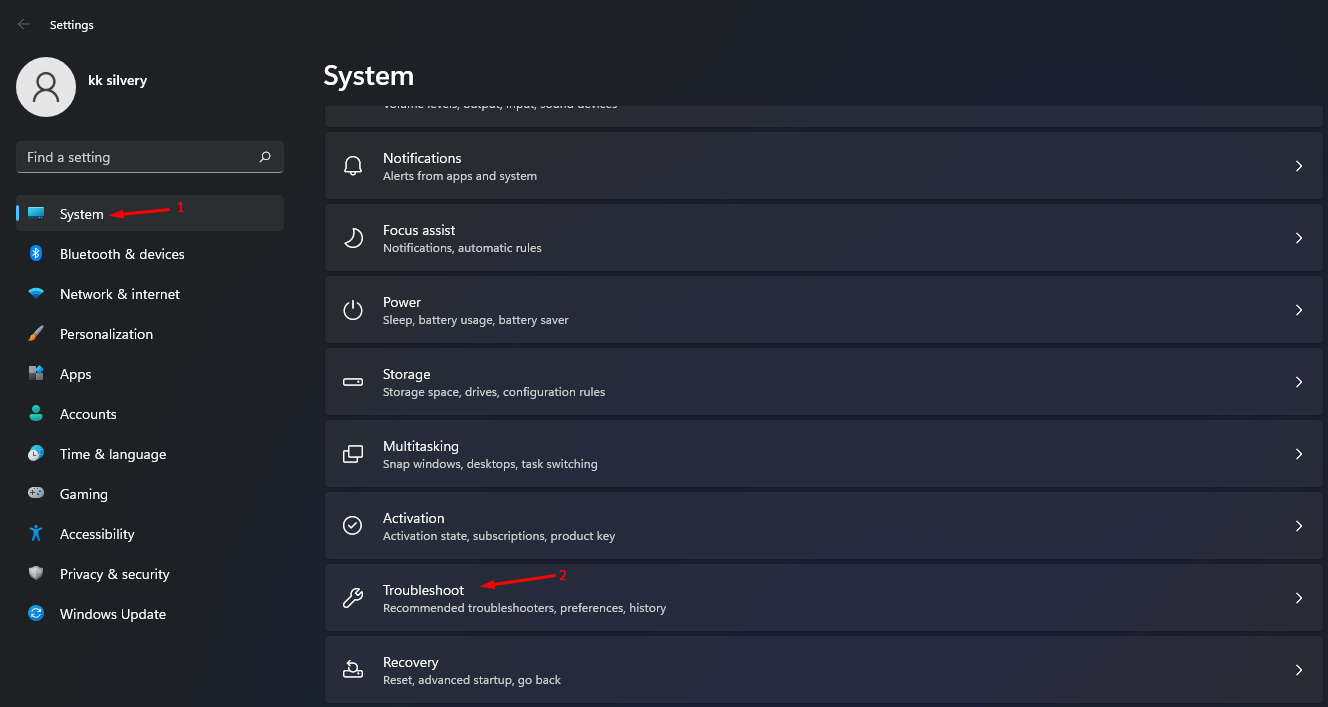
- Choisissez “ Système ”.
- Cliquez sur “ Dépanner ” pour continuer.
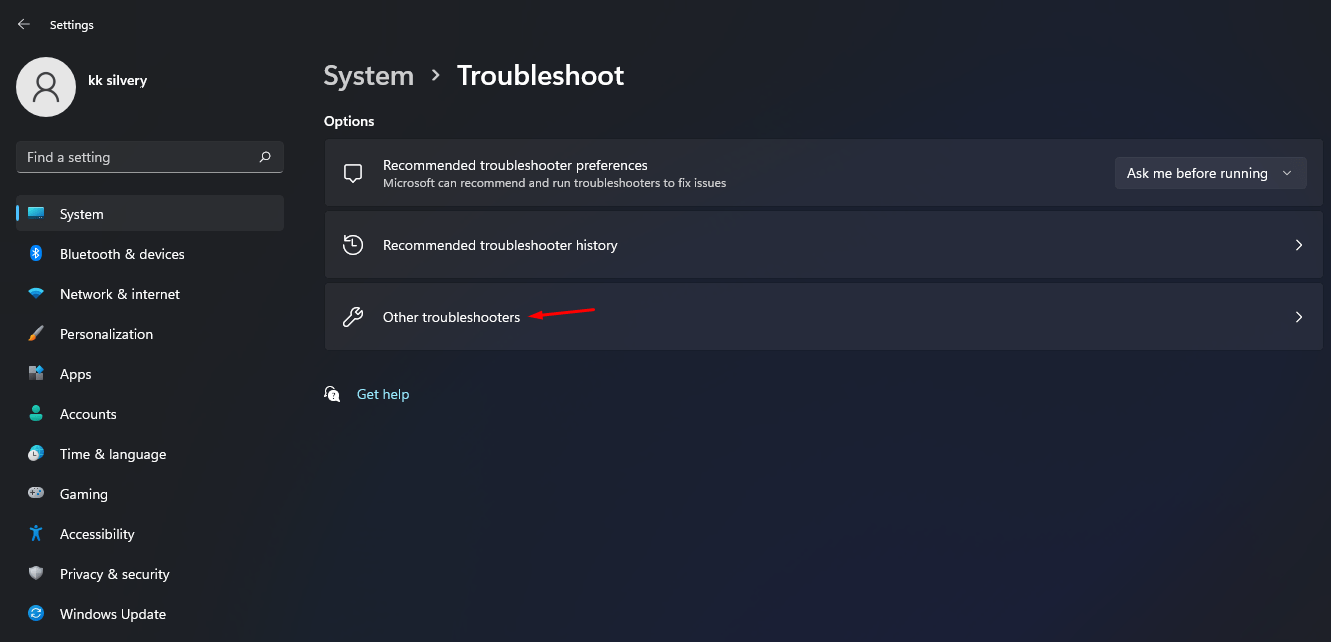
- Sélectionnez “ Autres dépannages ” pour voir plus d’options.
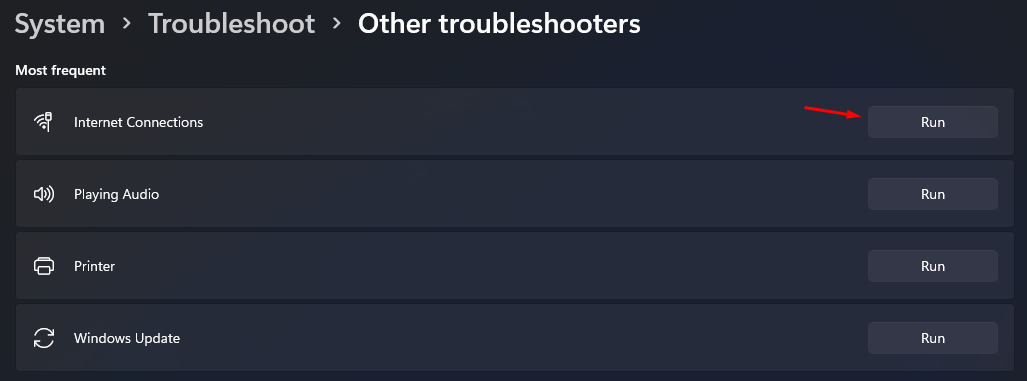
- Trouvez “ Connexion Internet ” puis cliquez sur “ Exécuter ” pour analyser le réseau à la recherche de problèmes.
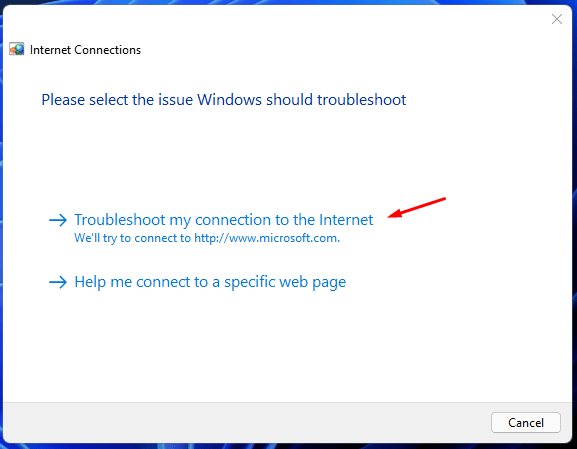
- Une nouvelle fenêtre apparaîtra à l’écran, et cliquez sur “ Dépanner ma connexion à Internet ” pour exécuter l’analyse.
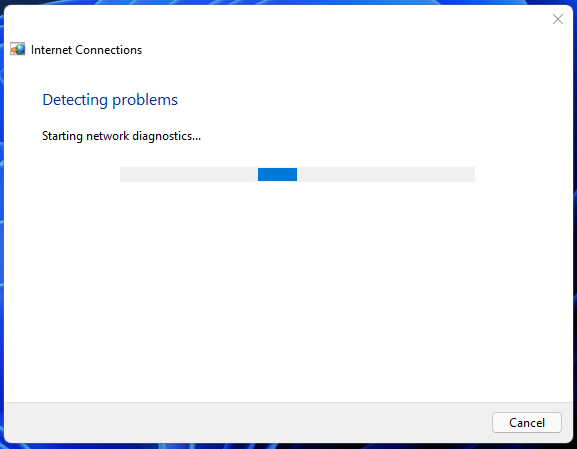
- Laissez l’outil effectuer une analyse approfondie, ce qui prend environ une minute ou moins pour terminer la tâche. Si l’analyse du réseau montre une erreur, corrigez le problème pour résoudre le problème.
Fix 5. Mettre à jour les Pilotes Réseau
Avec une mise à niveau vers Windows 11, les pilotes sont également mis à jour, mais cela peut ne pas se produire dans certains cas. Si vous utilisez des pilotes réseau anciens ou obsolètes, il y aura probablement des problèmes liés au réseau. Par conséquent, vous devriez envisager de mettre à jour ces pilotes vers leur dernière version immédiatement.
- Appuyez sur la touche “ Démarrer ”.
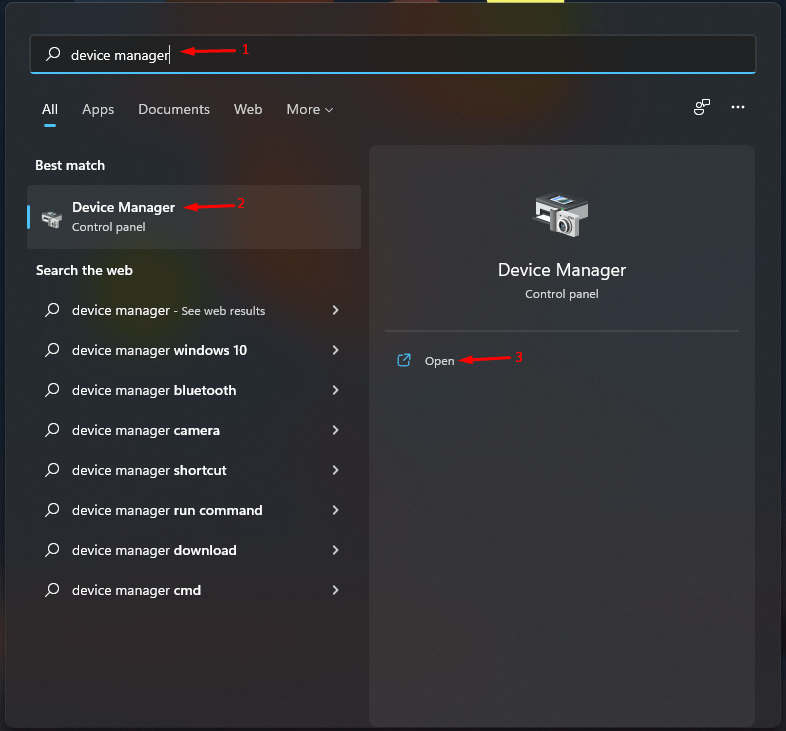
- Recherchez “ Gestionnaire de périphériques ” et ouvrez-le.
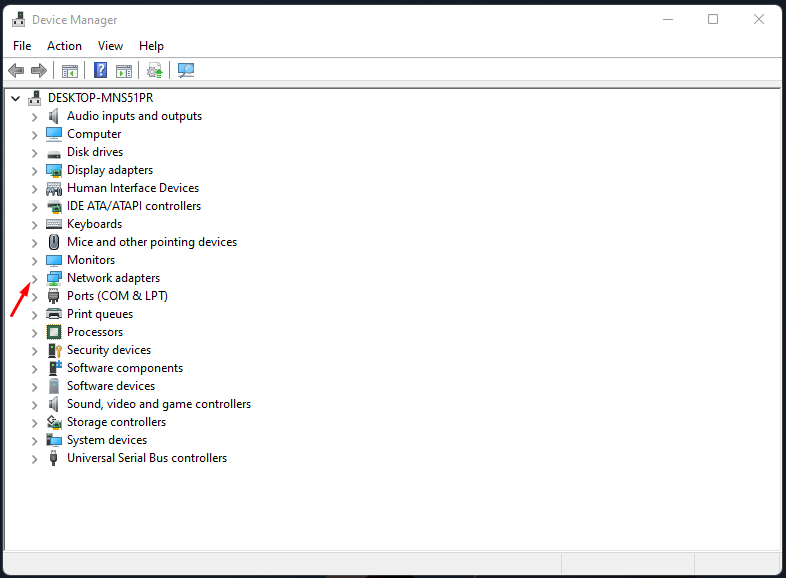
- Cliquez sur le bouton déroulant à côté de “ Adaptateurs réseau ”.
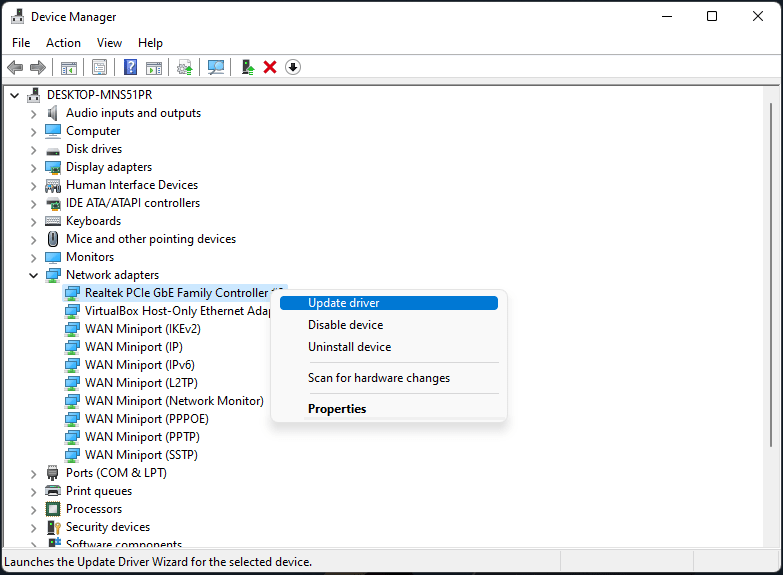
- Cliquez pour sélectionner l’adaptateur réseau et cliquez avec le bouton droit pour voir plus d’options, puis choisissez “ Mettre à jour le pilote ” pour continuer.
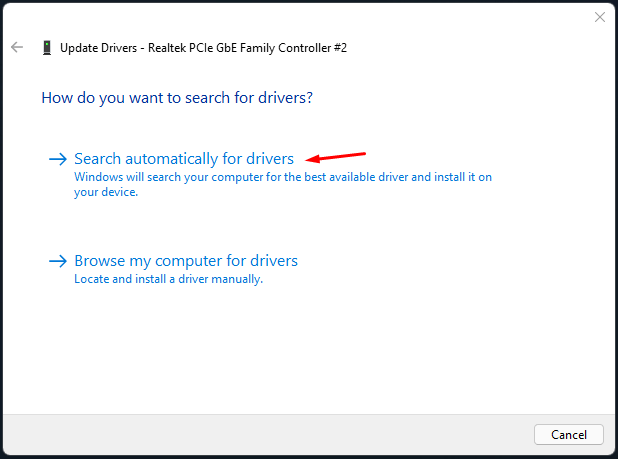
- Cliquez sur “ Rechercher automatiquement des pilotes ” pour continuer.
Une fois l’installation terminée, redémarrez votre PC. Lorsqu’il redémarre, vérifiez si l’erreur de connexion WiFi sur votre PC Windows 11 a été corrigée ou non.
Fix 6. Réactiver le Pilote Réseau
Si l’installation de la nouvelle version du pilote n’a pas été bénéfique, vous devriez envisager de désactiver puis de réactiver ces pilotes. Cela lui donnera une nouvelle instance sur laquelle travailler, ce qui pourrait résoudre le problème sous-jacent.
Appuyez sur la touche “ Démarrer ”.
Recherchez “ Gestionnaire de périphériques ” et ouvrez-le.
Cliquez sur le bouton déroulant à côté de “ Adaptateurs réseau ”.
Cliquez avec le bouton droit sur votre adaptateur et sélectionnez Désactiver le périphérique dans le menu.
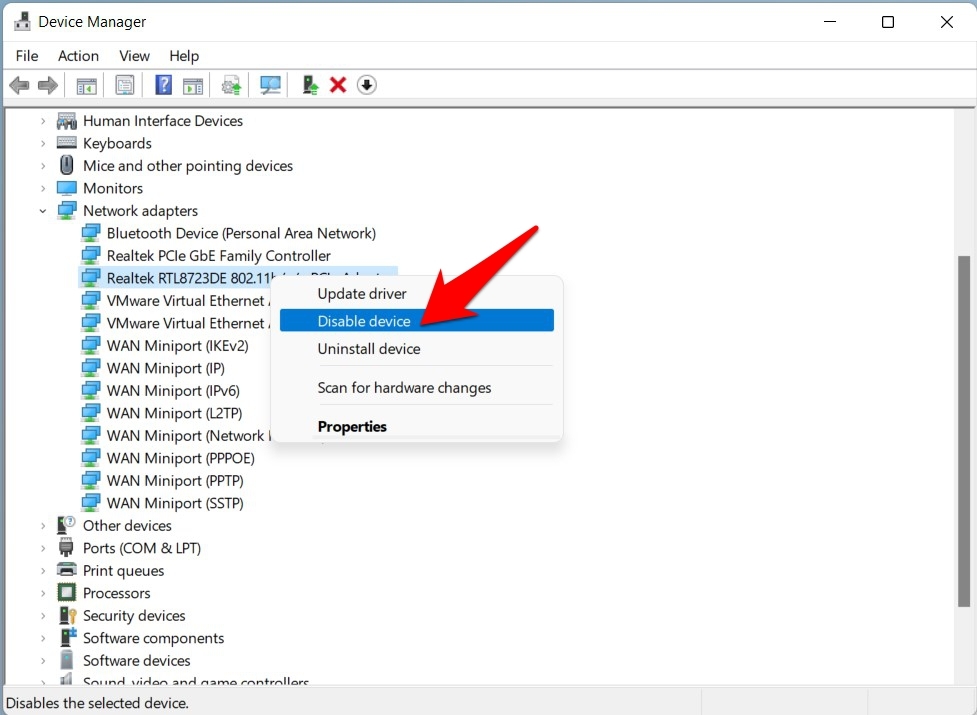
Ensuite, cliquez sur Oui dans la boîte de dialogue de confirmation qui apparaît.
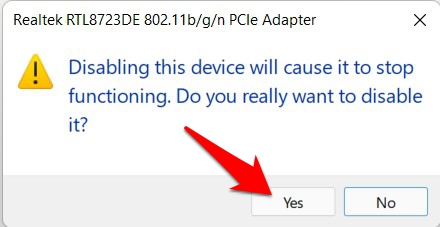
Maintenant, laissez les pilotes rester dans cet état pendant quelques minutes. Ensuite, cliquez avec le bouton droit sur celui-ci et sélectionnez Activer le périphérique.
Une fois qu’ils sont de nouveau opérationnels, vérifiez si cela corrige l’erreur de configuration IP valide du WiFi sur Windows 11.
Fix 7. Réinstaller les Pilotes Réseau
Vous pouvez également envisager de désinstaller puis de réinstaller les pilotes réseau. Voici comment cela peut être fait :
- Appuyez sur les touches Windows+X et sélectionnez Gestionnaire de périphériques.
- Ensuite, développez la section Adaptateur réseau.
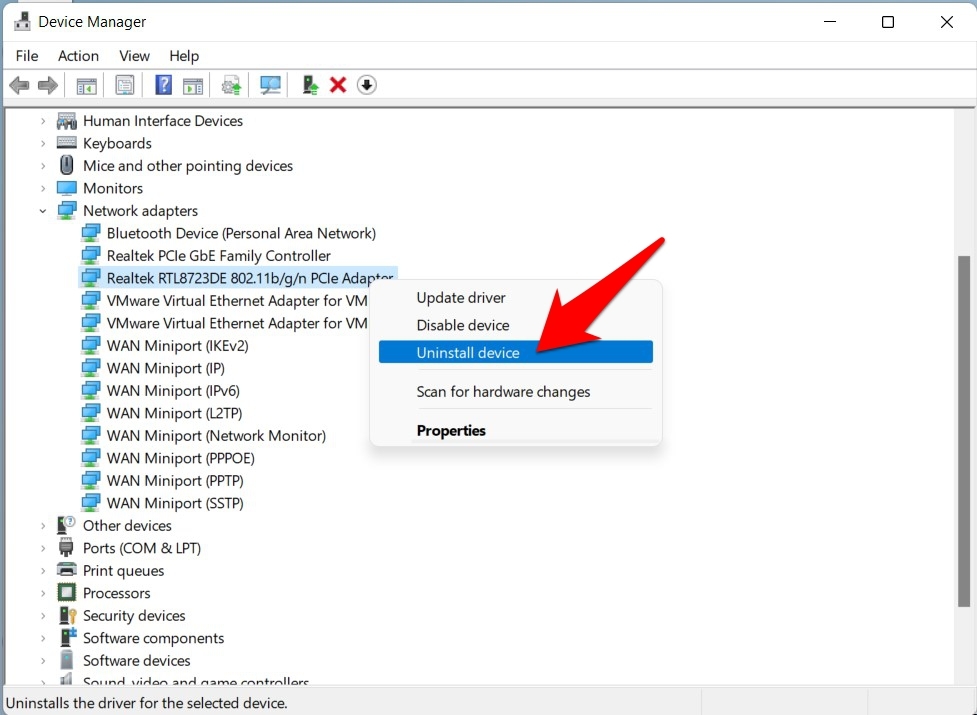
- Cliquez avec le bouton droit sur vos pilotes réseau et sélectionnez Désinstaller le périphérique.
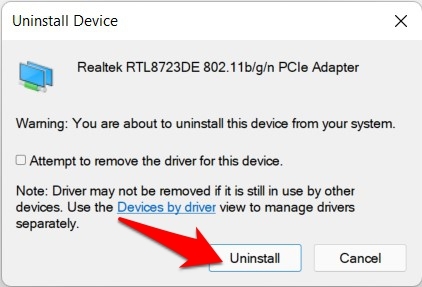
- Ensuite, cliquez sur Désinstaller dans la boîte de dialogue de confirmation.
- Une fois les pilotes désinstallés, redémarrez votre PC.
- Lorsqu’il redémarre, les pilotes réseau devraient être automatiquement installés.
- Cependant, si cela ne se produit pas, ouvrez le Gestionnaire de périphériques et cliquez avec le bouton droit sur le nom de votre PC situé en haut.
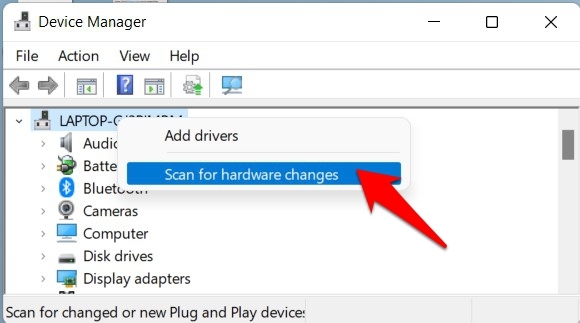
- Ensuite, sélectionnez Rechercher des modifications matérielles. Windows recherchera maintenant les pilotes manquants et les installera par la suite.
Fix 8. Libérer/Renouveler l’Adresse IP
L’une des raisons les plus courantes de cette erreur est la configuration incorrecte du protocole Internet. À cet égard, votre première action devrait être de laisser tomber la configuration actuelle et de renouveler sa nouvelle instance. Tout cela peut être effectué directement depuis la fenêtre de commande, voici comment :
Comment définir l’invite de commande par défaut dans le terminal Windows 11 ?
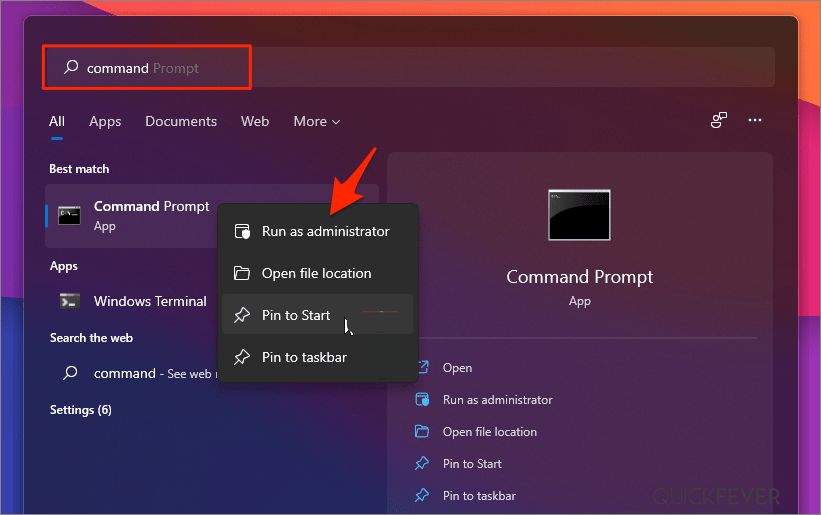
- Allez dans le menu Démarrer et recherchez CMD.
- Ensuite, lancez Invite de commandes à partir des résultats.
- Maintenant, tapez la commande ci-dessous pour libérer la configuration IP actuelle
ipconfig /release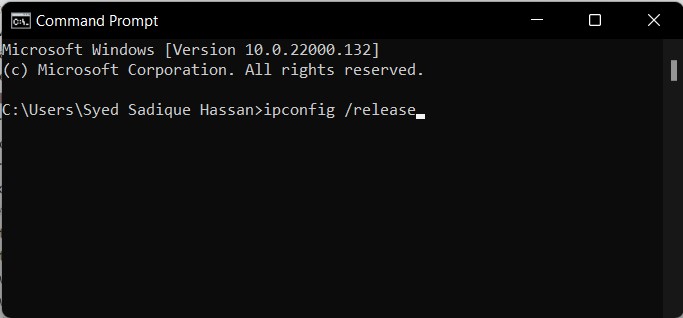
- Une fois cela fait, exécutez la commande ci-dessous pour faire apparaître la nouvelle configuration :
ipconfig /renew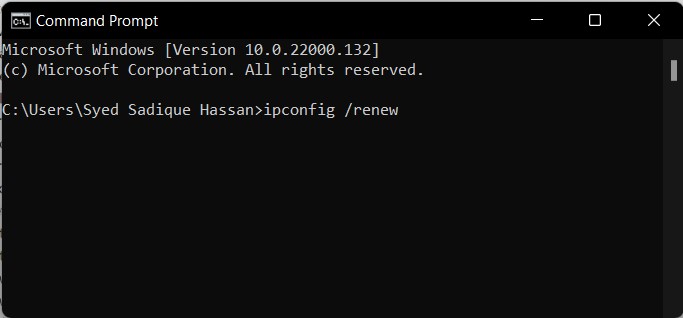
Essayez maintenant d’accéder au web sur votre PC Windows 11 et vérifiez si l’erreur de configuration IP valide du WiFi a été corrigée ou non.
Réinitialiser TCP/IP
Tout problème avec ce TCP (ou l’une de ses quatre couches) échouerait dans le processus de transfert de données. La seule solution dans de tels cas est de le réinitialiser, ainsi que son catalogue Winsock. Voici comment cela peut être fait :
- Tout d’abord, allez dans le Démarrer, recherchez CMD et lancez l’invite de commande
- Ensuite, tapez la commande ci-dessous pour réinitialiser le Winsock. Si elle a des entrées incorrectes ou corrompues, elles seront toutes supprimées également :
netsh winsock reset catalog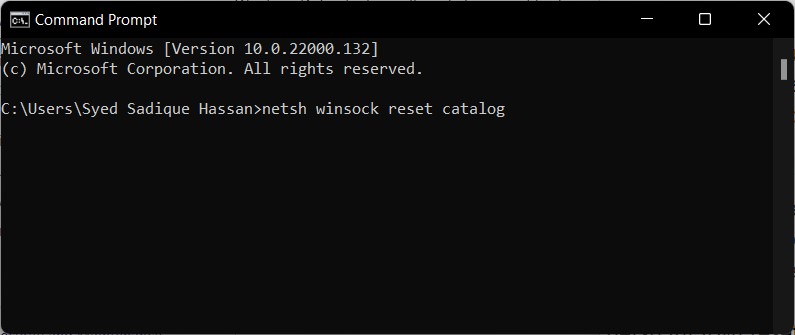
- Une fois cela fait, exécutez la commande ci-dessous pour réinitialiser l’adresse IP 32 bits
netsh int ipv4 reset reset.log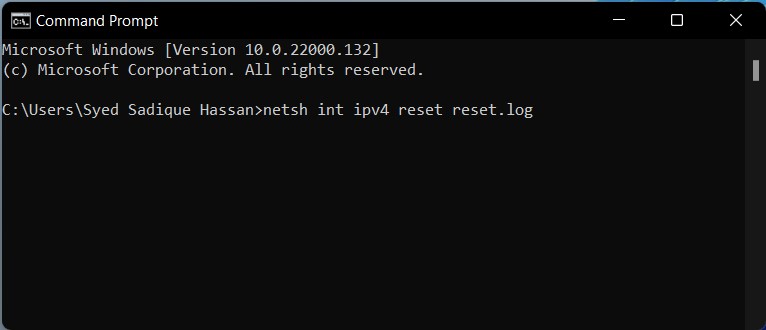
- De même, réinitialisez également l’adresse IP 128 bits à l’aide de la commande suivante :
netsh int ipv6 reset reset.log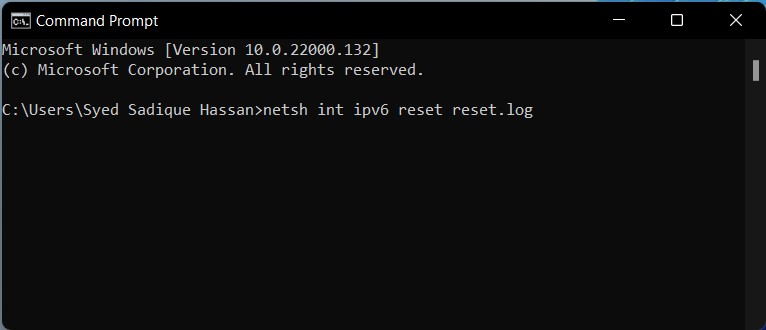
C’est tout ; avec ce guide, vous pouvez résoudre les problèmes de connectivité WiFi ou d’accès Internet limité sur votre PC Windows 11 en utilisant cette solution principale énumérée ci-dessus.
Si vous avez des réflexions sur [Résolu] WiFi Windows 11 ne fonctionne pas ou montre un accès limité, n’hésitez pas à laisser un commentaire ci-dessous. De plus, veuillez vous abonner à notre chaîne YouTube DigitBin pour des tutoriels vidéo. Cheers!
Recevez de nouveaux articles dans votre boîte de réception.
Aucun spam. Désabonnez-vous à tout moment.