Dépannage Windows · 5 min read · Jan 01, 2026
[Résolu] Écriture des paramètres de proxy : Erreur d'accès refusé sur Windows 11
Avez-vous reçu un message indiquant “erreur d’écriture des paramètres de proxy” sur votre PC Windows 11 ? Dans ce guide, je vais vous aider avec quelques conseils de dépannage pour résoudre ce problème. Normalement, vous voyez cette erreur lorsque vous avez mal installé une application tierce. Au démarrage de votre PC, vous pouvez voir ce message.
De plus, le message d’erreur apparaît lorsque vous essayez d’exécuter une commande via l’application terminal. Les experts disent que les applications mal installées peuvent essayer de perturber le Terminal lorsque vous essayez d’exécuter une commande. Souvent, lorsque vous utilisez le Terminal sans accès administrateur, vous pouvez recevoir un message d’accès refusé ou le message “ Erreur d’écriture des paramètres de proxy, l’accès est refusé “.
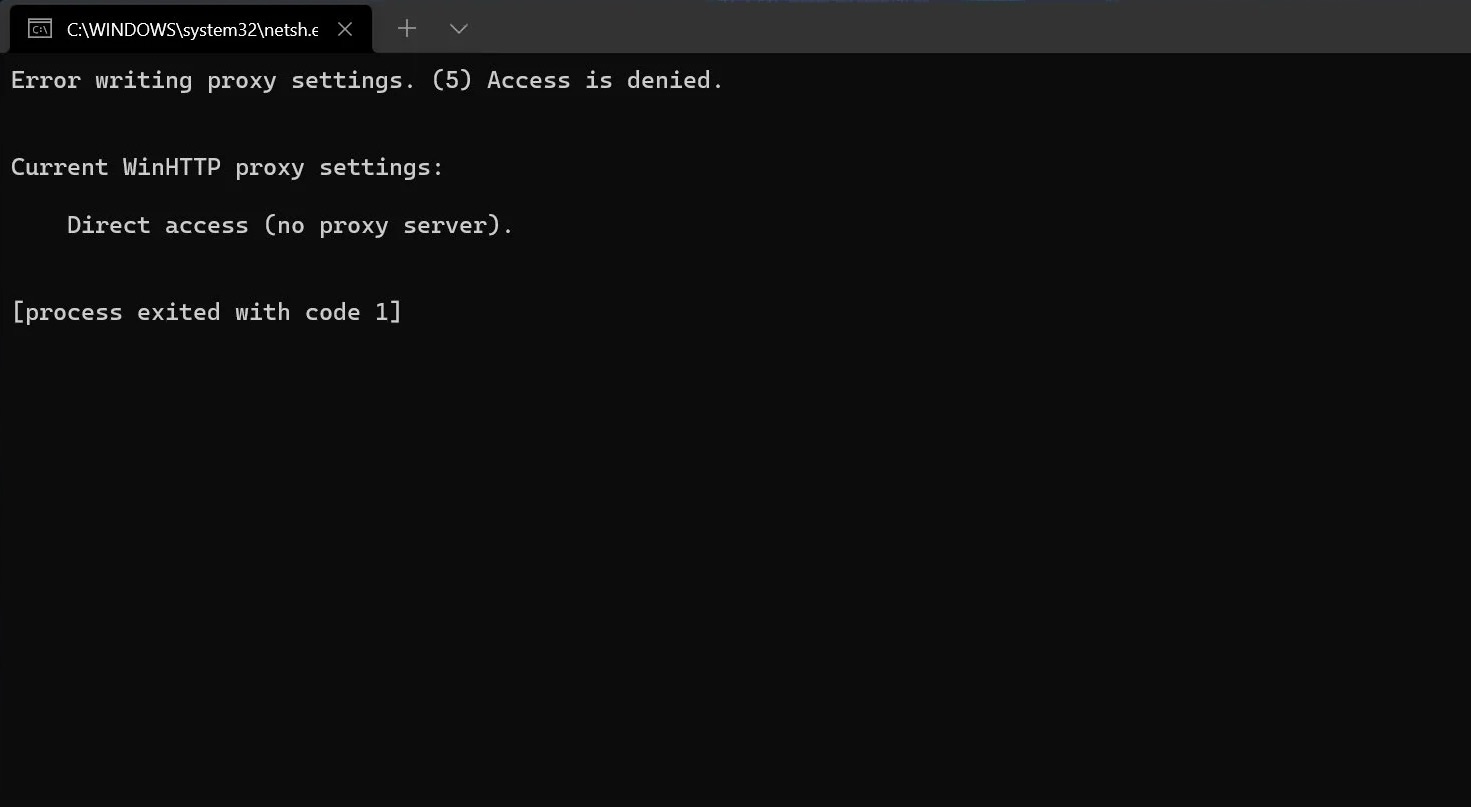
Meilleures façons de corriger l’erreur d’écriture des paramètres de proxy sur Windows 11
Voici les différentes méthodes de dépannage qui peuvent corriger l’erreur d’écriture des paramètres de proxy et l’accès refusé sur Windows 11.
Réinitialiser la configuration IP du PC
C’est une solution qui a souvent aidé à résoudre le problème d’écriture des paramètres de proxy sur Windows OS. Voici les étapes pour réinitialiser la configuration IP.
- Ouvrez l’invite de commande en utilisant les droits d’administrateur.
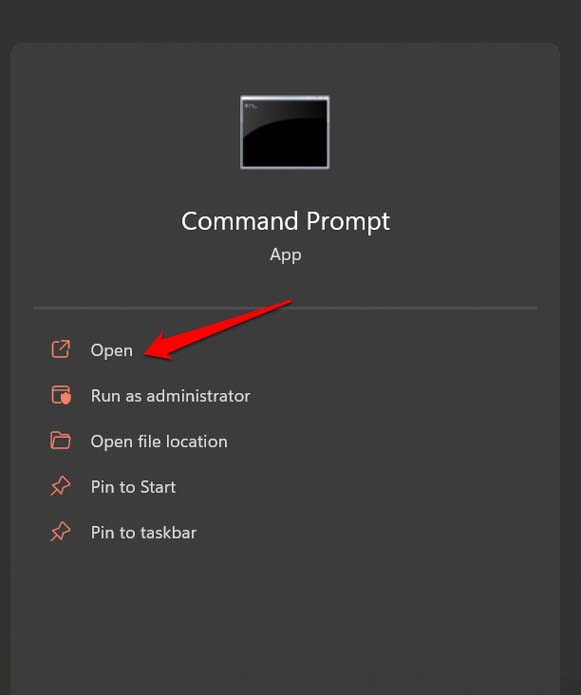
- Entrez les commandes suivantes et exécutez-les une par une.
*ipconfig/release* *ipconfig/flushdns* *ipconfig/renew* - Laissez ces commandes s’exécuter puis redémarrez le PC. Si vous ne voyez aucun message d’erreur, alors le problème a été résolu avec succès.
Effectuer un démarrage propre
Cela signifie que vous allez désactiver les applications au démarrage et si vous ne recevez aucun message d’erreur pendant le démarrage, cela indique que le coupable du “message d’erreur d’écriture des paramètres de proxy” est une application tierce sur votre PC.
- Ouvrez la console Exécuter en appuyant sur Windows + R.
- Tapez msconfig et appuyez sur Entrée.
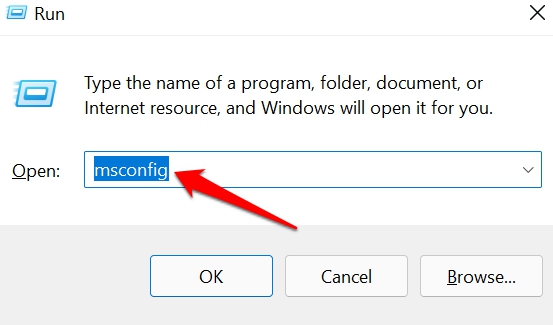
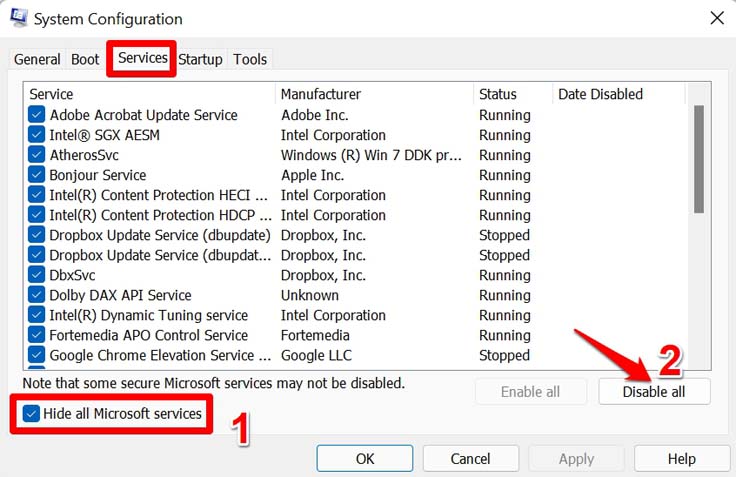
- Dans la boîte de dialogue de configuration système, cliquez sur l’onglet Services.
- En bas de la boîte de dialogue, il y aura une case à cocher avec l’adoption Masquer tous les services Microsoft.
- Cliquez sur la case à cocher.
- Cliquez sur Désactiver tout.
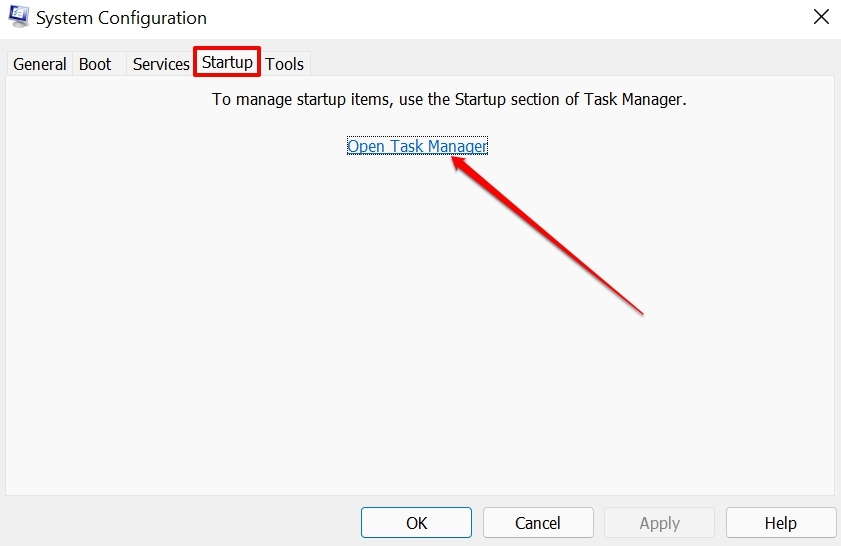
- Maintenant, cliquez sur l’onglet Démarrage dans la boîte de dialogue de configuration système.
- Ensuite, cliquez sur Ouvrir le Gestionnaire des tâches.
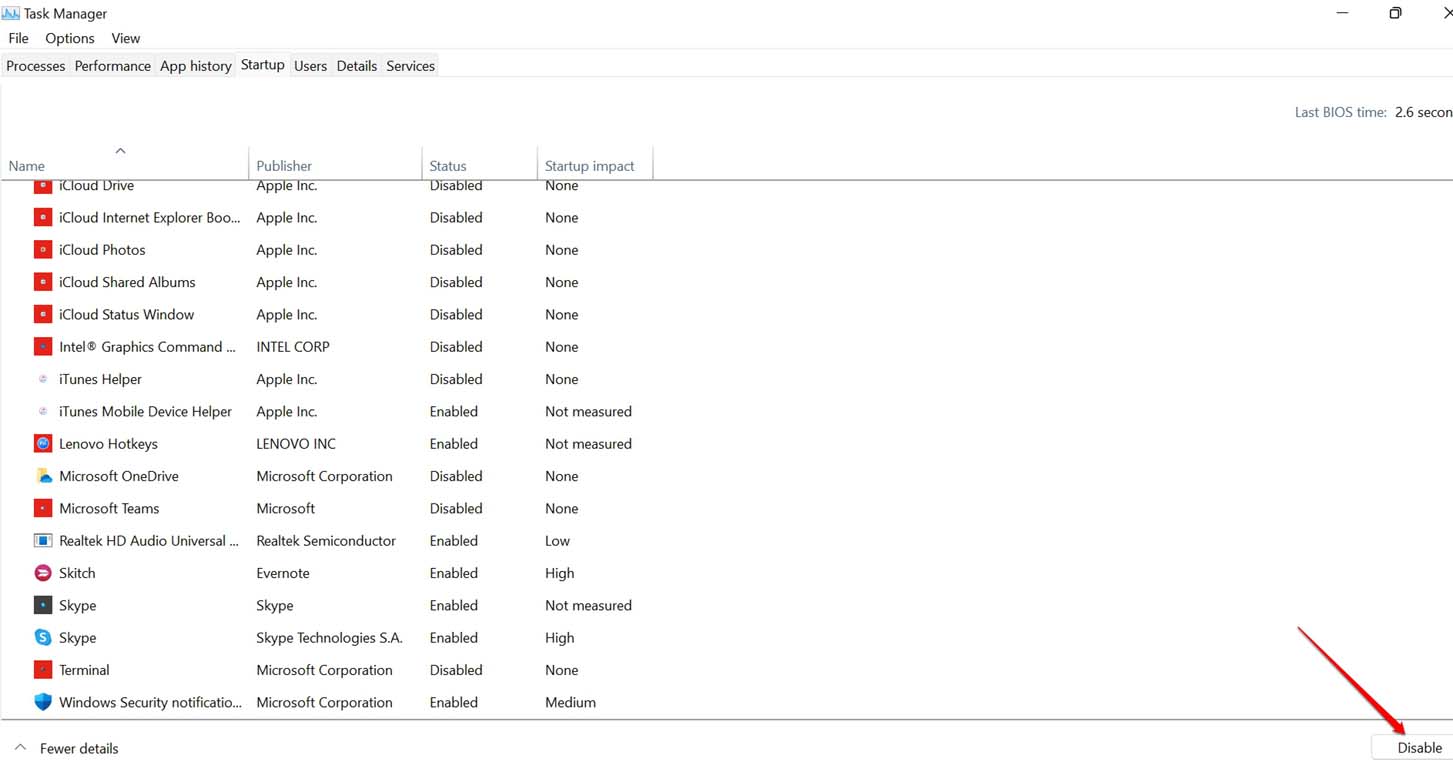
- Sous le Gestionnaire des tâches, dans l’onglet Démarrage, cliquez sur Désactiver.
- Maintenant, redémarrez le PC.
Comme mentionné précédemment, si vous voyez que le démarrage a réussi sans message d’erreur, alors vous devez rechercher l’application tierce. Vérifiez si vous avez récemment installé une application. Essayez de la supprimer. Vous pouvez également supprimer toutes les applications tierces installées sur votre PC sur une base d’essai et d’erreur.
Changer l’application terminal par défaut de Windows
Avez-vous récemment changé pour une application terminal tierce sur votre PC Windows ? Cela peut vous amener à voir l’erreur. Donc, pour corriger cela, vous pouvez essayer de revenir aux applications terminal par défaut fournies sur le système d’exploitation Windows.
- Appuyez sur Windows + I pour ouvrir les paramètres.
- Ensuite, cliquez sur Confidentialité et sécurité.
- Sous cela, naviguez vers Pour les développeurs et cliquez dessus.
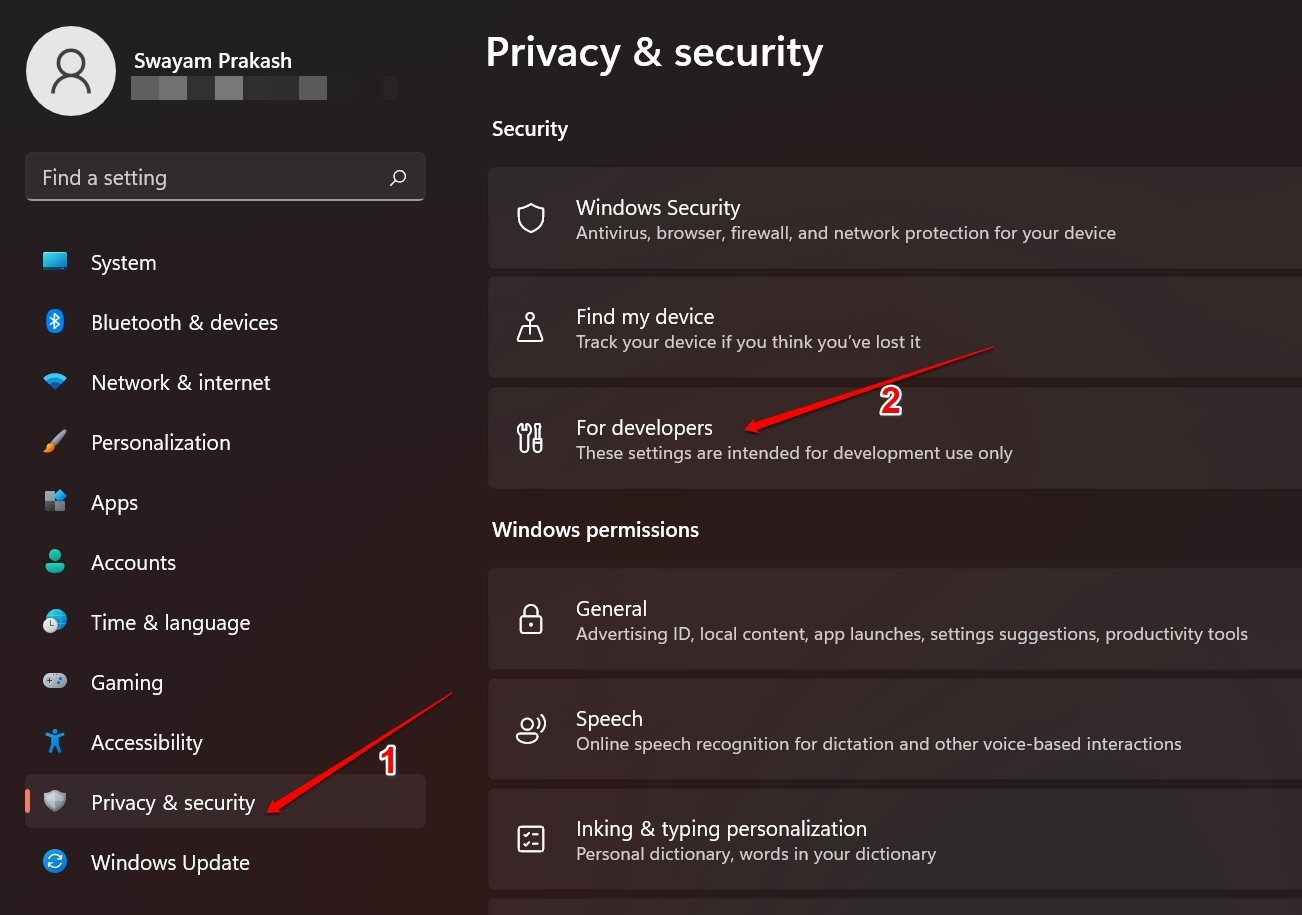
- Maintenant, faites défiler jusqu’à Terminal et cliquez sur le menu déroulant pour révéler un menu qui présente deux applications terminal par défaut du système d’exploitation Windows.
- Sélectionnez Windows Console Host ou Windows Terminal.
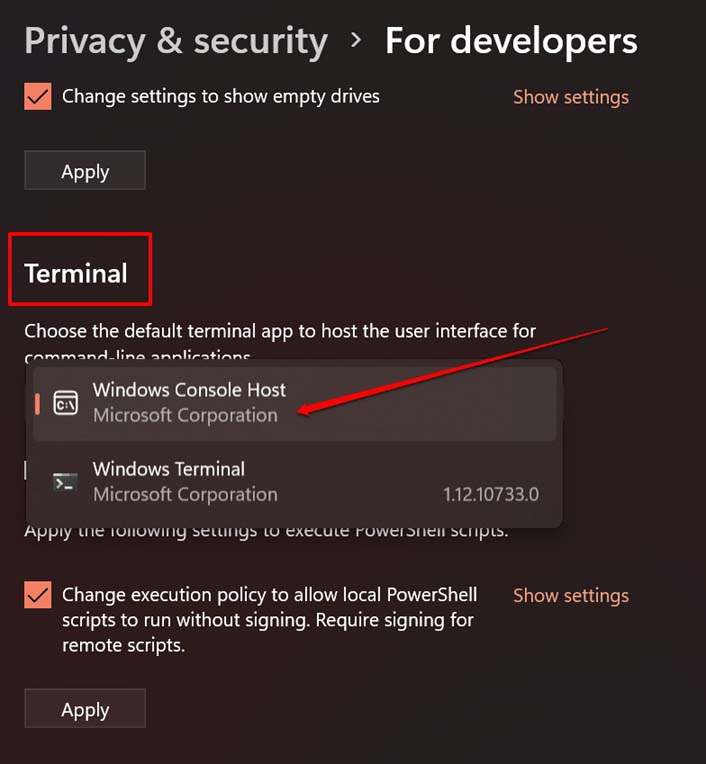
Maintenant, utilisez l’application terminal par défaut lorsque vous essayez d’exécuter une commande.
Supprimer les applications tierces défectueuses
Voici comment supprimer une application d’un ordinateur Windows.
- Ouvrez le Panneau de configuration.
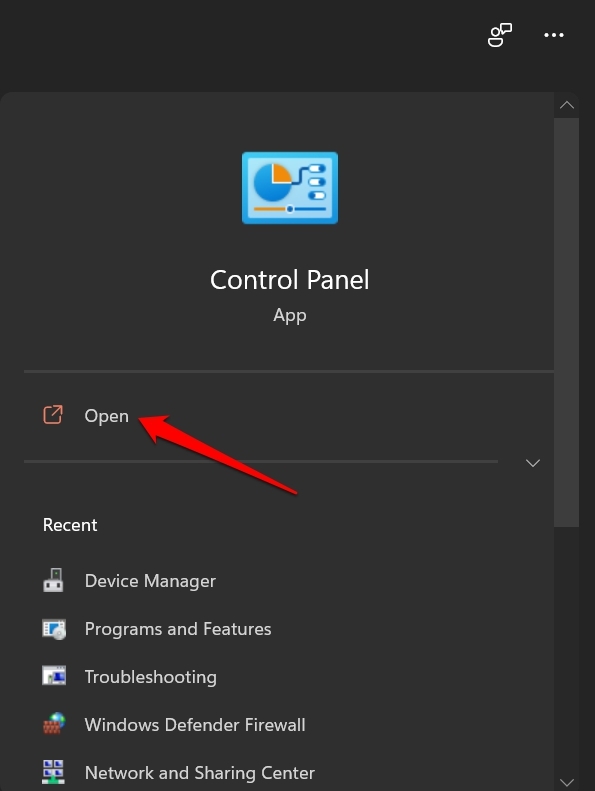
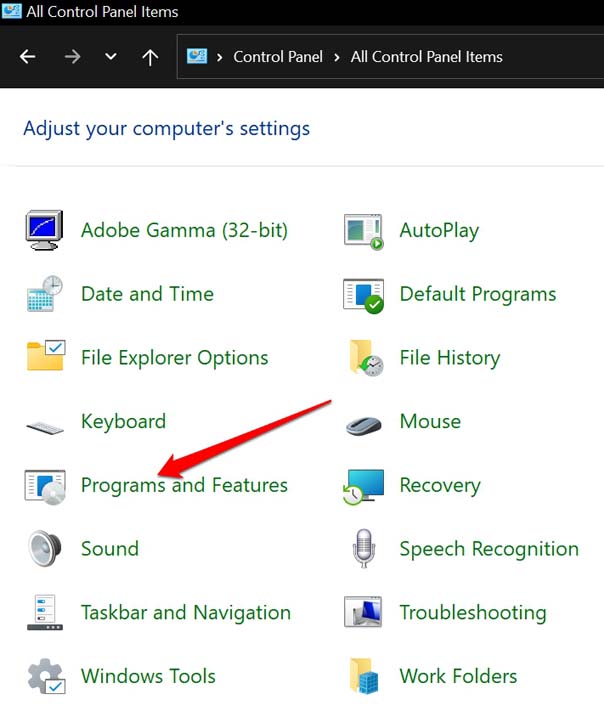
- Cliquez sur Programmes et fonctionnalités.
- Recherchez les applications tierces que vous avez récemment installées dans la liste des applications actuellement installées sur le PC.
- Cliquez avec le bouton droit sur l’application concernée et sélectionnez désinstaller.
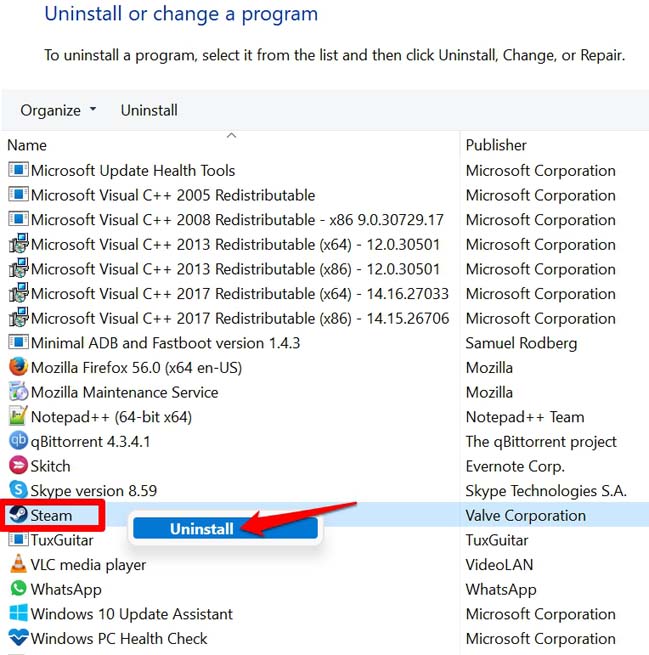
- Suivez les instructions à l’écran et désinstallez l’application.
Accéder au terminal Windows avec des droits d’administrateur
Si vous essayez d’exécuter une commande via l’application Terminal, mais que vous finissez par voir le message “Erreur d’écriture des paramètres de proxy”, essayez d’utiliser le Terminal avec des droits d’administrateur.
- Cliquez avec le bouton droit sur le bouton Windows dans la barre des tâches ou appuyez sur les touches Windows + X.
- Dans le menu, sélectionnez l’option Windows Terminal(Admin)
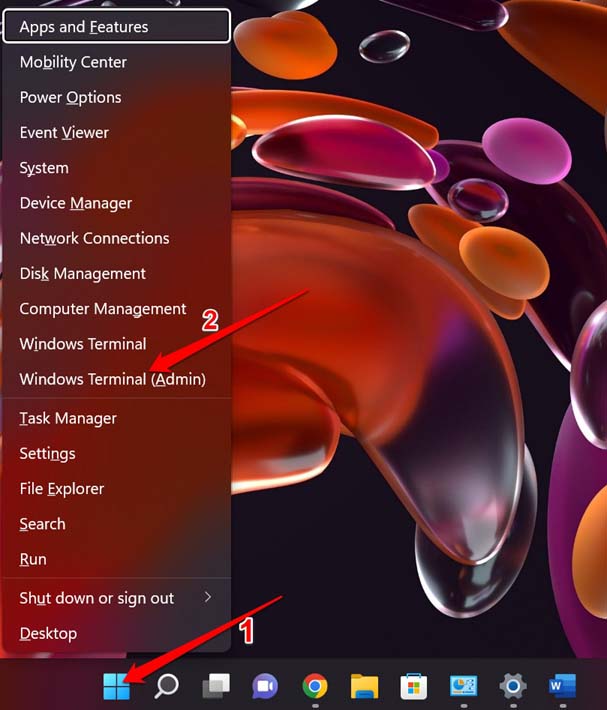
3. Entrez la commande que vous essayiez précédemment d’exécuter. Cela devrait maintenant fonctionner.
Rétrograder vers une version précédente de Windows 11
Si les conseils ci-dessus n’ont pas fonctionné pour corriger l’erreur d’écriture des paramètres de proxy, vous pouvez essayer de rétrograder le système d’exploitation Windows 11 vers une version précédente. Vous pouvez opter pour cette solution si vous pensez que la version du système est en cause, que vous avez peut-être installée récemment.
Si l’installation n’a pas été correctement effectuée et a été interrompue pour une raison quelconque, il y a des chances que vous finissiez par voir l’erreur d’écriture des paramètres de proxy.
- Ouvrez les paramètres Windows en appuyant sur Windows + I.
- Sous l’onglet Système, naviguez vers l’option Récupération et cliquez dessus.
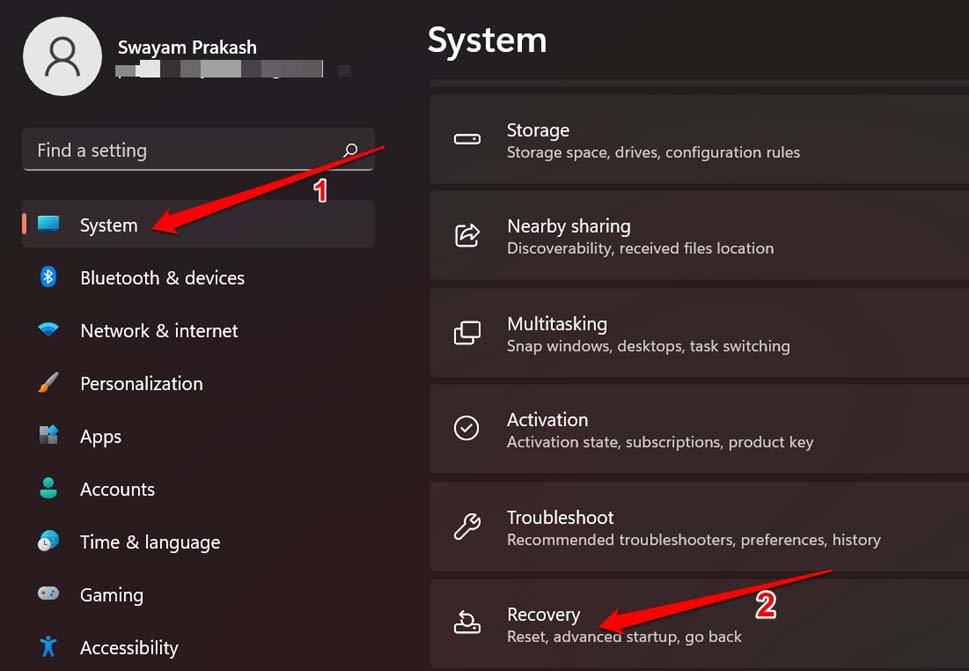
- Ensuite, faites défiler jusqu’à Options de récupération et cliquez sur Revenir en arrière.
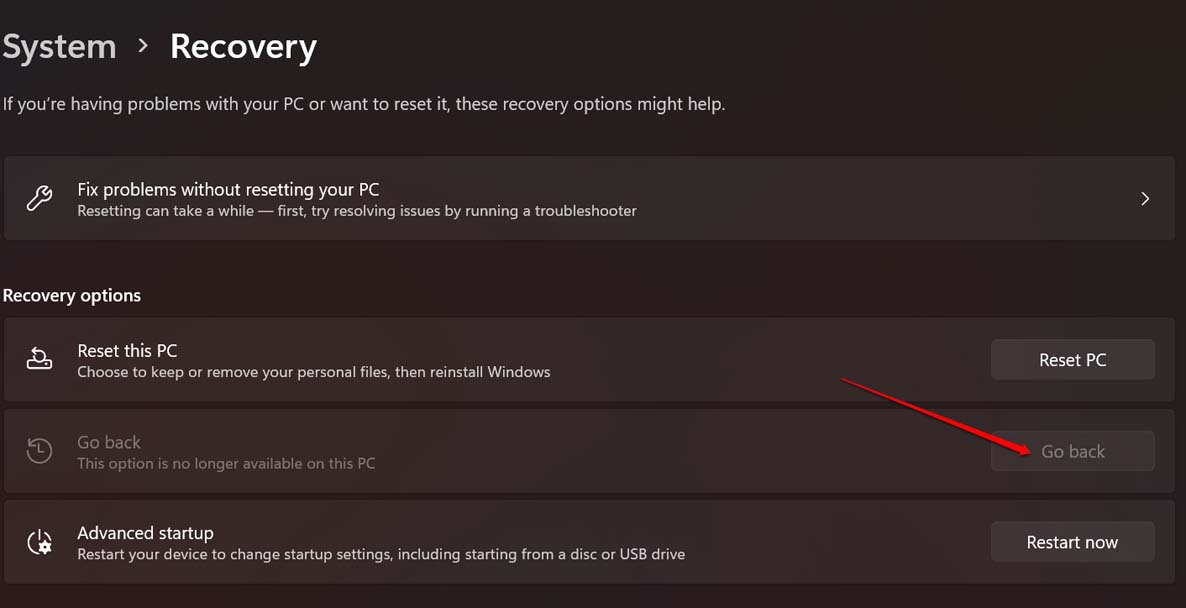
- Si vous voyez que l’option Revenir en arrière est grisée, alors sur votre PC, vous n’êtes pas autorisé à revenir à une version précédente de Windows 11.
Conclusion
Voir des erreurs dès le démarrage est assez irritant et vous empêche également de terminer vos tâches sur l’ordinateur. De plus, lorsque l’application terminal n’est pas accessible, vous ne pourrez pas exécuter des commandes importantes.
Il est donc nécessaire de corriger le problème “Erreur d’écriture des paramètres de proxy” sur votre PC. J’espère que ce guide vous aidera.
Si vous avez des réflexions sur [Résolu] Écriture des paramètres de proxy : Erreur d’accès refusé sur Windows 11, n’hésitez pas à les laisser dans la boîte de commentaires ci-dessous. De plus, veuillez vous abonner à notre chaîne YouTube DigitBin pour des tutoriels vidéo. Cheers !
Recevez de nouveaux articles dans votre boîte de réception.
Aucun spam. Désabonnez-vous à tout moment.