YouTube Vanced · 7 min read · Sep 29, 2025
[Résolu] YouTube Vanced ne fonctionne pas ou plante sur Android
YouTube Vanced ne fonctionne pas sur Android ? Voici comment vous pouvez le réparer. YouTube Vanced est une application YouTube basée sur une API qui offre toutes les fonctionnalités premium gratuitement. L’application a toutes les fonctions de base de l’application YouTube originale avec des fonctionnalités supplémentaires qui vous rendront accro à l’application YT Premium sur votre Android. Vous pouvez vous connecter avec votre compte Google et également synchroniser vos données avec des comptes existants.
L’application est une initiative de développement pour créer une application YouTube riche en fonctionnalités pour les mobiles Android. Elle fournit des fonctionnalités utiles comme le mode PiP (boîte vidéo flottante), la lecture en arrière-plan, des options de blocage des publicités, des blocs d’annotations, un bloc de sponsors, des paramètres de résolution vidéo, et plus de paramètres détaillés si vous souhaitez les explorer.
Le meilleur aspect de l’application YT Vanced est qu’elle peut fonctionner aux côtés de l’application YouTube originale, et vous n’avez pas besoin de désinstaller l’application sur votre mobile Android. Bien que l’application soit bonne et stable, vous pouvez rencontrer des problèmes avec elle, car elle peut planter parfois, cesser de fonctionner ou ne pas se charger. Nous avons souligné quelques solutions pour corriger l’erreur de l’application YouTube Vanced pour mobile.
Note : Le 13 mars 2022, les développeurs de YouTube Vanced ont annoncé que l’application serait arrêtée après avoir reçu une lettre de cessation et d’abstention de Google.
Meilleures façons de résoudre les problèmes de YouTube Vanced sur Android
Voici toutes les solutions pour résoudre le problème de l’application YouTube Vanced qui ne fonctionne pas, vidéo ne se charge pas, plantage de l’application et autres erreurs Android.
Corriger le contenu non disponible sur cette application
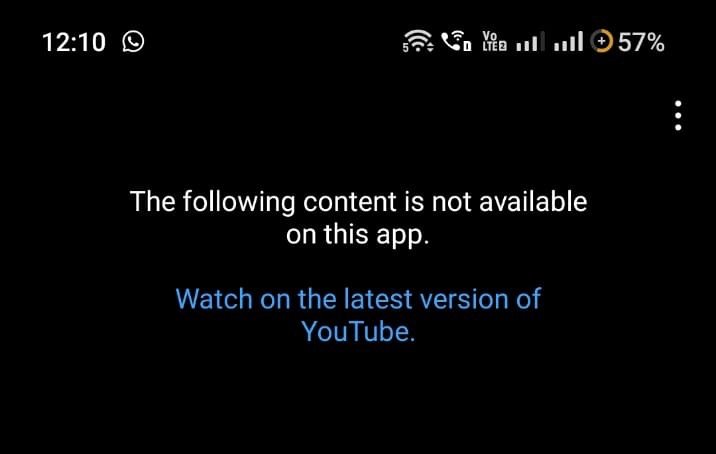
Je rencontre un problème sur YouTube Vanced lors de la lecture d’une vidéo avec le message d’erreur “Le contenu suivant n’est pas disponible sur cette application, regardez sur la dernière version de YouTube.” Comme YouTube Vanced a interrompu ses opérations, l’application YouTube originale a subi plusieurs mises à jour au cours de l’année. L’équipe Vanced n’a pas pu apporter les modifications nécessaires pour que Vanced fonctionne normalement. Finalement, l’application YT Vanced n’a pas pu charger la vidéo car l’application YouTube originale avait subi des changements logiciels majeurs.
[ Résolu] L’erreur “Le contenu suivant n’est pas disponible sur cette application”
Essayez YouTube ReVanced
YouTube ReVanced est un client YouTube personnalisé gratuit qui remplace le YouTube Vanced discontinué en fournissant aux utilisateurs des fonctionnalités d’application similaires et d’autres modes supplémentaires. L’application est livrée avec toutes les fonctionnalités de YT Premium. L’APK ReVanced est à ses débuts et peut causer quelques problèmes sur votre appareil, mais vous pouvez certainement essayer l’application.
Télécharger ReVanced
YouTube Vanced se ferme ou plante
YouTube Vanced ne peut pas fonctionner seul, l’application a besoin d’une petite application de substitution appelée microG. microG est une petite application qui agit comme un clone du cadre de services Google. Elle aide YouTube Vanced à fonctionner normalement et vous permet également de vous connecter avec votre compte Google sur YouTube Vanced.
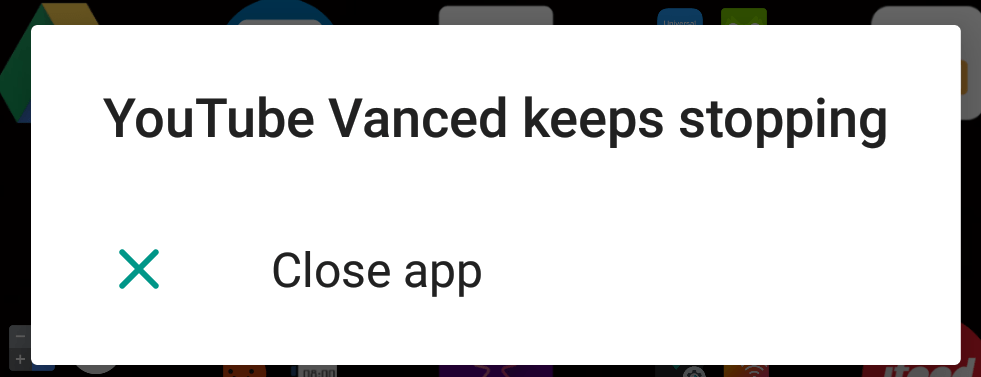
Si vous avez téléchargé YT Vanced et n’avez pas installé microG, alors il y a de fortes chances que l’application plante avec le message d’erreur “YouTube Vanced s’arrête constamment“.
Correction 1. Installer correctement
Pour résoudre le problème, vous devez installer les deux applications correctement. Tout d’abord, téléchargez microG et YouTube Vanced sur votre téléphone Android. Si vous ne l’avez pas fait, les liens de téléchargement sont juste en dessous ;
Vanced Manager
Voici les étapes que vous pouvez suivre pour corriger le plantage de YouTube Vanced
- Installez l’application Vanced Manager.
- Tout d’abord, installez l’application MicroG, puis installez YouTube Vanced.
- Fermez tous les onglets en cours d’exécution et ouvrez YouTube Vanced, le problème sera résolu.
Correction 2. Installer la bonne combinaison de microG et YT Vanced
Si vous utilisez une ancienne version de l’application microG ou Vanced, alors elles peuvent ne pas être compatibles entre elles. Cela fera planter l’application car elle peut ne pas détecter la bonne version de l’application microG. Il est donc préférable de télécharger la version correcte et la plus récente de YT Vanced et de l’application microG pour les téléphones Android.
Vous pouvez utiliser l’application Vanced Manager pour télécharger la version correcte des applications. Vanced Manager est une application de gestionnaire de téléchargement YouTube Vanced qui propose MicroG et l’application YouTube Vanced que vous pouvez télécharger et installer directement, le gestionnaire s’occupera de l’installation et du téléchargement des fichiers, vous n’avez pas besoin de vous inquiéter de l’erreur “Application non installée” pour YouTube Vanced.
Télécharger l’application
Effacer les données et le cache de Vanced
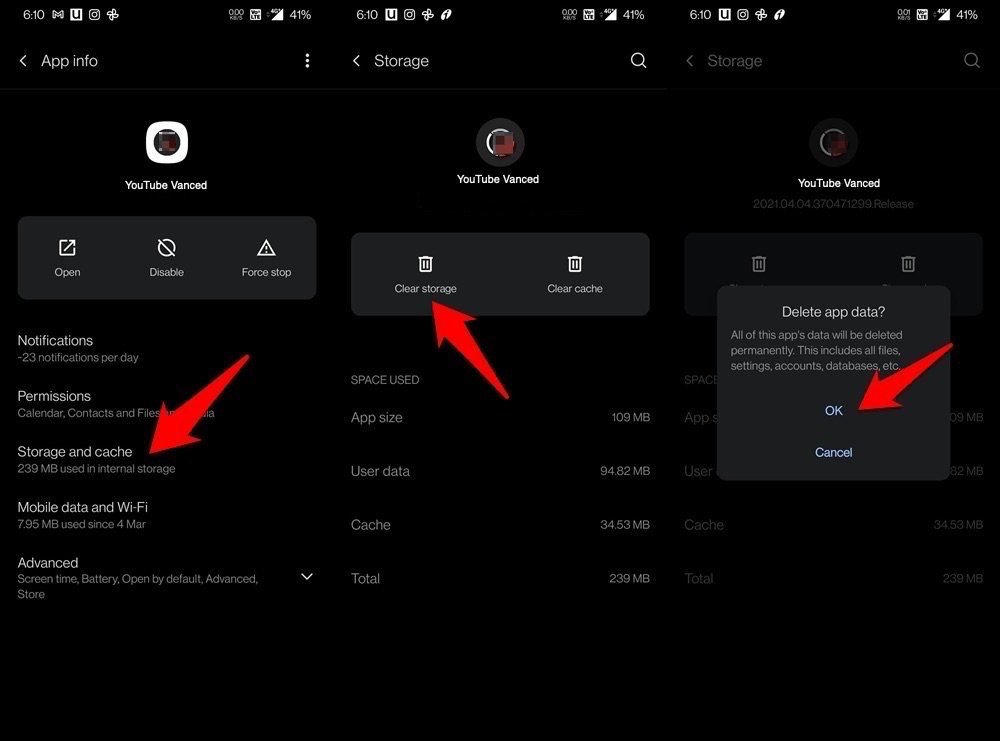
Un cache d’application corrompu ou des fichiers temporaires pourraient être la raison du comportement instable d’une application pour Vanced YT. Il est donc conseillé d’effacer les fichiers de cache de l’application pour corriger tout comportement inhabituel. Notez que l’effacement du cache ne supprimera aucune donnée YouTube ; cependant, l’effacement des données de stockage nettoiera tout de YouTube Vanced, comme les téléchargements, les paramètres, la connexion au compte et d’autres options locales.
- Allez dans Paramètres, puis Applications et notifications/Gérer les applications.
- Dans cela, allez dans Informations sur l’application et sélectionnez YouTube Vanced.
- Allez dans la section Stockage et appuyez sur Effacer le stockage > OK.
- Une fois les données supprimées, lancez l’application et connectez-vous avec votre compte Google.
Installation bloquée par l’utilisateur
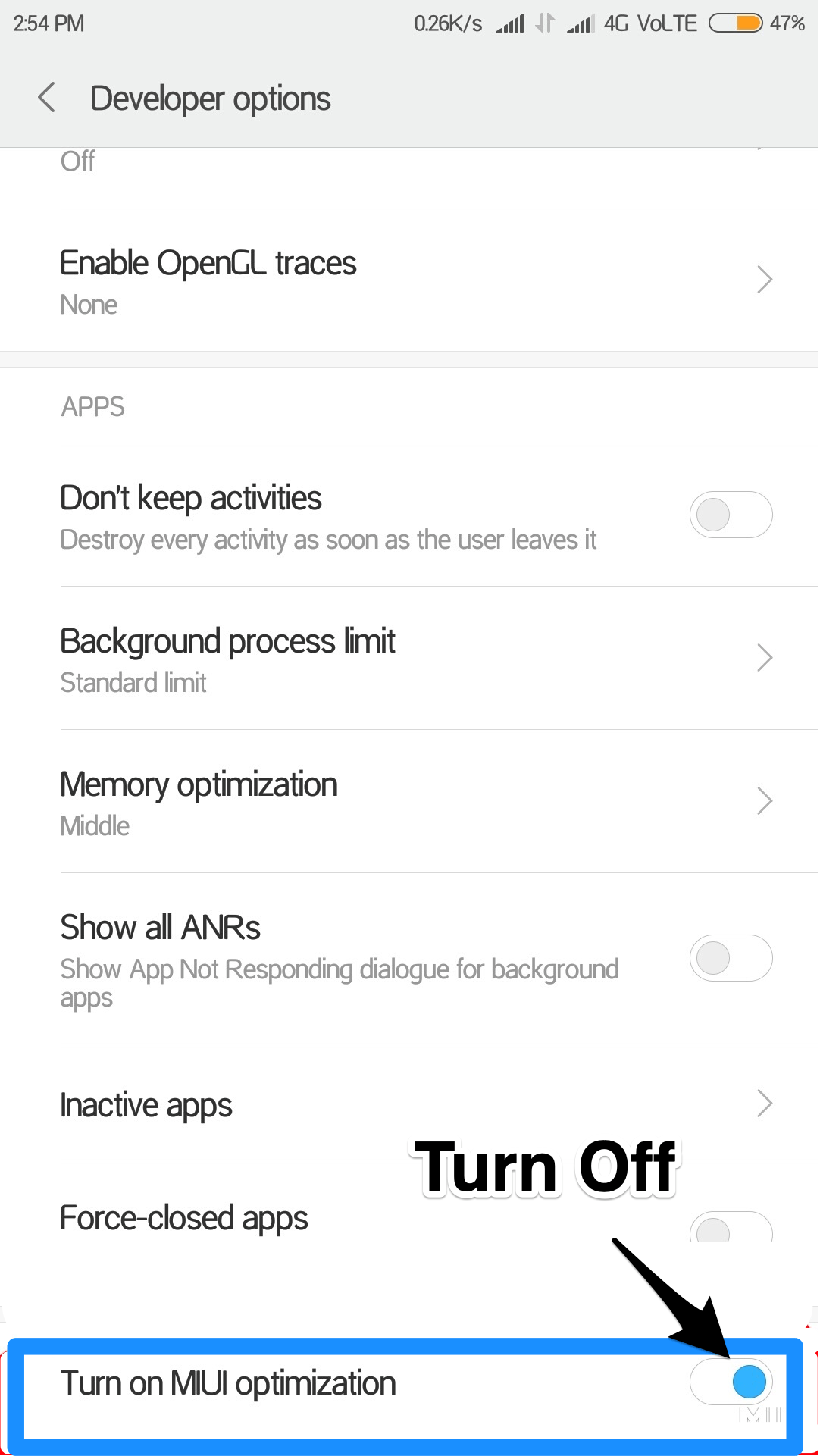
C’est l’erreur la plus courante pour les smartphones Xiaomi fonctionnant sous MIUI. Lorsque vous essayez d’installer l’application, un message d’erreur apparaîtra avec un message. Installation échouée car l’utilisateur a bloqué l’installation.
Vous pouvez résoudre le problème en désactivant l’optimisation MIUI.
- Ouvrez Paramètres sur Android
- Cliquez sur Paramètre supplémentaire
- Maintenant, recherchez l’option Développeurs
- Ici, faites défiler vers le bas jusqu’à Optimisation MIUI et désactivez-la
Désactiver l’optimisation de la batterie
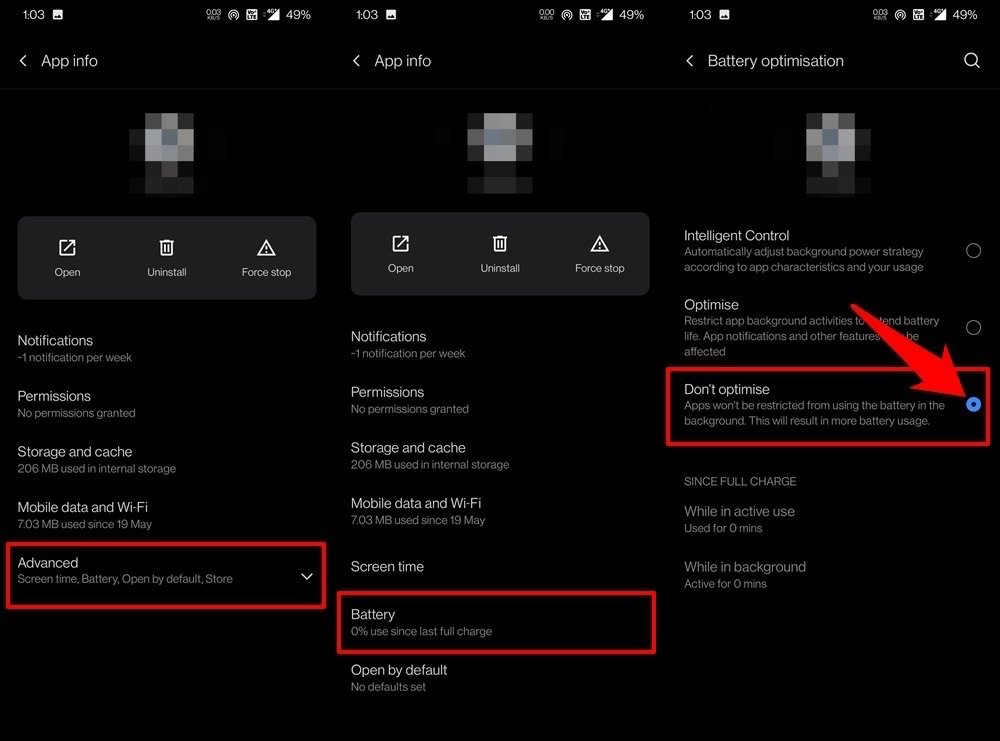
Chaque OEM propose quelques ajustements de batterie qui pourraient aider à préserver un peu d’énergie. Cependant, ils ont tendance à devenir un peu trop protecteurs et finissent par bloquer divers processus en arrière-plan de l’application également. Dans le même ordre d’idées, cela bloquerait également l’accès de l’application à Internet pendant qu’elle fonctionne en arrière-plan. Par conséquent, il est recommandé de désactiver l’optimisation de la batterie, au moins pour l’application Outlook.
- Pour ce faire, allez dans Paramètres sur votre appareil Android.
- Ensuite, allez dans Applications et notifications > Informations sur l’application.
- Faites défiler jusqu’à l’application YouTube Vanced et appuyez sur Avancé.
- Allez dans la section Batterie et sélectionnez l’option Ne pas optimiser.
C’est tout avec ce guide simple, vous pouvez résoudre le problème de contenu non disponible sur cette application pour notre mobile Android.
Impossible de se connecter à Internet
Pour résoudre ce problème ;
- Allez dans les paramètres Android
- Gérer le compte
- Compte Vanced
- Supprimer un compte,
- Ensuite, allez sur YouTube Vanced et connectez-vous.
Cela résoudra votre problème. Merci
Problème de communication avec les serveurs Google
Cela se produit généralement si vous utilisez une ancienne version de microG. Téléchargez et installez la dernière version de l’application microG pour corriger cette erreur.
Application YouTube Vanced ne fonctionne pas
Si l’application ne fonctionne pas ou ne se charge pas, je recommande quelques solutions pour corriger l’erreur Vanced sur Android.
- Redémarrez le mobile
- Effacez les données et le cache de YT Vanced
- Ajoutez un compte Google sur l’application Vanced
Problèmes de connexion avec YT Vanced
Note : Si vous ne parvenez pas à vous connecter, désinstallez Chrome ou désactivez l’application Chrome
Fondamentalement, l’application est stable, et il n’y a pas grand-chose que nous puissions faire si l’application ne fonctionne pas à part effacer les données et le cache.
Assurez-vous d’avoir installé l’application microG. L’application microG n’effectue pas de fonction majeure par elle-même mais aide au fonctionnement normal de l’application.
Assurez-vous d’avoir accordé toutes les autorisations à YouTube dans les paramètres de l’application sur Android.
Paramètres → Applications/Toutes les applications/Gérer les applications → Application YouTube → Autorisations (toutes activées)
Conclusion : Avec le guide simple ci-dessus, vous pouvez résoudre tous les problèmes ou erreurs sur votre application YouTube Vanced pour mobile Android.
Si vous avez des réflexions sur [Résolu] YouTube Vanced ne fonctionne pas ou plante sur Android, n’hésitez pas à laisser un commentaire ci-dessous. De plus, veuillez vous abonner à notre chaîne YouTube DigitBin pour des tutoriels vidéo. À bientôt !
Recevez de nouveaux articles dans votre boîte de réception.
Aucun spam. Désabonnez-vous à tout moment.