Restrictions parentales · 3 min read · Oct 29, 2025
Code d'accès oublié pour les restrictions parentales
Q : Mon fils de cinq ans a réussi à définir un code d’accès pour les restrictions parentales sur mon iPhone et a désactivé ma caméra et Safari dans le processus. Il ne se souvient pas du code qu’il a défini, donc maintenant je ne peux pas naviguer sur le web ni prendre de photos. Je pense qu’il doit y avoir une façon de contourner ce code dans des situations comme celle-ci, mais je ne peux pas le trouver. Ou suis-je vraiment coincé avec un iPhone sans navigateur ni caméra ? S’il vous plaît, aidez-moi.
– Angela
A : Malheureusement, il n’y a pas de moyen simple de contourner cela—après tout, les restrictions parentales seraient assez inefficaces si les enfants pouvaient les contourner aussi facilement.
La seule solution consiste à restaurer votre iPhone à partir d’une sauvegarde effectuée avant que le code d’accès des restrictions ne soit défini. Malheureusement, bien qu’une sauvegarde iTunes ne stocke pas le code d’accès principal de l’appareil, elle stocke le code d’accès des restrictions, donc si vous deviez restaurer votre appareil à une sauvegarde plus récente, vous finiriez par récupérer le code d’accès avec.
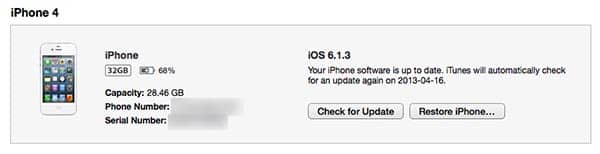
Vous pouvez facilement vérifier l’état de vos sauvegardes en connectant votre iPhone à votre ordinateur, en sélectionnant votre appareil dans iTunes et en regardant l’écran Résumé. Cela affichera votre méthode de sauvegarde par défaut ainsi que la date et l’heure de la dernière sauvegarde effectuée. Vous pouvez également vérifier la date et l’heure de la dernière sauvegarde effectuée sur l’autre service simplement en sélectionnant cette option sous le titre “Sauvegarde automatique”.
Si vous sauvegardez normalement votre appareil sur iTunes et que la date et l’heure de cette sauvegarde sont antérieures à la définition du code d’accès des restrictions par votre fils, vous pouvez simplement cliquer sur le bouton “Restaurer la sauvegarde” pour transférer cette sauvegarde sur votre appareil. Notez que vous perdrez toute information sur votre iPhone depuis que cette sauvegarde a été effectuée, à moins que ces informations ne soient stockées ailleurs ; par exemple, si vous utilisez iCloud pour les Calendriers et Contacts, ceux-ci sont stockés séparément de votre sauvegarde et seront présentés à votre appareil après que vous l’ayez restauré, cependant des éléments tels que les messages texte, iMessages et les appels récents ne seront à jour qu’à partir de cette précédente sauvegarde. De même, pour les applications tierces, cela dépendra de leur capacité à stocker des données dans leur propre service cloud en ligne ou uniquement sur votre appareil.
Si vous sauvegardez sur iCloud, vous devrez plutôt sélectionner l’option “Restaurer l’iPhone” afin de le ramener aux paramètres d’usine avant de pouvoir restaurer la sauvegarde iCloud.
iOS ne fournit aucun moyen de restaurer une sauvegarde iCloud sur un appareil déjà configuré. Notez que même si vous utilisez iCloud pour vos sauvegardes, vous devrez d’abord effacer votre appareil à l’aide d’iTunes, car l’option Effacer tout le contenu et les réglages trouvée sur l’iPhone nécessitera que vous saisissiez le code d’accès des restrictions avant de vous permettre d’effacer l’appareil.
Si la date et l’heure de la sauvegarde affichées pour iTunes et iCloud sont plus récentes que le code d’accès des restrictions, vous pourrez peut-être encore trouver une sauvegarde plus ancienne ; si vous sauvegardez normalement sur iCloud, Apple stocke en fait les trois sauvegardes les plus récentes, et vous pourrez sélectionner parmi elles lors du processus de restauration. Si vous sauvegardez normalement sur iTunes au lieu d’iCloud et que vous sauvegardez régulièrement votre PC ou Mac, vous pourrez peut-être trouver une sauvegarde d’iPhone antérieure au code d’accès parmi vos sauvegardes informatiques.
Pour plus d’informations sur le processus de sauvegarde et de restauration pour les appareils iOS, consultez notre Guide pour transférer votre contenu vers un nouvel iPhone, iPad ou iPod touch.
Notez que si vous n’avez pas de sauvegarde appropriée, vous devrez restaurer votre iPhone aux paramètres d’usine et le reconfigurer manuellement. Suivez le guide ci-dessus pour vous assurer que tout contenu qui pourrait exister uniquement sur votre iPhone est transféré à nouveau vers iTunes, puis vous pourrez le transférer à nouveau depuis iTunes après avoir effacé votre appareil.
Recevez de nouveaux articles dans votre boîte de réception.
Aucun spam. Désabonnez-vous à tout moment.