YouTube iOS · 5 min read · Jan 28, 2026
PiP gratuit sur iOS : Lire des vidéos YouTube en arrière-plan
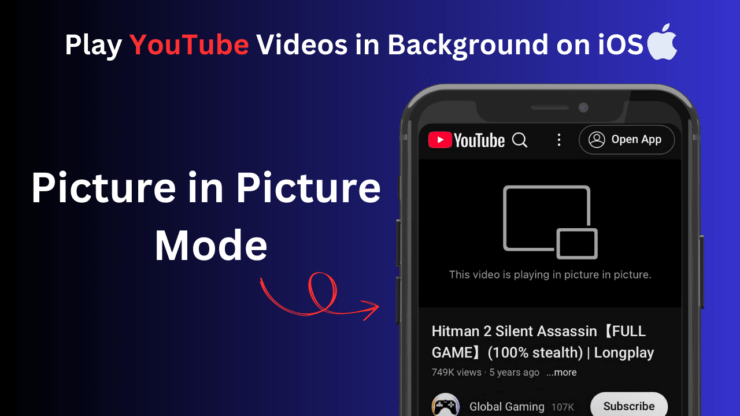
Une majorité d’utilisateurs de smartphones préfèrent multitâcher sur leurs appareils. S’ils regardent une vidéo YouTube, ils veulent qu’elle s’exécute en mode image dans l’image.
Alors que la vidéo se joue sur un mini lecteur vidéo flottant, les utilisateurs peuvent utiliser d’autres applications pour envoyer des messages, recevoir des e-mails ou vérifier différentes applications de médias sociaux.
Si vous avez un iPhone, vous pouvez également lire YouTube en arrière-plan en utilisant le mode image dans l’image. Pour cela, vous pouvez utiliser le navigateur léger Orion pour iOS. Ce navigateur prend en charge l’installation d’extensions Chrome et Firefox.
Normalement, nous savons que les extensions Chrome et Firefox sont disponibles sur leurs magasins respectifs. Pour aggraver le problème, ces extensions sont destinées aux utilisateurs de PC.
Cependant, le navigateur Orion comble cette lacune car il prend en charge l’installation de plusieurs extensions Chrome et Firefox utiles. Dans l’un de nos récents guides, nous avons expliqué comment installer des extensions Chrome sur un iPhone.
Ce guide explique comment utiliser le navigateur Orion pour installer les extensions nécessaires afin d’activer le mode PiP sur YouTube pour iOS.
Si vous préférez une démonstration vidéo, consultez notre vidéo YouTube qui explique comment utiliser le navigateur Orion et installer une extension Chrome pour lire des vidéos YouTube en mode image dans l’image.
Lire YouTube en arrière-plan sur iPhone (2025) : Vidéos YouTube en mode PiP gratuitement
Obtenez le navigateur Orion pour iOS
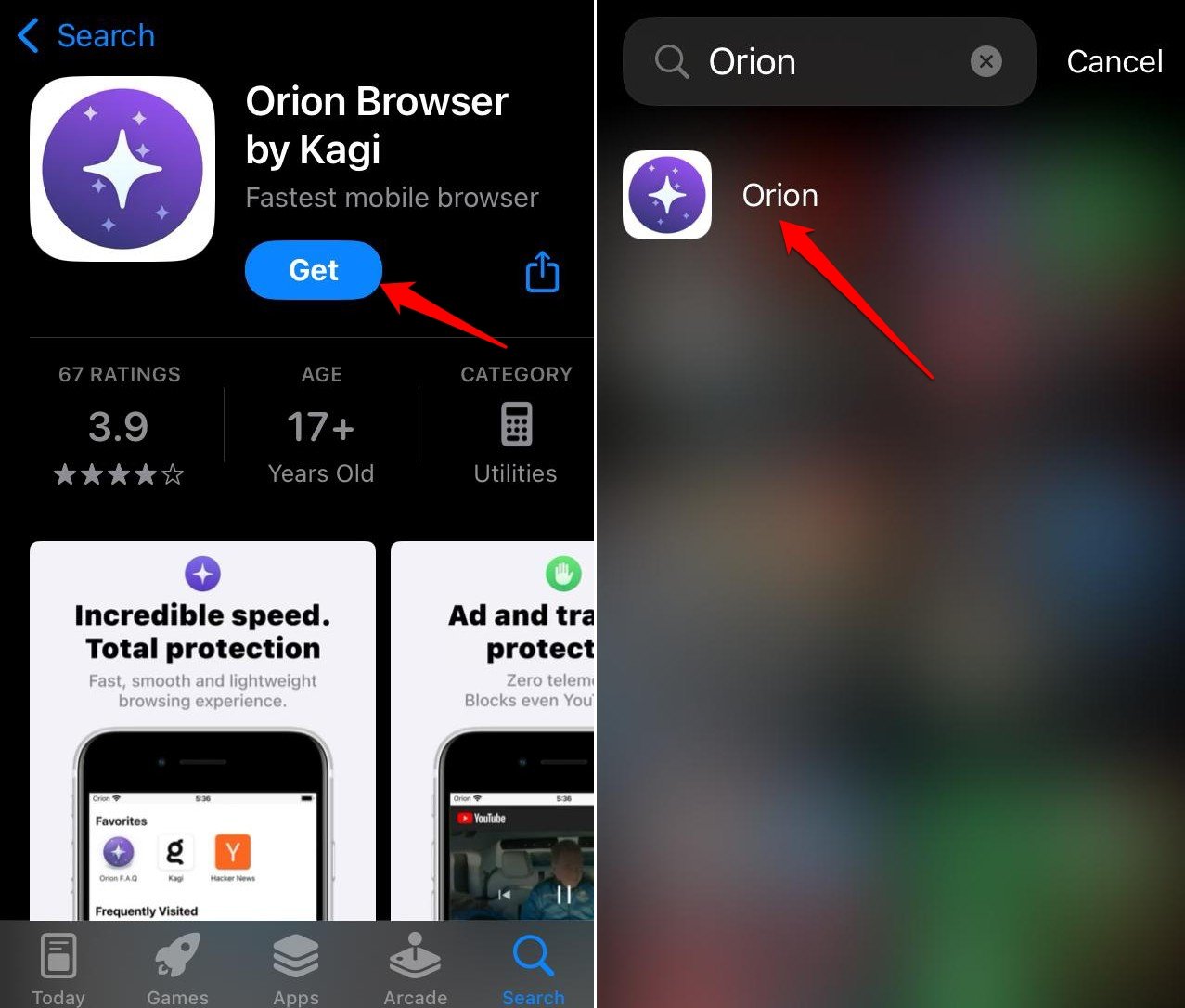
Tout d’abord, téléchargez le navigateur Orion sur votre iPhone.
Pour installer le navigateur Orion,
- Ouvrez l’App Store.
- Recherchez Orion Browser.
- Appuyez sur Obtenir pour installer l’application sur votre iPhone.
- Accédez à la bibliothèque d’applications d’iOS pour lancer le navigateur Orion.
Activer les extensions Chrome et Firefox sur le navigateur Orion
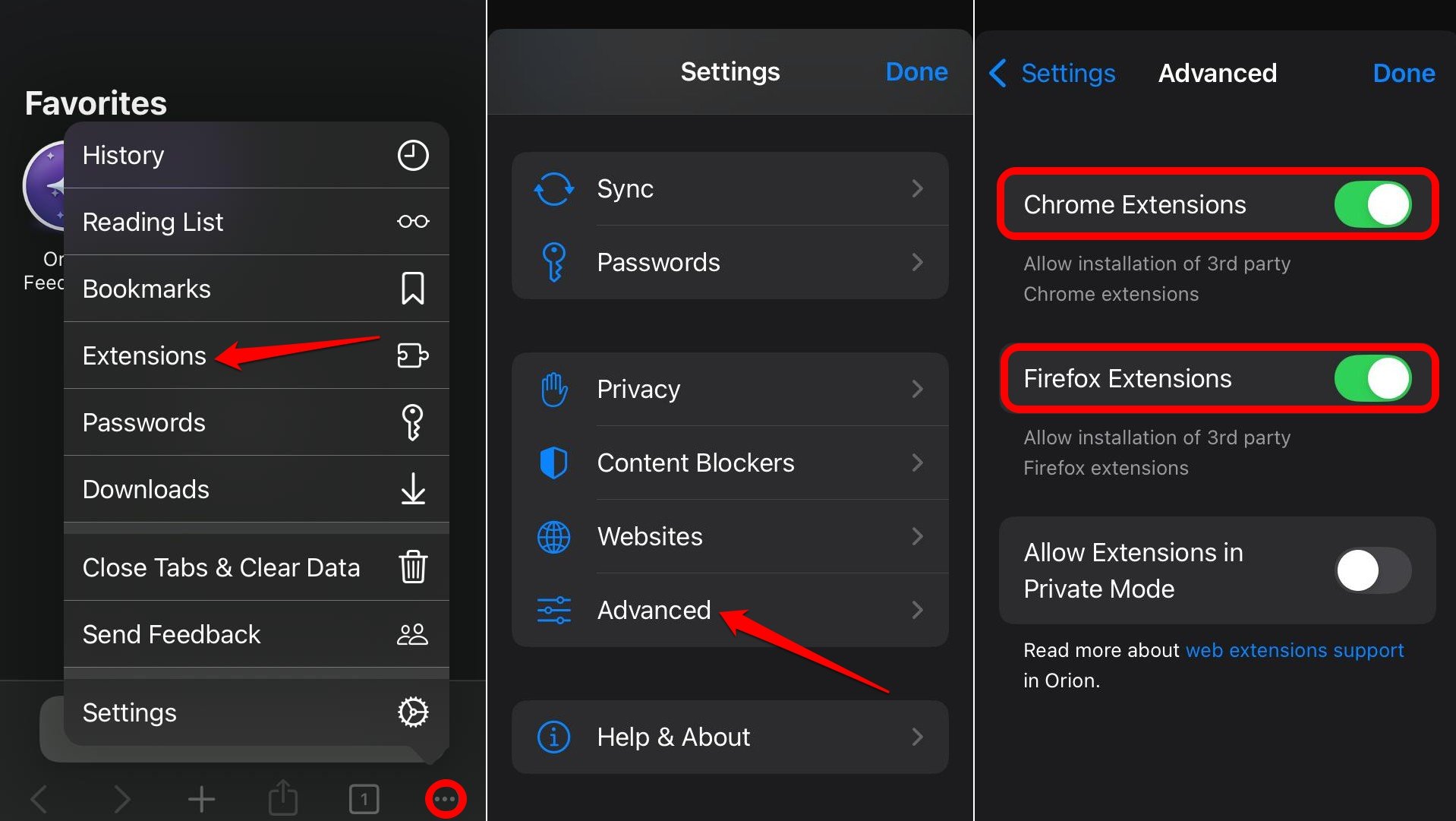
Après avoir installé le navigateur Orion, autorisez-le à rechercher et à installer des extensions Chrome/Firefox. Pour ce faire,
- Lancez le navigateur Orion.
- Appuyez sur le bouton de menu dans le coin inférieur droit.
- Sélectionnez Paramètres dans le menu.
- Allez à l’onglet Avancé dans le menu des paramètres.
- Activez le bouton pour Extensions Chrome.
- Activez également le bouton à côté de Extensions Firefox.
Comment installer l’extension du mode image dans l’image sur un iPhone ?
Prenons une extension Firefox qui vous permettra de lire des vidéos YouTube en mode PiP sur un iPhone.
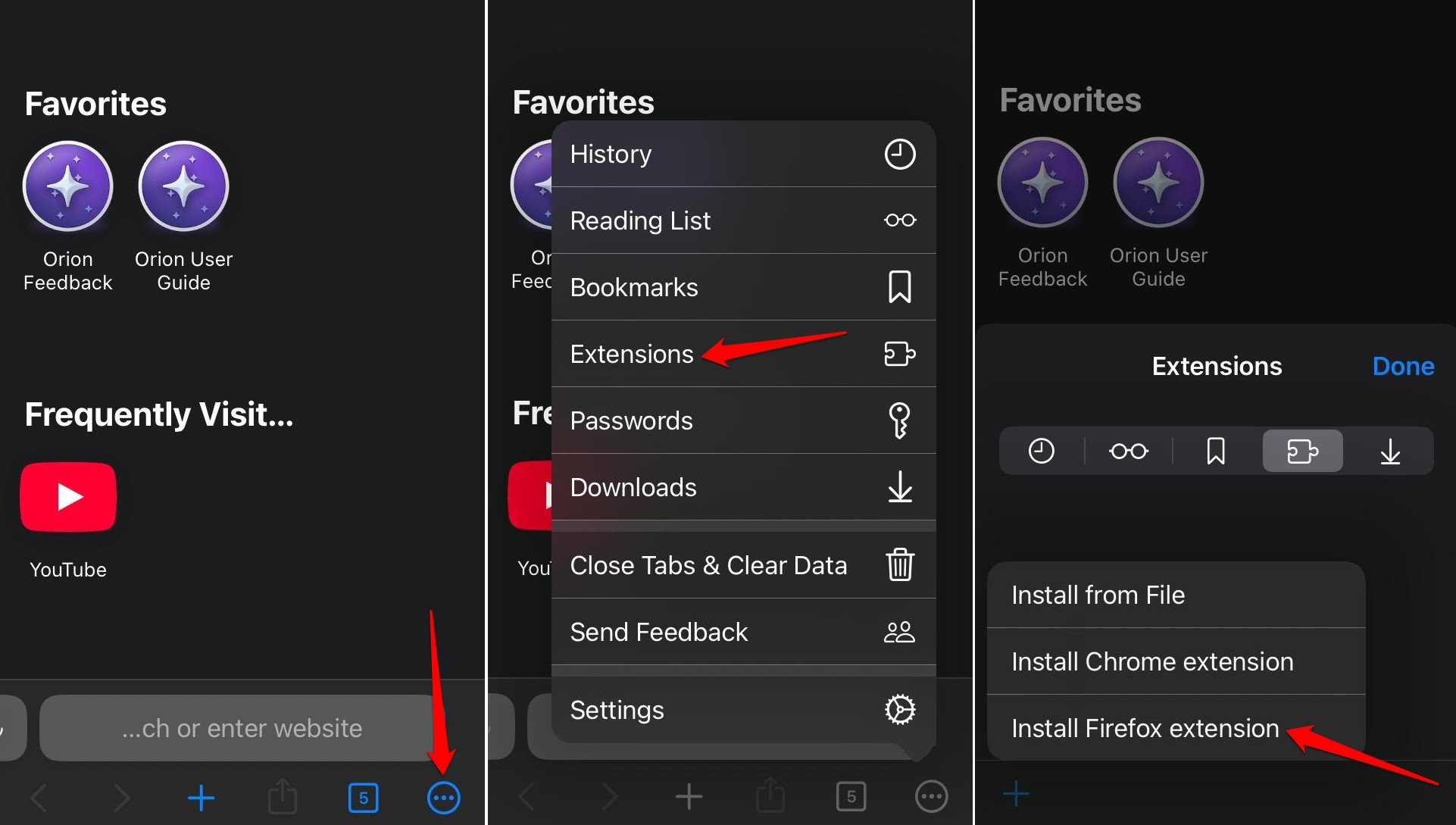
- Ouvrez le navigateur Orion.
- Appuyez sur le bouton de menu dans le coin inférieur droit.
- Allez dans Extensions.
- Appuyez sur le bouton + dans le coin gauche et sélectionnez Installer l’extension Firefox.
- Vous serez redirigé vers le site officiel des modules complémentaires de Mozilla.
- Tapez image dans l’image dans la barre de recherche des modules complémentaires.
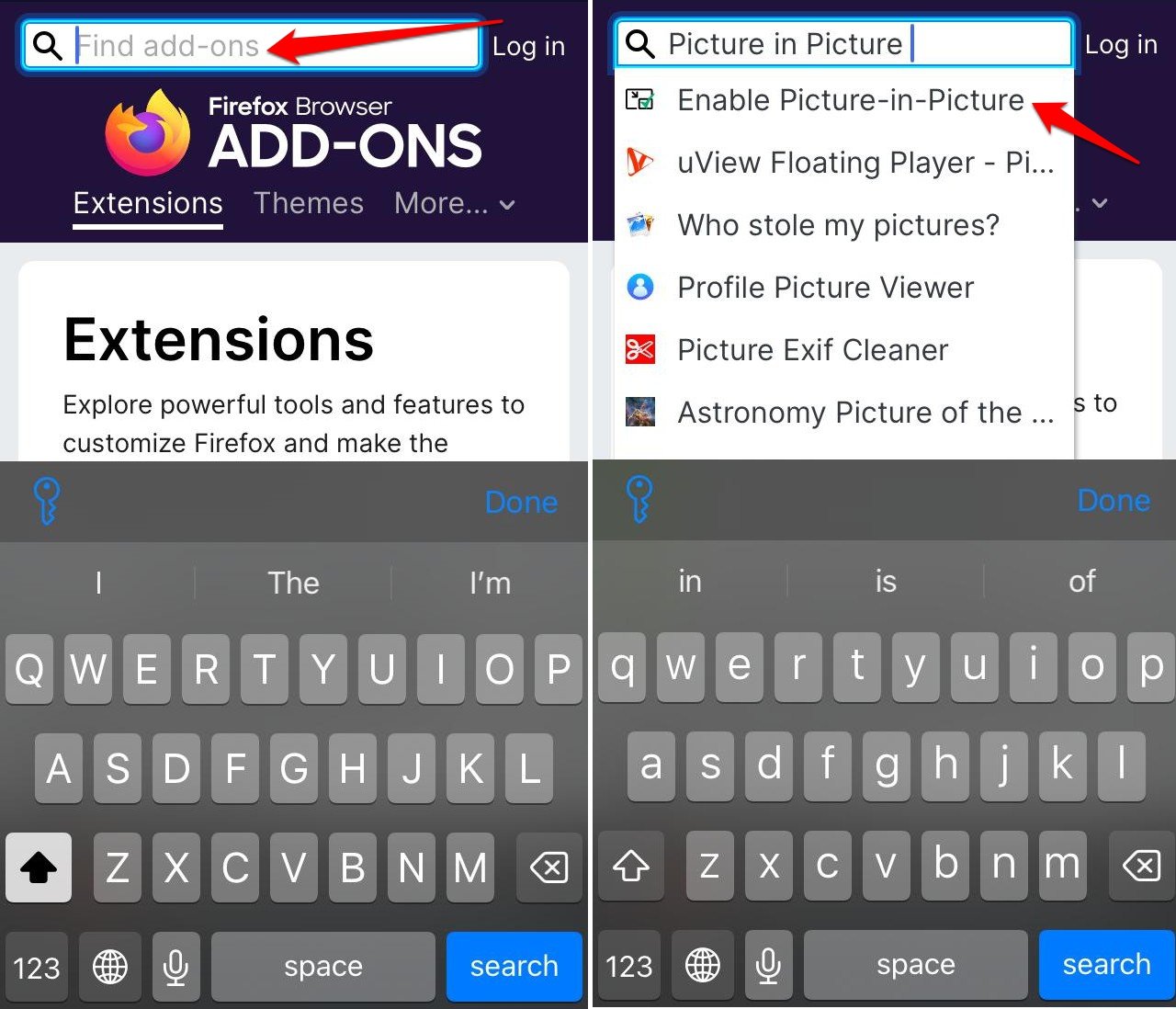
- Dans les résultats de recherche, appuyez sur l’extension correcte pour voir ses détails.
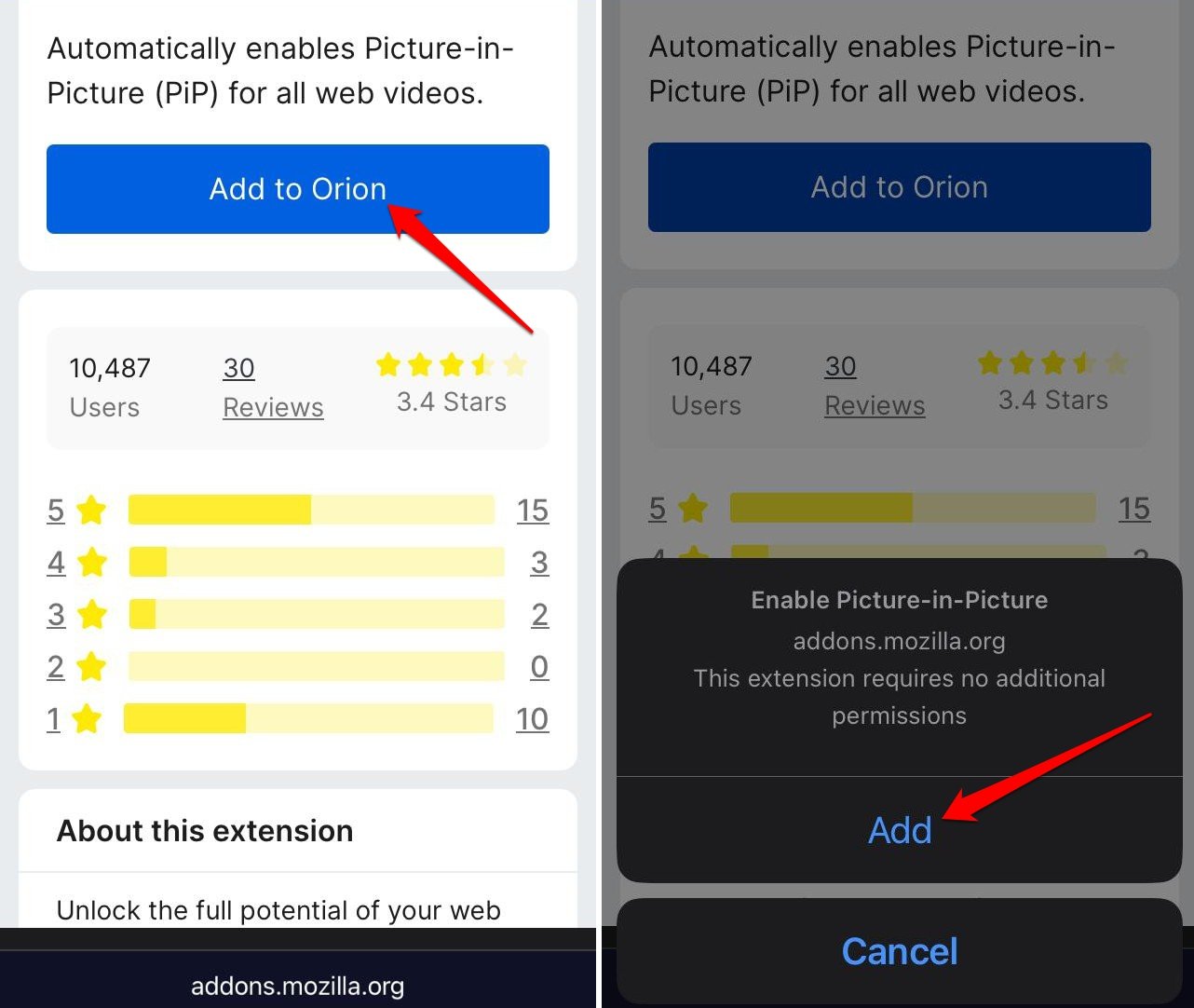
- Appuyez sur Ajouter à Orion.
- Confirmez l’intégration du module complémentaire en appuyant sur Ajouter.
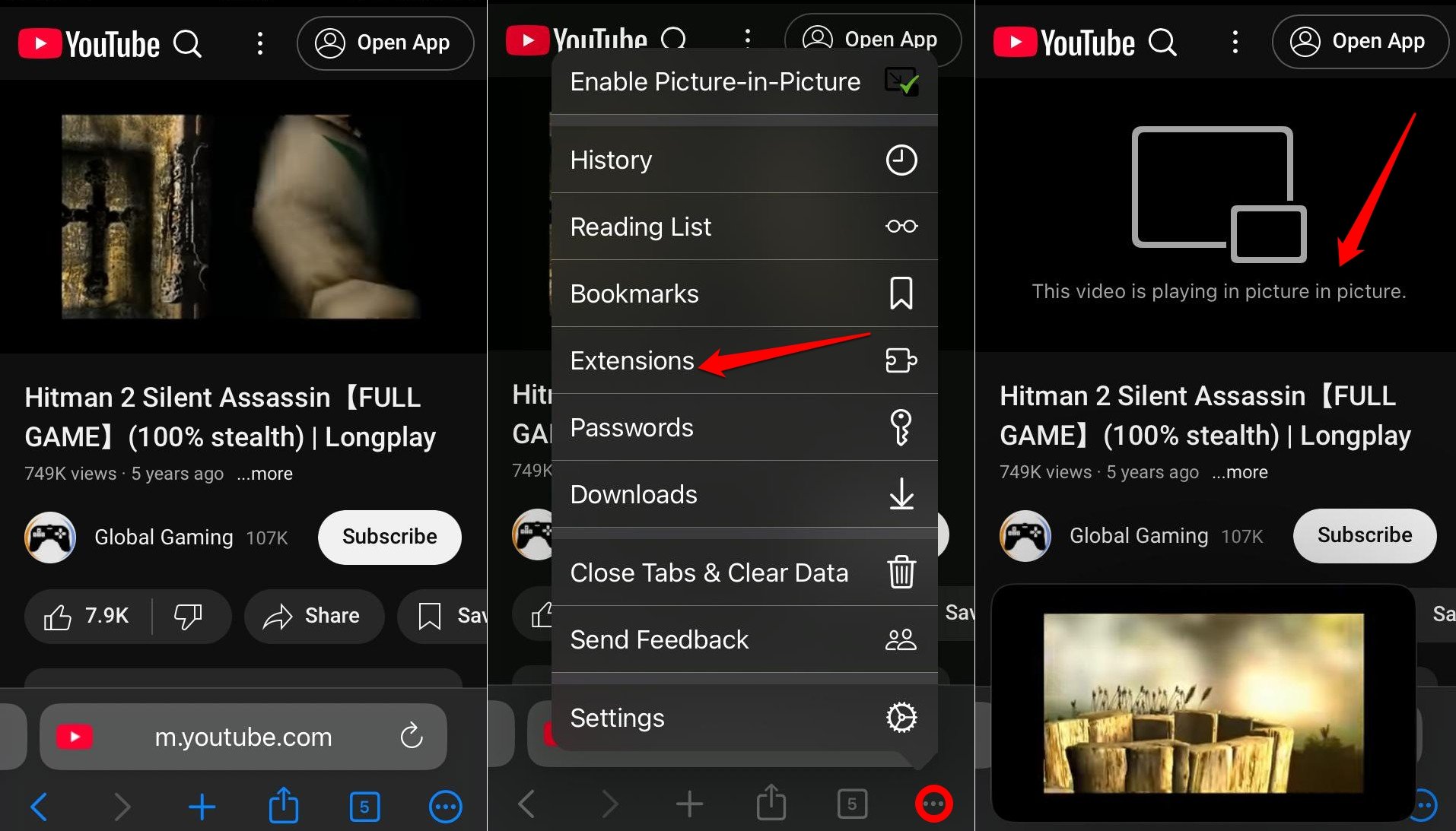
Maintenant, allez à la page d’accueil du navigateur Orion et appuyez sur le bouton de menu > allez dans Extensions. La nouvelle extension installée apparaîtra sous l’onglet Extensions. L’extension sera activée par défaut juste après son installation.
REMARQUE : Pour cet article, j’ai installé le module complémentaire Mozilla Firefox. Vous pouvez également installer des extensions Chrome en utilisant les mêmes étapes décrites ci-dessus. À l’étape 4, sélectionnez Installer l’extension Chrome.
Comment lire des vidéos YouTube en mode PiP sur iOS ?
Il est temps de tester le module complémentaire/extension que vous avez installé sur le navigateur Orion.
- Allez sur la page d’accueil de YouTube sur le navigateur Orion.
- Recherchez n’importe quelle vidéo de votre choix et commencez à la lire.
- Appuyez sur le bouton de menu et appuyez sur l’option Activer l’image dans l’image.
Comment supprimer l’extension image dans l’image sur iPhone ?
Pour une raison quelconque, si vous ne trouvez pas l’extension image dans l’image actuellement installée sur le navigateur Orion utile, vous pouvez la désinstaller ou la remplacer par d’autres modules complémentaires de votre choix.
Pour désinstaller l’extension du navigateur Orion,
- Ouvrez le navigateur Orion.
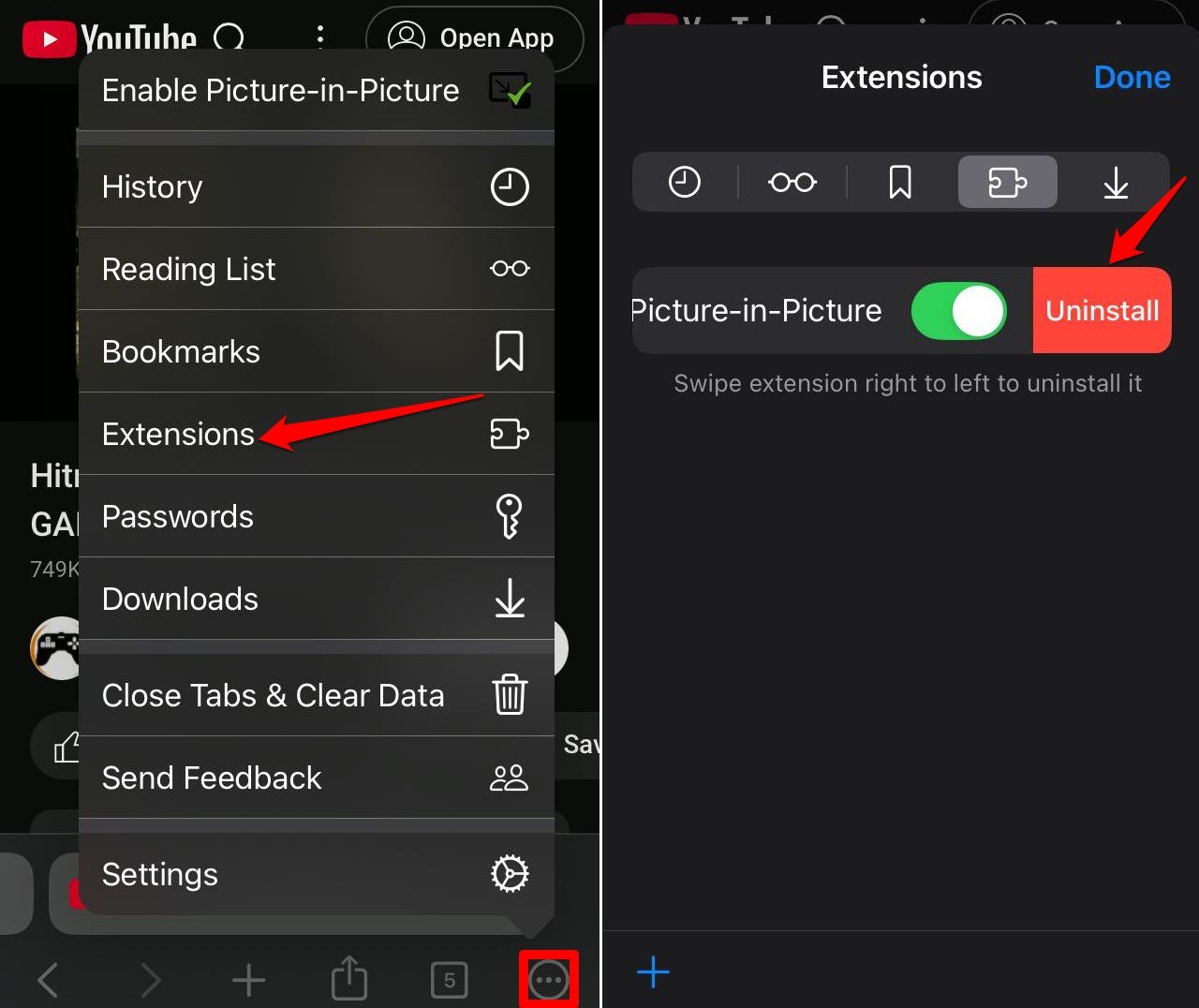
- Appuyez sur le bouton de menu et allez dans Extensions.
- Glissez de droite à gauche pour révéler l’option Désinstaller.
- Appuyez sur Désinstaller.
Questions Fréquemment Posées (FAQ)
Puis-je utiliser l’extension image dans l’image sur iPad ?
Si votre iPad fonctionne sous iPadOS 15.0 ou version ultérieure, vous pouvez installer le navigateur Orion et suivre les étapes nécessaires pour intégrer les extensions Chrome/Firefox.
Les extensions du mode image dans l’image fonctionneront-elles sur des vidéos jouées sur d’autres sites en dehors de YouTube ?
OUI. Les extensions sont natives aux applications de navigateur. Peu importe quel site vous visitez, le mode PiP devrait fonctionner sur tous les types de sites jouant des vidéos.
Pourquoi l’extension du mode image dans l’image ne fonctionne-t-elle pas sur iPhone ?
Rafraîchissez la page web et réessayez d’activer l’extension. En raison de l’incompatibilité entre le web et les applications mobiles, certaines extensions peuvent ne pas fonctionner, tandis que la plupart des autres extensions fonctionneront très bien.
Conclusion
L’utilité de regarder des vidéos YouTube en utilisant le mode image dans l’image ne se limite pas seulement à vous permettre de multitâcher sur d’autres applications.
Même sur YouTube, vous pouvez rechercher d’autres vidéos, vérifier et interagir avec les publications de la communauté YouTube, créer des listes de lecture YouTube et enregistrer des vidéos pour les regarder plus tard.
Vous pouvez faire tout cela tout en regardant la vidéo actuelle dans le mini lecteur grâce à l’extension du mode image dans l’image pour iOS. Essayez-le et partagez vos expériences dans la section des commentaires.
Si vous avez des réflexions sur PiP gratuit sur iOS : Lire des vidéos YouTube en arrière-plan, n’hésitez pas à les laisser dans la boîte de commentaires ci-dessous. De plus, veuillez vous abonner à notre chaîne YouTube DigitBin pour des tutoriels vidéo. À bientôt !
Recevez de nouveaux articles dans votre boîte de réception.
Aucun spam. Désabonnez-vous à tout moment.