Technologie · 7 min read · Nov 09, 2025
[Guide Complet] Diffuser Oculus Quest 2 sur Firestick
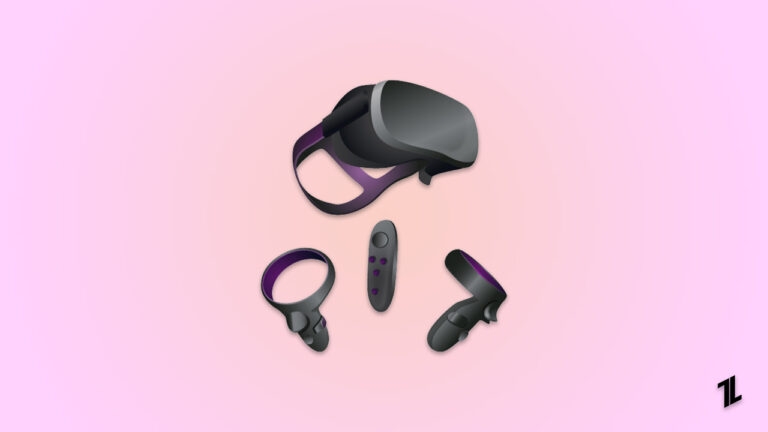
La nostalgie pour les casques Oculus Quest a toujours été incroyable. Depuis son lancement, ils ont redéfini les casques VR en offrant des expériences VR que nul autre ne pouvait fournir.
Puisque la plupart d’entre vous auraient adoré Oculus Quest, Meta a sorti une autre version avec une collection complète de contenu et une meilleure expérience immersive. Certains d’entre vous ne seraient pas au courant qu’il a été rebaptisé Meta Quest 2.

Eh bien, à part les faits, vous voudriez les utiliser ensemble pour un meilleur divertissement, et le rôle de la diffusion entre en jeu ici. Donc, si vous avez du mal à diffuser Oculus Quest 2 sur Firestick, nous avons tout couvert pour vous !
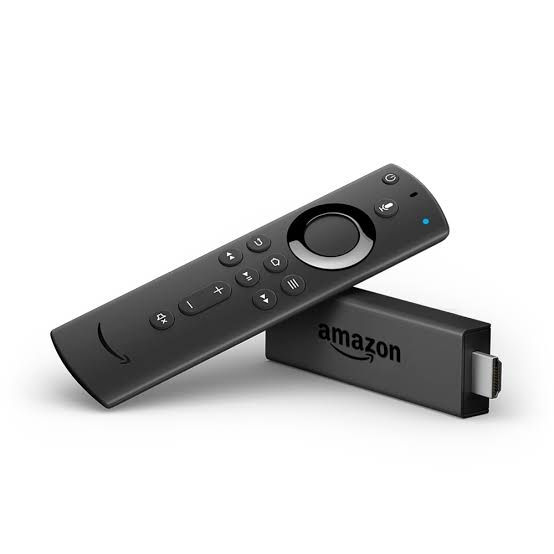
Puis-je diffuser Oculus Quest 2 sur Firestick ?
Lorsque vous utilisez Oculus Quest 2, vous savez peut-être qu’il prend en charge la diffusion vers plusieurs appareils. Cependant, il est à noter que le Firestick n’a pas de fonctionnalité intégrée pour diffuser Oculus 2 dessus. Par conséquent, vous devrez utiliser une application tierce à cet effet.
De plus, l’application tierce doit provenir d’un fournisseur de confiance afin qu’elle ne corrompe pas votre Firestick. Pour profiter d’une diffusion fluide, il est essentiel de configurer également le processus de diffusion de manière adéquate afin que la connexion entre eux reste stable.
Comment diffuser Oculus Quest 2 sur Firestick
Le guide pour installer Oculus Quest 2 sur Firestick implique l’utilisation d’applications tierces. Parmi les trois options disponibles, y compris AirScreen, AirReceiver ou Chromecast, vous pouvez en sélectionner une qui convient à vos besoins.
Méthode 1 : Utiliser AirScreen pour diffuser Oculus Quest 2 sur Firestick
Utiliser AirScreen est le processus le plus simple pour diffuser Oculus Quest 2. Il n’implique pas de processus complexes, ni l’application n’a de bogues. Donc, il est même convivial pour les novices. Sans plus tarder, procédons !
Suivez les étapes ci-dessous pour diffuser Oculus Quest 2 sur Firestick :
Rendez-vous sur l’écran d’accueil de Firestick et cliquez sur Trouver.
Appuyez sur Rechercher et tapez AirScreen pour continuer.
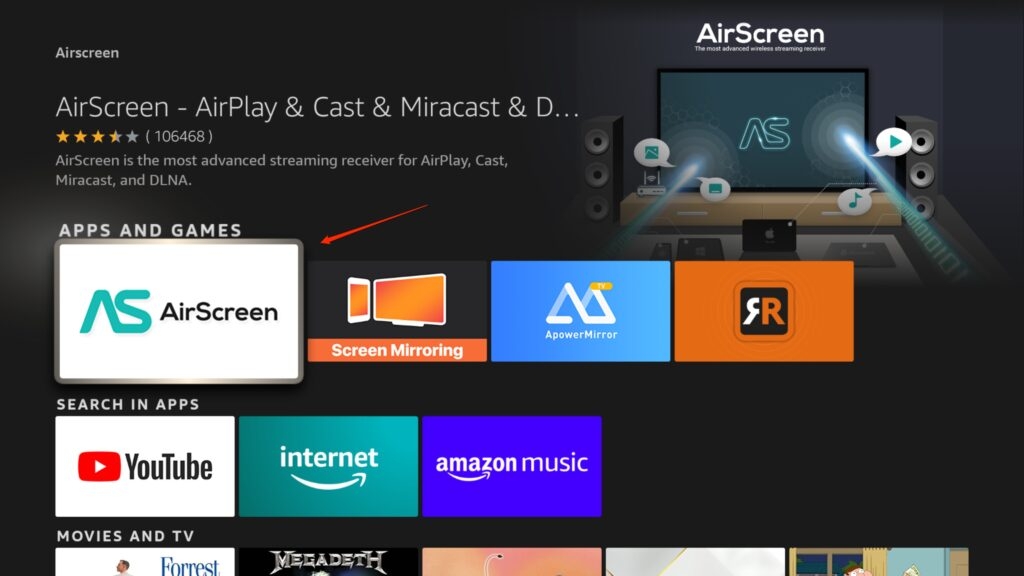
Sélectionnez le premier résultat et appuyez sur le bouton de téléchargement.
Ouvrez AirScreen, et lorsqu’il est installé, cliquez sur Démarrer.
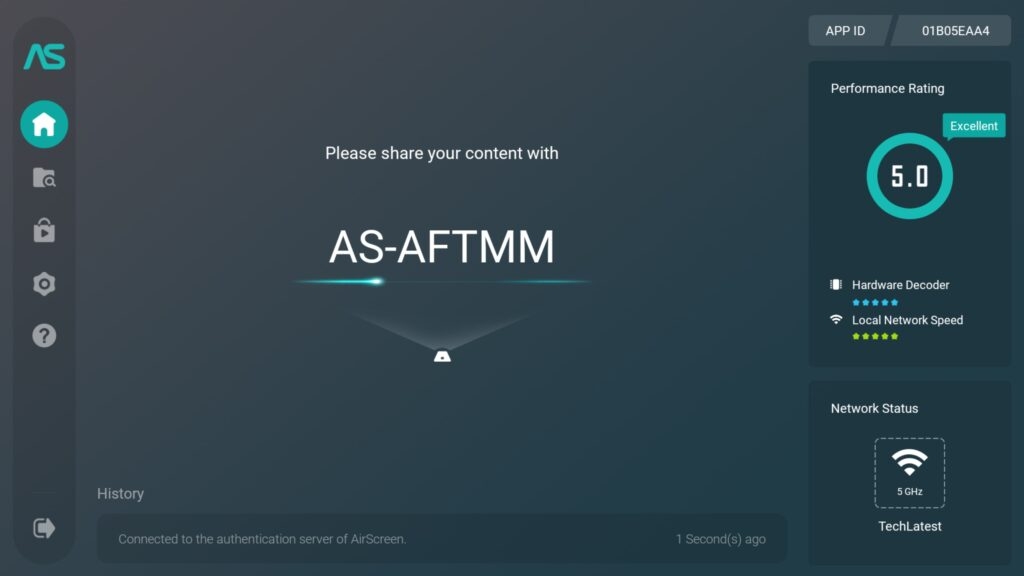
Laissez votre appareil afficher un écran de connexion, puis allumez également votre casque Quest 2,
Appuyez sur le bouton Oculus de sa manette pour accéder au menu et choisissez Partager.
Sélectionnez Démarrer la diffusion du casque et cliquez sur Chromecast dans la liste.
Appuyez sur le bouton Démarrer pour confirmer et procéder à votre action.
De plus, il existe une méthode alternative utilisant AirReceiver.
Méthode 2 : Diffuser Oculus Quest 2 sur Firestick en utilisant AirReceiver
AirReceiver est une autre application pour diffuser Oculus Quest 2 sur Firestick. Cependant, les personnes qui l’utilisent trouvent qu’il est peu pratique d’ajuster la résolution de l’écran de cette application et ses paramètres complexes. Pourtant, si vous êtes un vétéran du logiciel, alors AirReceiver serait votre choix privilégié.
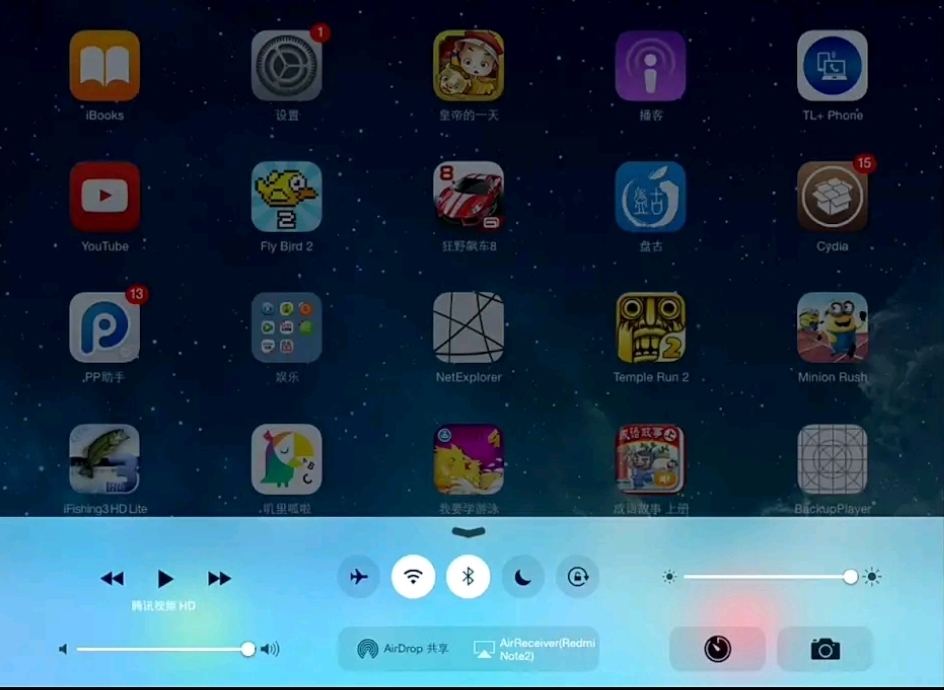
Suivez les étapes ci-dessous pour le faire :
Allez à l’écran d’accueil de votre Firestick et appuyez sur Trouver.
Dans la boîte de recherche, procédez avec AirReceiver et cliquez sur le premier résultat de recherche.
Appuyez sur Télécharger, laissez l’installation se terminer et démarrez l’application.
L’application vous demandera de sélectionner Firestick comme votre appareil de diffusion.
Allumez le strap et le casque Quest 2.
Cliquez sur le bouton Oculus de la manette de droite, et le menu s’ouvrira.
Appuyez sur Partager et sélectionnez Démarrer la diffusion du casque.
L’application détectera les appareils disponibles et choisissez votre Firestick dans la liste.
Vous pouvez alors commencer à diffuser Oculus Quest 2.
Méthode 3 : Diffuser Oculus Quest 2 sur Firestick en utilisant Chromecast
Si vous possédez un appareil Chromecast, vous n’avez pas besoin d’intégrer une application ou un service tiers. Au lieu de cela, vous pouvez utiliser Chromecast pour diffuser Oculus Quest 2 sur Firestick.
Suivez les étapes ci-dessous pour le faire :
Connectez le HDMI de votre Chromecast à votre TV et branchez le port USB de l’appareil dans le port de charge et ensuite à une prise de courant.
Allumez votre Smart TV et rendez-vous sur l’entrée HDMI.
Vous devez installer l’application Google Home sur votre smartphone ou tablette et vous y connecter.
Ouvrez l’écran d’accueil de l’application Google Home et appuyez sur l’icône en forme de plus (+).
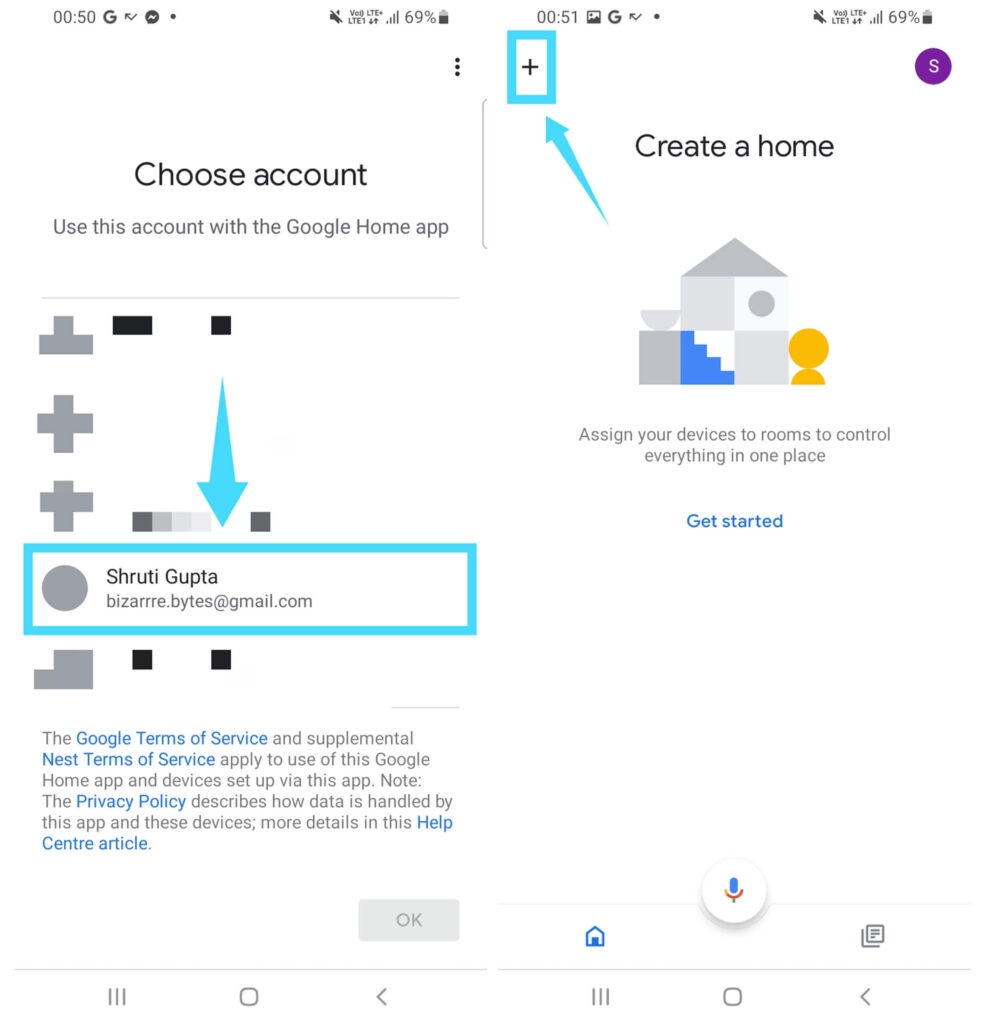
Appuyez sur Configurer l’appareil et cliquez sur Nouvel appareil.
Laissez l’application détecter les appareils disponibles, y compris votre Chromecast.
Procédez avec votre SSID WiFi et complétez la connexion.
Allumez Oculus Quest 2 et assurez-vous que le casque est également connecté au même SSID WiFi que celui de Firestick.
Mettez le casque et ouvrez le menu universel de votre Oculus Quest 2.
Cliquez sur Partager dans le menu et sélectionnez Diffuser.
L’application Home détectera maintenant les appareils disponibles, choisissez Chromecast et commencez à diffuser.
Ainsi, vous pouvez maintenant profiter d’Oculus Quest 2 sur votre Firestick. Si vous avez d’autres préoccupations concernant le processus de diffusion ou si vous le trouvez problématique, voici où la section suivante vous aidera !
Pourquoi je trouve une erreur en diffusant Oculus Quest 2 sur Firestick ?
Il existe plusieurs raisons pour lesquelles vous trouvez une erreur lors de la diffusion d’Oculus Quest 2 sur Firestick.
Voici une liste des mêmes :
Ne pas utiliser AirScreen ou AirReceiver : De nombreux utilisateurs ont signalé qu’ils ne pouvaient pas diffuser Oculus Quest 2 sur Firestick. Il est à noter qu’ils n’ont pas utilisé AirScreen ou AirReceiver mais ont plutôt compté sur d’autres applications non autorisées. Par conséquent, utilisez-le avec AirScreen.
Connexion Internet faible ou instable : Une autre raison derrière le problème de diffusion est une connexion Internet faible ou instable. Donc, si vous soupçonnez que votre connexion Internet est instable, alors cela ne diffusera pas de manière fluide depuis la source. Par conséquent, vous trouveriez problématique d’utiliser Oculus Quest 2 sur Firestick. Ainsi, un dépannage de la connexion réseau est essentiel.
Firmware obsolète : Un firmware obsolète de Firestick est une préoccupation majeure pour diffuser Oculus Quest 2 sur Firestick. Parce qu’un tel firmware obsolète a des bogues ; par conséquent, il ne fonctionne pas de manière optimale, même pour les fonctions les plus basiques. En conséquence, les utilisateurs ont signalé un problème lors de l’utilisation d’AirScreen ou d’AirReceiver sur Firestick, et le problème a été résolu après la mise à jour du firmware ou du logiciel. De plus, même Chromecast fonctionne de manière optimale sans aucun problème de diffusion.
Ne pas utiliser Firestick et l’application tierce sur le même réseau : Vous ne le savez peut-être pas, mais utiliser Firestick, les applications tierces respectives et les appareils sur le même réseau est essentiel. Si ce n’est pas le cas, alors ils ne pourront pas communiquer des signaux, et donc il serait problématique pour les appareils de diffuser correctement.
Longue distance entre les appareils : Si votre appareil de diffusion et le Firestick sont éloignés, la diffusion ne fonctionnera pas correctement.
Il peut également y avoir d’autres problèmes qui peuvent entraîner des problèmes de diffusion pour Oculus Quest 2 sur Firestick. Par conséquent, vous devez suivre les protocoles nécessaires lors de la configuration de la connexion.
Questions Fréquemment Posées
Comment utiliser l’application Oculus Quest ?
Utilisez l’application Oculus Quest avec une simple connexion. Cependant, vous devez vous assurer que votre application et l’appareil de diffusion sont sur le même réseau.
Pouvez-vous diffuser Oculus Quest sur Firestick ?
Vous pouvez diffuser le casque VR sur Firestick en utilisant des applications tierces.
Comment jouer à Oculus Quest 2 sur Apple TV ?
Pour jouer à Oculus Quest 2 sur Apple TV, vous devez partager l’écran de votre iPhone et utiliser la duplication d’écran sur Apple TV. Vous pouvez alors jouer à Oculus Quest 2 en utilisant la duplication d’écran de l’iPhone sur Apple TV.
Puis-je connecter mon casque VR Oculus à Fire TV ?
Vous pouvez connecter directement votre casque VR Oculus à Fire TV.
Le Verdict Final
Si vous vous demandiez comment diffuser Oculus Quest 2 sur Firestick, vous avez maintenant votre réponse ! Beaucoup d’entre vous pensent que si Oculus Quest vous permet de diffuser sur d’autres appareils ou non, il le permet.
Cependant, Firestick n’a pas de fonctionnalité intégrée pour le permettre, donc vous devez vous intégrer avec d’autres applications ou services tiers. La meilleure option est d’utiliser AirScreen ou AirReceiver, où cette dernière application semble être la meilleure méthode pour les utilisateurs.
De plus, si vous avez un Chromecast, les choses sont beaucoup plus faciles car vous pouvez utiliser l’application Google Home et cet appareil pour diffuser Oculus Quest 2 sur Firestick. Alors, qu’attendez-vous ? Rendez-vous maintenant pour la meilleure expérience VR !
Lectures Complémentaires :
Comment Airplay vers Fire Stick ? (iPhone et Mac)
Comment résoudre si Firestick est bloqué sur le logo Amazon ?
Comment appairer la télécommande Firestick ? (Avec ou sans télécommande)
Recevez de nouveaux articles dans votre boîte de réception.
Aucun spam. Désabonnez-vous à tout moment.