Téléchargement PC · 10 min read · Nov 28, 2025
[Guide Complet] Comment Télécharger InShot pour PC ?

Rassembler certaines de vos meilleures photos ou celles de vos proches et préparer une vidéo est fantastique. Mais c’est encore plus incroyable de lui donner une touche raffinée.
De plus, aimeriez-vous créer facilement des animations en stop motion ? Dans ce cas, vous avez besoin d’un éditeur vidéo moyen mais adéquat comme InShot.
Cependant, vous cherchez probablement comment télécharger InShot pour PC pour plus de précision et de protection, car il dispose d’une interface assez simple ! Lorsque vous souhaitez le logiciel sur Windows, nous avons tout couvert pour vous !
InShot est-il disponible pour PC ?
Non, InShot Inc a conçu ses applications pour les appareils Android et iOS. Par conséquent, si vous êtes un utilisateur de Windows ou de Mac, vous ne pouvez pas utiliser InShot. De plus, il n’est pas disponible en ligne.
Cependant, il existe encore une solution. Vous pouvez créer un environnement Android sur votre PC en utilisant un émulateur.
De plus, après avoir fait cela, vous pouvez installer l’application InShot, qui est disponible pour Android, puis y accéder dans l’émulateur.
Apprenons-en plus à leur sujet !
Comment Télécharger InShot pour PC ?
Accéder à InShot sur Windows nécessite un émulateur. Cependant, les émulateurs et leurs interfaces diffèrent. Par conséquent, vous pouvez choisir parmi les différents disponibles. BlueStacks, MEmu PLAY et Nox sont les meilleurs et les plus sûrs.
Apprenons comment télécharger InShot pour PC et l’utiliser via des émulateurs !
1] Obtenez InShot pour PC en utilisant BlueStacks
Il existe plusieurs versions de BlueStacks disponibles. La dernière est BlueStacks 10, tandis que certaines personnes utilisent la v5 car elle est également relativement stable.
Voici comment vous pouvez télécharger et utiliser InShot avec BlueStacks :
- Rendez-vous sur le site donné ici et appuyez sur le bouton Télécharger BlueStacks 10 complet
Par défaut, la dernière version est 10 ; vous pouvez cliquer sur Voir toutes les versions pour naviguer à travers elles et en télécharger une autre si vous le souhaitez.
Laissez le processus de téléchargement se terminer, et il téléchargera un fichier .exe.
Ensuite, extrayez le fichier et installez BlueStacks.
Maintenant, ouvrez l’émulateur après l’installation et connectez-vous avec votre compte Google.
Allez sur PlayStore et recherchez Éditeur Vidéo & Créateur de Vidéo – InShot.
Appuyez sur le bouton Installer à côté du premier résultat de recherche qui apparaît.
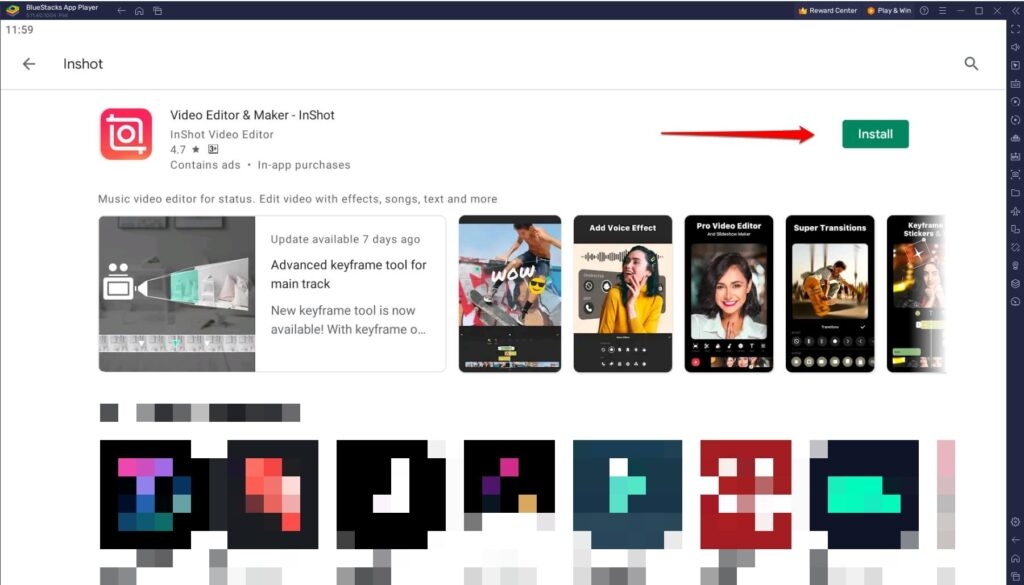
- Laissez le processus de téléchargement et d’installation se terminer complètement.
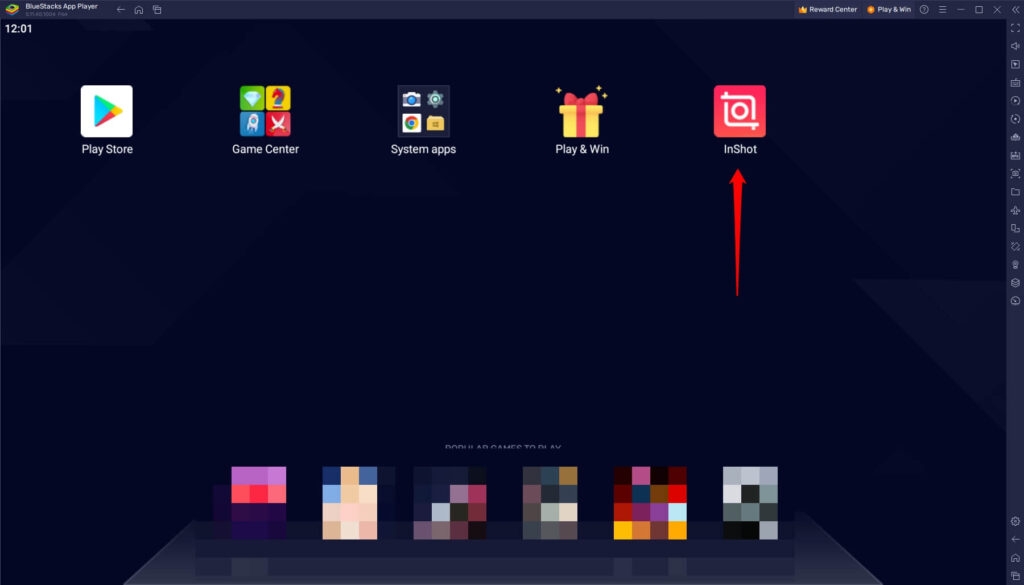
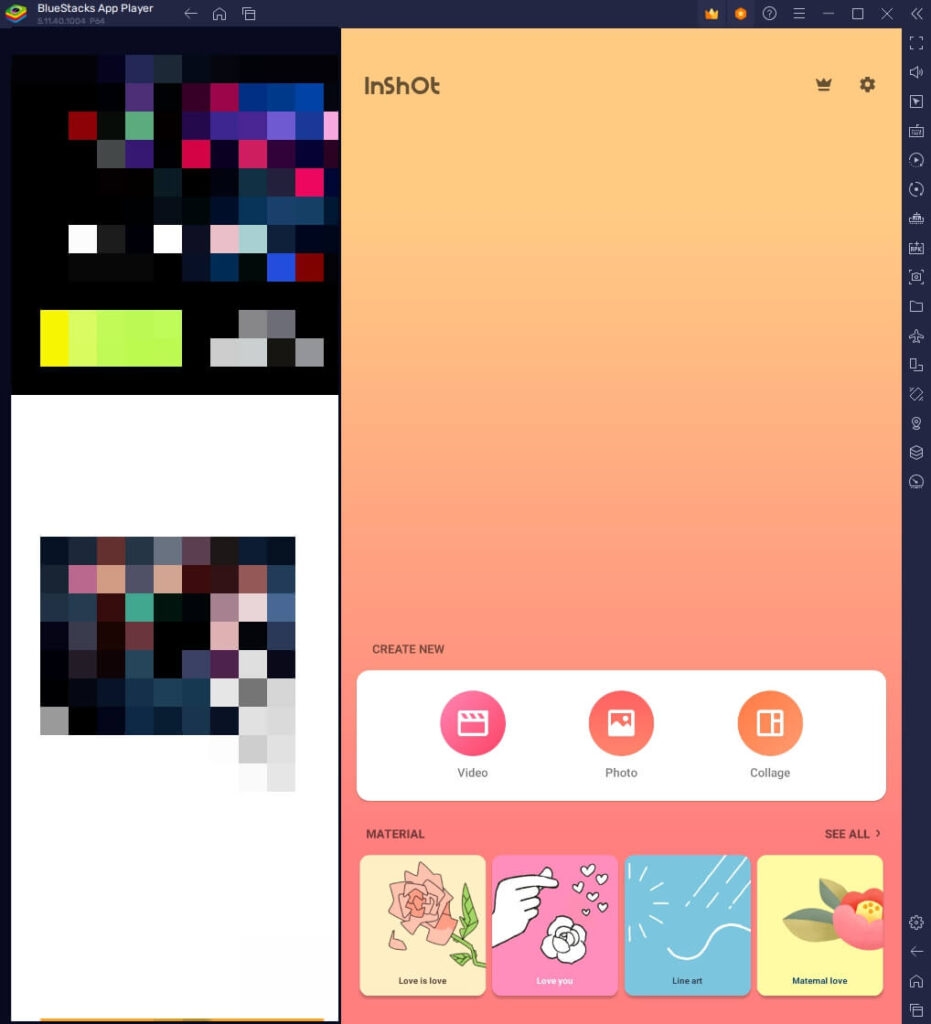
Vous pouvez ensuite accéder à InShot dans l’émulateur BlueStacks et profiter de l’édition vidéo.
Exigences Système de BlueStacks 5
Avant d’installer BlueStacks, vous devez connaître les exigences matérielles de votre système.
Voici une liste des mêmes :
| Système d’Exploitation | Microsoft Windows 7 et supérieur |
| Processeur | Intel ou AMD |
| RAM | Min. 4 Go |
| HDD | 5 Go d’espace disque libre |
2] Obtenez InShot pour PC en utilisant MEmu PLAY
Un autre émulateur sur notre liste est MEmu ; il est spécialement conçu en tenant compte des tâches intensives comme les jeux et les graphiques. Le bon côté est qu’il n’a pas d’exigences spéciales comme un GPU.
Voici comment vous pouvez télécharger et utiliser InShot avec MEmu :
Visitez le site ici sur votre PC et appuyez sur le bouton Télécharger.
Après le téléchargement, double-cliquez sur le fichier .exe, et il vous demandera de compléter l’extraction du fichier.
Maintenant, ouvrez l’émulateur et connectez-vous avec Google.
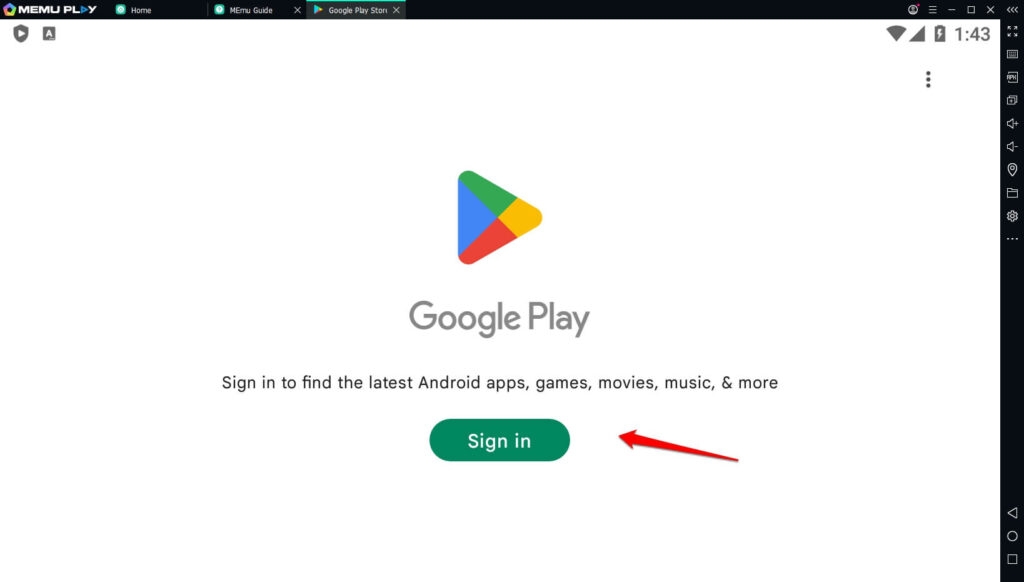
Lancez PlayStore et recherchez InShot
Cliquez sur Installer à côté du résultat de recherche Éditeur Vidéo & Créateur de Vidéo – InShot
PlayStore téléchargera et installera l’application et vous notifiera lorsque c’est terminé.
De plus, lorsque vous ouvrez l’application pour Android, MEmu PLAY la préparera pour que vous puissiez l’utiliser sur votre PC.
3] Obtenez InShot pour PC en utilisant Nox Player
Lorsque vous recherchez une version Android plus récente comme v9.0, l’émulateur Nox est celui que vous devriez choisir !
Cliquez sur le lien ici pour visiter le site officiel de Nox et appuyez sur le bouton Télécharger
Laissez le fichier s’installer et complétez le processus de configuration.
Nox vous demandera de vous connecter et de compléter le processus.
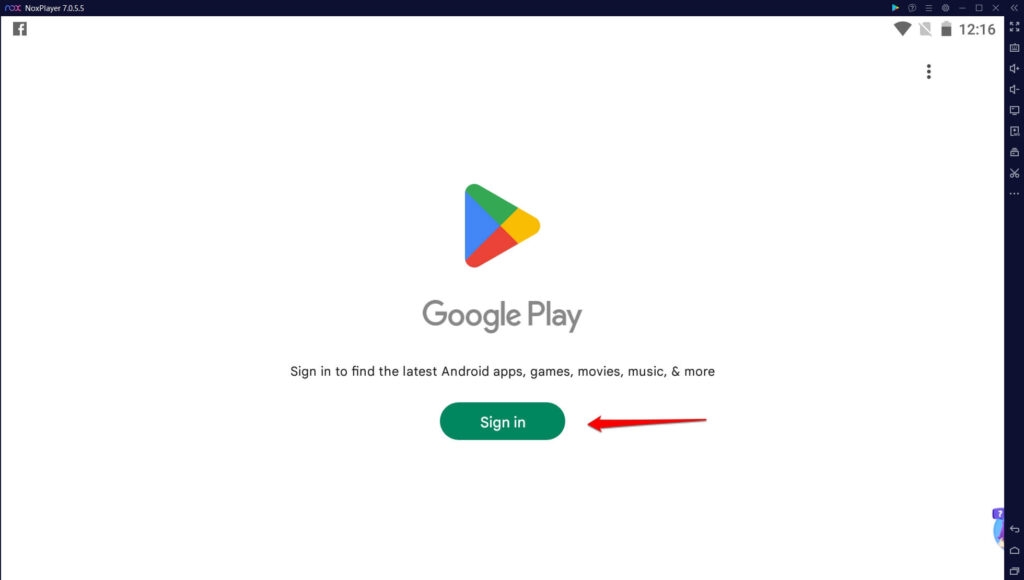
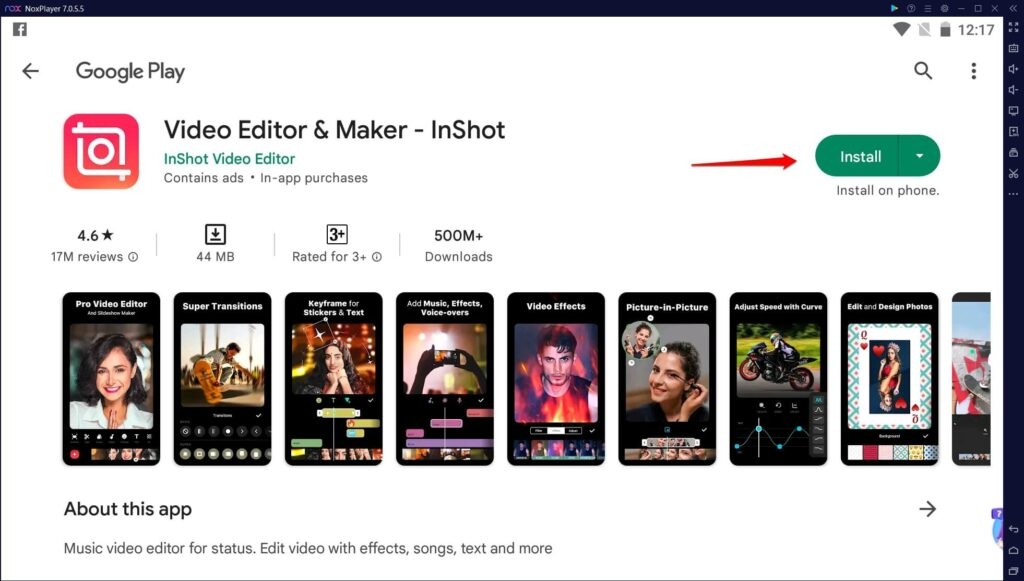
- Rendez-vous sur PlayStore et téléchargez InShot.
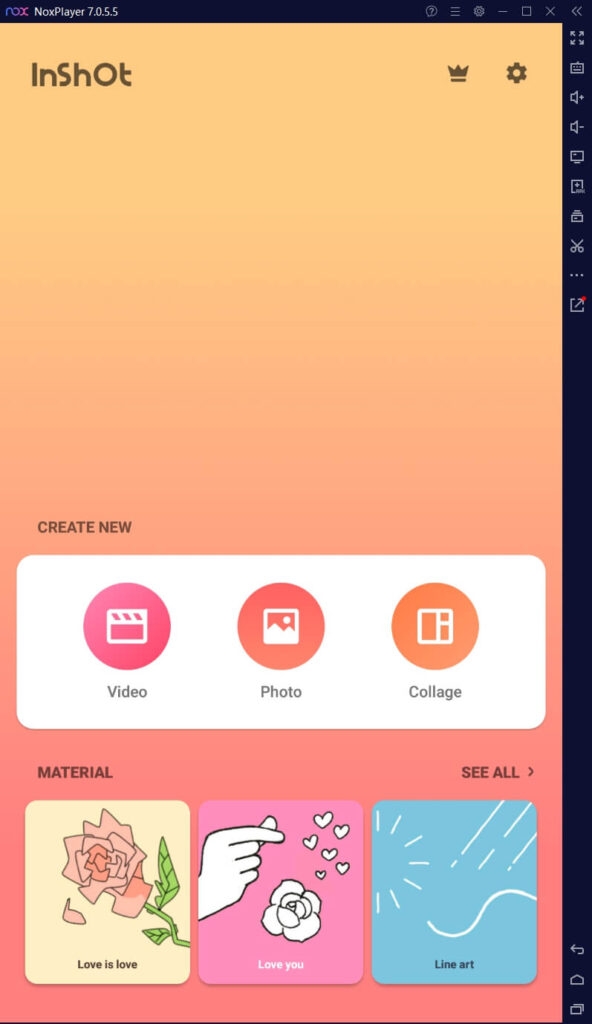
Après l’installation, ouvrez l’application, et elle sera prête. Mais il arrive que si vous n’avez pas InShot Pro, les vidéos contiennent un filigrane qui peut être problématique pour les académies et les réseaux sociaux. La section suivante vous aidera à le résoudre.
Comment Éditer des Vidéos sur InShot pour PC Sans Filigrane ?
Que ce soit pour des raisons académiques ou des profils sur les réseaux sociaux, le filigrane à côté des vidéos donne une mauvaise impression.
De plus, même les PME utilisent InShot mais ne peuvent pas se permettre le plan premium. De plus, le filigrane couvre le contenu de la vidéo dans les cas où vous souhaitez l’enlever. Alors que vous pensez que ce n’est pas possible, nous avons une méthode pour vous le faire.
InShot Pro Mod Apk vous permet de le faire. InShot Inc ne l’a pas développé, mais des développeurs l’ont modifié pour le rendre disponible gratuitement, en supprimant les filigranes.
Il n’est pas disponible sur PlayStore ou App Store, donc vous devez visiter des sites tiers sur un navigateur.
Une règle de base est d’avoir un émulateur comme BlueStacks, Nox ou similaire sur PC avant de suivre le processus.
Maintenant, sur l’accueil de BlueStacks ou de tout autre émulateur, vous pouvez accéder à l’apk InShot Pro
Meilleures Alternatives à InShot pour PC
Utiliser InShot sur PC est une idée incroyable, mais cela nécessite un émulateur, ce qui nécessite un émulateur adéquat. Vous pourriez vous inquiéter pour la santé de votre appareil et donc abandonner l’idée.
Même InShot Pro MOD APK est illicite. Dans de telles situations, vous pouvez utiliser des éditeurs vidéo similaires à InShot. Ces éditeurs alternatifs ont des fonctionnalités communes comme InShot et une version officielle pour Windows également !
Voyons-les un par un !
1. Filmora
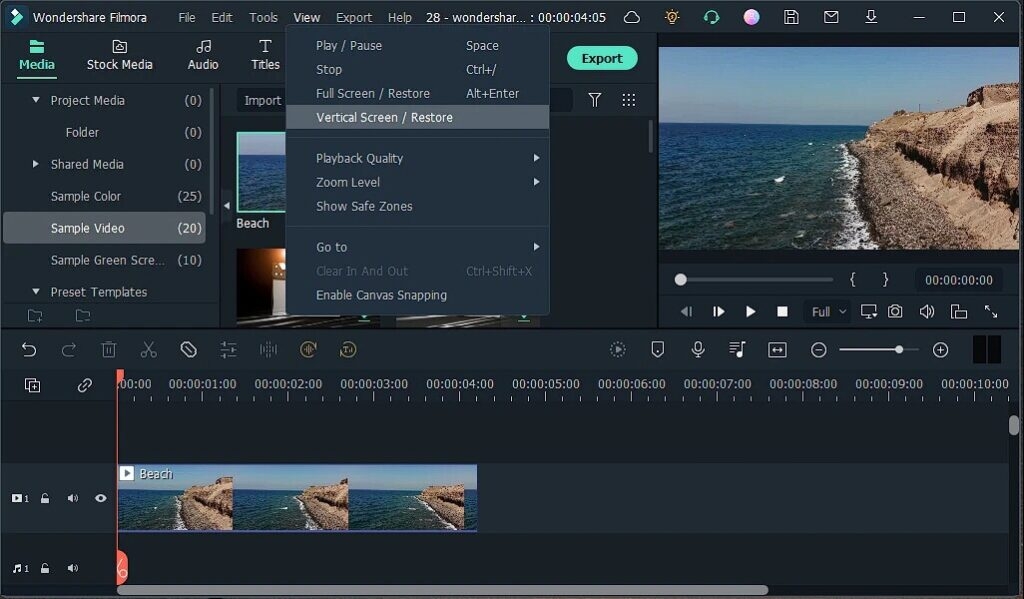
Lorsque vous pensez à éditer des vidéos en qualité HD, Filmora est quelque chose que nous ne pouvons pas manquer ! En plus de sa suite de fonctionnalités, il ne se concentre pas sur la diminution de la qualité vidéo mais plutôt sur son amélioration.
Que ce soit pour ajouter des arrière-plans ou des toiles, ou des emojis, Filmora a tout. Comme InShot, il vous permet d’ajouter des transitions. Ce qui est remarquable, c’est que Filmora a plus de transitions cool et une variété de celles-ci.
Les vidéos sont imparfaites, donc des éditeurs vidéo comme InShot entrent en jeu. Contrairement à la plupart des autres, il n’a pas de fonctionnalité de découpage et de coupe de vidéo, mais vous pouvez les rogner.
Vous pouvez ajouter des filtres et également ajuster le rapport d’aspect de la vidéo selon vos préférences.
Il y a plus de fonctionnalités comme l’ajout de keyframes et l’ajout d’effets spéciaux.
Obtenez-le maintenant !
2. HitFilm Express
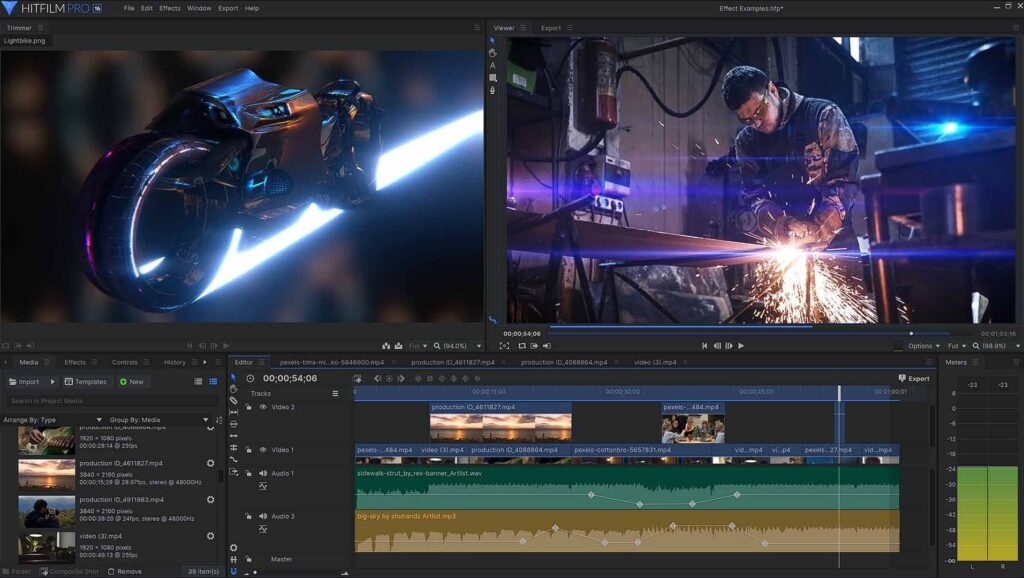
Vous recherchez un logiciel de montage vidéo avancé avec des fonctionnalités d’InShot ? Si oui, alors HitFilm Express est ce que vous devez choisir ! De plus, vous pouvez même couper, assembler, rogner, retourner des vidéos.
Vous pouvez créer ou éditer du contenu vidéo avec une résolution 8k et une lecture 8× plus rapide. De plus, il exporte des vidéos à une vitesse rapide.
Il a une variété de préréglages à ajouter à vos vidéos et à les rendre parfaites en quelques clics.
Comme d’autres outils, il a des transitions, et la partie excitante est qu’elles sont de qualité professionnelle. Ainsi, elles améliorent votre vidéo dans son ensemble.
Obtenez-le maintenant !
3. CapCut
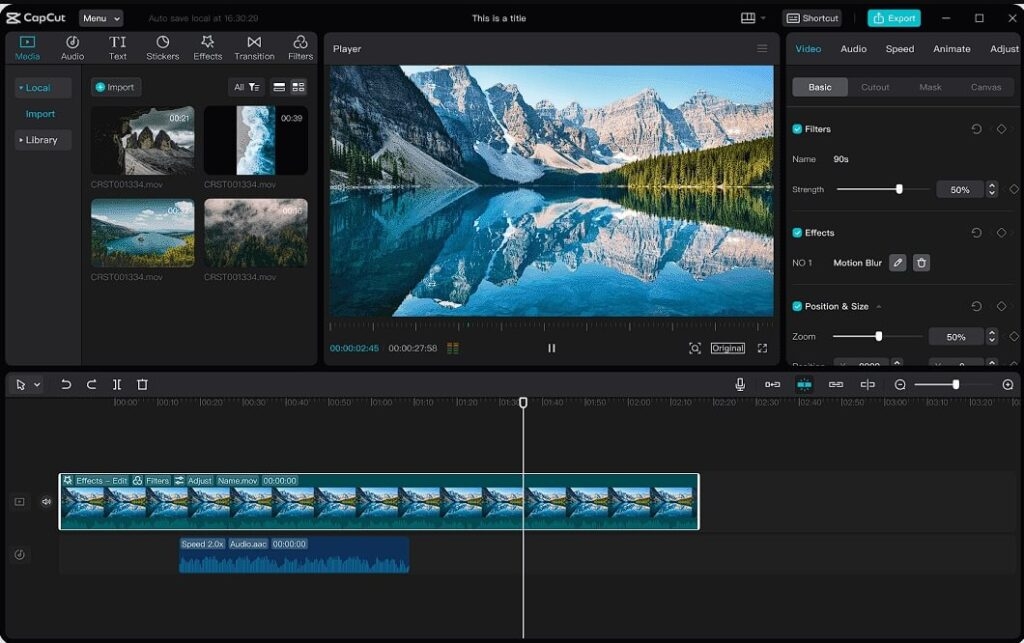
Vous recherchez une alternative à InShot ? Alors l’un de nos éditeurs vidéo préférés est CapCut ! Il a une fonctionnalité de niveau modéré.
Cela signifie qu’il n’est pas exactement basé comme InShot mais a quelques fonctionnalités supplémentaires pour un montage avancé. Vous pouvez ajouter des keyframes, des transitions, des sons, et bien plus encore.
De plus, vous pouvez même masquer des vidéos et ajouter des superpositions. L’une des fonctionnalités remarquables de CapCut est qu’il a même un prompteur nommé CapCut prompteur.
Non seulement pour nous, mais c’est même l’outil préféré des créateurs Instagram. Si vous pensez à ajouter une toile, du texte, des autocollants, des filtres et similaires, il vous permet de le faire aussi !
Cependant, en tant qu’application chinoise, vous devez utiliser un VPN pour la plupart des régions afin d’accéder à ce logiciel.
Obtenez-le maintenant !
Conseils pour l’Édition Vidéo en utilisant InShot pour PC ou ses Alternatives
Éditer des vidéos sur PC est plus pratique et fluide grâce à l’écran plus grand et meilleur. Cependant, si vous savez peu sur la création de meilleures vidéos ou si vous n’avez jamais utilisé un tel logiciel sur un PC auparavant, nous avons des conseils spécifiques pour vous !
Choisissez le Bon Canevas : Le canevas ou l’arrière-plan entourant votre vidéo joue un rôle crucial. Que vous choisissiez un flou ou un coloré, assurez-vous qu’il complète parfaitement les couleurs de la vidéo. Par exemple, une scène de forêt avec un arrière-plan sombre ne complétera pas une teinte violette.
Choisissez avec Précision la Durée de votre Vidéo : Les vidéos Instagram, les reels, TikTok, ou une durée vidéo similaire jouent un rôle important. Ces plateformes sont limitées pour le téléchargement de vidéos ; si elles dépassent, votre vidéo sera automatiquement coupée à la durée souhaitée. Par exemple, le statut WhatsApp prend en charge une vidéo de 30 secondes, alors créez-en une pour cela.
Utilisez le Masquage et les Superpositions pour Ajouter des Filtres : Pour plus de précision dans l’ajout de filtres à votre vidéo, vous devriez utiliser les fonctionnalités de masquage et de superposition. De plus, prendre l’aide de keyframes aide à cet égard.
Coupez les Sons Inutiles et Ajoutez de la Musique : Vos vidéos auraient certains sons inutiles qui affectent leur qualité. Par conséquent, coupez le son de la vidéo et ajoutez des préréglages musicaux si nécessaire.
Vérifiez si la Couleur du Texte Complète la Vidéo et Ne Cache Pas son Contenu : Vous ajouteriez du texte à votre vidéo comme des sous-titres ou similaires. Mais assurez-vous que sa couleur ne cache pas le contenu de la vidéo. De plus, elle devrait compléter les couleurs de la vidéo.
Alors, qu’attendez-vous ? Commencez votre parcours d’édition sur Windows maintenant !
Questions Fréquemment Posées
L’application InShot est-elle gratuite ?
Oui, l’application InShot est gratuite à utiliser. Mais, le filigrane InShot est visible dans vos vidéos sans le plan premium (PRO).
Quel Éditeur en Ligne est Comme InShot ?
VN Editor, CapCut, Power Director, HitFilm Express et Filmora sont similaires à InShot.
Comment Obtenir InShot sur PC ?
Téléchargez un émulateur Android comme BlueStacks ou Nox sur votre PC, téléchargez l’application InShot pour Android et accédez-y depuis l’émulateur.
Comment puis-je supprimer le filigrane Filmora gratuitement ?
Vous pouvez supprimer le filigrane Filmora gratuitement avec des outils comme veed.io.
En Résumé
Vous avez probablement trouvé votre réponse lorsque vous cherchiez comment télécharger et utiliser InShot pour PC !
Le logiciel n’a pas d’application Windows officielle, donc vous avez besoin d’un environnement Android. Dans de tels cas, vous devriez utiliser des émulateurs comme BlueStacks, Nox ou MEmu, selon votre convenance.
De plus, vous vous connectez avec Google, accédez au PlayStore et téléchargez l’application sur votre PC. Si vous ne souhaitez pas vous connecter, passez cette partie et téléchargez InShot depuis un navigateur.
De plus, vous pouvez télécharger InShot Pro MOD APK si vous ne voulez pas de filigrane.
Vous pourriez penser que les exigences de votre système ne sont pas suffisantes pour un émulateur ; par conséquent, vous pouvez consulter des alternatives. CapCut, HitFilm Express et Filmora sont les meilleures sur la liste !
Lectures Supplémentaires :
Meilleure Alternative à Steam Wallpaper Engine pour PC
Comment Installer FaceApp en Ligne sur PC ?
Top 10 des Meilleurs Widgets pour Windows 11 pour amener votre PC au Niveau Supérieur
Recevez de nouveaux articles dans votre boîte de réception.
Aucun spam. Désabonnez-vous à tout moment.