Aide Windows · 10 min read · Jan 06, 2026
Obtenez de l'aide avec l'Explorateur de fichiers dans Windows 11 [Guide]
![Obtenez de l'aide avec l'Explorateur de fichiers dans Windows 11 [Guide] 1](https://cdn.digitbin.com/wp-content/uploads/Get-Help-with-File-Explorer-in-Windows-11-740x493.png)
Vous souhaitez obtenir de l’aide avec l’Explorateur de fichiers dans Windows 11 ? Voici un guide détaillé qui servira de guide pour utiliser et tirer le meilleur parti de l’Explorateur de fichiers. Si vous ne le saviez pas auparavant, il existe plusieurs façons d’accéder à l’Explorateur de fichiers. Le guide vous montrera également comment personnaliser l’Explorateur de fichiers et gérer diverses tâches.
L’Explorateur de fichiers fait partie intégrante du système d’exploitation Windows depuis longtemps. Pour ceux qui ne le savent peut-être pas, l’Explorateur de fichiers a fait ses débuts en 1995 et continue son parcours sur Windows jusqu’à aujourd’hui. Avec chaque nouvelle version de Windows qui est publiée, nous voyons l’Explorateur de fichiers s’améliorer considérablement.
Maintenant, tout le monde qui utilise un ordinateur Windows n’est pas un pro qui connaît chaque aspect du système d’exploitation dans les moindres détails. C’est là que ce guide complet concernant l’Explorateur de fichiers sera utile.
Obtenez de l’aide avec l’Explorateur de fichiers dans Windows 11
Voyons les différentes méthodes pour accomplir plusieurs tâches dans l’Explorateur de fichiers.
Comment ouvrir l’Explorateur de fichiers sur Windows 11 ?
Il existe quatre façons d’accéder à l’Explorateur de fichiers. Vous connaissez peut-être ces méthodes si vous êtes un utilisateur régulier de Windows. Néanmoins, faisons le tour de toutes ces méthodes maintenant.
Utiliser la recherche Windows
- Appuyez sur la touche Windows.
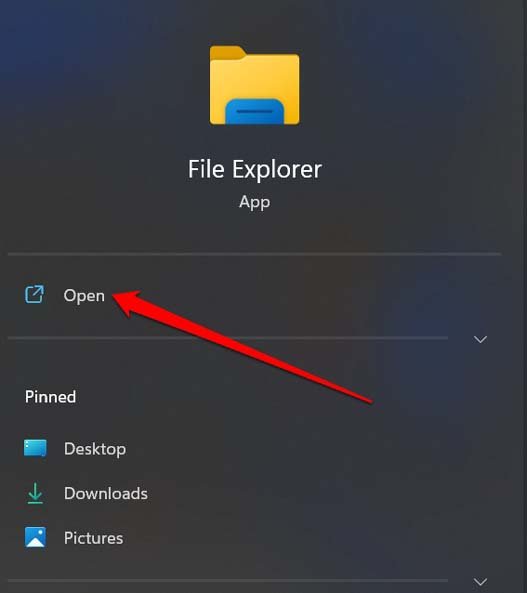
- Lorsque la console de recherche Windows apparaît, tapez Explorateur de fichiers.
- Lorsque l’icône de l’Explorateur de fichiers apparaît, cliquez sur Ouvrir.
Raccourci clavier pour ouvrir l’Explorateur de fichiers
Si vous êtes trop paresseux pour cliquer partout, appuyez simplement sur les touches Windows + E pour accéder à l’Explorateur de fichiers.
Ouvrir l’Explorateur de fichiers depuis le menu des utilisateurs avancés
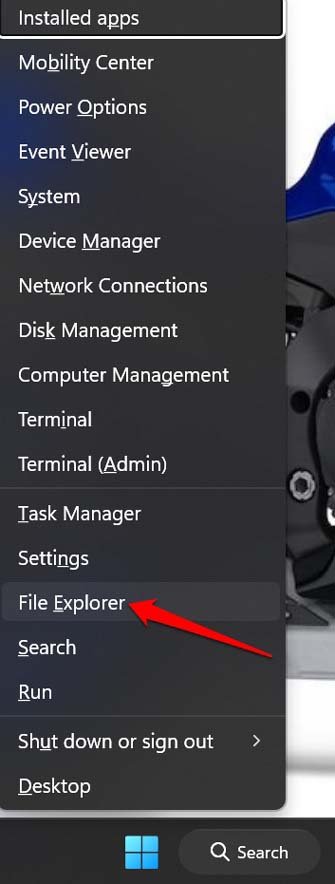
- Appuyez sur Windows + X pour lancer le menu des utilisateurs avancés.
- Dans le menu, cliquez sur Explorateur de fichiers pour l’ouvrir.
Utiliser l’invite de commande pour lancer l’Explorateur de fichiers
Oui, vous pouvez ouvrir l’Explorateur de fichiers en utilisant l’invite de commande.
- Lancez l’invite de commande.
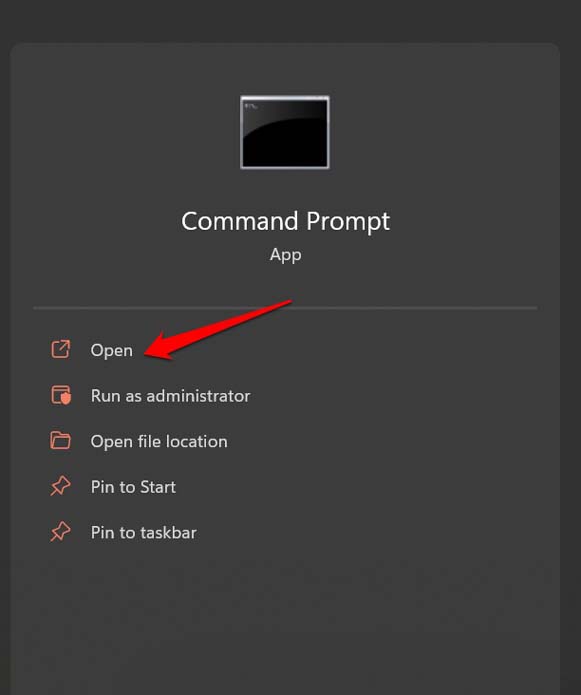
- Tapez explorer.exe et appuyez sur Entrée.
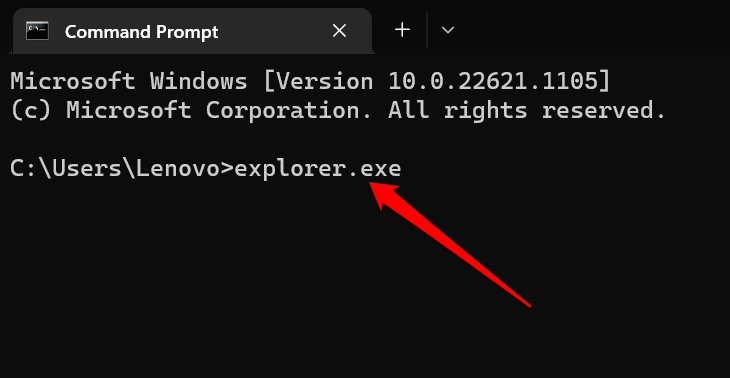
- Vous vous retrouverez dans l’Explorateur de fichiers de Windows 11. Simple comme ça.
Raccourcis clavier pour l’Explorateur de fichiers de Windows 11
Au lieu de naviguer et de cliquer, accéder à quoi que ce soit en utilisant des raccourcis clavier est toujours plus facile. Voici une série de raccourcis clavier que vous pouvez utiliser dans l’Explorateur de fichiers pour exécuter diverses actions.
| Raccourcis clavier | Actions qu’ils effectuent |
| Ctrl + molette de défilement de la souris | Changer la taille des icônes de fichiers et de dossiers |
| Ctrl + Maj + E | Afficher tous les dossiers au-dessus du dossier sélectionné |
| Ctrl + Maj + N | Créer un nouveau dossier |
| Alt + P | Naviguer vers le panneau de prévisualisation de l’Explorateur de fichiers |
| Alt + Flèche vers le haut | Voir le dossier dans lequel se trouvait le dossier actuel |
| Alt + Flèche gauche | Voir le dossier précédent |
| Alt + Flèche droite | Aller au dossier suivant |
| Alt + Entrée | Ouvrir la boîte de dialogue Propriétés |
| Flèche gauche | Utilisez ceci dans un dossier ou entre les dossiers pour naviguer d’un fichier/dossier à un autre. [déplacer vers la gauche] |
| Flèche droite | Utilisez ceci dans un dossier ou entre les dossiers pour naviguer d’un fichier/dossier à un autre. [déplacer vers la droite] |
| Retour arrière | Aller au dossier précédent dans l’Explorateur de fichiers |
| F11 | Maximiser ou minimiser la fenêtre ouverte |
| Touche Accueil | Afficher le haut de la fenêtre ouverte. |
| Touche Fin | Afficher le bas de la fenêtre ouverte. |
| Alt + D | Sélectionner la barre d’adresse de l’explorateur de fichiers |
| Ctrl + N | Ouvrir une nouvelle fenêtre |
| Ctrl + E | Aller à la recherche de l’Explorateur de fichiers |
| Ctrl + F | Sélectionner la zone de recherche de l’Explorateur de fichiers. Identique à Ctrl + E |
| Ctrl + N | Ouvrir une nouvelle fenêtre dans l’Explorateur |
| Ctrl + W | Fermer la fenêtre active |
Comprendre les éléments du menu de l’Explorateur de fichiers
Cela signifie que nous allons examiner les icônes que nous voyons dans la barre de menu de l’Explorateur de fichiers et à quoi elles servent.
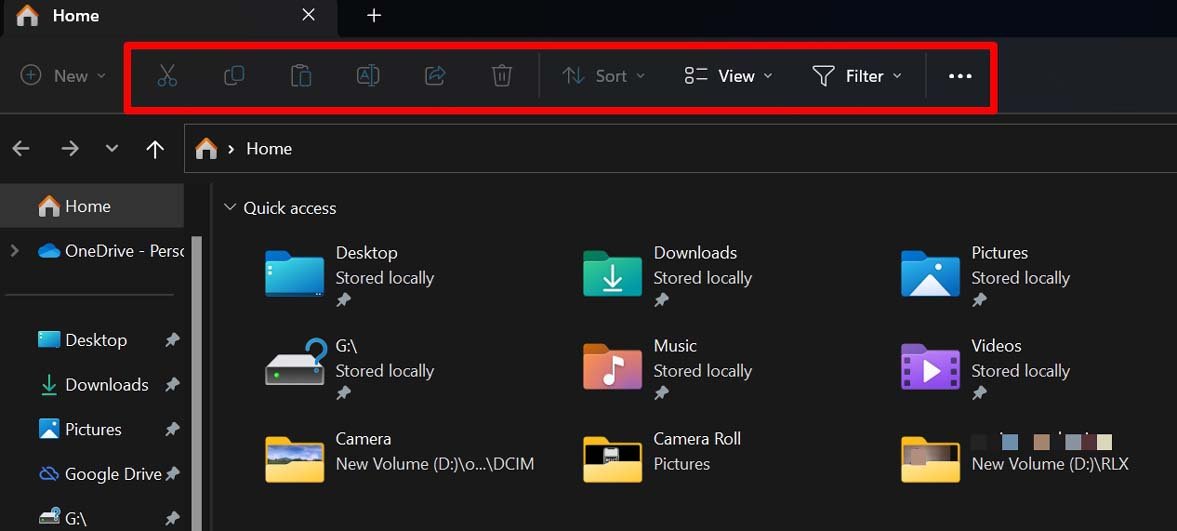
| Éléments du menu | À quoi servent-ils ? |
| Couper | Couper les fichiers ou dossiers sélectionnés |
| Copier | Copier un fichier ou dossier sélectionné |
| Coller | Coller un fichier ou dossier coupé ou copié au même endroit ou à un autre endroit dans l’Explorateur de fichiers |
| Renommer | Renommer un fichier ou un dossier dans l’Explorateur de fichiers |
| Partager | Partager un fichier sélectionné par e-mail. |
| Supprimer | Supprimer un fichier ou un dossier dans l’Explorateur de fichiers |
| Trier | Utilisez le menu déroulant Trier pour gérer les dossiers ou fichiers par nom, type, date modifiée, |
Le menu Affichage dans le menu principal de l’Explorateur de fichiers
Juste dans le menu principal, vous verrez le menu Affichage. Cliquez sur le menu Affichage pour voir diverses options pour présenter le dossier ou les fichiers qu’il contient. Que vous souhaitiez une grande, petite ou très grande icône, ou des informations détaillées sur les fichiers et dossiers, vous pouvez sélectionner tout cela dans le menu Affichage.
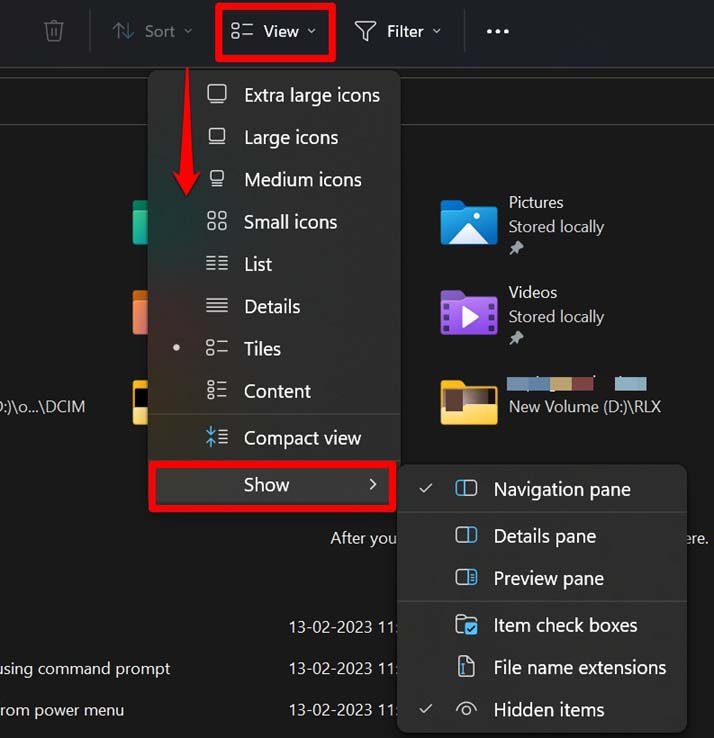
Le menu Affichage a également une option Afficher, vous permettant de sélectionner diverses options. Je les ai listées ci-dessous.
- Volet de prévisualisation pour prévisualiser les images sur le côté droit.
- Volet Détails qui mentionne les informations sur le fichier.
- Cases à cocher sur les fichiers ou dossiers pour une sélection facile.
- Afficher les éléments cachés dans un dossier.
- Mentionner les extensions de nom de fichier.
Menu Voir Plus dans l’Explorateur de fichiers
Le menu principal a une icône à 3 points à l’extrémité droite. C’est le menu Voir Plus. Il développe le menu pour montrer d’autres fonctions.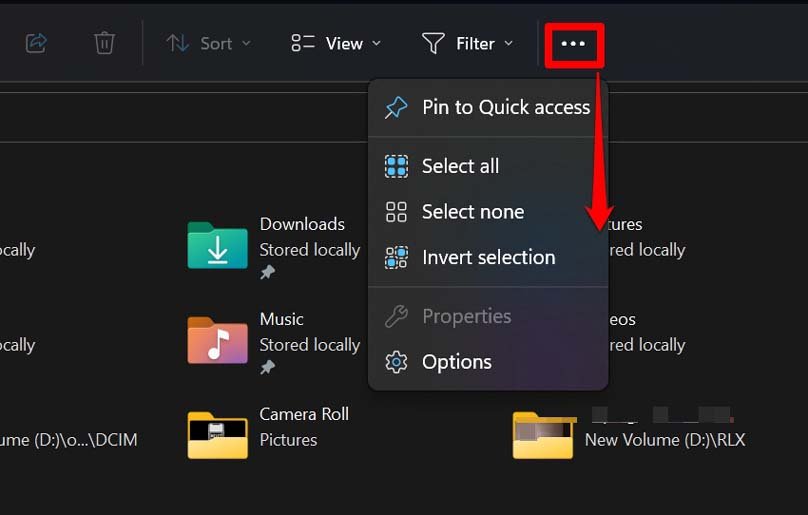
| Éléments du menu Voir Plus | À quoi servent-ils ? |
| Annuler | Annuler une action telle que copier-coller ou couper un fichier. |
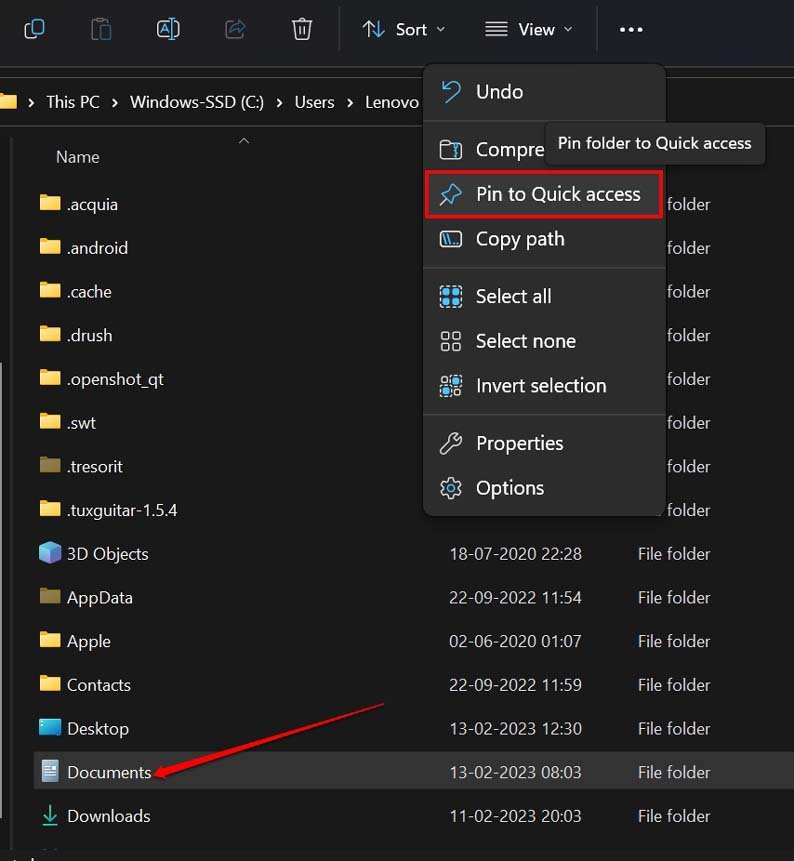
| Épingler à Accès rapide | Épingler un dossier sélectionné à Accès rapide dans l’Explorateur de fichiers Windows 11 |
| Sélectionner tout | Sélectionner tous les éléments dans un dossier ouvert |
| Inverser la sélection | Si vous n’avez sélectionné aucun élément dans un dossier, cliquer sur cette option sélectionnera tous les éléments. Si vous avez sélectionné deux éléments à l’extrémité gauche, cliquer sur cela sélectionnera trois éléments à l’extrémité droite tout en désélectionnant les fichiers précédents. |
| Sélectionner aucun | Désélectionner tous les éléments que vous avez sélectionnés |
| Propriétés | Ouvrir les propriétés du fichier et du dossier |
| Options | Lancer les options de l’Explorateur de fichiers |
Comment épingler/désépingler un élément de l’Explorateur de fichiers à Accès rapide ?
Par défaut, les éléments fréquemment accessibles tels que Documents, Images, Vidéos, Téléchargements, Ce PC, Bureau, Disques, etc. sont épinglés au panneau Accès rapide sur le côté gauche de l’Explorateur de fichiers.
Pour désépingler ou réépingler un élément de l’Accès rapide de l’Explorateur de fichiers, vous devez suivre les étapes mentionnées ci-dessous. J’ai montré les étapes pour l’élément Documents. Le processus est le même pour tout autre élément que vous pouvez trouver avec le lecteur principal du PC.
- Naviguez vers le panneau de gauche.
- Cliquez avec le bouton droit sur Documents et sélectionnez l’option Désépingler de l’Accès rapide.
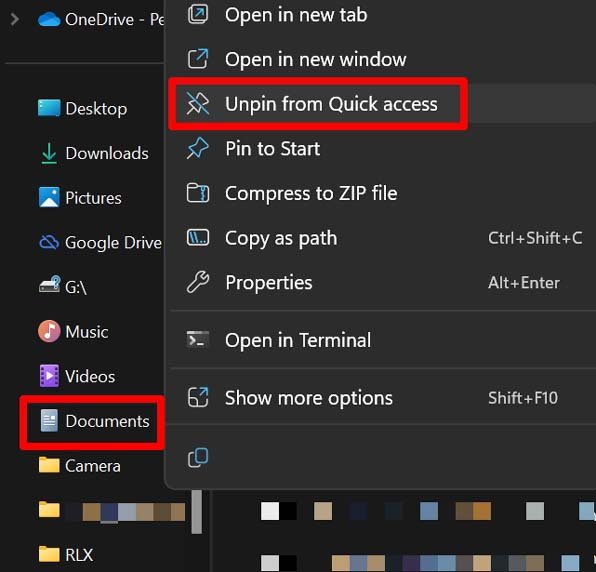
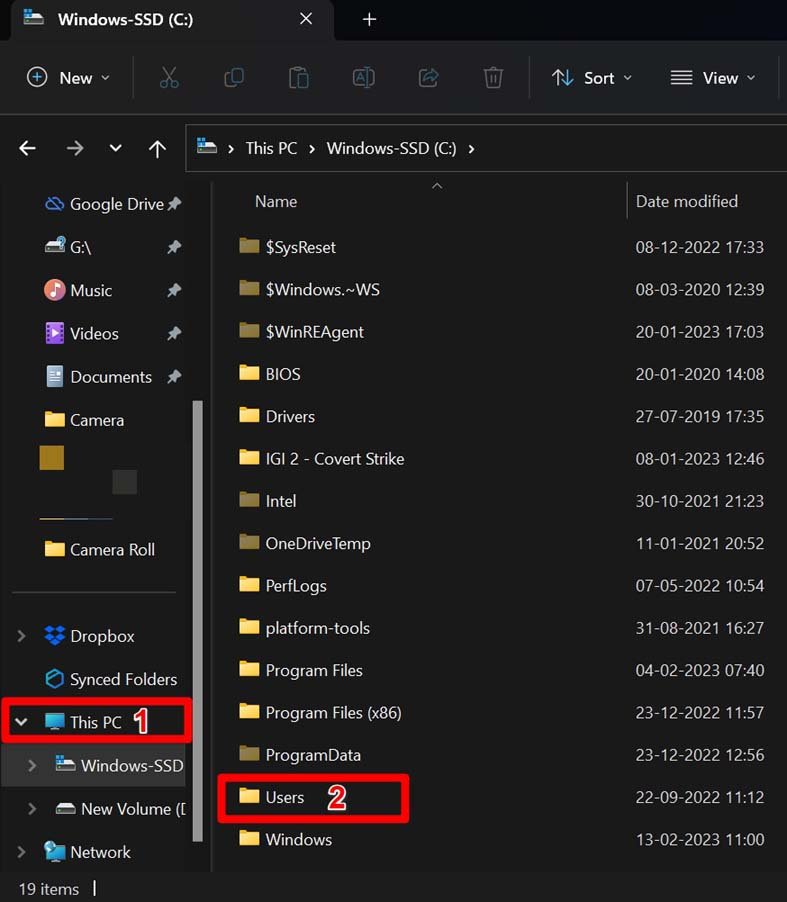
- Maintenant, faites défiler jusqu’à Ce PC dans le panneau de gauche de Accès rapide et cliquez dessus.
- Cliquez sur le lecteur principal qui dans mon cas[la plupart des cas d’ailleurs] est le lecteur C.
- Sous cela, naviguez vers Utilisateurs et double-cliquez dessus.
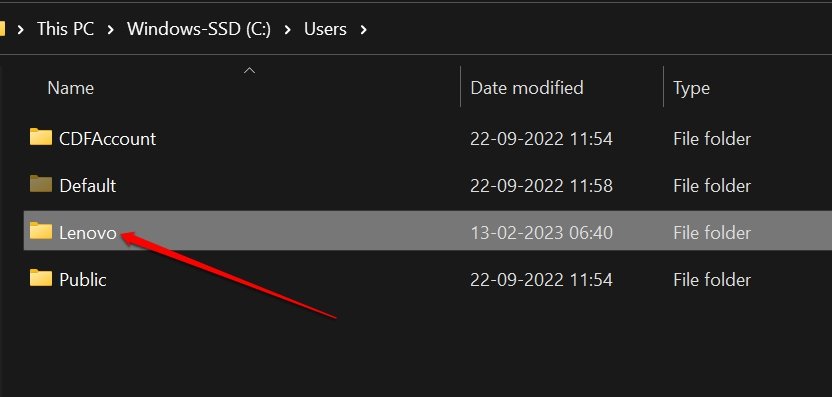
- Maintenant, allez dans le dossier qui a généralement votre nom de PC/nom d’utilisateur que vous avez défini—Double-cliquez dessus.
- Faites défiler jusqu’à Documents > clic droit dessus et sélectionnez Épingler à Accès rapide.
Comment supprimer des fichiers récemment accédés de l’Accès rapide de l’Explorateur de fichiers ?
Lorsque vous ouvrez l’Explorateur de fichiers, vous verrez la section Fichiers récents. Comme son nom l’indique, elle répertorie les fichiers que vous accédez fréquemment lorsque vous utilisez votre ordinateur. Vous pouvez supprimer cela de l’Explorateur de fichiers si vous préférez une vue sans encombrement lors de l’accès à l’Explorateur de fichiers.
Voici comment supprimer les fichiers récents de l’Explorateur de fichiers.
- Appuyez sur Windows + E pour lancer l’Explorateur Windows.
- Maintenant, cliquez sur l’icône Voir Plus[icône à 3 points]
- Sélectionnez l’élément Options.
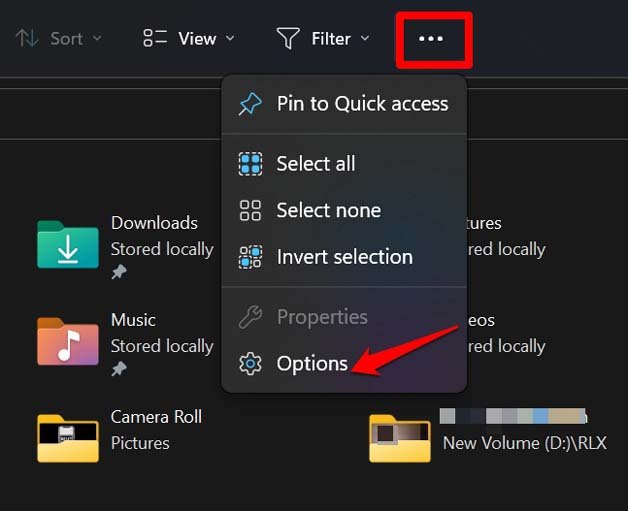
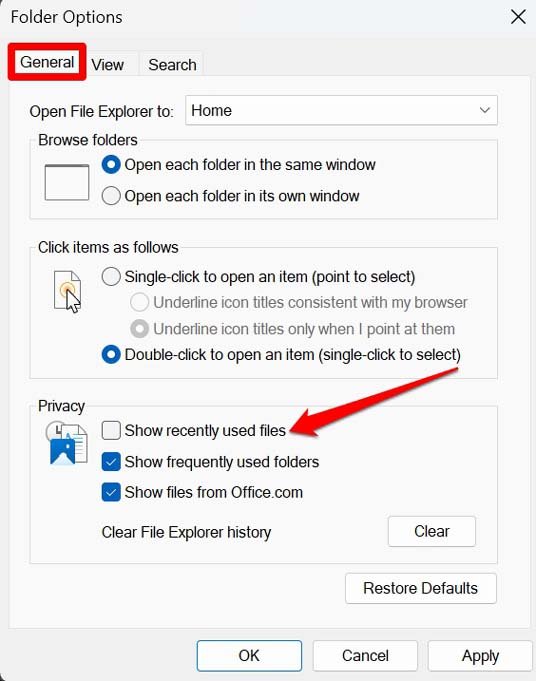
- Sous l’onglet Général > naviguez vers Confidentialité, cliquez pour décocher la case à cocher à côté de Afficher les fichiers récemment utilisés.
- Cliquez sur Appliquer et cliquez sur OK.
Quelques fonctions courantes de l’Explorateur de fichiers pour gérer les éléments à l’intérieur
Voici un aperçu des tâches quotidiennes que les utilisateurs effectuent avec les fichiers présents dans l’Explorateur de fichiers.
Enregistrer un fichier dans l’Explorateur
Supposons que vous souhaitiez enregistrer un fichier MS Word dans l’Explorateur. Voici comment vous devez procéder.
- Créez votre fichier document.
- Ensuite, cliquez sur Fichier > Enregistrer sous.
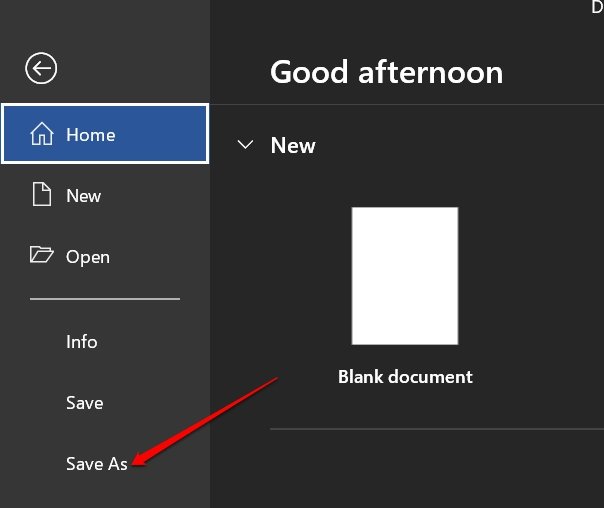
- Nommez le fichier et cliquez sur Enregistrer.
Il sera enregistré dans l’Explorateur de fichiers. Vous pouvez utiliser les mêmes étapes pour enregistrer le fichier Notepad.
Supprimer des fichiers de l’Explorateur
- Cliquez simplement sur le fichier présent dans l’Explorateur de fichiers.
- Ensuite, appuyez sur la touche Suppr.
- Pour supprimer définitivement le fichier, appuyez sur Maj + Suppr après l’avoir sélectionné.
- Si vous souhaitez supprimer plusieurs fichiers dans l’Explorateur de fichiers, maintenez la touche Ctrl enfoncée, puis cliquez sur les fichiers que vous souhaitez supprimer pour les sélectionner.
- Une fois que vous avez terminé de sélectionner les fichiers, cliquez sur la touche Suppr ou les touches Maj + Suppr.
Imprimer des fichiers dans l’Explorateur
Il est très simple d’imprimer un ou plusieurs fichiers présents dans l’Explorateur de fichiers.
- Faites défiler jusqu’au fichier dans l’Explorateur.
- Cliquez avec le bouton droit dessus > sélectionnez Afficher plus d’options.
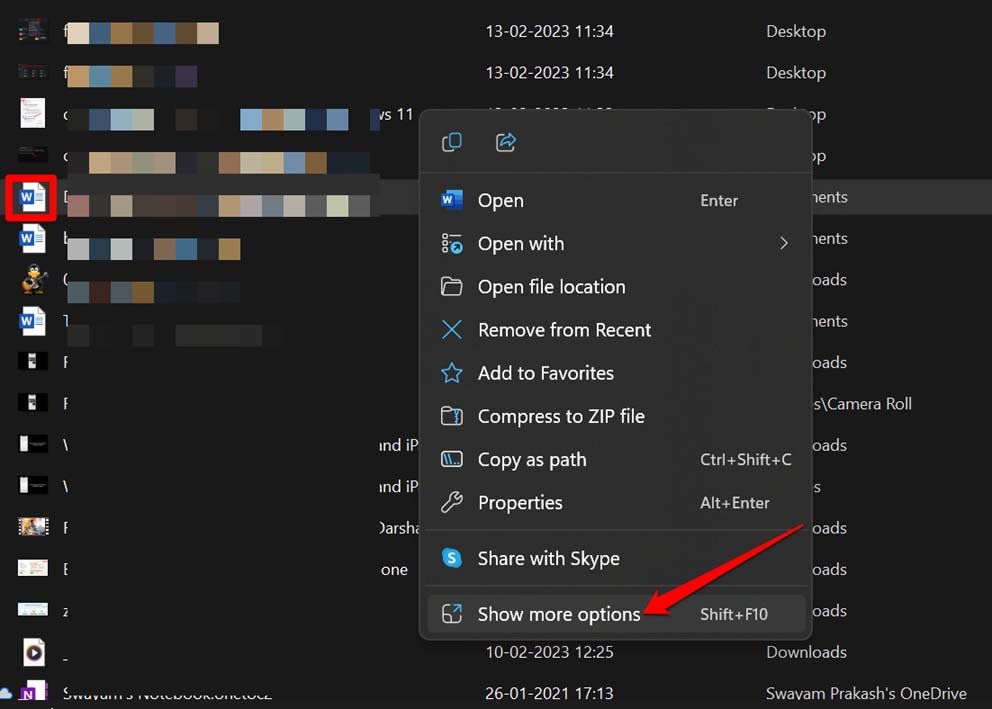
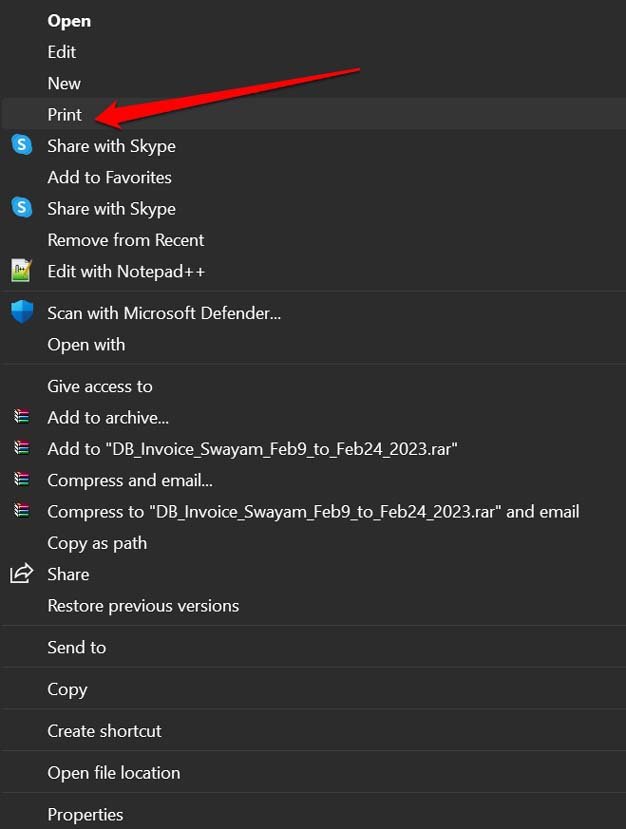
- Dans le menu développé, cliquez sur Imprimer.
Pour imprimer plusieurs fichiers,
- Utilisez la touche Ctrl pour sélectionner plusieurs fichiers document/fichiers image que vous souhaitez imprimer.
- Cliquez avec le bouton droit sur la sélection.
- Sélectionnez Afficher plus d’options.
- Ensuite, dans le menu plus large, sélectionnez Imprimer.
Gérez les options d’impression et procédez à l’impression.
Augmenter la taille du texte de l’Explorateur de fichiers
Si vous souhaitez une meilleure visibilité et augmenter la taille du texte des éléments de l’Explorateur de fichiers, voici comment le changer.
- Appuyez sur Windows + I pour accéder aux paramètres de Windows.
- Dans le panneau de gauche, cliquez sur Accessibilité.
- Ensuite, cliquez sur Taille du texte.
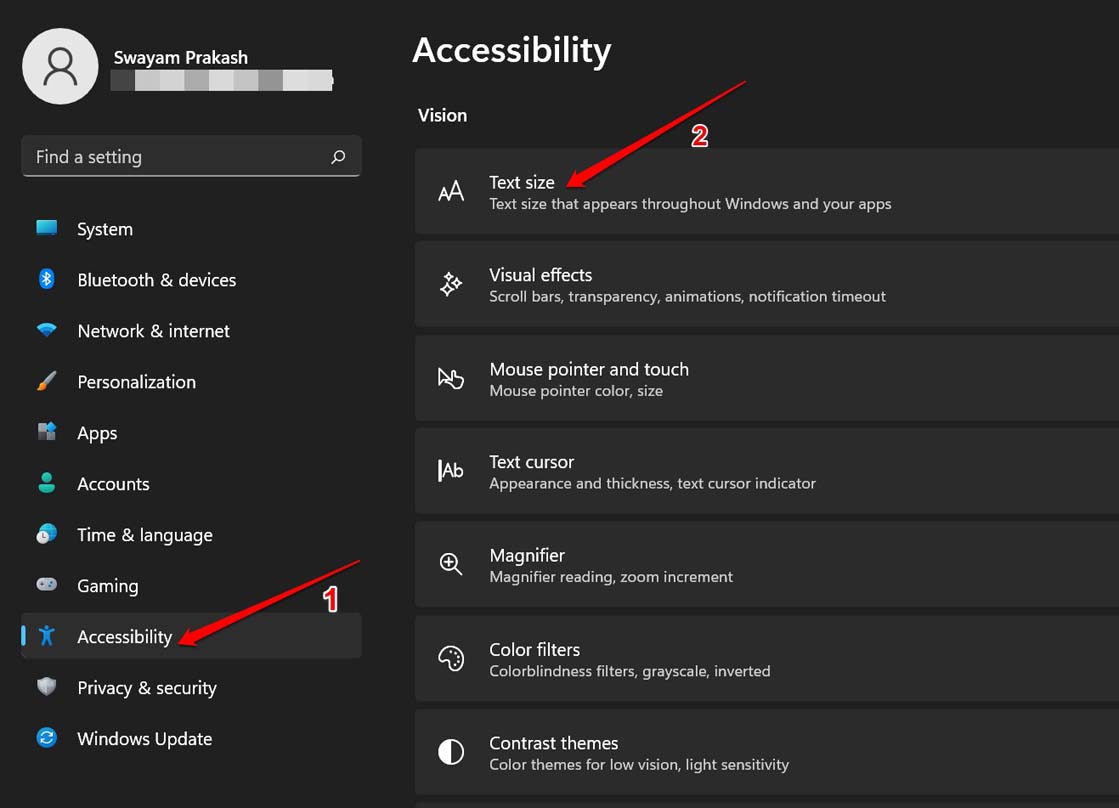
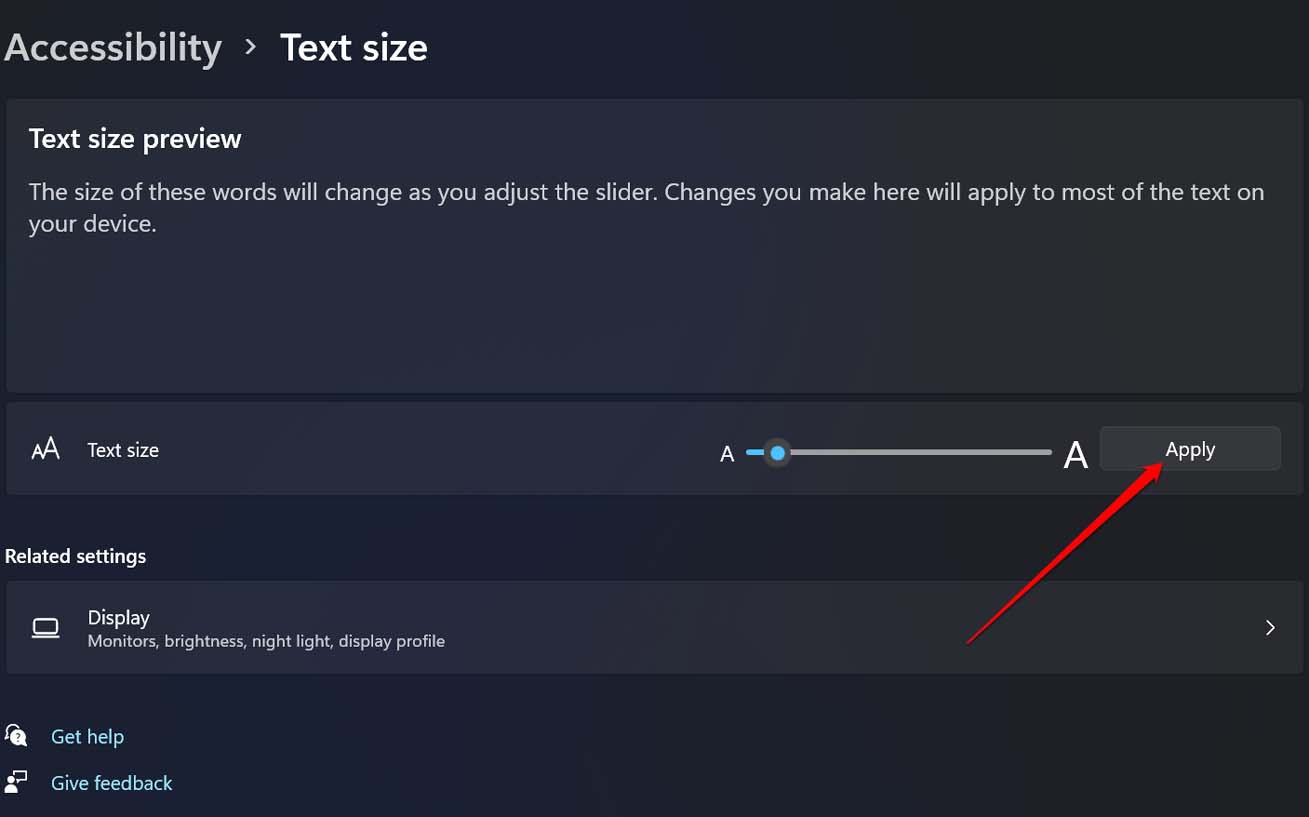
- Faites glisser le curseur à côté de l’onglet Taille du texte pour définir la taille de texte appropriée ; vous pouvez l’apercevoir ci-dessus.
- Une fois terminé, cliquez sur Appliquer pour définir la nouvelle taille de texte.
Conclusion
Terminons maintenant cet article Obtenez de l’aide avec l’Explorateur de fichiers dans Windows 11. L’Explorateur de fichiers est une partie intégrante de Windows. Si vous ne connaissiez pas les différentes options et paramètres qu’il a à offrir pour gérer les fichiers et dossiers, j’espère que ce guide vous aidera à les connaître tous.
Si vous avez des réflexions sur Obtenez de l’aide avec l’Explorateur de fichiers dans Windows 11 [Guide], n’hésitez pas à les laisser dans la boîte de commentaires ci-dessous. De plus, veuillez vous abonner à notre chaîne YouTube DigitBin pour des tutoriels vidéo. À bientôt !
Recevez de nouveaux articles dans votre boîte de réception.
Aucun spam. Désabonnez-vous à tout moment.