Instagram · 6 min read · Dec 24, 2025
Obtenir l'erreur 'Réessayez plus tard' sur Instagram : Comment réparer
Avez-vous reçu le message d’erreur réessayez plus tard sur votre profil Instagram ? Dans ce guide, je vais mentionner les conseils de dépannage faciles que vous devez suivre pour corriger cette erreur.
Instagram est l’une des applications de médias sociaux les plus fréquentées à ce jour. Plusieurs personnes gèrent leurs entreprises en ligne et les promeuvent en utilisant Instagram. De plus, plusieurs autres utilisateurs d’Instagram utilisent principalement ce réseau social pour partager les mises à jour quotidiennes de leur vie.
Ainsi, avoir un compte Instagram et recevoir l’erreur réessayez plus tard peut retarder le travail des individus et des entreprises qui dépendent d’Instagram. Par conséquent, le problème doit être corrigé rapidement.
Lorsque l’erreur apparaît sur Instagram, elle ne vous permet pas de poster un commentaire, de publier une histoire, d’envoyer un message direct ou de publier vos images. Cela peut se produire pour diverses raisons que j’ai brièvement expliquées dans la section suivante.
Raisons de l’erreur Réessayez plus tard sur Instagram
Voici les principales raisons pour lesquelles vous voyez cette erreur sur votre profil Instagram.
- Trop d’activité sur Instagram en permanence, comme poster beaucoup de contenu ou suivre d’autres utilisateurs en peu de temps, et envoyer des messages indésirables.
- Le cache de l’application Instagram est rempli de trop de fichiers temporaires.
- Vous hébergez des liens indésirables sur votre profil vers des sites Web suspects ou nuisibles, et votre profil a été massivement signalé.
- L’application Instagram peut nécessiter une mise à jour vers la dernière version, et la version actuelle peut avoir un bogue.
- La connexion Internet peut être très lente, vous empêchant de publier du contenu, de commenter ou d’aimer les photos d’autres utilisateurs.
- Vous avez intégré certaines applications tierces à votre profil Instagram qui interfèrent avec Instagram.
Meilleures façons de corriger l’erreur Réessayez plus tard sur Instagram
Voici les meilleures méthodes pour corriger le message d’erreur Réessayez plus tard sur l’application Instagram iPhone et Android
Déconnexion d’Instagram et reconnexion
Vous pouvez simplement essayer de vous déconnecter de votre Instagram et de vous reconnecter. Ensuite, essayez de poster du nouveau contenu ou de faire d’autres activités. Faire cela résout souvent beaucoup de ces erreurs.
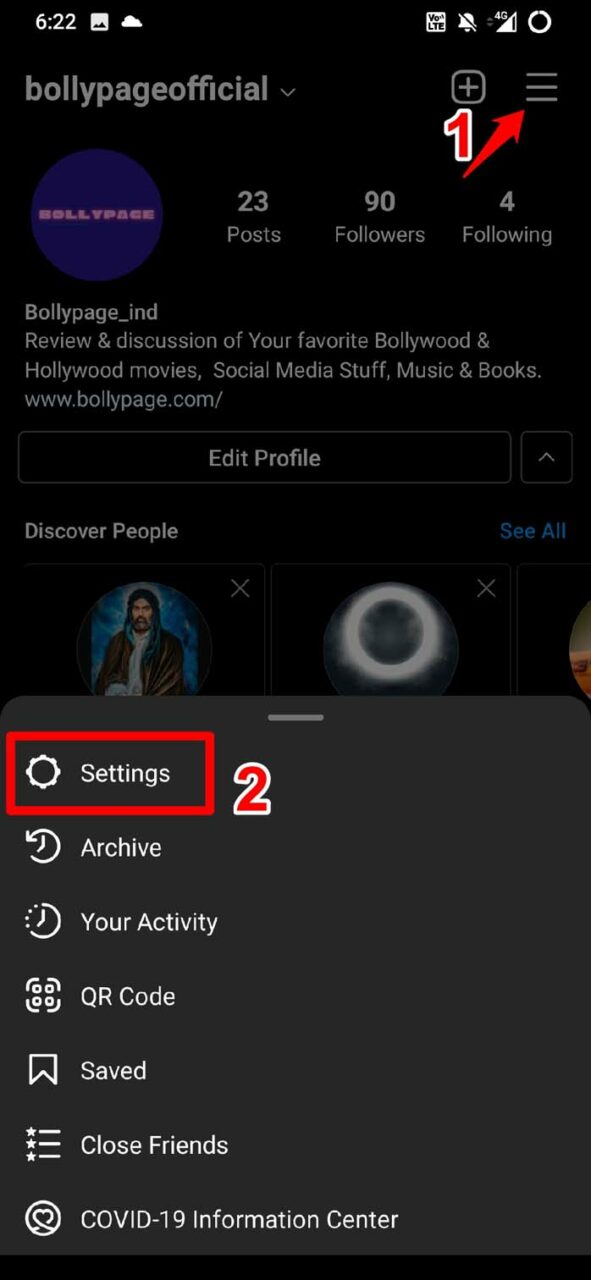
- Appuyez sur votre profil dans le coin inférieur droit.
- Ensuite, appuyez sur le bouton sandwich dans le coin supérieur droit.
- Ensuite, appuyez sur Paramètres dans le menu qui s’affiche.
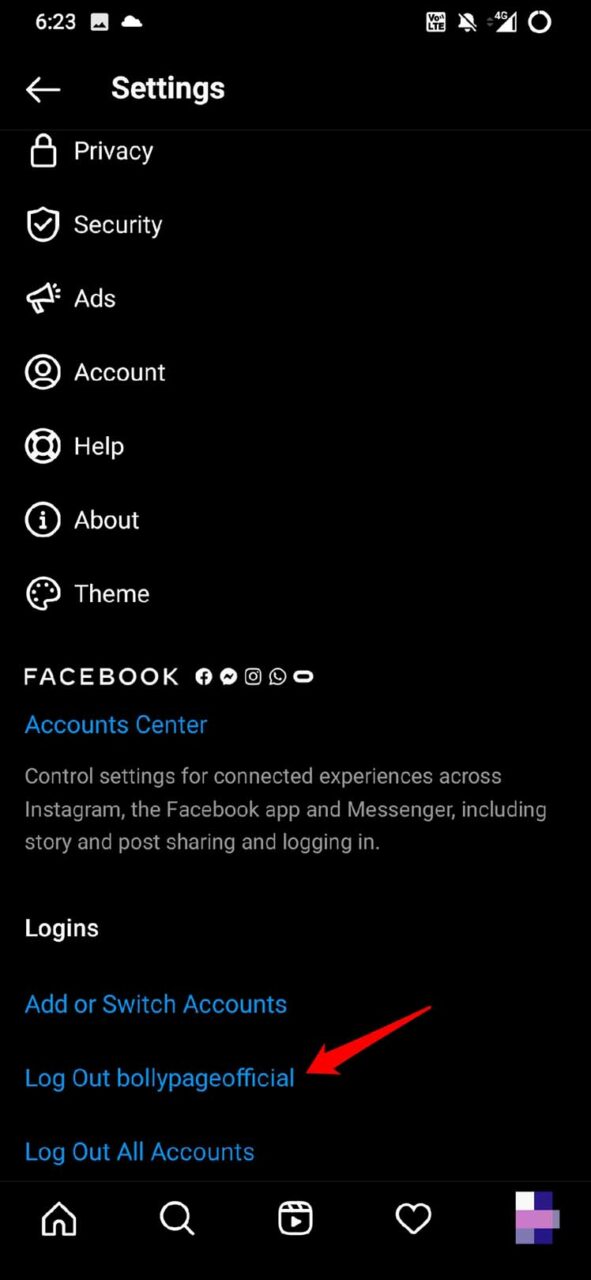
- Faites défiler jusqu’aux différentes options de Déconnexion en bas de l’écran et appuyez dessus en fonction de si vous souhaitez vous déconnecter de plusieurs comptes ou du compte actuel.
Fermer et relancer Instagram
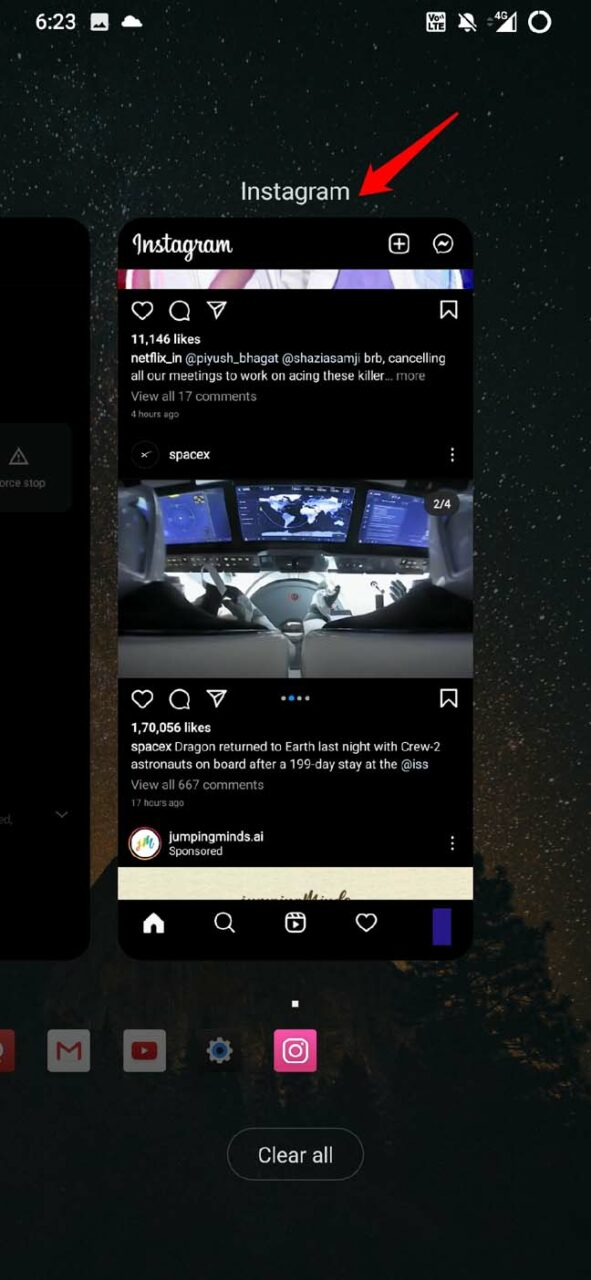
Vous pouvez fermer l’application depuis la section des applications récentes. À la fois Android et iOS ont cette disposition.
- Faites glisser vers le haut depuis le bas de l’écran pour invoquer les applications récentes, qui afficheront toutes les applications ouvertes.
- Maintenez et faites glisser Instagram vers le haut pour la fermer complètement.
- Ensuite, après quelques secondes, ouvrez Instagram depuis le tiroir d’applications.
- Essayez de télécharger une image ou de commenter un post. Vérifiez si vous pouvez le faire rapidement ou si vous rencontrez toujours l’erreur Réessayez plus tard.
Vérifiez la connexion Internet
Souvent, votre connexion Internet peut être trop lente, ce qui vous amène à voir le message d’erreur réessayez plus tard sur Instagram. Donc, passez à un réseau différent ou corrigez le réseau existant en le réinitialisant manuellement.
Ne pas poster beaucoup de contenu à la fois
Instagram a cette disposition pour télécharger plusieurs photos. Cependant, si vous téléchargez constamment des photos haute résolution, vous pouvez voir le message réessayez plus tard et ne pourrez pas télécharger les photos d’un coup.
Au lieu de cela, téléchargez les photos par lot. Il en va de même pour les histoires Instagram également. Lorsque vous téléchargez plusieurs histoires, vous devriez le faire une après l’autre. Les télécharger en même temps ne vous permettra pas de le faire, et vous finissez par voir le message d’erreur.
Effacer le cache de l’application Instagram (pour Android)
Sur la version Android d’Instagram, vous pouvez effacer le cache de l’application pour vous débarrasser des fichiers temporaires indésirables qui consomment les ressources de l’appareil.
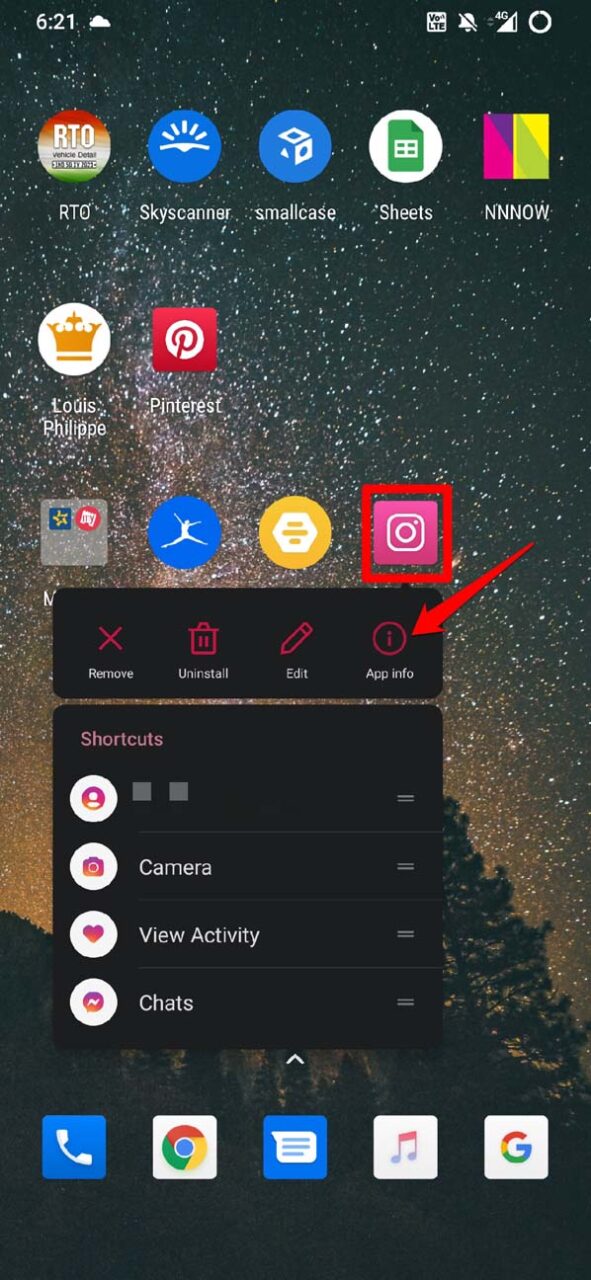
- Appuyez longuement sur l’application Instagram pour ouvrir le menu de raccourci.
- Dans le menu, appuyez sur Informations sur l’application.
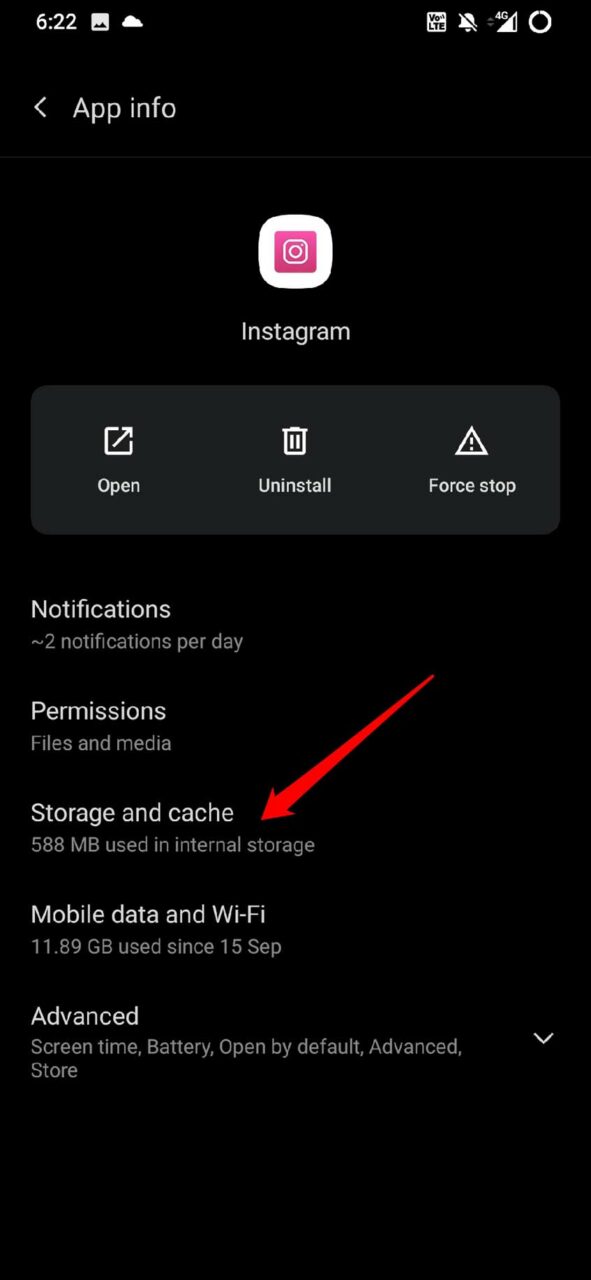
- Ensuite, appuyez sur Stockage et cache.
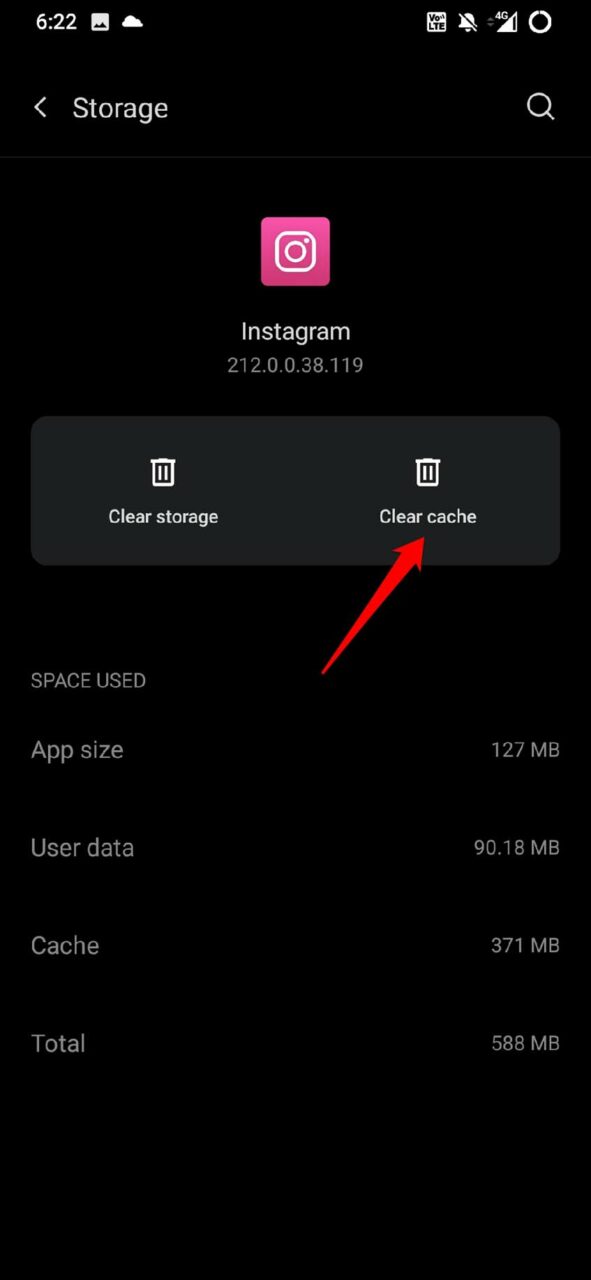
- Maintenant, appuyez sur Effacer le cache.
- Relancez l’application Instagram.
Cela devrait essentiellement corriger l’erreur réessayez plus tard sur Instagram.
Supprimer tous les liens de votre profil
Normalement, de nombreux utilisateurs qui promeuvent leurs produits ou services utilisent des liens ou des liens raccourcis sur lesquels leurs abonnés peuvent cliquer et être redirigés vers le produit ou le service.
Ce processus est tout bon jusqu’à ce que vous spamiez continuellement beaucoup d’utilisateurs d’Instagram. De plus, si plusieurs personnes signalent votre profil pour spam, Instagram surveillera votre activité, et donc vous verrez le message d’erreur Réessayez plus tard.
Même s’ils ne signalent pas, les algorithmes d’Instagram peuvent considérer ce partage de liens persistant comme du spam, et vous finissez par voir le réessayez plus tard sur votre écran. Pour corriger cela, ne pas héberger de liens raccourcis dans votre bio, votre histoire Instagram, et ne pas même envoyer de messages directs avec de tels liens.
Attendez 72 heures, puis vérifiez lorsque vous utilisez Instagram si vous rencontrez le problème d’erreur. Plus tard, lorsque vous partagez des liens, assurez-vous de ne pas les spammer maintenant et encore.
Supprimer les applications tierces que vous avez peut-être intégrées à Instagram
Souvent, les utilisateurs lient leur profil Instagram à des applications et services non fiables pour obtenir plus de likes, de commentaires ou de mise en avant dans la communauté Instagram. De telles applications peuvent interférer avec le fonctionnement d’Instagram, et l’application de médias sociaux peut rencontrer un crash ou des erreurs telles que le message Réessayez plus tard.
Essayez toujours de revendiquer du trafic pour votre contenu Instagram de manière authentique au lieu de lier votre profil à des applications suspectes.
Mettre à jour l’application Instagram
Si l’application Instagram a un bogue dans sa version actuelle, vous pouvez également rencontrer le message d’erreur réessayez plus tard. Donc, essayez de mettre à jour l’application vers une version récente.
- Ouvrez le Play Store ou l’App Store selon que vous utilisez Android ou iOS.
- Ensuite, vérifiez si Instagram est répertorié parmi les applications en attente de mise à jour.
- Appuyez sur Mettre à jour.
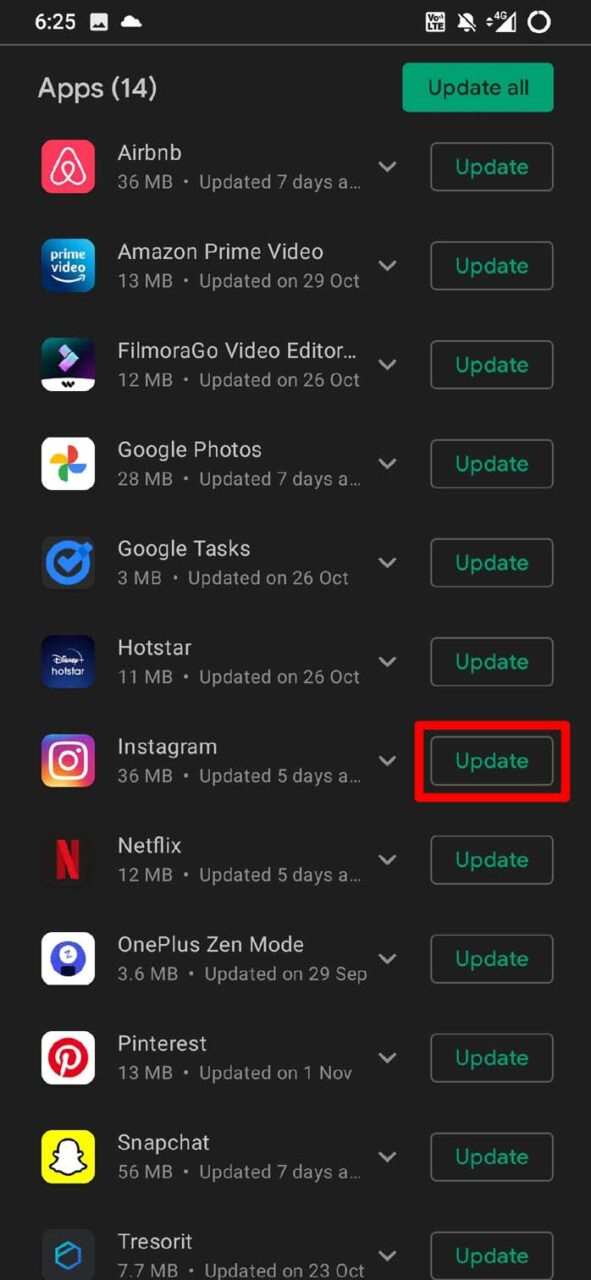
Après la mise à jour, lancez Instagram et vérifiez si vous pouvez effectuer toutes les activités sur l’application sans problème ou si vous rencontrez toujours le message d’erreur vous empêchant de publier des photos ou des commentaires.
Donc, voici quelques méthodes de dépannage que vous pouvez mettre en œuvre pour corriger le message d’erreur Réessayez plus tard sur Instagram.
Si vous avez des réflexions sur Obtenir l’erreur ‘Réessayez plus tard’ sur Instagram : Comment réparer, n’hésitez pas à laisser un commentaire ci-dessous. De plus, veuillez vous abonner à notre chaîne YouTube DigitBin pour des tutoriels vidéo. Santé !
Recevez de nouveaux articles dans votre boîte de réception.
Aucun spam. Désabonnez-vous à tout moment.