Windows Optimization · 25 min read · Mar 26, 2026
Ghost Spectre Windows : Toutes les questions fréquemment posées répondues en un seul endroit
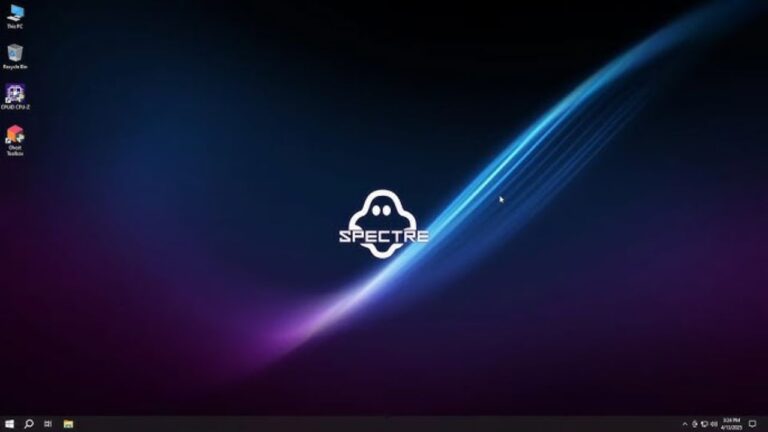
Avez-vous déjà eu l’impression que votre ordinateur Windows est lent en raison de processus indétectables, de télémétrie sournoise et de logiciels que vous n’avez jamais demandés ?
Vous n’êtes pas seul. En ce qui concerne le jeu ou la revitalisation d’un ordinateur obsolète, beaucoup d’entre nous aspirent à une expérience Windows qui se met simplement de côté et laisse notre matériel briller.
Ghost Spectre Windows est maintenant disponible. Vous êtes probablement tombé sur des vidéos YouTube louant ses performances incroyables, entendu des rumeurs ou vu des discussions sur des forums à ce sujet.
Cependant, qu’est-ce que c’est ? Est-ce sécurisé ? Est-ce la solution à tous vos problèmes de PC ? Nous faisons le tri chez TechLatest.
Après avoir recherché les expériences des utilisateurs et exploré Internet, nous avons compilé les questions les plus pressantes concernant Ghost Spectre Windows : Toutes les FAQ répondues pour vous fournir le guide le plus clair et le plus pratique disponible.
Ghost Spectre Windows : Toutes les FAQ répondues : Votre guide ultime pour un PC plus léger et plus rapide
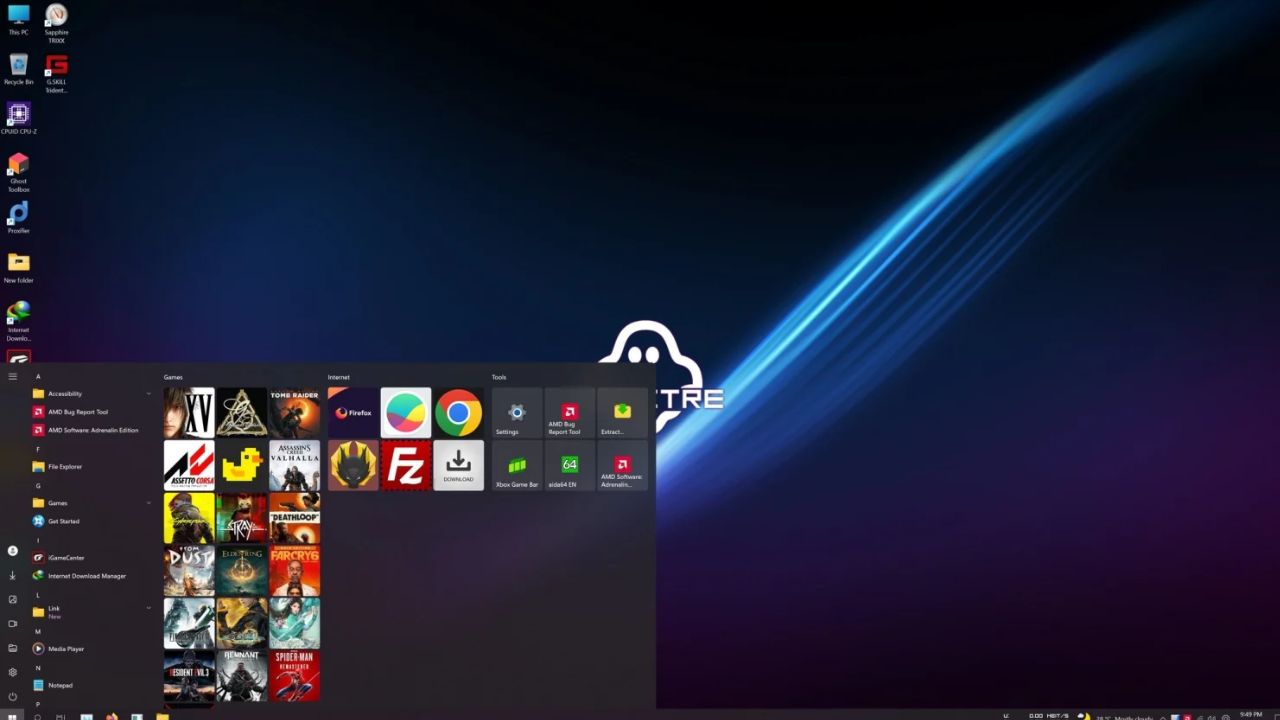
Qu’est-ce que Ghost Spectre Windows ?
Imaginez Windows réduit à ses composants les plus basiques, un peu comme un athlète performant suivant un régime strict et un programme d’entraînement.
C’est Ghost Spectre, pour faire court. Une communauté d’enthousiastes a minutieusement désencombré et optimisé cette version de Microsoft Windows, qui est disponible pour Windows 10 et 11.
L’idée de base est simple : éliminer tous les processus en arrière-plan, la télémétrie, les applications préinstallées (comme OneDrive, Cortana et de nombreuses applications UWP), et les services inutiles qui utilisent généralement la précieuse RAM, les cycles CPU et le stockage de votre système.
Le résultat ? un système d’exploitation qui est significativement plus léger, plus rapide et plus réactif. Il inclut souvent une “Ghost Toolbox”, un outil utile pour une gestion et un réglage supplémentaires du système.
Jeux & Performance : Les questions à un million de dollars
C’est généralement la raison pour laquelle les gens commencent à rechercher Ghost Spectre. Allons droit au but.
1. Ghost Spectre Windows améliore-t-il réellement les performances de jeu de manière significative ?
En un mot ? Bien sûr. Les joueurs rapportent souvent une amélioration perceptible, parfois dramatique, des performances de jeu.
Considérez cela de cette manière : la collecte de données, l’indexation et les services inutilisés se déroulent en arrière-plan pendant que votre Windows standard fonctionne.
Tout le monde est expulsé par Ghost Spectre, donc vos ressources système sont uniquement utilisées pour votre jeu. Cela se traduit par une expérience de jeu globale plus fluide et des taux de rafraîchissement (FPS) plus élevés et plus constants, en particulier dans les scénarios dépendants du CPU. En raison de l’avantage qu’il offre, de nombreux joueurs compétitifs en font l’éloge.
2. Combien de RAM et de CPU Ghost Spectre utilise-t-il au repos ?
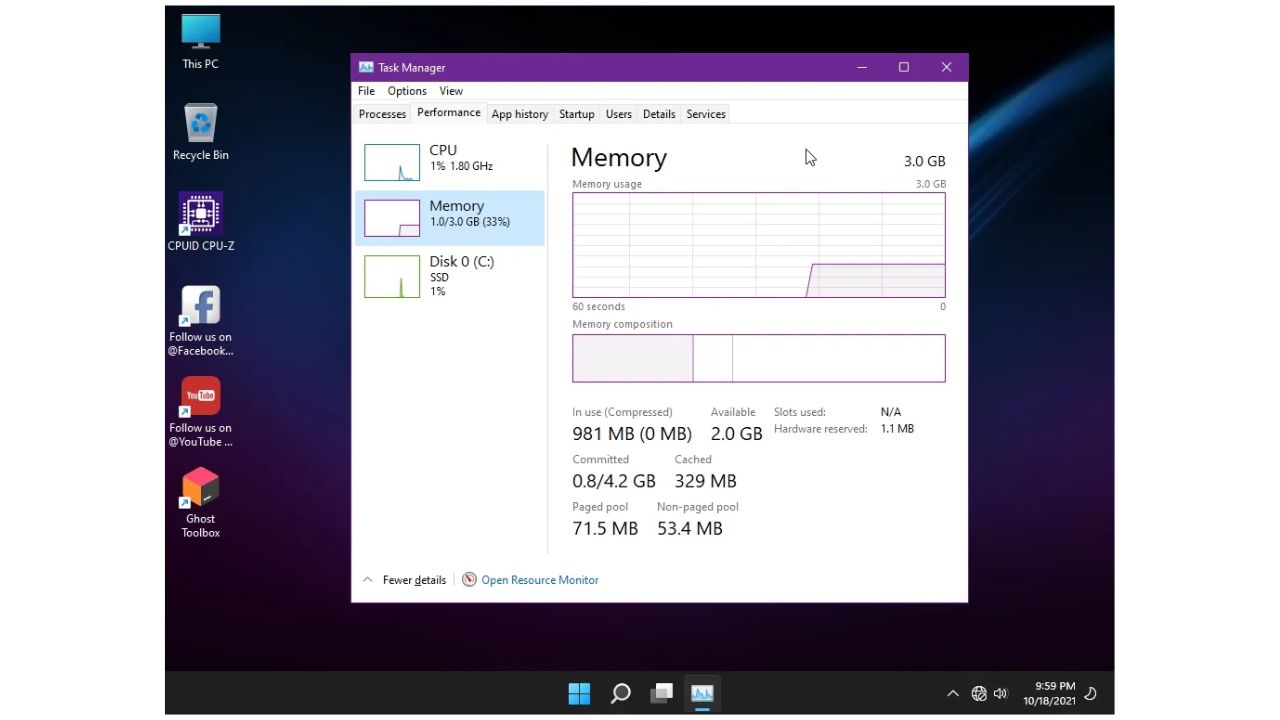
Ghost Spectre excelle vraiment dans ce domaine. Les utilisateurs de Ghost Spectre rapportent souvent une utilisation de RAM au repos inférieure à 1 Go, tandis qu’une installation Windows 11 standard peut facilement consommer 2,5 Go ou plus de RAM au repos.
Il a même été rapporté qu’il se maintient entre 600 et 700 Mo. De même, il y a une diminution significative de l’activité CPU en arrière-plan, libérant votre processeur pour des activités exigeantes comme la création de contenu ou le jeu. Pour les systèmes avec des CPU plus anciens ou peu de mémoire, cela en fait une bénédiction.
3. Ghost Spectre Windows est-il bon pour les PC bas de gamme ?
Absolument. Ghost Spectre peut vous aider à tirer le meilleur parti des performances d’un ordinateur de bureau peu coûteux ou d’un ordinateur portable obsolète, Ghost Spectre peut être un véritable changement de donne.
Son empreinte minimaliste signifie que même du matériel modeste peut sembler étonnamment rapide et réactif, rendant des tâches qui étaient autrefois lentes (comme ouvrir des applications ou naviguer sur le web) beaucoup plus fluides. C’est comme donner à une vieille voiture un réglage moteur haute performance.
4. Quels sont les gains en FPS dans les jeux populaires (par exemple, CS2, Valorant) avec Ghost Spectre ?
Bien que les chiffres précis dépendent largement de votre matériel spécifique, il est généralement admis que vous remarquerez probablement une augmentation perceptible du taux de rafraîchissement.
Les avantages proviennent d’une latence plus faible et d’un surcoût système réduit pour des jeux compétitifs sensibles au CPU comme Valorant ou CS2.
Des augmentations significatives en pourcentage ont été rapportées par les utilisateurs, rendant des taux de rafraîchissement qui étaient auparavant injouables beaucoup plus agréables.
Dans Minecraft, par exemple, certains utilisateurs ont rapporté un saut de 60 à 70 images par seconde sur Windows standard à 100 images par seconde sur Ghost Spectre, ou même de 500 à 800 images par seconde à 1000–2000 images par seconde avec des clients de performance comme Lunar Client. Quelle différence !
5. Ghost Spectre réduit-il le décalage d’entrée dans les jeux ?
Une réduction de la surcharge système est indéniablement utile, même si le “décalage d’entrée” est une bête compliquée influencée par de nombreux facteurs (taux de rafraîchissement du moniteur, taux de sondage de la souris et latence réseau).
Ghost Spectre peut aider à créer une sensation plus réactive en réduisant la latence système et les processus en arrière-plan.
Cela vous donne un léger mais souvent significatif avantage dans les jeux rapides en vous permettant de réagir plus rapidement.
6. Ghost Spectre Windows est-il meilleur que Windows standard pour le jeu compétitif ?
Beaucoup de gens diraient que oui pour le joueur compétitif sérieux. L’objectif principal de Ghost Spectre Windows est : sa capacité à allouer le plus de ressources au jeu est démontrée par les réponses à toutes les questions fréquemment posées sur le jeu.
Éliminer tout ce qui pourrait causer des micro-saccades, une activité en arrière-plan inattendue ou une latence inutile. Si gagner est votre objectif principal et que vous êtes prêt à gérer les compromis, cela offre un avantage distinct.
7. Ghost Spectre Superlite rend-il vraiment Windows 11 plus rapide ?
Absolument. La version “Superlite” est conçue pour fonctionner à son meilleur. Comparé aux versions standard de Ghost Spectre, Windows 11 semble incroyablement rapide et léger, c’est son désencombrement et son optimisation les plus agressifs. Si vous êtes prêt pour une expérience vraiment épurée et que la vitesse brute est votre priorité absolue, Superlite est la solution.
8. Existe-t-il des problèmes de stabilité courants avec Ghost Spectre Windows ?
Bien que généralement stable pour son utilisation prévue, il est crucial de se rappeler que Ghost Spectre est un système d’exploitation modifié. Il n’est pas officiellement supporté par Microsoft, donc des quirk inattendus peuvent survenir.
La plupart des utilisateurs le trouvent remarquablement stable pour le jeu quotidien et la navigation, mais des problèmes peuvent parfois survenir, surtout après une mise à jour Windows problématique ou si un logiciel spécifique dépend de manière inattendue d’un composant qui a été supprimé.
9. Ghost Spectre provoque-t-il des plantages ou des écrans bleus ?
Des écrans bleus fréquents (BSOD) ne sont pas une occurrence courante si vous téléchargez à partir d’une source légitime et installez correctement.
Cependant, en raison de sa nature hautement modifiée, il y a toujours un risque légèrement accru par rapport à une installation Windows standard immaculée.
Si vous rencontrez des problèmes, ils sont souvent liés à des mises à jour Windows spécifiques problématiques ou à des conflits avec des pilotes matériels particuliers qui pourraient ne pas être conçus pour un environnement aussi épuré.
10. Quels sont les bugs les plus fréquents dans Ghost Spectre Windows et comment les résoudre ?
Voici quelques petits problèmes couramment rapportés et leurs solutions :
Problèmes avec Microsoft Store/UWP App : De nombreuses versions de Ghost Spectre suppriment ces éléments de manière agressive. Si vous avez besoin du Store ou des applications UWP (comme celles pour Xbox Game Pass), vous devrez peut-être les réactiver à l’aide de l’utilitaire Ghost Toolbox inclus. Certaines versions peuvent ne pas permettre cela du tout.
Problèmes de pilotes : Bien que la plupart des pilotes fonctionnent, si Windows Update est fortement désactivé, l’installation automatique des pilotes ne se fera pas. Vous devrez télécharger manuellement les derniers pilotes directement sur le site Web de votre fabricant de matériel (NVIDIA, AMD, Intel, fabricants de cartes mères) et les installer vous-même.
Codecs multimédias manquants : Certaines versions très désencombrées pourraient supprimer certains codecs multimédias obscurs. Si vous ne pouvez pas lire certains fichiers audio ou vidéo (comme les fichiers OGG, comme l’ont rapporté certains), l’installation d’un lecteur multimédia tiers (comme VLC) ou d’un pack de codecs universel résout généralement le problème.
Mises à jour Windows problématiques : Ah, le classique ! Les mises à jour peuvent réintroduire des éléments encombrants ou même casser des optimisations. La solution consiste souvent à mettre les mises à jour en pause indéfiniment via la Ghost Toolbox ou à n’installer que les correctifs critiques de sécurité. Soyez prêt à exécuter à nouveau le script d’optimisation de la Ghost Toolbox après toute mise à jour.
11. Ghost Spectre est-il suffisamment stable pour une utilisation quotidienne ?
Pour de nombreux utilisateurs, en particulier les joueurs et ceux avec du matériel plus ancien, absolument. Si vos activités principales impliquent le jeu, la navigation web et des applications courantes, Ghost Spectre peut servir de conducteur quotidien parfaitement stable et performant.
Cependant, si votre travail nécessite une intégration profonde avec les services Microsoft, des logiciels d’entreprise spécifiques, ou si vous préférez simplement le confort du support officiel et des mises à jour sans accroc, vous pourriez le trouver un peu trop minimaliste.
12. Les mises à jour Windows cassent-elles Ghost Spectre ?
C’est une question délicate. Les mises à jour Windows peuvent certainement interférer avec les optimisations de Ghost Spectre. Les mises à jour majeures de fonctionnalités sont notoires pour réintroduire des logiciels encombrants, réinitialiser des ajustements ou même causer de l’instabilité. C’est pourquoi de nombreux utilisateurs choisissent de désactiver ou de gérer fortement les mises à jour sur une installation Ghost Spectre.
13. Comment empêcher le retour des logiciels encombrants après les mises à jour de Ghost Spectre ?
Votre meilleure défense ici est la Ghost Toolbox. Après toute mise à jour Windows qui parvient à passer, exécutez la Toolbox et réappliquez les optimisations.
De nombreux utilisateurs choisissent également de mettre les mises à jour Windows en pause pendant de longues périodes (certaines versions offrent une option pour mettre en pause jusqu’en 2077 !) ou simplement de procéder à une réinstallation propre de la dernière ISO Ghost Spectre lorsque de nouvelles versions majeures de Windows sont publiées.
Lire : Winpilot (BloatyNosy) : Désencombrez votre PC Windows 11
14. Quelles sont les expériences à long terme des utilisateurs de Ghost Spectre ?
C’est un mélange, mais généralement positif pour son public cible. De nombreux utilisateurs rapportent une satisfaction continue avec ses performances et son efficacité pendant des mois, voire des années, en particulier pour le jeu.
Cependant, certains constatent qu’au fil d’une très longue période, ou après une série de mises à jour cumulatives, le système pourrait perdre un petit peu de son éclat initial.
L’utilisation régulière de la Ghost Toolbox et, pour les mises à niveau majeures du système d’exploitation, une nouvelle réinstallation de la dernière version de Ghost Spectre sont des stratégies couramment citées pour maintenir des performances optimales à long terme.
Compatibilité : Ce qui fonctionne et ce qui pourrait ne pas fonctionner
Lorsque vous désencombrez un système d’exploitation, la compatibilité peut être une préoccupation.
15. Quel logiciel ne fonctionne pas avec Ghost Spectre Windows ?
Les logiciels qui dépendent fortement de services Windows spécifiques, souvent en arrière-plan, ou d’une intégration profonde avec l’écosystème Microsoft (en particulier les applications Universal Windows Platform ou UWP) pourraient rencontrer des problèmes.
Cela peut inclure certains logiciels d’entreprise de niche, certains clients VPN, ou même des systèmes anti-triche agressifs qui n’aiment pas les environnements de systèmes d’exploitation modifiés.
Cependant, la grande majorité des applications et des jeux grand public, comme Chrome, Firefox, Steam, Adobe Creative Suite, etc., fonctionnent parfaitement.
16. Existe-t-il des problèmes de compatibilité des pilotes avec Ghost Spectre ?
En général, non. Les pilotes matériels de base pour votre carte graphique, votre chipset, votre stockage (SSD M.2) et vos périphériques sont généralement compatibles.
La principale différence est qu’avec Windows Update souvent désactivé, vous devrez télécharger et installer ces pilotes manuellement à partir des sites Web officiels de votre fabricant de matériel. Cela est souvent recommandé de toute façon pour des performances optimales.
17. Puis-je installer des applications Microsoft Store sur Ghost Spectre ?
Par défaut, de nombreuses versions de Ghost Spectre ont supprimé le Microsoft Store. Si vous en avez absolument besoin, certaines versions, en particulier les “Compact”, offrent une option dans la Ghost Toolbox pour réactiver le Store.
Cependant, si une version a agressivement supprimé le cadre UWP sous-jacent, il pourrait ne pas être possible de restaurer la fonctionnalité complète du Store.
18. Ghost Spectre fonctionne-t-il avec Xbox Game Pass ?
C’est une question fréquemment posée et un point de difficulté connu. Les jeux Xbox Game Pass et l’application Xbox ont souvent des dépendances étroites avec le Microsoft Store et d’autres services Windows de base que Ghost Spectre pourrait supprimer.
Bien que certains utilisateurs puissent y parvenir avec divers ajustements via la Ghost Toolbox, ce n’est pas garanti, surtout sur les versions “Superlite”. Si Game Pass est indispensable pour vous, procédez avec prudence ou envisagez un système d’exploitation désencombré moins agressif.
19. Mon matériel spécifique (par exemple, carte graphique, SSD M.2) aura-t-il des problèmes avec Ghost Spectre ?
Dans presque tous les cas, non. Ghost Spectre maintient le support fondamental du noyau Windows pour le matériel moderne.
Votre carte graphique fonctionnera, votre SSD M.2 sera ultra rapide, et votre CPU fonctionnera comme prévu. Tous les “problèmes” sont presque toujours liés à l’absence d’installation automatique des pilotes (que vous résolvez en installant les pilotes manuellement) ou à des conflits avec des logiciels extrêmement de niche.
Sécurité & Confidentialité : Un examen critique
C’est peut-être la section la plus importante. Utiliser un système d’exploitation modifié a des implications de sécurité inhérentes.
20. Ghost Spectre Windows est-il sûr à utiliser ?
C’est la question à un million de dollars, et la réponse vient avec un gros avertissement : UNIQUEMENT SI VOUS TÉLÉCHARGEZ À PARTIR DE LA SOURCE OFFICIELLE. (Chaîne YouTube GS ou nos liens fournis)
Ghost Spectre est une modification créée par la communauté. Il n’y a pas d’approbation officielle de Microsoft ni de contrôle de qualité.
Le plus grand risque n’est pas nécessairement la version officielle de Ghost Spectre elle-même (que les développeurs ont généralement l’intention d’être propre), mais la source à partir de laquelle vous la téléchargez.
Des miroirs non officiels, des torrents ou des sites Web aléatoires pourraient distribuer des ISO regroupés avec des logiciels malveillants, des mineurs de cryptomonnaie ou d’autres surprises désagréables.
Téléchargez toujours, et nous voulons dire TOUJOURS, les ISO Ghost Spectre exclusivement à partir des liens fournis sur leur chaîne YouTube officielle ou sur des plateformes comme nous où nous mettons les mêmes liens de la chaîne YouTube GS. Cela minimise le risque d’un fichier compromis.
Ghost Spectre Windows 10 AIO
Ghost Spectre Windows 11 Pro
Ghost Spectre Windows 11 Home
21. Quels sont les risques de sécurité liés à l’utilisation d’un système d’exploitation Windows modifié comme Ghost Spectre ?
Même lorsqu’il est téléchargé en toute sécurité, il y a des considérations :
Fonctionnalités de sécurité désactivées : De nombreuses versions de Ghost Spectre, en particulier les “Superlite”, désactivent ou même suppriment Windows Defender, SmartScreen et d’autres composants de sécurité intégrés pour améliorer les performances. Cela signifie que votre système est moins protégé dès le départ. Vous devez installer immédiatement une solution antivirus/anti-malware tierce réputée après l’installation.
Mises à jour réduites : Bien que cela soit excellent pour les performances, désactiver les mises à jour Windows signifie que vous pourriez manquer des correctifs de sécurité critiques de Microsoft. Cela pourrait laisser votre système vulnérable à de nouvelles exploits découverts.
Confiance : Vous faites finalement confiance aux développeurs de Ghost Spectre pour que leurs modifications n’aient pas introduit involontairement (ou intentionnellement) des vulnérabilités.
22. Ghost Spectre élimine-t-il complètement la télémétrie ?
Oui, un objectif central de Ghost Spectre Windows en matière de confidentialité est de réduire considérablement ou d’éliminer complètement les services de télémétrie et de collecte de données de Windows. C’est un attrait majeur pour les utilisateurs soucieux de leur vie privée.
23. Comment garantir la confidentialité sur Ghost Spectre si Windows Defender est désactivé ?
R : Si vous choisissez une version de Ghost Spectre sans Windows Defender, une action immédiate est requise :
Installez une suite antivirus/anti-malware tierce réputée : Pensez à Bitdefender, ESET, Kaspersky, Avast ou Malwarebytes. Cela est non négociable.
Pratiquez une navigation sécurisée : Soyez vigilant face aux liens suspects, aux pièces jointes d’e-mails et aux sites Web non fiables.
Utilisez un bon pare-feu : Bien que le pare-feu Windows puisse encore être présent, envisagez un pare-feu tiers pour un contrôle plus granulaire.
Gardez votre logiciel de sécurité tiers à jour.
24. Ghost Spectre est-il un virus ou un logiciel malveillant ?
Le projet Ghost Spectre officiel n’est pas conçu pour être un logiciel malveillant. C’est un effort légitime de développeurs communautaires pour créer une expérience Windows optimisée. Cependant, comme averti précédemment, le danger réside dans les distributions non officielles.
Il y a eu des cas où des acteurs malveillants ont reconditionné des systèmes d’exploitation modifiés avec des logiciels malveillants. Restez fidèle aux liens de téléchargement officiels.
25. Où est le téléchargement officiel et sûr pour Ghost Spectre Windows ?
Les développeurs distribuent principalement leurs ISO via des liens dans les descriptions de leurs vidéos de chaîne YouTube officielles.
Allez toujours directement sur leur chaîne pour les derniers liens de téléchargement les plus légitimes. Évitez tout site Web aléatoire ou torrents prétendant offrir Ghost Spectre.
Ou, vous pouvez visiter nos pages dédiées pour Windows 10, Windows 11 Home et Windows 11 Pro, où nous avons pris les liens de la chaîne YouTube de Ghost Spectre et les avons mis là pour votre commodité.
Installation & Utilisation : Démarrer et rester optimisé
Alors, vous avez pesé le pour et le contre et décidé de tenter le coup. Voici les choses pratiques.
26. Comment télécharger et installer Ghost Spectre Windows 11/10 ?
Le processus est assez simple pour quiconque familier avec les installations de systèmes d’exploitation :
Téléchargez l’ISO : Obtenez le dernier fichier ISO Ghost Spectre à partir de la chaîne YouTube officielle ou de nos pages dédiées (Windows 10, Windows 11 Home, Windows 11 Pro).
Créez une clé USB amorçable : Utilisez un outil fiable comme Rufus (un utilitaire populaire et gratuit) pour “graver” ou écrire le fichier ISO sur une clé USB (8 Go ou plus est généralement suffisant). Avertissement : Cela effacera toutes les données sur la clé USB, donc sauvegardez tout ce qui est important !
Démarrez à partir de la clé USB : Redémarrez votre ordinateur. Au démarrage, appuyez plusieurs fois sur la touche pour entrer dans vos paramètres BIOS/UEFI ou Menu de démarrage (les touches courantes sont Del, F2, F10, F12 – cela varie selon le fabricant de la carte mère/ordinateur portable). Sélectionnez votre clé USB comme périphérique de démarrage.
Suivez l’installateur : Le processus d’installation ressemblera beaucoup à une installation Windows standard. Vous serez généralement présenté avec différentes versions de Ghost Spectre (par exemple, “Superlite”, “Compact”, “avec Defender”, “sans Defender”) – choisissez celle qui convient à vos besoins. Suivez les instructions pour la sélection des partitions (en général, en supprimant les partitions existantes sur le disque cible pour une installation propre) et la configuration de l’utilisateur. Le nom d’utilisateur par défaut est souvent “Administrateur”.
Optimisations post-installation : Une fois que Windows démarre pour la première fois, laissez le système effectuer ses optimisations initiales. Ensuite, trouvez et exécutez la Ghost Toolbox (généralement sur le bureau ou dans le menu Démarrer) pour appliquer d’autres ajustements, installer des utilitaires essentiels et gérer les fonctionnalités.
27. Qu’est-ce que la Ghost Toolbox et comment l’utiliser ?
La Ghost Toolbox est votre meilleur ami sur une installation Ghost Spectre. C’est un utilitaire en ligne de commande puissant et convivial qui centralise de nombreuses fonctions critiques. Vous pouvez l’utiliser pour :
Activer/désactiver les services Windows de base (comme Windows Update, Defender, Mode Tablette).
Appliquer diverses optimisations système et de jeu (par exemple, ajustements de profil d’alimentation, désactivation des animations).
Effectuer des nettoyages système.
Même installer des navigateurs web courants ou des logiciels utilitaires d’un simple clic. Pour l’utiliser, il suffit d’exécuter l’application “Ghost Toolbox”. Un menu apparaîtra, et vous tapez simplement le numéro correspondant à l’action que vous souhaitez effectuer, puis appuyez sur Entrée. C’est incroyablement intuitif.
28. Puis-je installer Ghost Spectre sans perdre de données ?
En général, non. Installer un système d’exploitation à partir d’une clé USB amorçable implique généralement de formater le disque où Windows résidera.
Il est absolument crucial que vous sauvegardiez tous vos fichiers importants, documents, photos et toutes autres données de votre disque système actuel AVANT d’essayer d’installer Ghost Spectre. Considérez que tout sur votre disque principal sera complètement effacé.
29. Comment mettre à jour Ghost Spectre Windows sans casser le système ?
C’est un domaine nuancé. Les mises à jour Windows directes peuvent en effet annuler les optimisations de Ghost Spectre ou introduire de l’instabilité.
La meilleure pratique : Pour les mises à niveau majeures de version Windows (par exemple, passer de Windows 11 23H2 à 24H2), la méthode la plus sûre et recommandée est de procéder à une réinstallation propre en utilisant la dernière ISO Ghost Spectre basée sur cette nouvelle version de Windows.
Mises à jour mineures/correctifs de sécurité : Pour les petites mises à jour cumulatives, la Ghost Toolbox pourrait offrir un moyen de les gérer tout en minimisant l’impact. De nombreux utilisateurs choisissent de garder les mises à jour Windows en pause aussi longtemps que possible via la Toolbox. Si vous permettez des mises à jour, soyez prêt à exécuter à nouveau le script d’optimisation de la Ghost Toolbox immédiatement après.
30. Quelles sont les différentes versions de Ghost Spectre (Superlite, Compact, etc.) et laquelle est la meilleure ?
Ghost Spectre se décline généralement en plusieurs versions, conçues pour différents besoins utilisateurs :
Compact : Cette version est plus équilibrée. Elle désencombre de manière significative mais conserve plus de fonctionnalités Windows de base, ce qui la rend adaptée à une utilisation quotidienne générale, aux ordinateurs portables et aux charges de travail mixtes (bureau, navigation, jeux légers). C’est un bon “tout-en-un”.
Superlite : C’est la variante de performance extrême, conçue principalement pour les joueurs compétitifs et les passionnés. Elle supprime de manière agressive presque tous les composants non essentiels, appliquant des ajustements système plus profonds pour une vitesse maximale et une utilisation minimale des ressources.
Superlite SE (Édition spéciale) : Souvent une version Superlite avec des personnalisations esthétiques supplémentaires (thèmes, icônes) ou des outils préinstallés.
Variantes Defender : De nombreuses versions sont également proposées avec des options “avec Defender” ou “sans Defender”, vous permettant de choisir si Windows Defender est actif ou complètement supprimé.
Laquelle est la meilleure ?
Pour des performances de jeu ultimes et un système épuré : Optez pour Superlite (sans Defender). N’oubliez pas d’installer immédiatement un bon antivirus tiers !
Pour une utilisation quotidienne, générale et de bonnes performances avec une meilleure compatibilité : Compact (avec Defender ou sans, selon votre préférence d’antivirus) est souvent le choix le plus sûr et le plus pratique.
Lire : Ghost Spectre Compact vs. Superlite expliqué : Caractéristiques, Installation
31. Comment réactiver les fonctionnalités Windows désactivées dans Ghost Spectre ?
Votre outil principal pour cela est, encore une fois, la Ghost Toolbox. Elle a généralement des options de menu pour réactiver divers services et fonctionnalités.
Cependant, si une fonctionnalité a été complètement supprimée de l’image de base du système d’exploitation lors de la création de cette ISO Ghost Spectre spécifique (plutôt que simplement désactivée), il pourrait ne pas être possible de la réactiver sans une réinstallation complète d’une version différente de Ghost Spectre ou de Windows standard. Il est bon de vérifier ce qui a été supprimé dans une version spécifique avant l’installation.
Comparaisons : Comment Ghost Spectre se compare-t-il ?
Le monde des versions Windows désencombrées est en pleine expansion. Comment Ghost Spectre se compare-t-il à ses pairs ?
32. Ghost Spectre vs. AtlasOS : Lequel est meilleur pour le jeu ?
Les deux sont d’excellents choix pour le jeu, mais ils ont des philosophies différentes :
AtlasOS : Se concentre sur la transparence, utilisant des livres de jeu open-source pour atteindre ses optimisations. Il vise un équilibre entre performance et stabilité, souvent avec des latences système plus faibles. Il est généralement perçu comme une option plus “dirigée par la communauté” et “plus sûre” en raison de son développement ouvert.
Ghost Spectre : Connu pour son désencombrement très agressif et son efficacité extrême en matière de ressources. Il est souvent associé à la recherche de FPS bruts à l’extrême.
Verdict : Pour des FPS bruts et non filtrés et l’expérience la plus épurée, Ghost Spectre pourrait fournir des chiffres légèrement plus élevés sur certaines configurations, en particulier sur des systèmes bas de gamme.
Cependant, AtlasOS offre souvent une expérience plus raffinée, stable et transparente avec d’excellentes performances de jeu.
Le choix “meilleur” dépend souvent de la priorité que vous accordez à l’optimisation extrême par rapport à une approche légèrement plus équilibrée avec transparence communautaire (AtlasOS).
Télécharger et installer Atlas OS Windows 10
Télécharger et installer Atlas OS Windows 11
33. Ghost Spectre vs. Tiny11 : Quelles sont les différences ?
Ces deux servent des objectifs légèrement différents :
Tiny11 : Principalement conçu pour faire fonctionner Windows 11 sur du matériel qui ne répond pas aux exigences officielles de Microsoft (par exemple, anciens CPU, pas de TPM/Démarrage sécurisé, très peu de RAM/stockage).
Il se concentre sur la réduction de l’empreinte d’installation tout en conservant largement les fonctionnalités de base de Windows 11. Il s’agit de rendre Windows 11 accessible.
Ghost Spectre : Se concentre sur l’optimisation des performances et de la confidentialité sur du matériel compatible. Bien qu’il puisse fonctionner sur des systèmes bas de gamme, son objectif principal n’est pas seulement de faire “tenir” Windows 11, mais de le faire voler en supprimant la télémétrie, les services et en appliquant des ajustements profonds. Il inclut également souvent ses propres personnalisations esthétiques.
Verdict : Si votre préoccupation principale est simplement de faire démarrer et fonctionner Windows 11 sur du vieux matériel, Tiny11 est un choix solide et simple.
Si vous souhaitez des performances maximales, un désencombrement et une optimisation système profonde, Ghost Spectre est l’option plus avancée.
Tiny11 25H2 est maintenant disponible ; téléchargez et installez maintenant
Télécharger et installer Tiny11 sur des PC bas de gamme (mise à jour 23H2)
34. Devrais-je utiliser Ghost Spectre ou simplement désencombrer Windows standard moi-même ?
C’est un dilemme classique pour les amateurs de technologie :
Désencombrer Windows standard manuellement : Cela vous donne un contrôle absolu. Vous décidez exactement ce que vous souhaitez supprimer ou désactiver, minimisant le risque de casser des composants cruciaux.
Des outils comme l’utilitaire Windows de Chris Titus Tech ou des scripts PowerShell personnalisés peuvent vous guider. Cette méthode est généralement considérée comme la plus sûre car vous conservez le support officiel de Microsoft (pour le système d’exploitation de base) et le contrôle sur les mises à jour.
Ghost Spectre : Offre une solution préemballée et hautement optimisée. Elle est souvent beaucoup plus agressive dans son désencombrement que la plupart des scripts manuels, vous faisant gagner un temps et un effort considérables.
Verdict : Si vous êtes un utilisateur avancé qui valorise le contrôle granulaire, la sécurité maximale (car vous contrôlez les modifications) et les mises à jour directes de Microsoft, désencombrer Windows standard vous-même est le chemin recommandé.
Si vous préférez un coup de pouce de performance prêt à l’emploi et que vous êtes à l’aise avec les risques inhérents d’un système d’exploitation modifié, Ghost Spectre est une alternative convaincante.
Winpilot (BloatyNosy) : Désencombrez votre PC Windows 11
Les Windows 11/10 désencombrés : Le plus simple jamais
35. Ghost Spectre Windows 10 vs Windows 11 : Lequel est meilleur ?
Le choix entre Ghost Spectre sur Windows 10 ou 11 dépend largement de votre matériel et de vos préférences personnelles :
Ghost Spectre Windows 10 : Souvent cité comme étant incroyablement stable et mature. Sur du matériel plus ancien ou de milieu de gamme, il pourrait offrir des performances brutes légèrement meilleures en raison de la base de système d’exploitation légèrement plus légère de Windows 10.
Ghost Spectre Windows 11 : Fournit l’interface moderne de Windows 11, des fonctionnalités mises à jour et les versions DirectX actuelles, tout en offrant d’énormes gains de performance par rapport à Windows 11 standard. C’est le choix pour ceux qui préfèrent la dernière interface utilisateur et souhaitent tirer parti des nouvelles technologies.
Verdict : Si vous avez un matériel légèrement plus ancien ou préférez la stabilité familière de Windows 10, la version Ghost Spectre Windows 10 est excellente.
Si vous avez un matériel plus récent et appréciez l’esthétique de Windows 11 et ses dernières fonctionnalités de jeu, alors la variante Ghost Spectre Windows 11 est la voie à suivre. Les deux offrent des améliorations significatives par rapport à leurs homologues standard.
En résumé
Dans l’ensemble, le tableau complet est fourni dans Ghost Spectre Windows : Toutes les FAQ répondues. Sans aucun doute, c’est un outil puissant pour obtenir plus de performances de votre ordinateur, en particulier pour le jeu et la revitalisation des anciens systèmes.
L’engagement des développeurs se manifeste par les améliorations de l’utilisation de la RAM et du CPU ainsi que par un gameplay plus fluide.
Mais il y a des compromis, donc ce n’est pas une panacée. Vous assumez la responsabilité de la sécurité (particulièrement si Windows Defender est désactivé), vous quittez la zone de support officiel de Microsoft, et vous devrez faire attention aux mises à jour.
Ghost Spectre Windows pourrait être votre prochain grand coup de pouce en matière de performances si vous êtes un passionné de technologie, un joueur assidu ou quelqu’un qui essaie de prolonger la vie d’un ordinateur vieillissant et que vous êtes à l’aise avec les subtilités d’un système d’exploitation personnalisé.
N’oubliez pas que vous devez toujours télécharger à partir de sources autorisées et être conscient des conséquences. Vous pourriez être surpris de voir à quel point votre PC et votre expérience de jeu l’apprécient !
Recevez de nouveaux articles dans votre boîte de réception.
Aucun spam. Désabonnez-vous à tout moment.