Gmail Android · 6 min read · Jan 11, 2026
L'application Gmail ne fonctionne pas sur Android : Meilleures façons de réparer !
S’il y a un client de messagerie qui n’a pas besoin d’introduction, c’est celui de Google. L’application la plus utilisée dans Google Workspace, Gmail est l’un des plus anciens services de messagerie qui abrite les comptes de millions d’utilisateurs à travers le monde. Cela n’est en effet pas une tâche facile, même pour des géants de la technologie comme Google.
Et cela pourrait bien être la raison pour laquelle il y a quelques accrocs occasionnels lors de l’utilisation de ce service, en particulier sur les smartphones. De l’application qui refuse simplement de s’ouvrir à l’incapacité des e-mails à se synchroniser, il pourrait y avoir plusieurs problèmes que vous pourriez rencontrer.
Eh bien, dans tous ces scénarios, ce tutoriel sera utile. Dans ce guide, nous vous informerons des différentes méthodes pour réparer l’application Gmail qui ne fonctionne pas sur les appareils Android. Alors sans plus tarder, commençons.
1. Vérifiez l’état du serveur Gmail
Tout d’abord, assurez-vous que les serveurs de Google sont opérationnels. Récemment, il y a eu quelques problèmes liés aux serveurs avec diverses applications et services Google, y compris Gmail. Pour vérifier si c’est le cas actuellement ou non, rendez-vous sur le tableau de bord de l’état de Google Workspace et vérifiez l’état de Gmail.
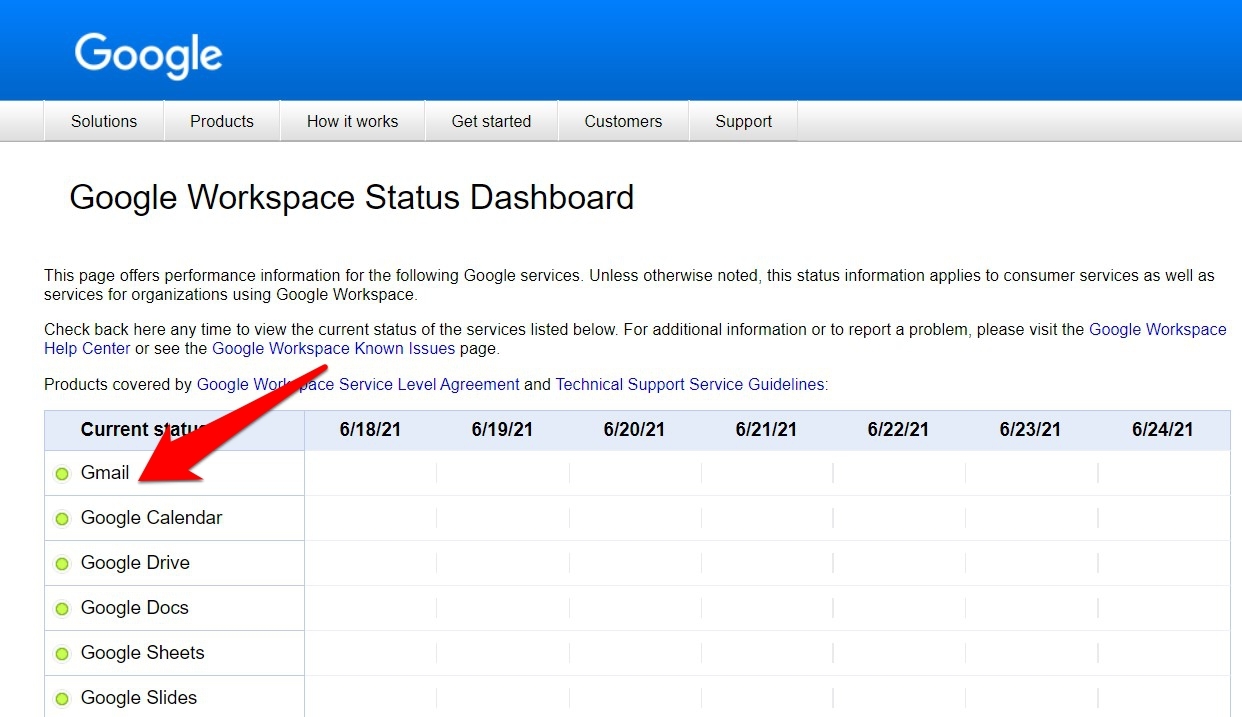
S’il affiche un feu vert, alors tout va bien de leur côté. Cependant, en cas de feux orange ou rouge, il y a un problème de serveur. Donc, tout ce que vous pouvez faire est d’attendre que Google le rectifie et cela, à son tour, vous aidera à réparer l’application Gmail qui ne fonctionne pas sur les appareils Android.
2. Vérifiez la connectivité réseau
Ce n’est pas un secret que Gmail nécessite une connexion Internet active pour fonctionner. Donc, vérifiez à nouveau que vous avez une connexion Internet stable.
Vous pouvez également envisager de passer à vos données de l’opérateur ou de partager des données via un point d’accès. Essayez ces solutions de contournement et voyez si elles peuvent réparer l’application Gmail qui ne fonctionne pas sur les appareils Android.
3. Redémarrez et réactivez l’application Gmail
Si l’un des processus en arrière-plan de Gmail ne fonctionne pas comme prévu, cela pourrait affecter directement les fonctionnalités de premier plan de l’application. Donc, forcer l’arrêt de l’application puis la redémarrer est l’une des approches assez simples.
Dans le même ordre d’idées, vous devriez envisager de désactiver puis de réactiver Gmail. Cela créera une nouvelle instance pour l’application et elle recommencera alors à zéro. Tout cela a été expliqué dans les étapes ci-dessous, suivez les instructions :
- Rendez-vous sur la page Paramètres de votre appareil.
- Ensuite, allez dans Applications et notifications > Informations sur l’application.
- Faites défiler jusqu’à l’application Gmail et appuyez sur Désactiver.
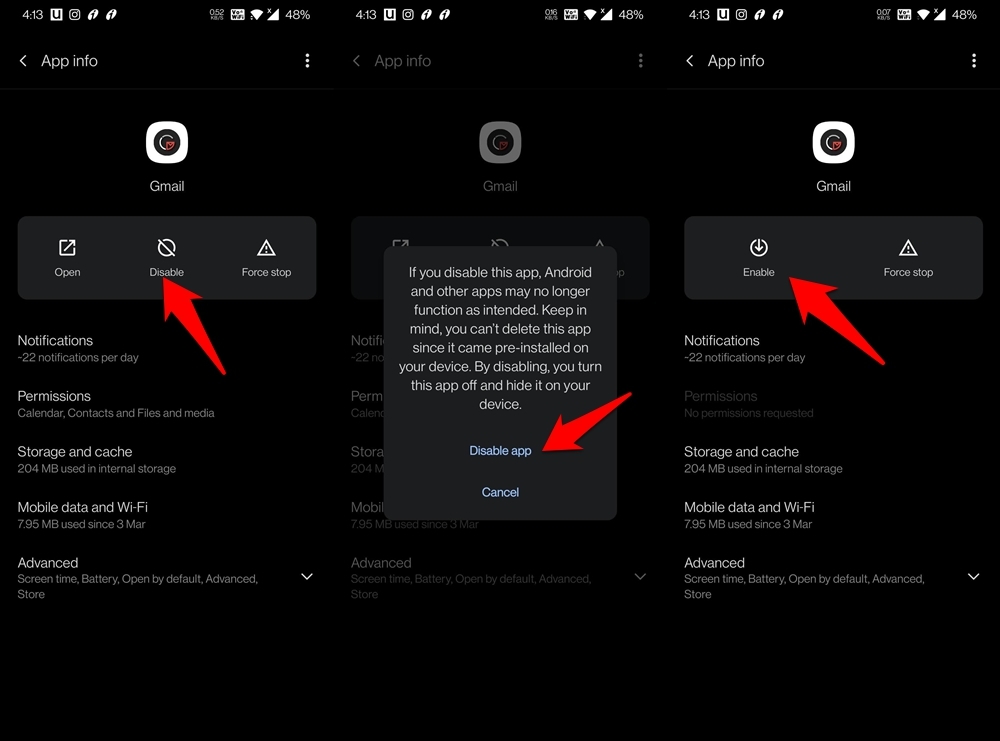
- Ensuite, appuyez sur Désactiver l’application dans la boîte de dialogue de confirmation qui apparaît.
- Attendez quelques secondes, puis appuyez sur Activer.
- Après cela, appuyez sur Forcer l’arrêt > OK.
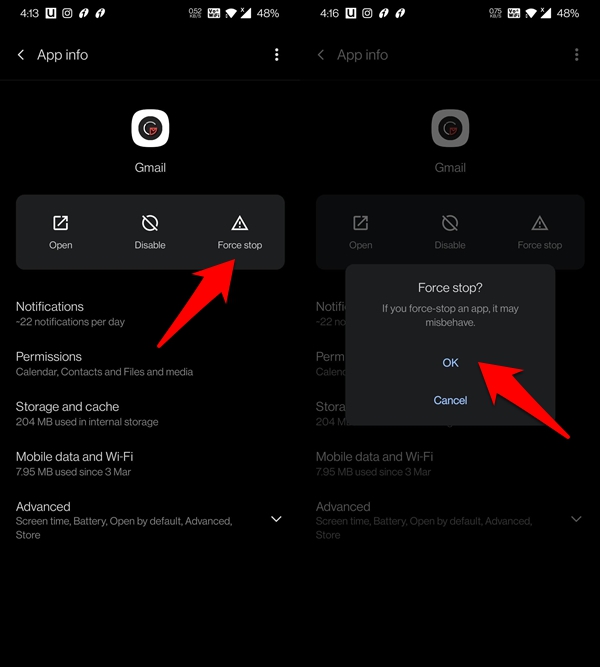
- Encore une fois, attendez quelques secondes et laissez l’application démarrer ses processus en arrière-plan.
- Enfin, relancez l’application et vérifiez si cela a pu réparer l’application Gmail qui ne fonctionne pas sur les appareils Android.
4. Effectuez une synchronisation manuelle
Si l’application fonctionne bien, mais qu’il y a un problème avec la synchronisation des e-mails, alors vous devriez envisager d’effectuer une synchronisation manuelle.
- Pour cela, rendez-vous sur la page Paramètres > Comptes de votre appareil.
- Ensuite, sélectionnez votre compte Google qui est lié à Gmail.
- Dans celui-ci, appuyez sur Synchronisation du compte et désactivez le commutateur à côté de Gmail.
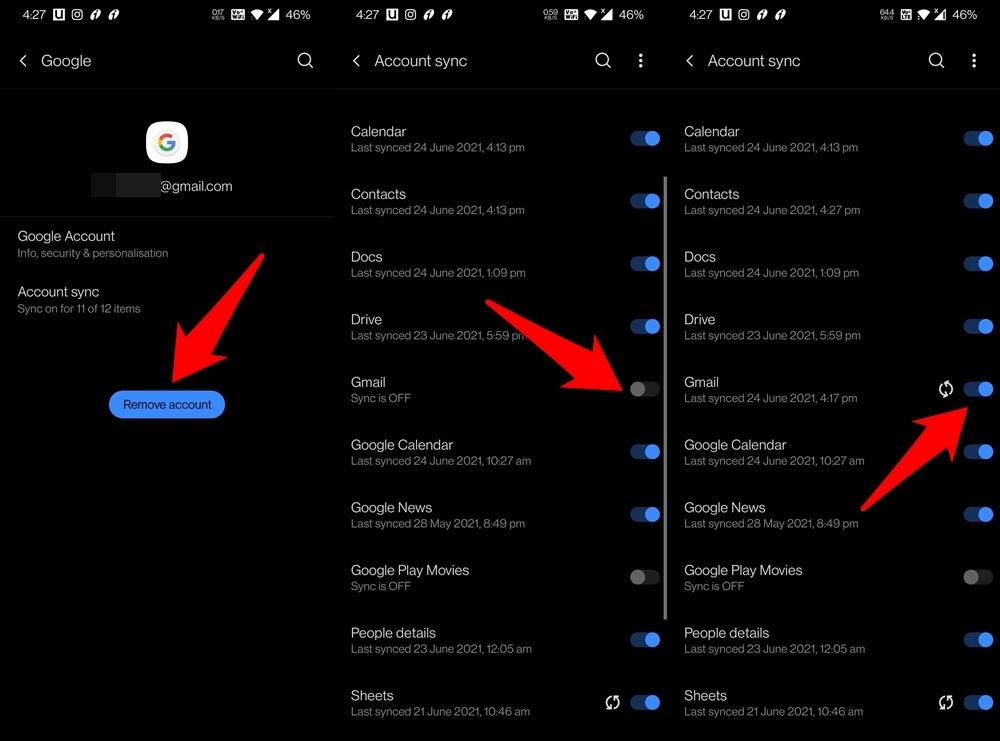
- Attendez une minute ou deux, puis réactivez le commutateur.
- La synchronisation recommencera et à partir de maintenant, vous recevrez vos e-mails sans aucun retard.
5. Désactivez les optimisations de batterie
En continuant avec notre dernière solution, des problèmes de synchronisation peuvent également survenir si vous avez des optimisations de batterie en place. Afin de préserver la batterie, cette fonctionnalité désactivera la plupart des activités en arrière-plan, et désactiver la fonction de synchronisation est l’une de ses priorités.
Pour le réparer, vous avez deux options : soit effectuer une synchronisation manuelle à chaque fois, soit désactiver la fonction d’économie de batterie pour l’application Gmail. Comme nous avons déjà discuté de la première méthode, concentrons-nous sur la seconde :
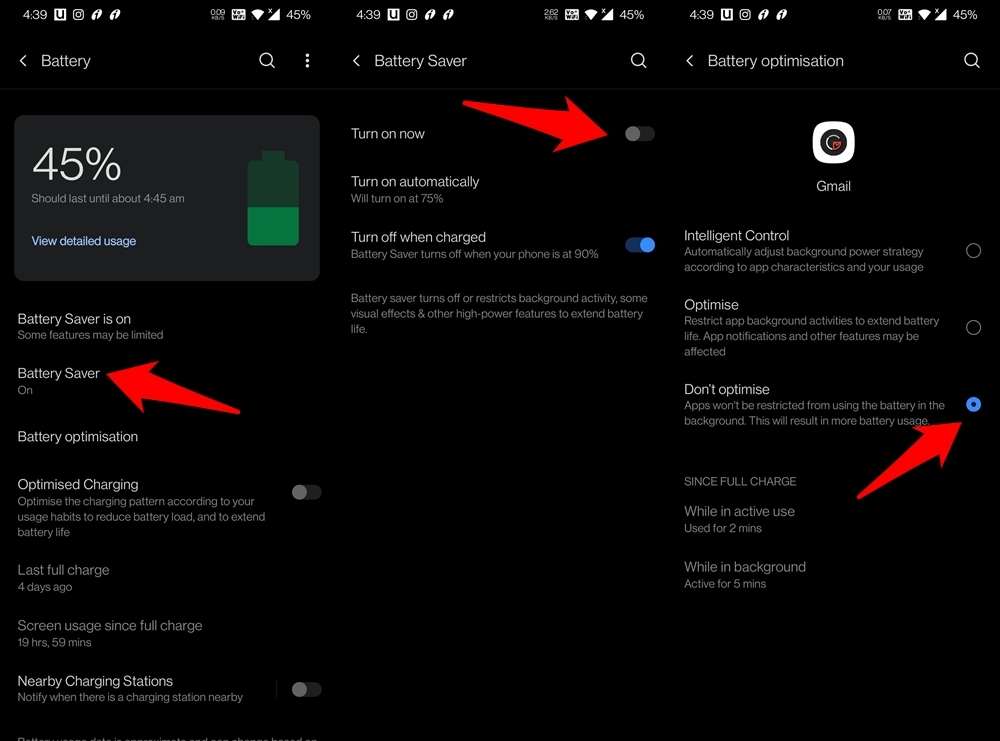
- Allez dans le menu Paramètres > Batterie de votre appareil.
- Ensuite, allez dans l’option Économie de batterie et désactivez-la.
- Après cela, rendez-vous dans la section d’optimisation de la batterie.
- Faites défiler jusqu’à l’application Gmail et sélectionnez Ne pas optimiser.
Essayez maintenant d’accéder à vos e-mails et vérifiez si vous avez pu réparer l’application Gmail qui ne fonctionne pas sur les appareils Android. Gardez à l’esprit que bien que l’optimisation de la batterie soit une fonctionnalité par application, l’économie de batterie englobe l’ensemble de l’appareil. Donc, tout changement apporté à ce dernier sera reflété sur tout l’appareil.
6. Supprimez les données de l’application Gmail
Bien que tous vos e-mails et leurs données associées soient stockés dans le cloud, l’application Gmail aura toujours ses données associées stockées sur votre appareil. Et si elles sont corrompues, il y a toutes les chances que l’application ne fonctionne pas comme prévu. Par conséquent, vous devriez envisager de supprimer les données de l’application Gmail et de les laisser se reconstituer à partir de zéro.
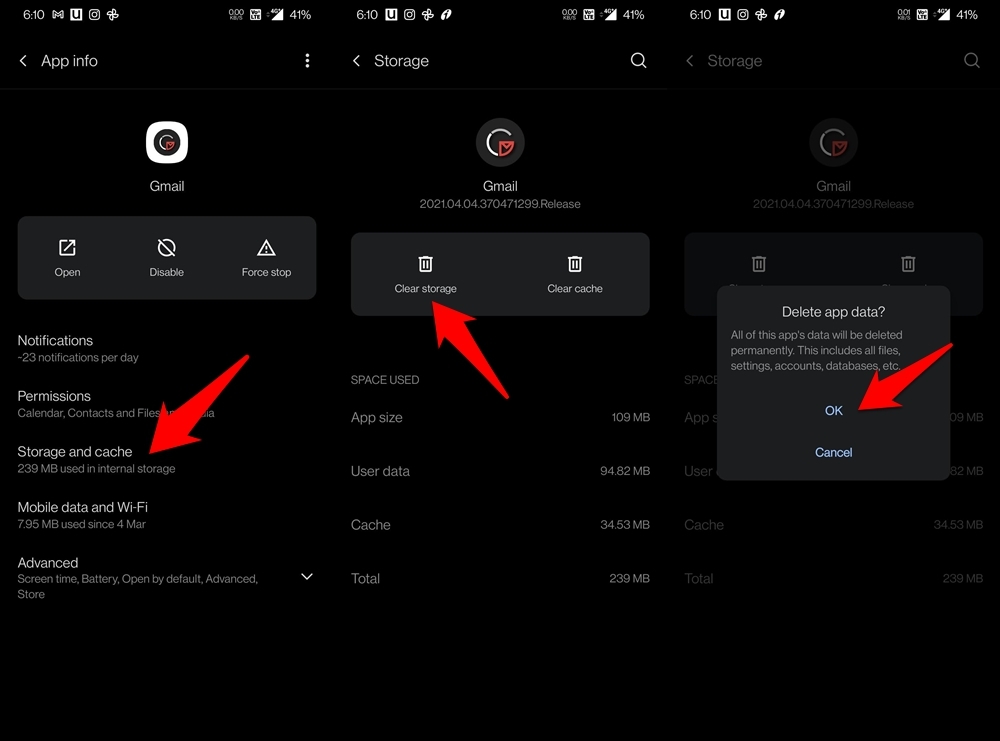
- Donc, rendez-vous sur Paramètres, puis sur Applications et notifications.
- Dans cela, allez dans Informations sur l’application et sélectionnez Gmail.
- Allez dans sa section Stockage et cache, appuyez sur Effacer le stockage > OK.
- Une fois les données supprimées, lancez l’application et connectez-vous avec votre compte Google.
- Vérifiez si cela a pu réparer l’application Gmail qui ne fonctionne pas sur les appareils Android.
7. Supprimez et réajoutez le compte
De nombreux utilisateurs ont pu résoudre les problèmes avec l’application Gmail après avoir supprimé le compte Google concerné de leur appareil, puis l’avoir réajouté. Cela entraînera une nouvelle synchronisation de toutes les applications, services et frameworks Google et pourrait bien rectifier le problème sous-jacent de Gmail également.
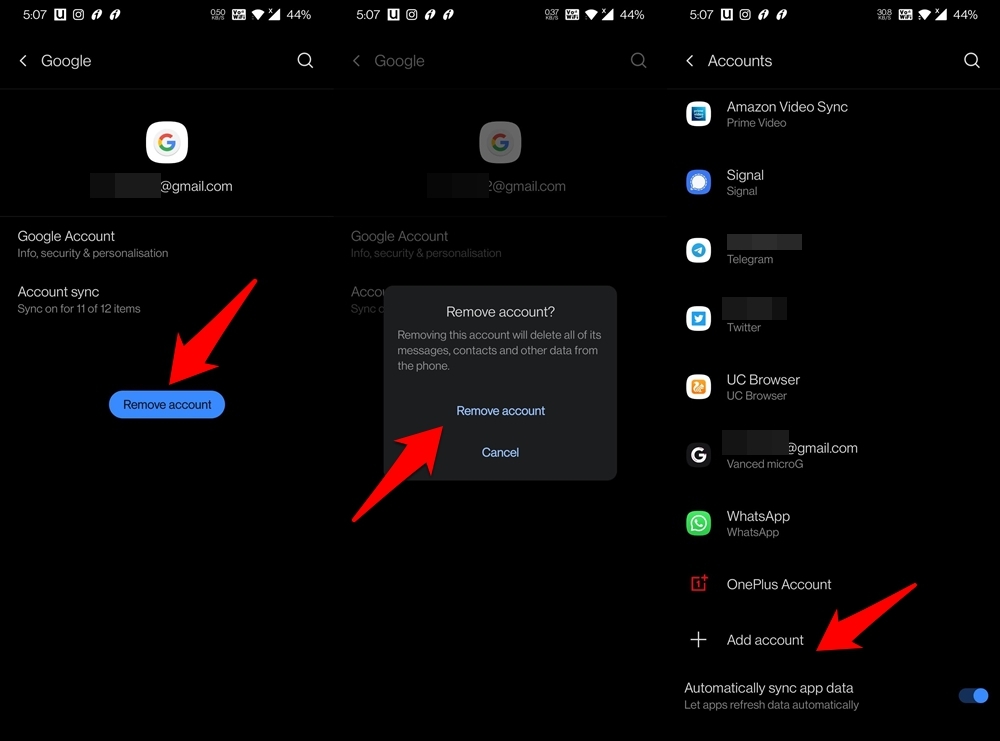
- Donc, naviguez vers la page Paramètres > Comptes de votre appareil.
- Sélectionnez votre compte Google qui est associé à Gmail.
- Ensuite, appuyez sur le bouton Supprimer le compte.
- Appuyez à nouveau sur Supprimer le compte dans la fenêtre de confirmation.
- Une fois cela fait, retournez à la page des comptes et faites défiler jusqu’en bas.
- Appuyez sur l’option Ajouter un compte et suivez les instructions à l’écran pour réajouter votre compte Google.
Après que le compte ait été ajouté, laissez-lui quelques minutes pour que la synchronisation soit terminée. Ensuite, lancez l’application Gmail et le problème devrait être rectifié.
8. Vérifiez la date et l’heure
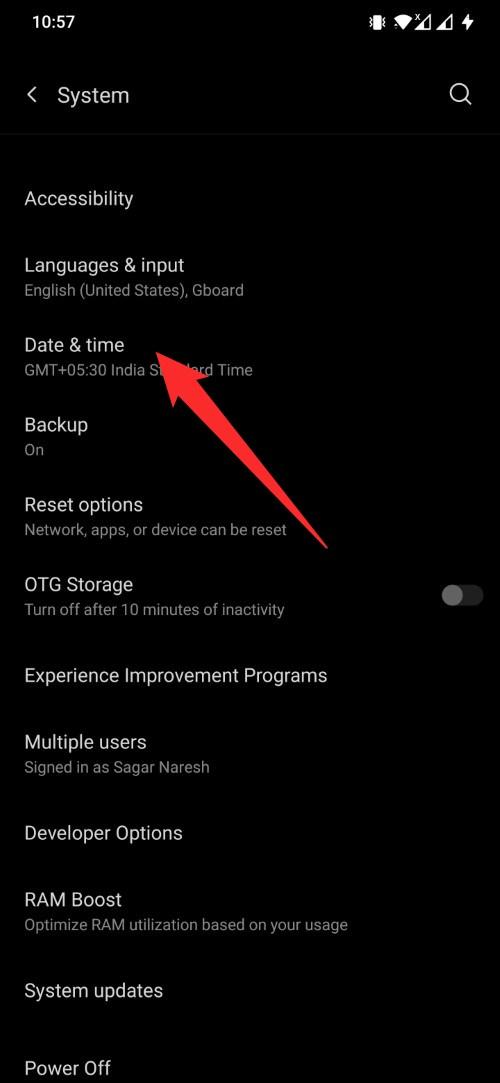
Un autre paramètre important que vous devez vérifier et régler correctement est la date et l’heure de votre système. La meilleure façon de le faire ici est de sélectionner l’option de date et d’heure automatique. Voici comment vous pouvez le faire.
- Ouvrez Paramètres.
- Faites défiler vers le bas et sélectionnez Système.
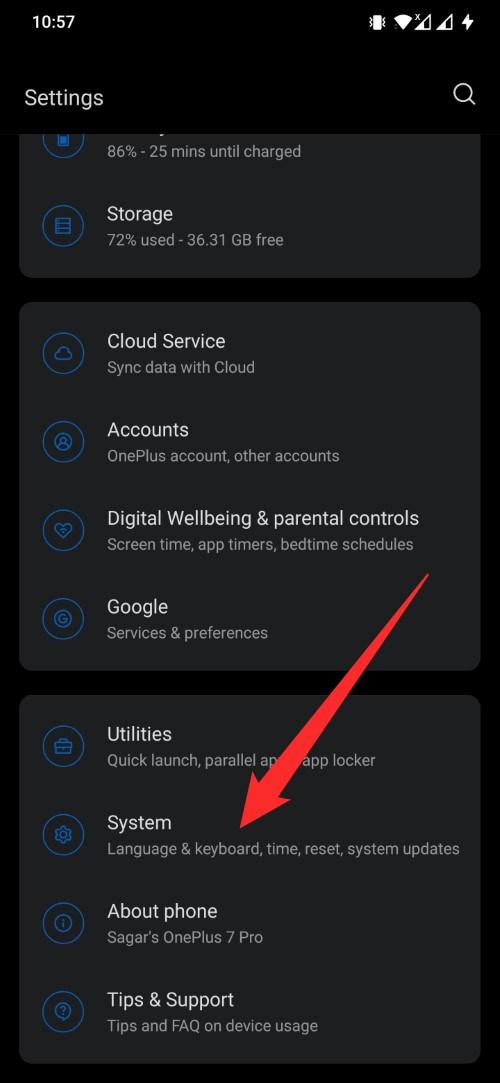
- Appuyez sur Date et heure.
- Sélectionnez les options Utiliser l’heure fournie par le réseau et Utiliser le fuseau horaire fourni par le réseau.
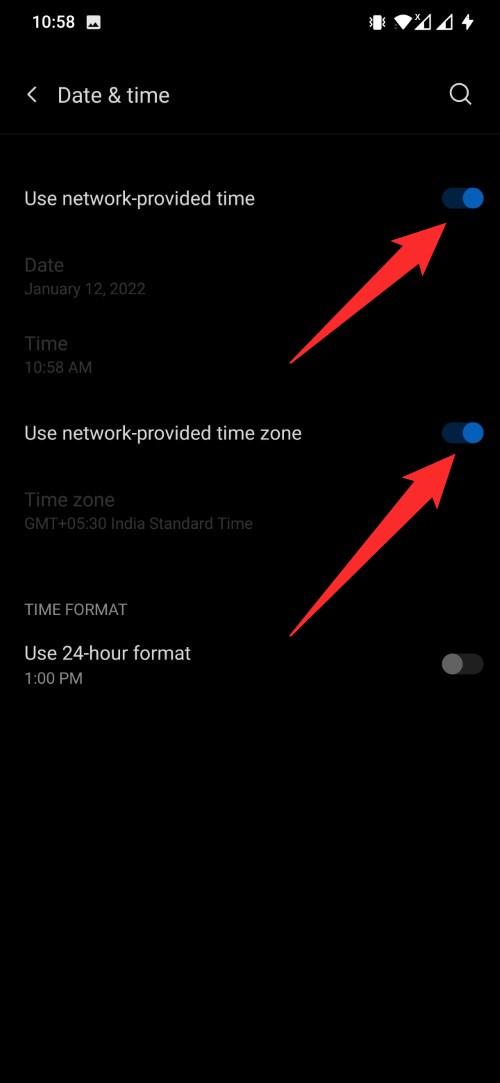
- C’est tout !
Conclusion
Ainsi, avec cela, nous concluons le guide sur la façon de réparer l’application Gmail qui ne fonctionne pas sur les appareils Android. Nous avons partagé sept solutions différentes pour cela. Faites-nous savoir dans la section des commentaires laquelle a fonctionné pour vous.
Si vous avez des réflexions sur L’application Gmail ne fonctionne pas sur Android : Meilleures façons de réparer !, n’hésitez pas à les laisser dans la boîte de commentaires ci-dessous. De plus, veuillez vous abonner à notre chaîne YouTube DigitBin pour des tutoriels vidéo. À bientôt !
Recevez de nouveaux articles dans votre boîte de réception.
Aucun spam. Désabonnez-vous à tout moment.