Gmail iPhone · 5 min read · Jan 14, 2026
Gmail ne fonctionne pas sur iPhone : Comment réparer
Gmail devient-il non réactif sur votre iPhone ? Ou d’une manière ou d’une autre, vous n’arrivez pas à accéder à votre Gmail sur l’iPhone ? Ne vous inquiétez pas, car je vous apporte quelques conseils de dépannage faciles que vous pouvez suivre pour faire fonctionner à nouveau Gmail sur votre appareil.
Parfois, il pourrait s’agir d’un petit bug sur l’application Gmail. Sinon, vous pourriez utiliser une version plus ancienne de Gmail pour iOS, qui peut nécessiter une mise à jour. Ne pas mettre à jour entraîne généralement des incompatibilités et d’autres problèmes techniques.
Il se peut que Google ait détecté des tentatives de connexion suspectes à votre compte. Dans ce cas, il bloquera les tentatives de connexion ultérieures jusqu’à ce qu’il vérifie l’authenticité de la personne essayant d’accéder. Même lorsque vous commencez à utiliser Gmail depuis un nouvel appareil, Google peut le considérer comme un accès non autorisé et limiter l’accessibilité.
Maintenant, essayons quelques astuces pour réparer Gmail s’il ne fonctionne pas sur votre iPhone.
1. Mettez à jour l’application Gmail pour iPhone
Assurez-vous toujours de garder votre application Gmail à jour avec la dernière version pour éviter tout bug ou problème. Rendez-vous sur l’App Store et mettez à jour l’application.
- Ouvrez l’App Store.
- Appuyez sur la photo de profil de l’identifiant Apple connecté.
- Maintenant, vérifiez si l’application Gmail attend une mise à jour.
- Si l’application est répertoriée pour une mise à jour, appuyez sur le bouton Mettre à jour.
- S’il s’agissait d’un bug, alors après la mise à niveau vers la dernière version de Gmail, tous les problèmes devraient être résolus.
2. Redémarrez l’iPhone
Pour certains utilisateurs, redémarrer l’iPhone a fait l’affaire, et ils ont ensuite pu se connecter facilement à leurs comptes Gmail respectifs. Souvent, des bugs mineurs, comme je l’ai mentionné plus tôt, peuvent provoquer de tels problèmes de connexion ou rendre l’application Gmail non réactive. S’il n’y a pas d’autre problème, un simple redémarrage de l’iPhone devrait résoudre l’application Gmail.
- Appuyez longuement sur le bouton latéral de l’iPhone.
- Sur l’écran qui apparaît, appuyez et faites glisser sur l’option Glisser pour éteindre.
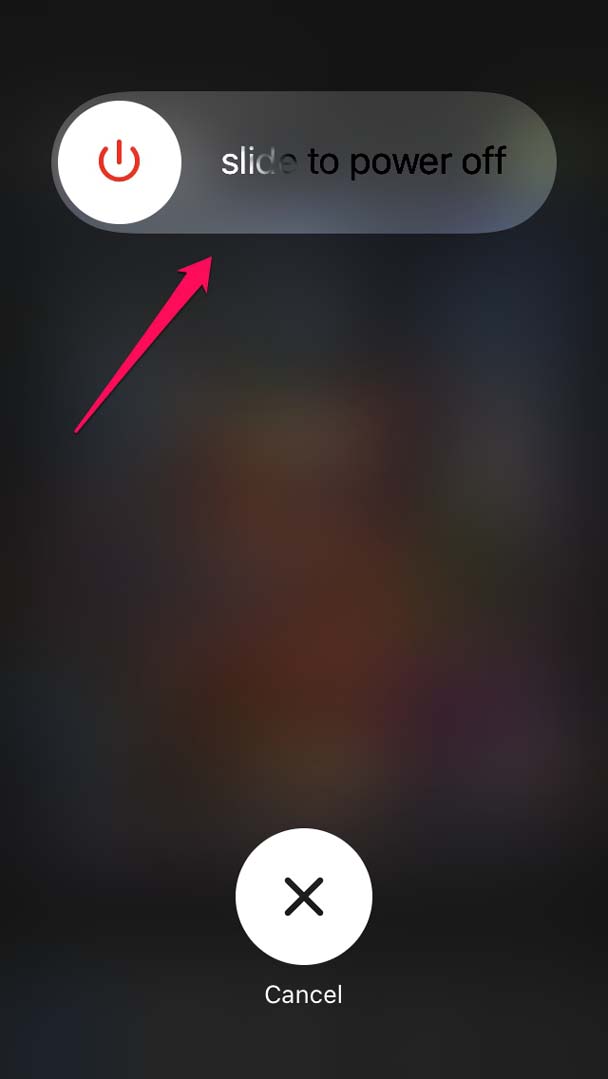
- Ensuite, attendez quelques secondes et appuyez sur le bouton latéral pour allumer l’iPhone.
Maintenant, accédez à Gmail et vérifiez si vous pouvez utiliser le compte email sans aucun problème.
3. Vérifiez si IMAP est activé pour votre compte Gmail
IMAP signifie Internet Message Access Protocol. C’est un service qui permet de récupérer et de fournir des emails à l’utilisateur. Il doit être activé sur l’application Gmail pour l’appareil sur lequel vous utilisez actuellement Gmail. Sinon, vous ne pourrez pas utiliser Gmail.
- Connectez-vous à votre compte Gmail en utilisant votre PC [ via le navigateur web ]
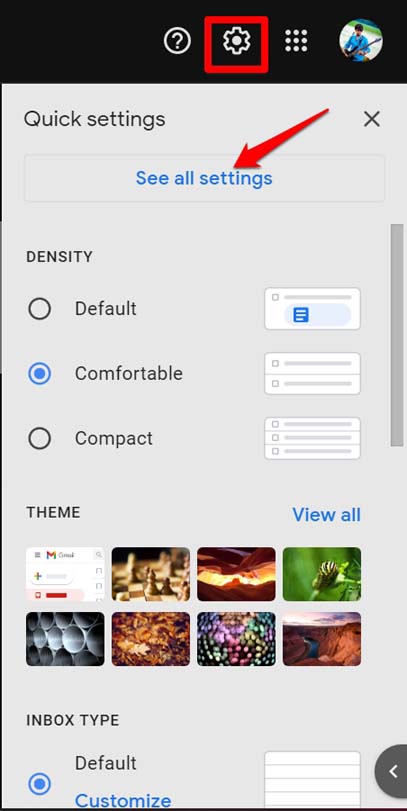
- Cliquez sur l’icône d’engrenage.
- Maintenant, cliquez sur Sélectionner tous les paramètres.
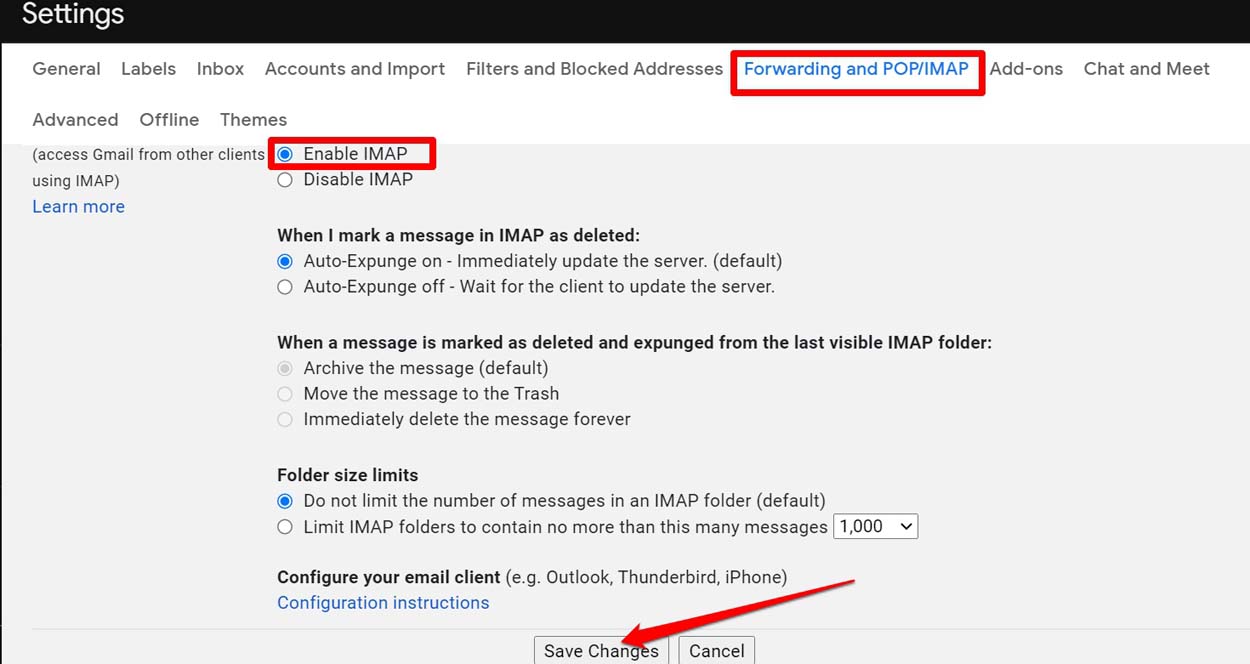
- Ensuite, cliquez sur l’onglet Transfert et POP/IMAP.
- Ensuite, assurez-vous que le bouton radio Activer IMAP est sélectionné.
- Ensuite, pour confirmer, cliquez sur Enregistrer les modifications.
Maintenant, Gmail devrait fonctionner sur votre iPhone. Non seulement sur l’iPhone, quel que soit l’appareil sur lequel vous rencontrez des problèmes d’accès à Gmail, vérifiez que IMAP a été activé.
4. Authentifiez-vous en utilisant Captcha
Pour vous authentifier en tant que véritable propriétaire du compte Gmail, vous pouvez effectuer un défi captcha. Une fois que vous avez terminé le défi captcha, vous pouvez retrouver l’accès à votre compte.
- Allez sur Google Captcha en suivant le lien.
- Cliquez sur Continuer pour confirmer la réinitialisation du Captcha.
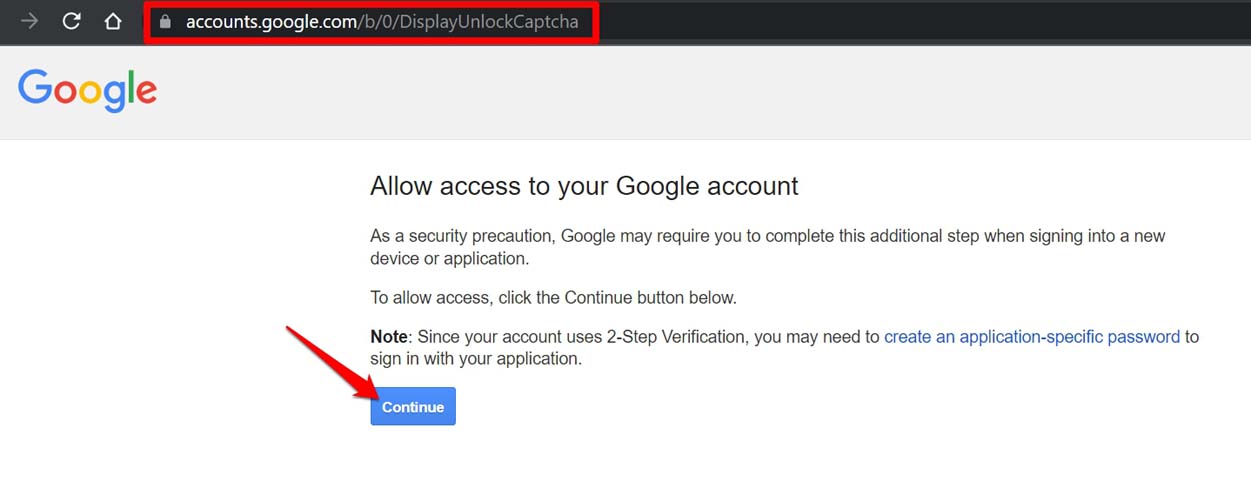
- Une fois que vous voyez le message “ Accès au compte activé, “, vous devrez vous connecter à votre compte.
- Vous devriez pouvoir vous connecter sans aucun problème.
5. Supprimez le compte Gmail de l’application Mail d’iOS
Pour résoudre tout problème avec le serveur de messagerie, vous pouvez essayer de supprimer le compte Gmail connecté de l’application Mail d’iOS. Ensuite, ajoutez à nouveau le même identifiant email. Voici les étapes à suivre.
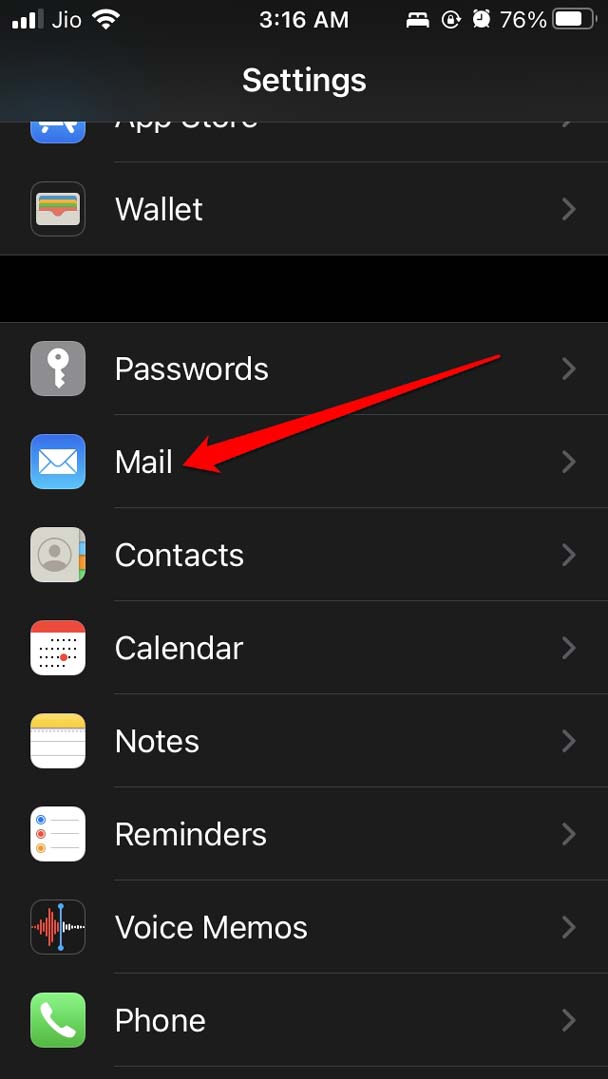
- Ouvrez l’application Réglages sur l’iPhone.
- Ensuite, appuyez sur Mail.
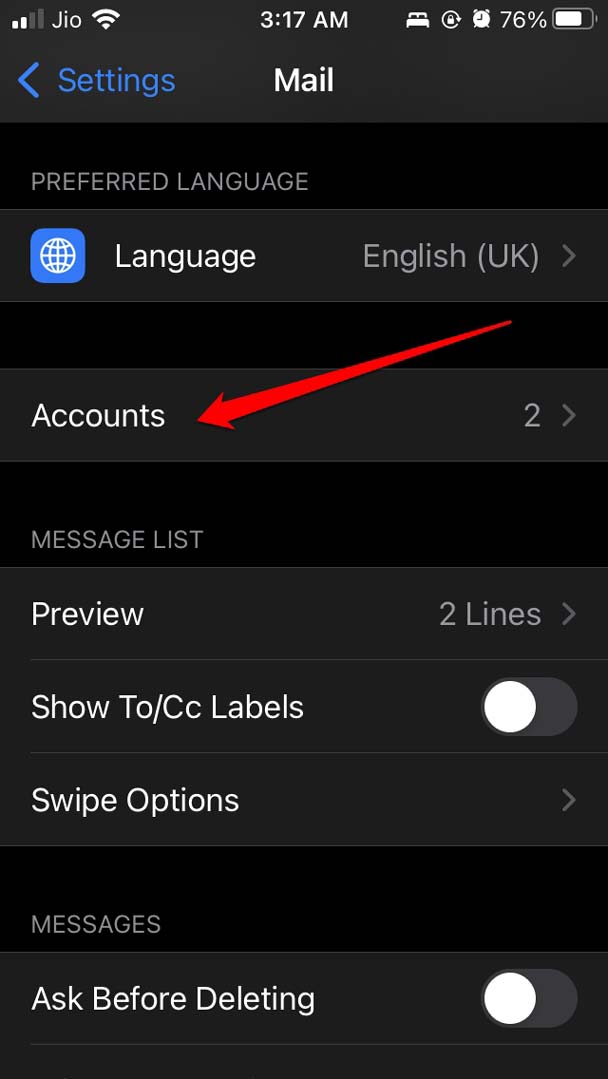
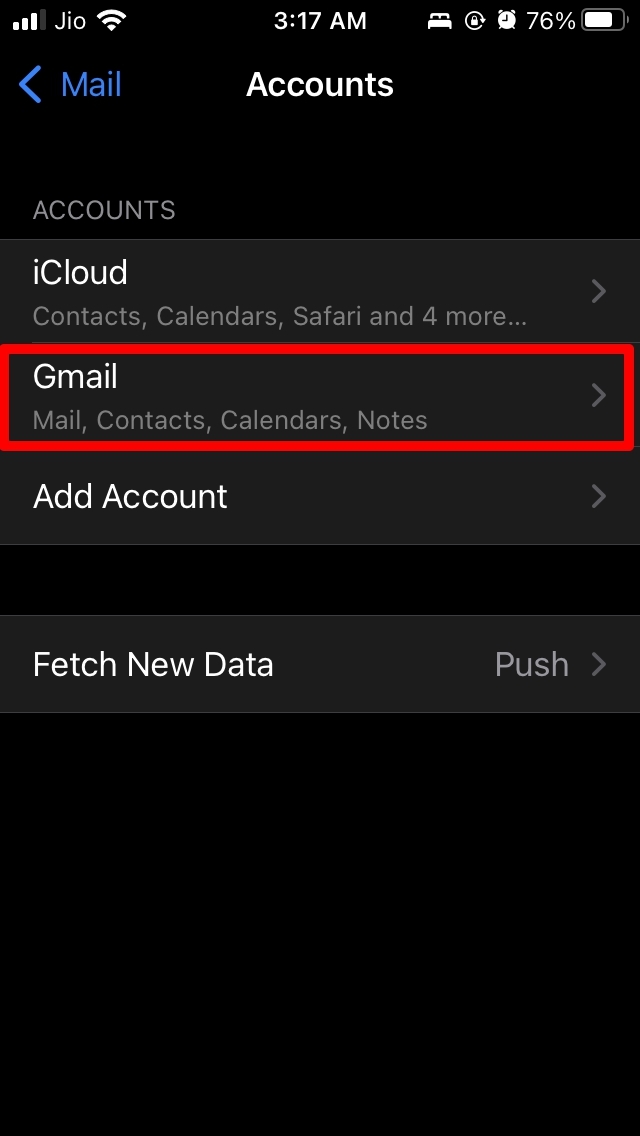
- Sous cela, appuyez sur Comptes pour voir les comptes connectés tels qu’iCloud et Gmail.
- Appuyez sur Gmail.
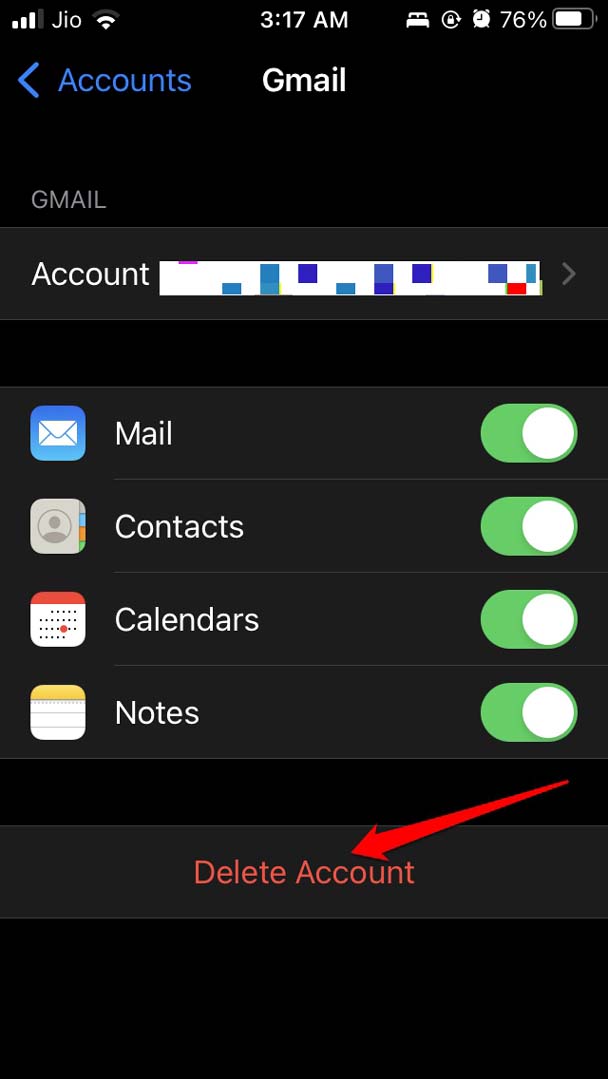
- Sous l’identifiant Gmail concerné, il y aurait une option Supprimer le compte. Appuyez dessus.
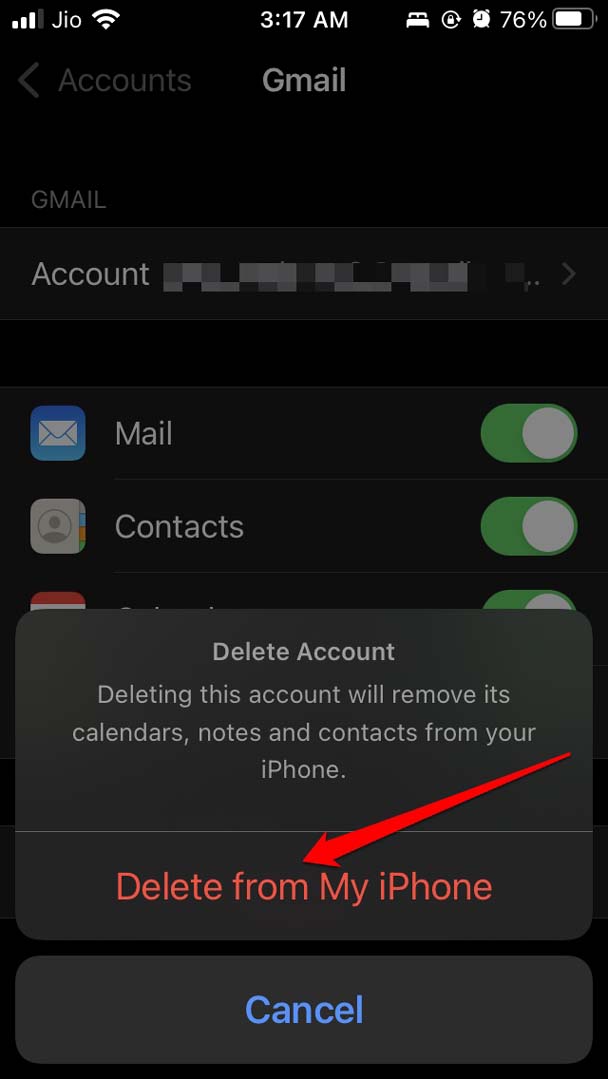
- Ensuite, confirmez l’action en appuyant sur Supprimer de mon iPhone.
- Après cela, ajoutez à nouveau le même identifiant Gmail à l’application Mail.
- Essayez de vous connecter à votre compte Gmail, et cela devrait maintenant fonctionner.
6. Examinez l’activité sur Gmail
Supposons que Gmail ne vous envoie pas d’alerte par email dans votre boîte de réception, et que vous soupçonnez qu’une activité néfaste se produit sur votre compte email, comme une déconnexion/connexion automatique, la suppression d’emails ou l’envoi de spam. Dans ce cas, vous pouvez vérifier manuellement l’activité de l’appareil.
- Connectez-vous à votre compte Gmail via le navigateur de votre PC.
- Maintenant, allez à la sécurité du compte Gmail.
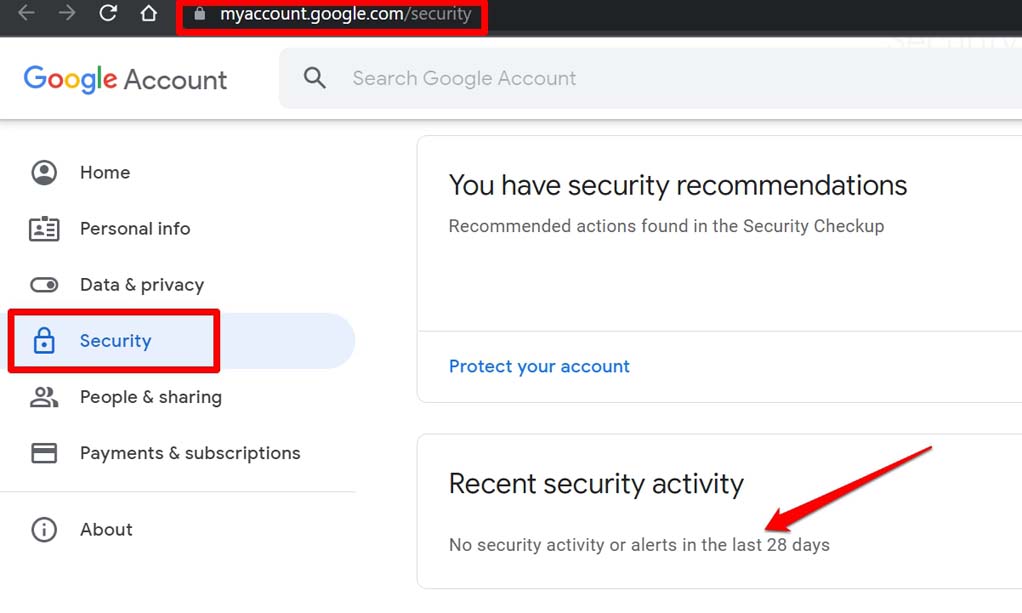
- Appuyez sur l’onglet Sécurité.
- Vérifiez la section Activité de sécurité récente. Si rien n’est signalé, alors vous êtes bon pour vous connecter, et il n’y a pas de problème avec votre Gmail.
- Si vous voyez quelques activités, alors en dessous, vous verrez une option Examiner l’activité de sécurité. Cliquez dessus.
Vérifiez si toutes ces activités sont de vous ou si elles sont suspectes et effectuées par quelqu’un d’autre. S’il s’agit d’une connexion suspecte, apportez des modifications aux paramètres de votre compte email, comme changer le mot de passe ou effectuer des vérifications.
7. Vérifiez la boîte de réception pour les alertes email
Lorsque Google détecte que quelqu’un se fait passer pour vous en essayant d’accéder au compte Gmail mais échoue, Gmail vous envoie un email. Vous devez vérifier et affirmer que la personne n’est autre que vous accédant à Gmail dans cet email. Cela se produit généralement lorsque vous utilisez l’identifiant email depuis un nouvel appareil ou un emplacement différent.
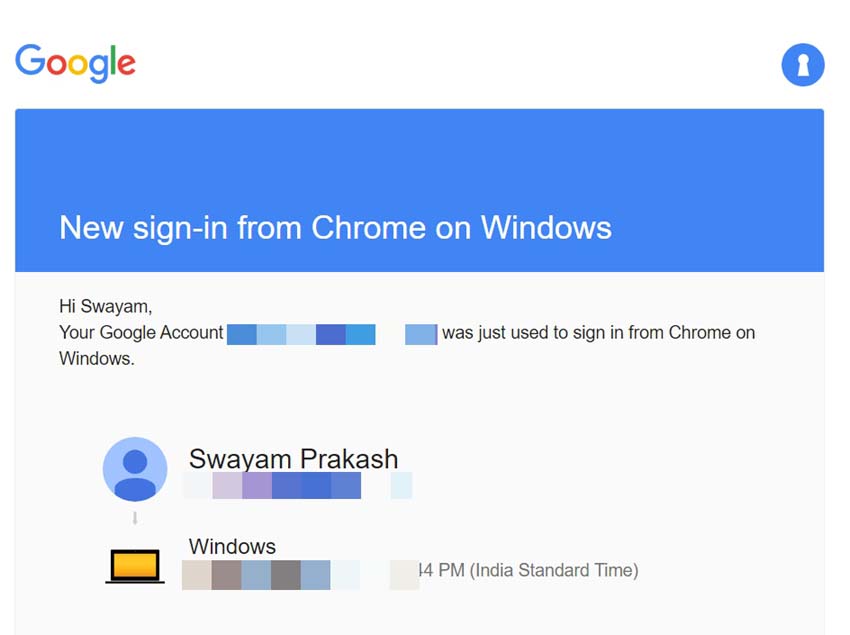
Sinon, cela pourrait être un hacker ou un cybercriminel essayant d’obtenir un accès non autorisé à votre compte Gmail. Si c’est vous, alors il n’est pas nécessaire de répondre ou de réagir à de tels emails de Google.
Cependant, si vous confirmez que ce n’était pas vous essayant d’accéder à votre Gmail, répondez à l’email et suivez les instructions de Google pour changer le mot de passe de votre compte email ou effectuer d’autres vérifications de sécurité.
Donc, voici quelques façons par lesquelles vous pouvez résoudre le problème de Gmail ne fonctionnant pas sur votre iPhone. Essayez-les.
Si vous avez des réflexions sur Gmail ne fonctionne pas sur iPhone : Comment réparer, n’hésitez pas à les laisser dans la boîte de commentaires ci-dessous. De plus, veuillez vous abonner à notre chaîne YouTube DigitBin pour des tutoriels vidéo. À bientôt !
Recevez de nouveaux articles dans votre boîte de réception.
Aucun spam. Désabonnez-vous à tout moment.